
Navegação
Nesta página
Para instalar o Performance Hub Agent, consulte Aplicativo de desktop (Mac e Windows) ou Instalar no Linux.
Esta página mostra as principais partes da janela do Performance Hub Agent, tal como aparece no modo Simples, e como localizar, fixar e iniciar sessões com o seu Agente.
A janela
- A barra de título exibe medidores de CPU e memória, o seletor de agente com o nome do Agente que o aplicativo está usando, um botão de alternância de tema e os controles de layout. Para alterar de agente, consulte Escolher um agente.
- O menu lateral lista Sessões, Aplicativos Conectados e Recursos, Published Apps, Memória, Kanban, Artefatos, Trabalhos agendados e Mais, seguido por Personalizar, Conta, Configurações e Configurações do agente.
- A barra lateral de sessões lista suas sessões. Na parte superior está o menu de modo, que exibe Modo de sessão ou Modo de bot. Consulte Modo de sessão e Modo de bot.
- O chat ocupa o resto da janela, com o editor de mensagens na parte inferior, onde você digita para o seu Agente.
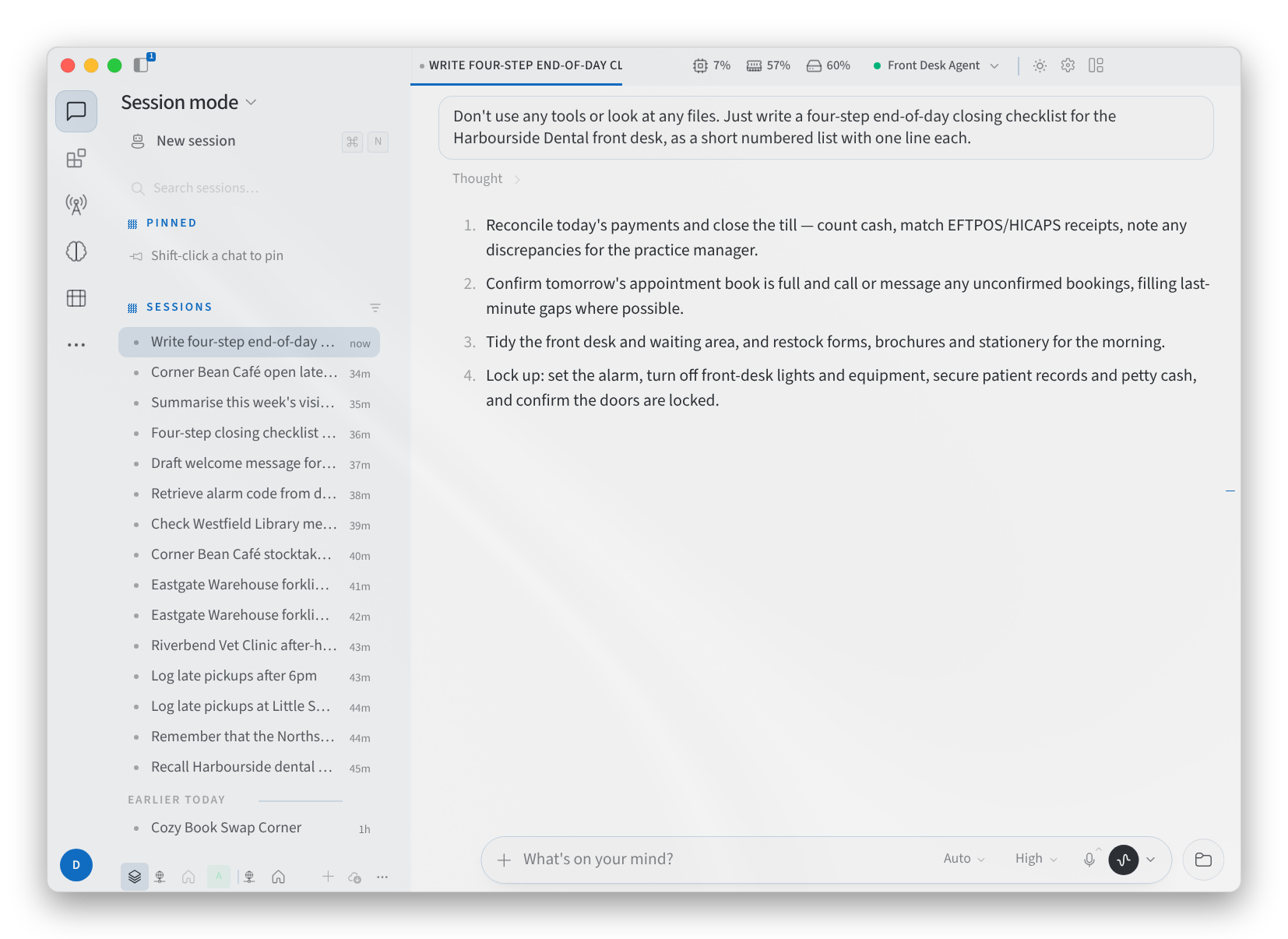
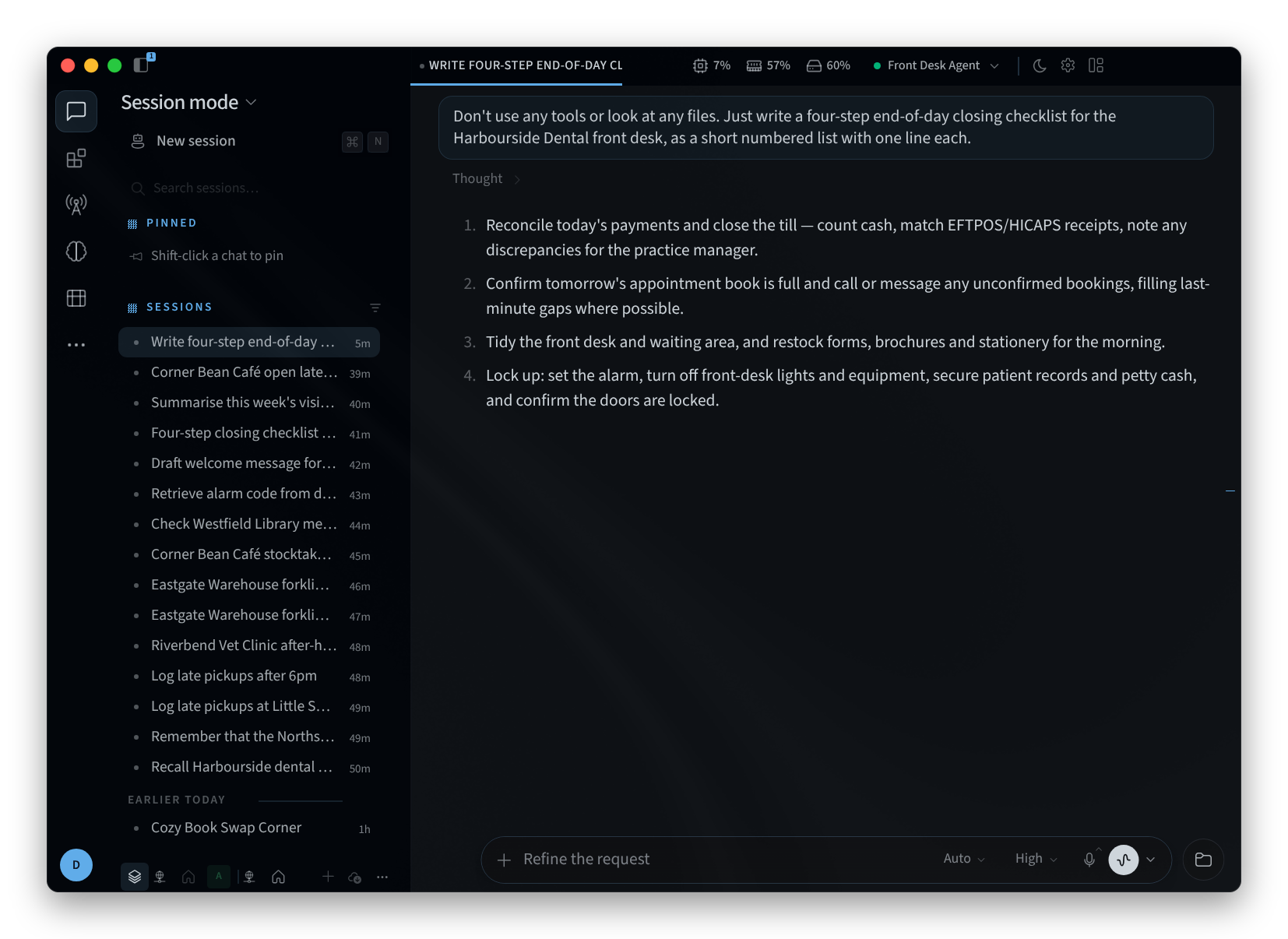
Figura 1: A barra lateral de sessões e um chat aberto
O menu lateral
- Sessions mantém suas conversas com o Agente.
- Connected Apps & Capabilities conecta os aplicativos que seu Agente pode usar e lista suas habilidades e ferramentas. Consulte Aplicativos Conectados.
- Published Apps lista os aplicativos web e serviços que seu Agente está executando. Consulte Published Apps.
- Memory mostra o que seu Agente aprendeu. Consulte Long-term Memory.
- Kanban mostra as tarefas do seu Agente em um quadro. Consulte Kanban task board.
- Scheduled jobs são as tarefas agendadas do Agente. Consulte Automations.
- Customize ("Customize the side menu") altera o que o menu lateral exibe.
- Settings abre as configurações do aplicativo. Consulte Settings.
- Agent settings abre o Gerenciamento de dispositivos para este agente no Performance Hub. Consulte Gerenciamento de dispositivos.
Alguns recursos permanecem no Performance Hub, e o aplicativo os abre no seu navegador: publicação de aplicativos, a Skill Library, configuração de dispositivos e Model Router.
Sessões
A barra lateral de sessões organiza suas sessões em duas listas:
- PINNED armazena as sessões que você fixou. Para fixar uma sessão, mantenha pressionada a tecla Shift e clique nela, conforme indica a dica "Shift-clique em um chat para fixar".
- SESSIONS lista o restante.
Clique em uma sessão para abri-la. Quando o Agente mostra seu raciocínio, ele aparece em um bloco de Thought acima da resposta. Clique no bloco para expandi-lo ou recolhê-lo.
Pesquisar sessões
- Clique em Search sessions… na parte superior da barra lateral de sessões.
- Digite uma palavra do título da sessão, por exemplo "Harbourside", "stocktake" ou "roster".
- As sessões correspondentes aparecem em RESULTS. Clique em uma para abri-la.
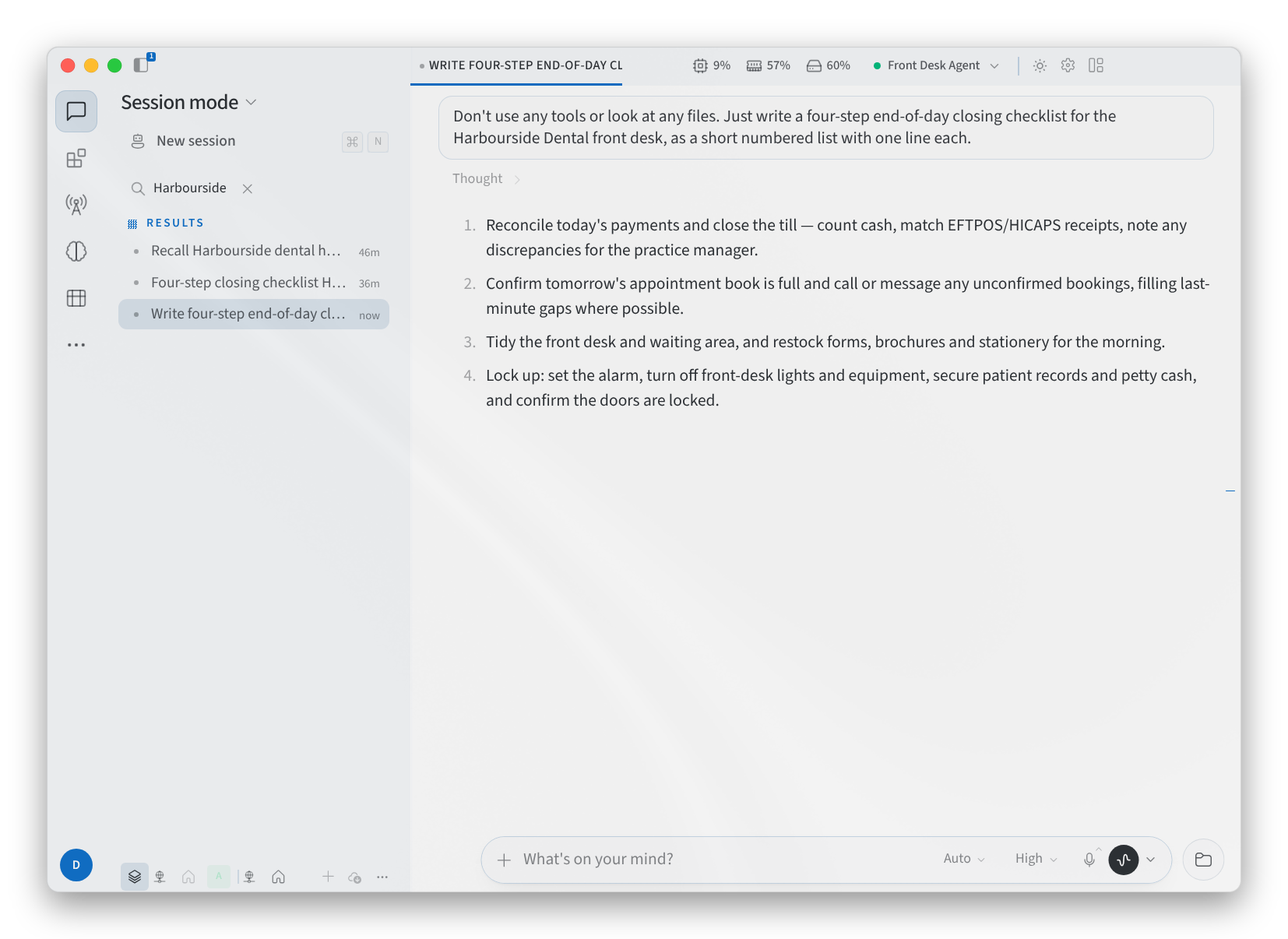
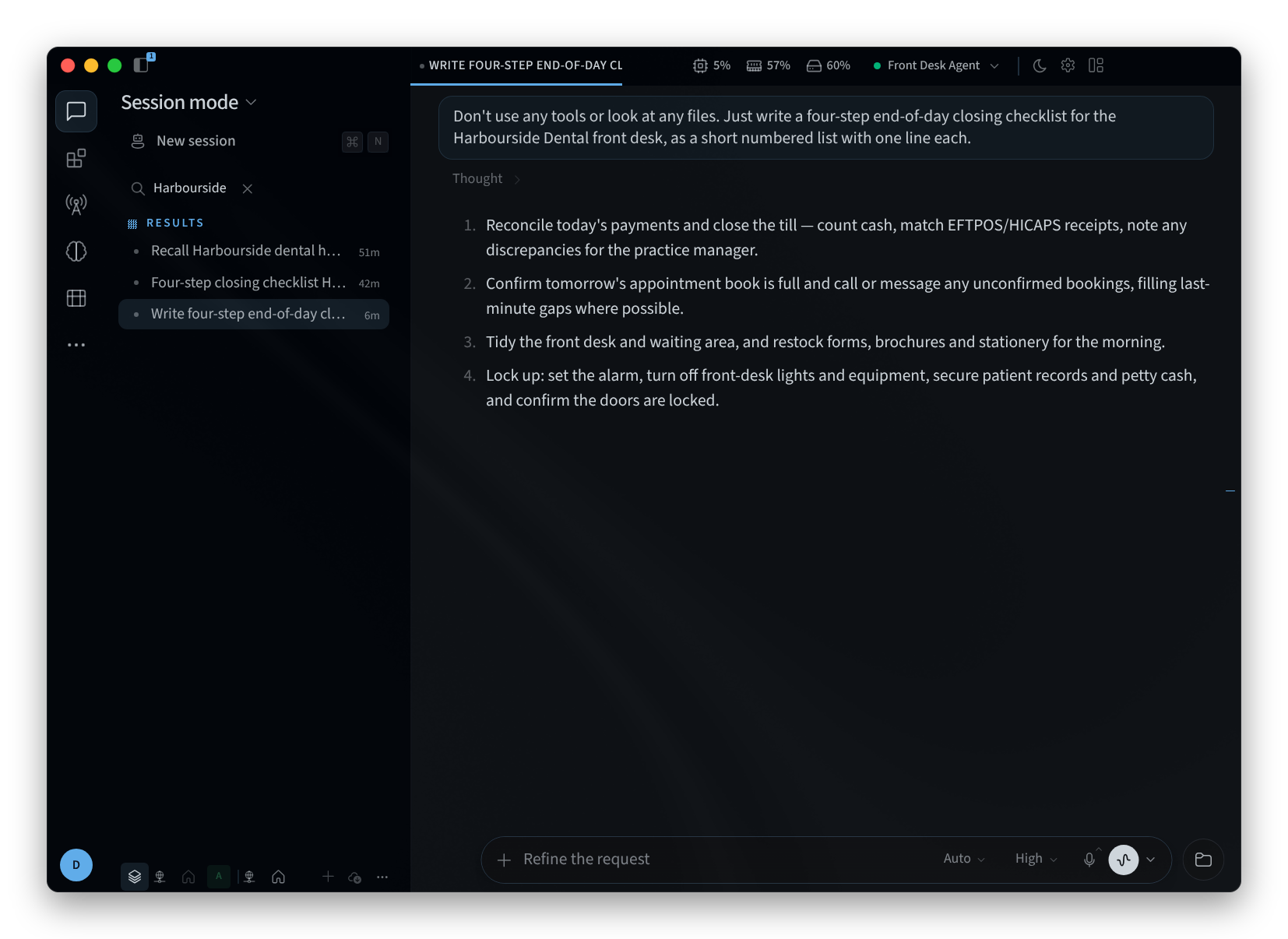
Figura 2: Pesquisando sessões por título
Iniciar uma nova sessão
Clique em New session na parte superior da barra lateral de sessões ou pressione ⌘N. A nova sessão é aberta com NEW SESSION no topo e uma breve saudação do seu Agent, como "Tem uma tarefa para mim?" ou "O que precisa ser feito?". A saudação e o prompt no compositor mudam de uma sessão para a outra.
Digite sua tarefa no campo de composição e envie-a. Por exemplo:
- "Esboce um breve aviso de horário externo para a porta da clínica."
- "Faça uma lista de verificação para fechar o café à noite."
- *"Resuma as reservas de salas desta semana para o gerente do escritório."*k
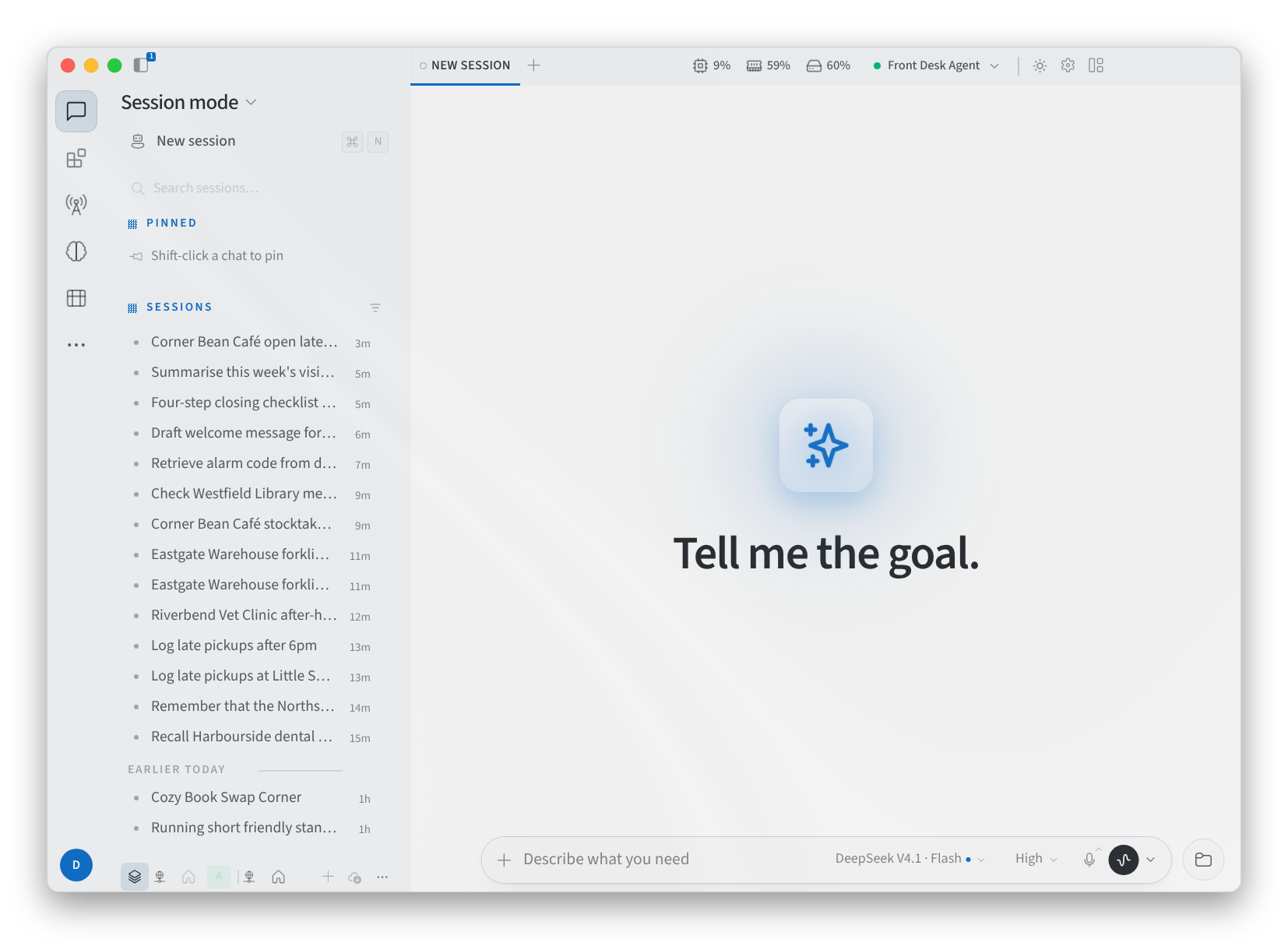
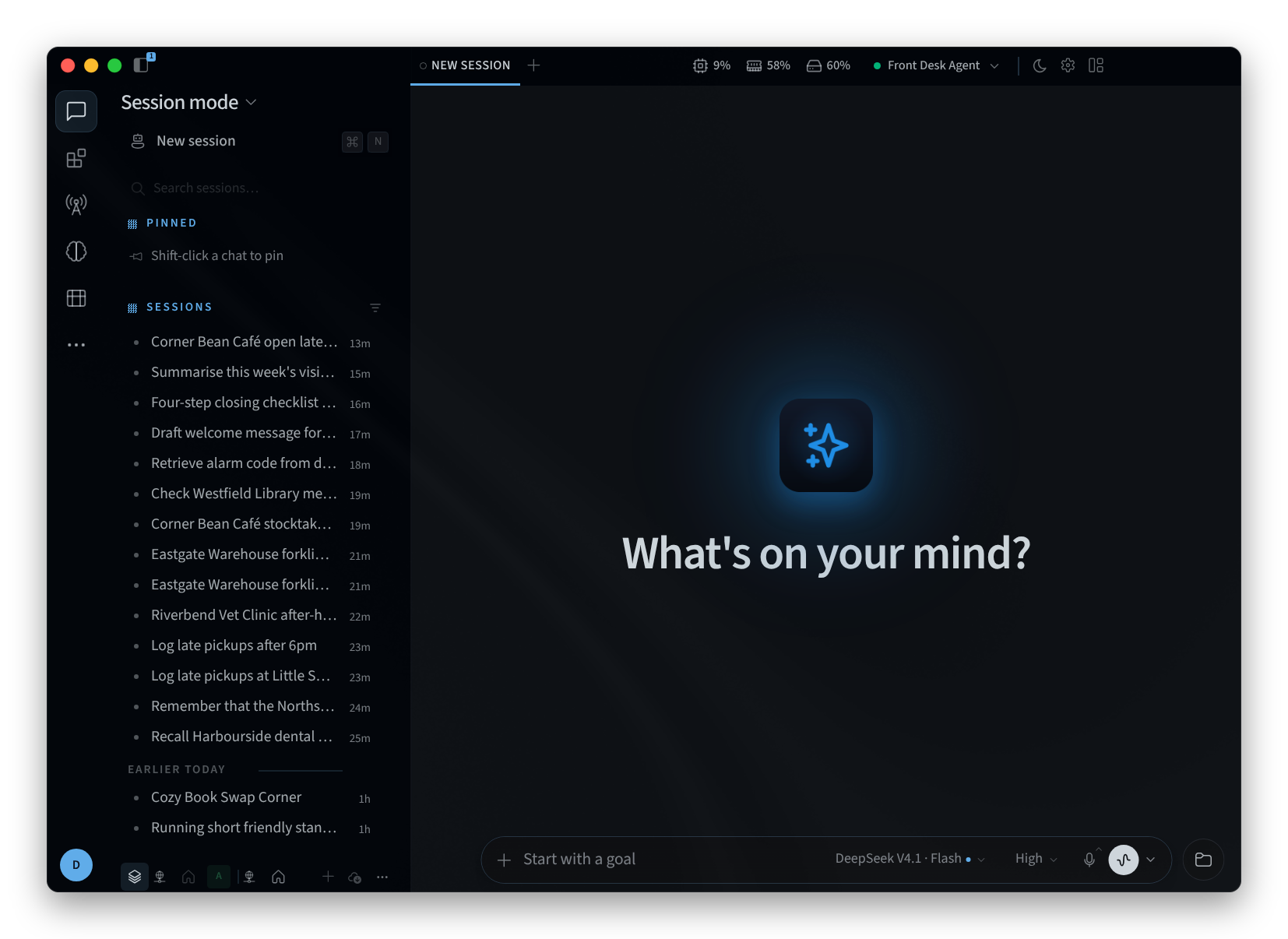
Figura 3: Uma nova sessão
Arquivos do seu Agente
Show Agent's files abre a pasta do workspace do Agente no lado direito da janela. Use Browse folders para explorar e Back to the workspace para retornar. Hide Agent's files fecha-a. Os arquivos ficam no Agente, não no seu computador. Consulte Workspace, files & wiki.
Páginas relacionadas
- Desktop app (Mac and Windows): instalar, fazer login e escolher um agente
- Install on Linux: o aplicativo desktop no Linux
- Session mode and Bot mode: as duas formas de abertura do aplicativo
- Using your agent: gerenciando conversas no Performance Hub
- The agent interface: o chat do agente no Performance Hub