
Configurações
Nesta página
Para instalar o Performance Hub Agent, consulte Desktop app (Mac and Windows) ou Install on Linux.
Abra Settings no menu lateral. As configurações são agrupadas em uma lista à esquerda, como Model, Chat, Appearance, Workspace, Notifications, Agents e Keyboard Shortcuts, e o caminho na parte superior mostra onde você está, por exemplo Settings > Appearance > Theme. Para encontrar uma configuração pelo nome, use Search.
As configurações marcadas com "Isso é gerenciado pelo Performance Hub." ficam bloqueadas no aplicativo.
Janela e layout
Abra Settings > Appearance > Window & layout.
| Configuração | Opções | O que faz |
|---|---|---|
| Interface mode | Simple, Advanced | "Altera o que é exibido, o que o Agent pode fazer não muda." Estas páginas descrevem o modo Simple. |
| Session List Density | Compact, Comfortable, Detailed | "Escolha quanto contexto aparece abaixo dos títulos das sessões na barra lateral." |
| Tab Strip | Auto, Always, Never | "Mostra abas acima de uma zona. A opção Auto as oculta em um único painel, a menos que outro chat ou zona de bloco esteja aberto." |
| App Actions | Right, Left | "Onde as opções Settings, Layout e HUD ficam na barra de títulos. Right deixa espaço para abas à esquerda." |
| Minimize to tray | On ou off | Oculta as janelas na bandeja do sistema (a barra de menus em um Mac) quando você as minimiza ou fecha a janela principal, mantendo o Agent em execução. Encerre pelo menu da bandeja. Ele vem desativado por padrão e se aplica apenas a este computador. |
| Window Translucency | Clear, Glass | "Veja sua área de trabalho através de toda a janela, incluindo o texto. Ajustado separadamente para claro e escuro." Você também pode ajustar a tonalidade e o desfoque, aplicando-os à janela inteira ou apenas à barra lateral. Não é exibido no Linux. |
| Chat Backdrop | On ou off | "A imagem de estátua suave atrás da conversa." |
| File Browser | On ou off | "Exibir o gerenciador de arquivos ao lado do chat quando um workspace estiver aberto." No modo Simple: "Definido pelo modo Simple. Uma alteração aqui dura apenas para esta sessão; mude para Advanced para torná-la definitiva." |
| Floating Composer | On ou off | "Permitir arrastar o campo de composição para fora de seu dock. Quando desativado, ele permanece fixado na parte inferior." |
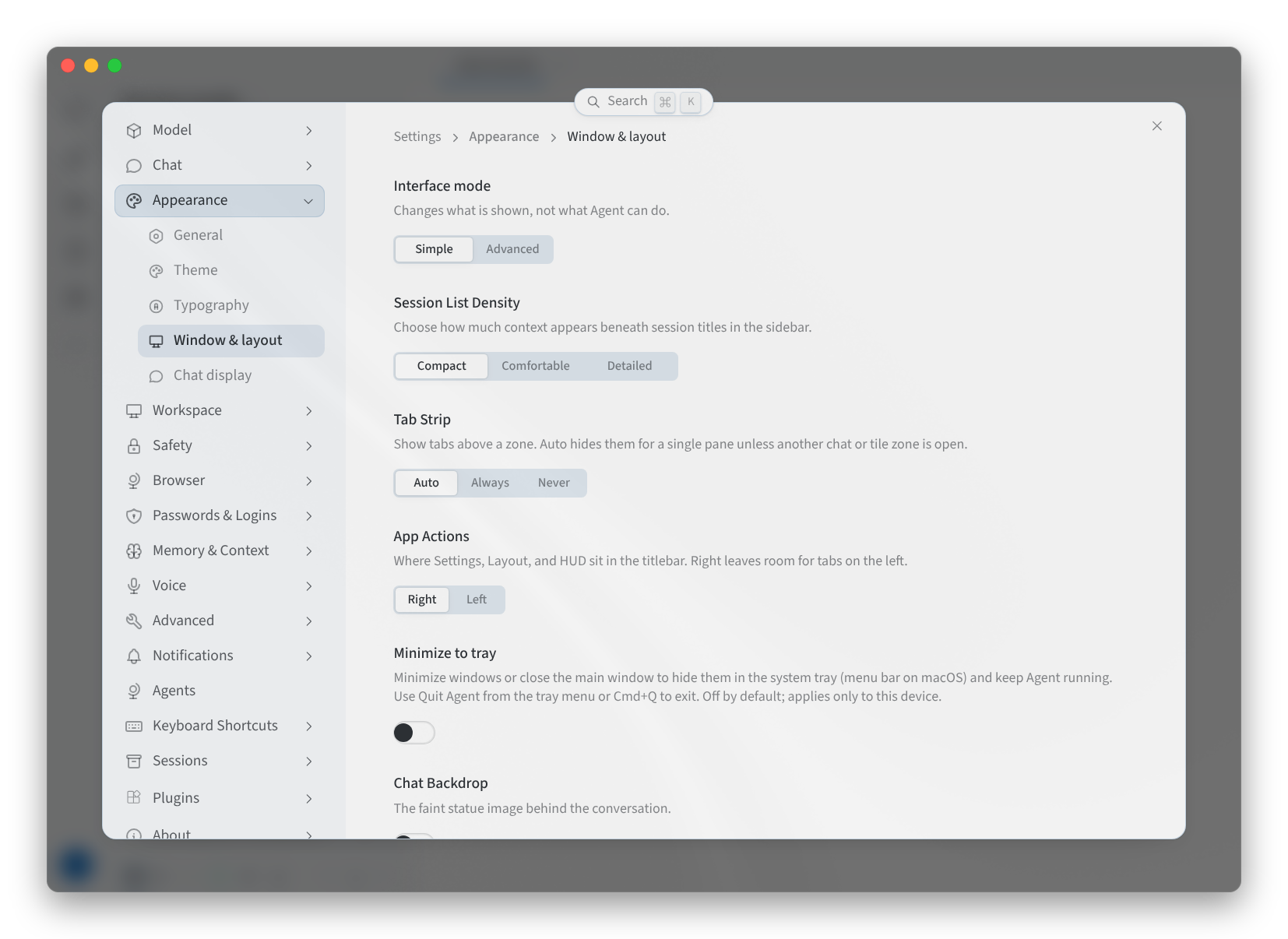
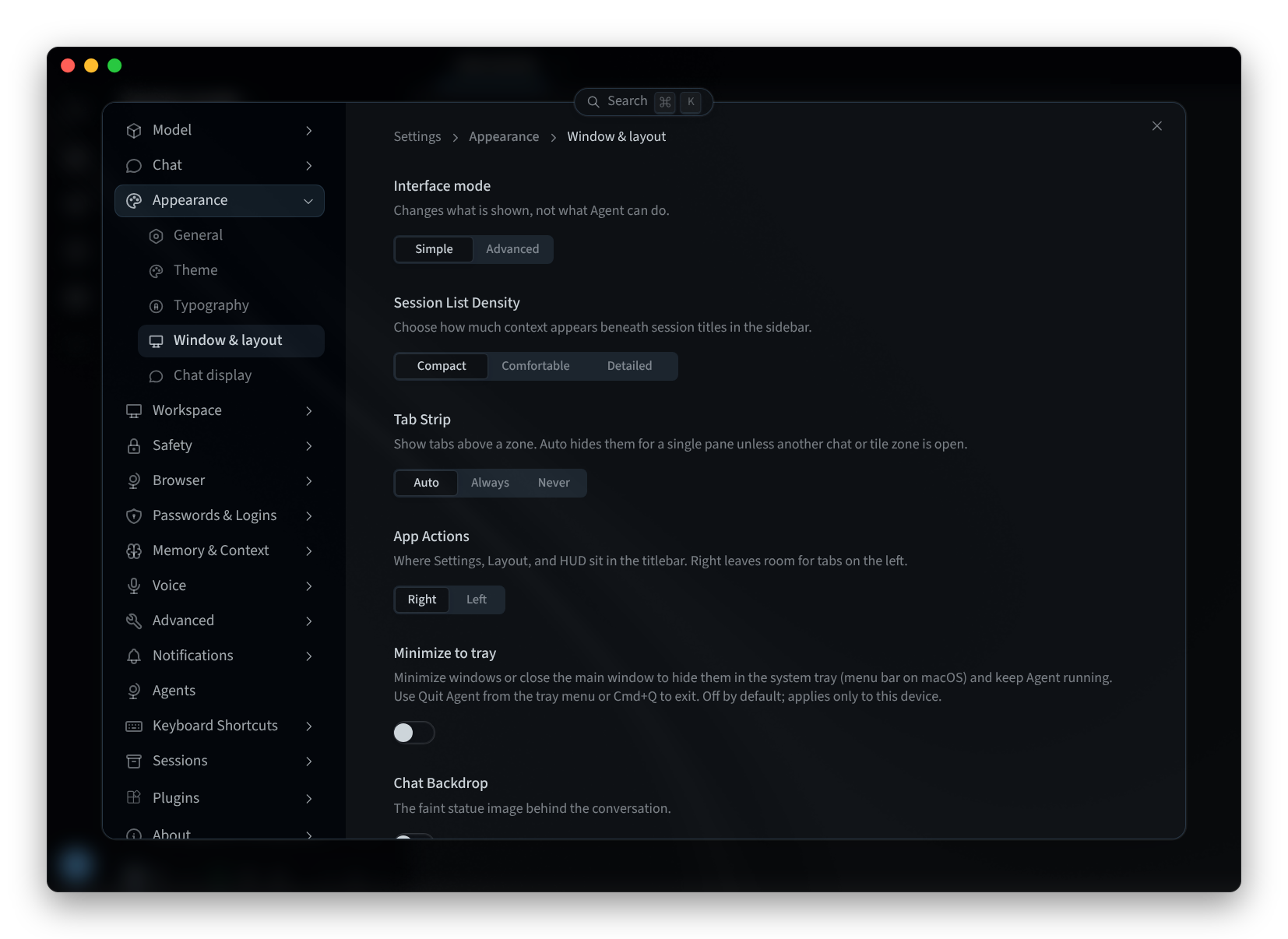
Figura 1: Janela e layout
Tema
- Abra Settings > Appearance > Theme.
- Na parte superior, escolha Light, Dark ou System, que segue a configuração do seu computador.
- Escolha um tema nos cartões, por exemplo Performance Hub ("Cromado do GitHub, destaque em azul do Performance Hub") ou GitHub ("GitHub Light Default e Dark Default"). O tema em uso é destacado. Como a página indica, estas são "Apenas paletas da área de trabalho. O modo selecionado é aplicado por cima."
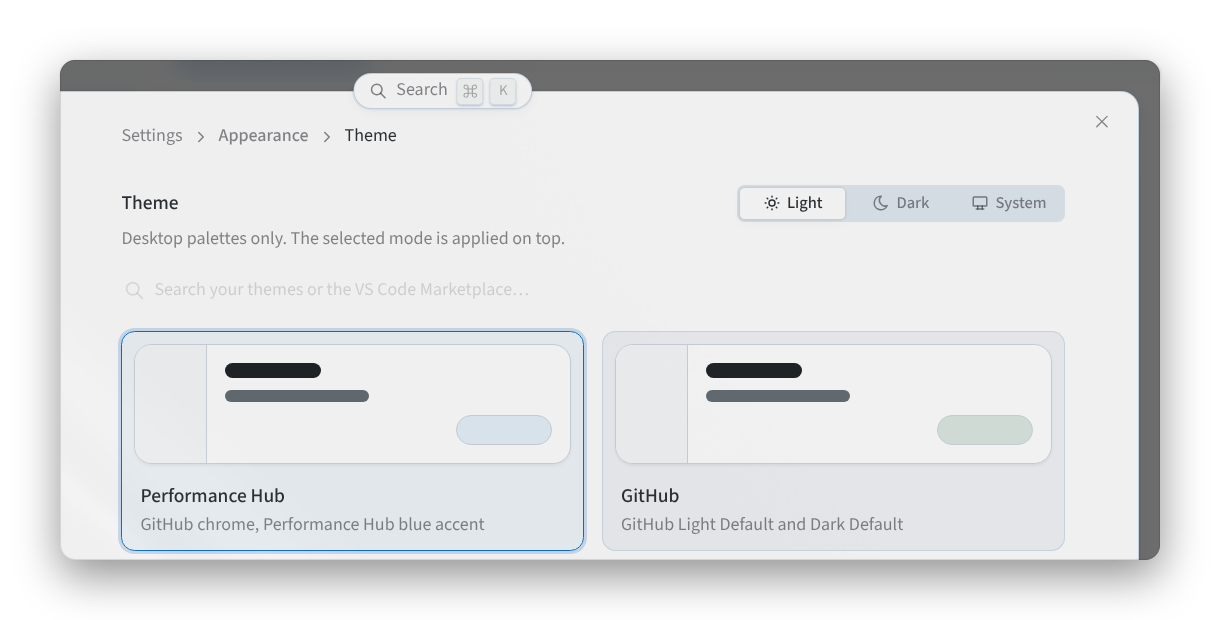
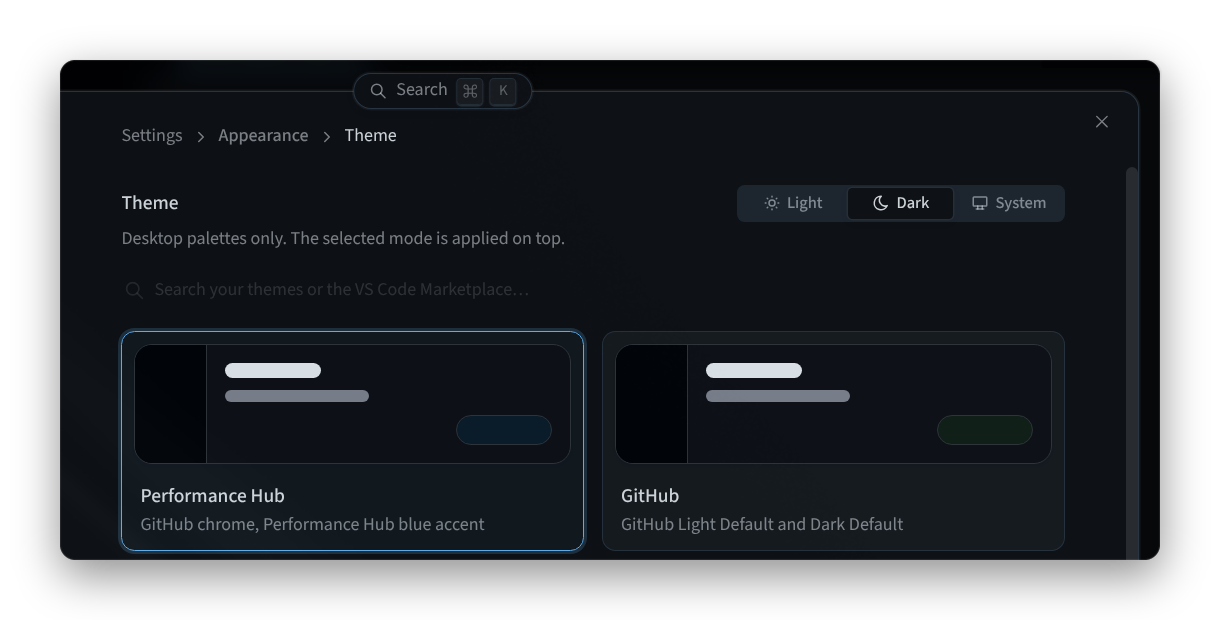
Figura 2: Escolhendo um modo e um tema
- Role para baixo para ver mais temas, por exemplo Midnight, Ember ou Slate.
Para procurar mais temas, use "Pesquisar seus temas ou o VS Code Marketplace…". Você também pode alternar entre o modo claro e o escuro com o botão de alternância de tema na barra de título.
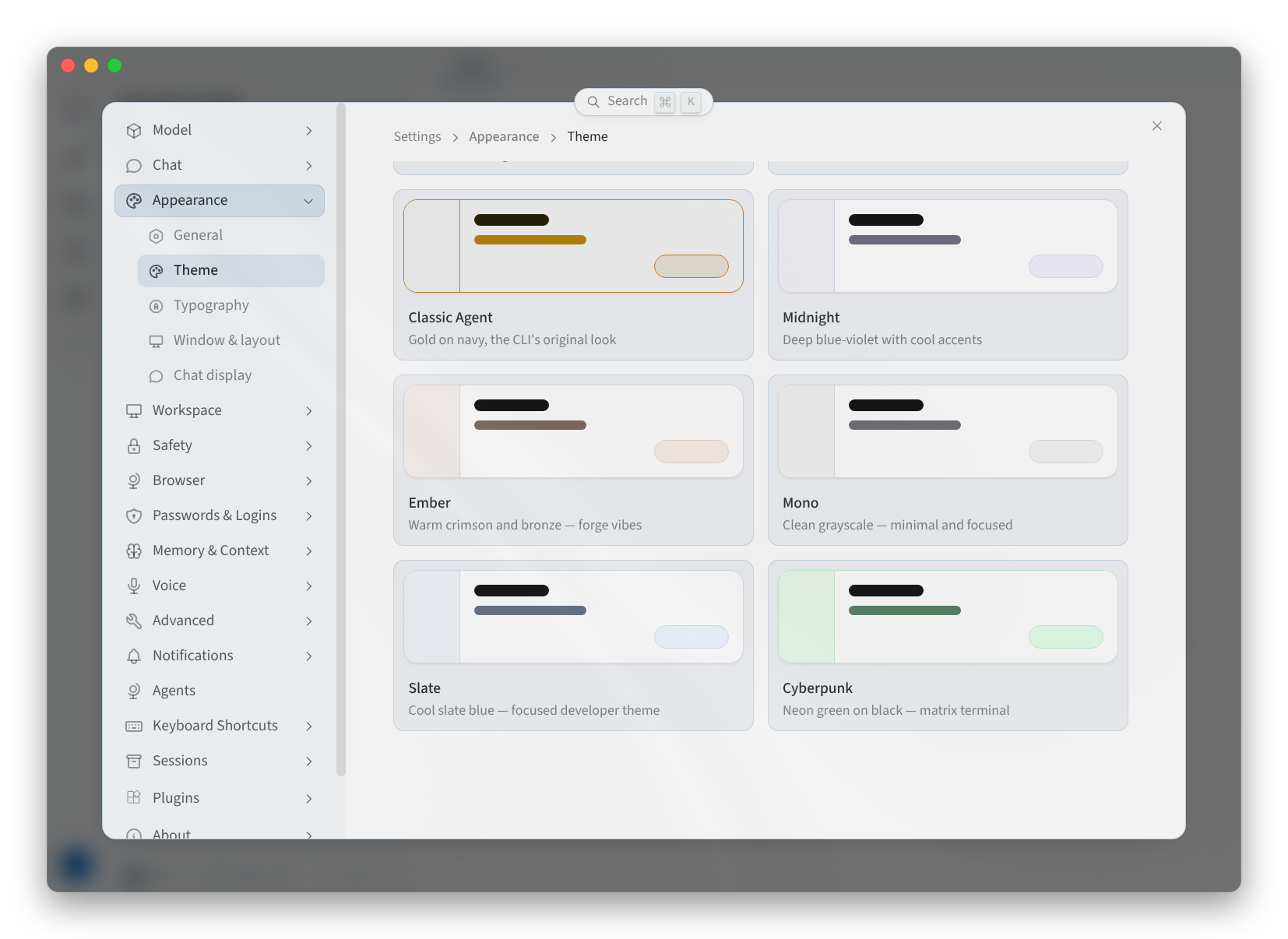
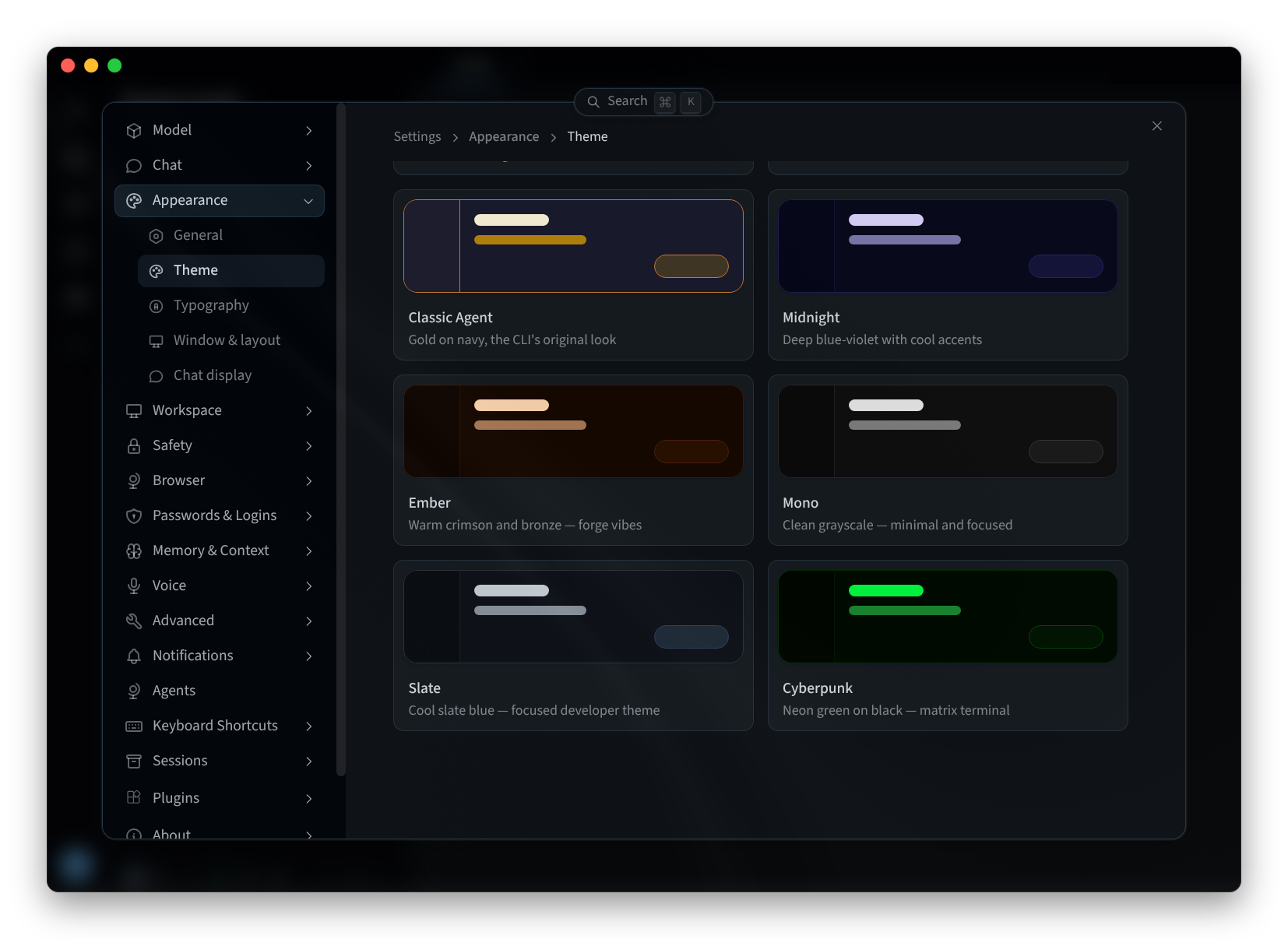
Figura 3: A galeria de temas
Atalhos de teclado
Keyboard Shortcuts tem três guias: Key bindings, HUD gesture e Screen capture.
Em Key bindings, os atalhos são agrupados pelo local onde funcionam: Composer, Profiles, Session, Navigation e View. O grupo COMPOSER, por exemplo, inclui Focus composer, Open model picker, Start / stop voice conversation, Send message, Insert newline, Steer the running turn e Queue message. Alguns dos padrões em um Mac:
| Atalho | Padrão em um Mac |
|---|---|
| Start / stop voice conversation | ⌃B (Ctrl+Alt+V no Windows e Linux) |
| Open model picker | ⌘⇧M |
| Queue message | ⌘↵ |
| Send next queued turn | ⌘⇧K |
| Start / stop dictation | Nenhuma tecla por padrão |
| Reasoning level up | Nenhuma tecla por padrão |
| Reasoning level down | Nenhuma tecla por padrão |
- Para alterar um atalho, clique nele: "Clique em um atalho para reatribuí-lo · ⌘/ reabre este painel." Cada atalho também possui Reset to default e Clear. Se as teclas escolhidas já estiverem em uso, o aplicativo informa a que elas estão "Also bound to".
- Search shortcuts… encontra um atalho por nome.
- Reset all redefine todos os atalhos.
Os atalhos nestas páginas são exibidos com as teclas do Mac. O Windows e o Linux usam teclas diferentes para alguns atalhos, e Keyboard Shortcuts mostra as associações no seu computador.
No Linux, o HUD gesture requer uma sessão X11: "Linux requer X11; Wayland não é suportado."
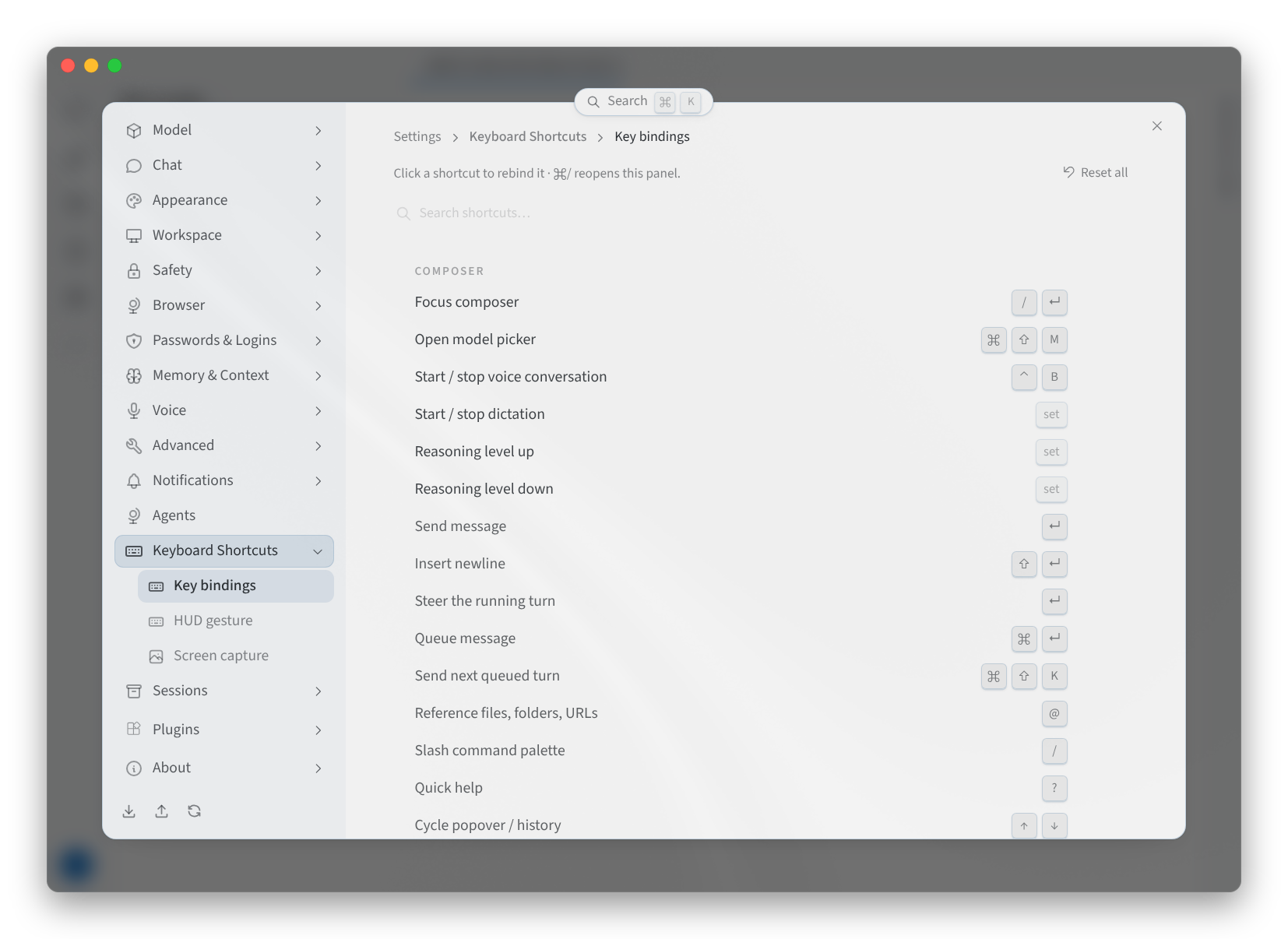
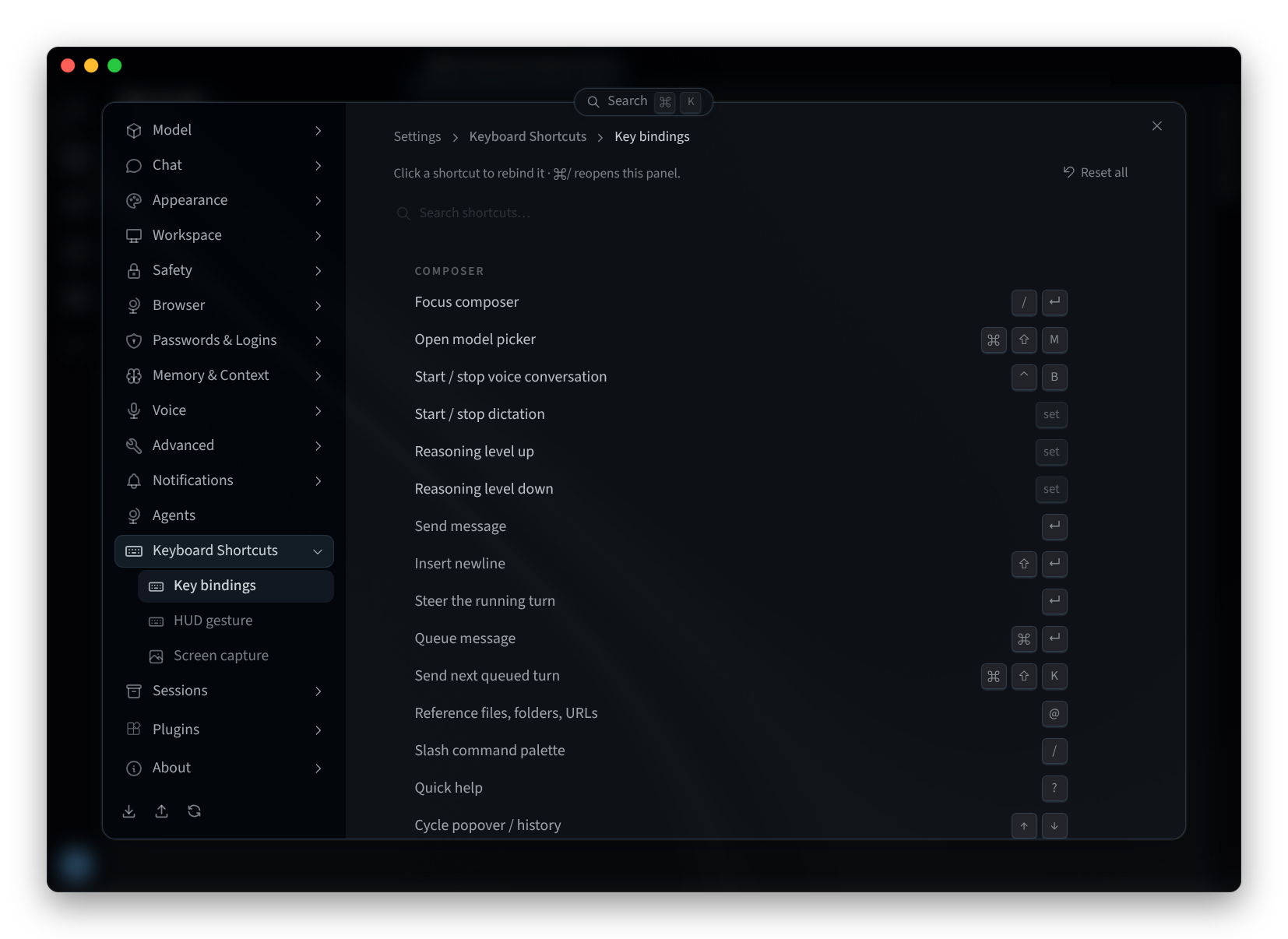
Figura 4: Atalhos de teclado
Modelo
Settings > Model define o modelo principal para novas sessões, com Fallback models, Auxiliary models, Subagents e Mixture of Agents. Consulte Choosing a model.
Páginas relacionadas
- Desktop app (Mac and Windows): instalar, iniciar sessão e escolher um agente
- Install on Linux: o aplicativo para desktop no Linux
- The agent interface: as configurações do agente no Performance Hub
- Choosing a model: o seletor de modelos e o modelo principal