
Published Apps
Nesta página
Para instalar o Performance Hub Agent, consulte Aplicativo de desktop (Mac e Windows) ou Instalar no Linux.
Published Apps lista "Web apps e serviços que o seu agente está executando", como um painel de boas-vindas da recepção, um painel de cardápio de café, um horário de aulas ou uma página de reservas de salas. Abra-o em Published Apps no menu lateral. Sem nenhum aplicativo ainda, ele mostra No published apps.
Encontrar e abrir um aplicativo
- Use Search apps para encontrar um aplicativo por nome ou escolha um da lista.
- Os detalhes do aplicativo mostram seu Address, seu Project, há quanto tempo está em execução (Running since) e uma prévia de SCREENSHOT.
- Escolha como abri-lo:
- View in Session o abre em uma sessão.
- Open in New Window o abre em uma janela própria.
- Add to Side Menu o adiciona ao menu lateral.
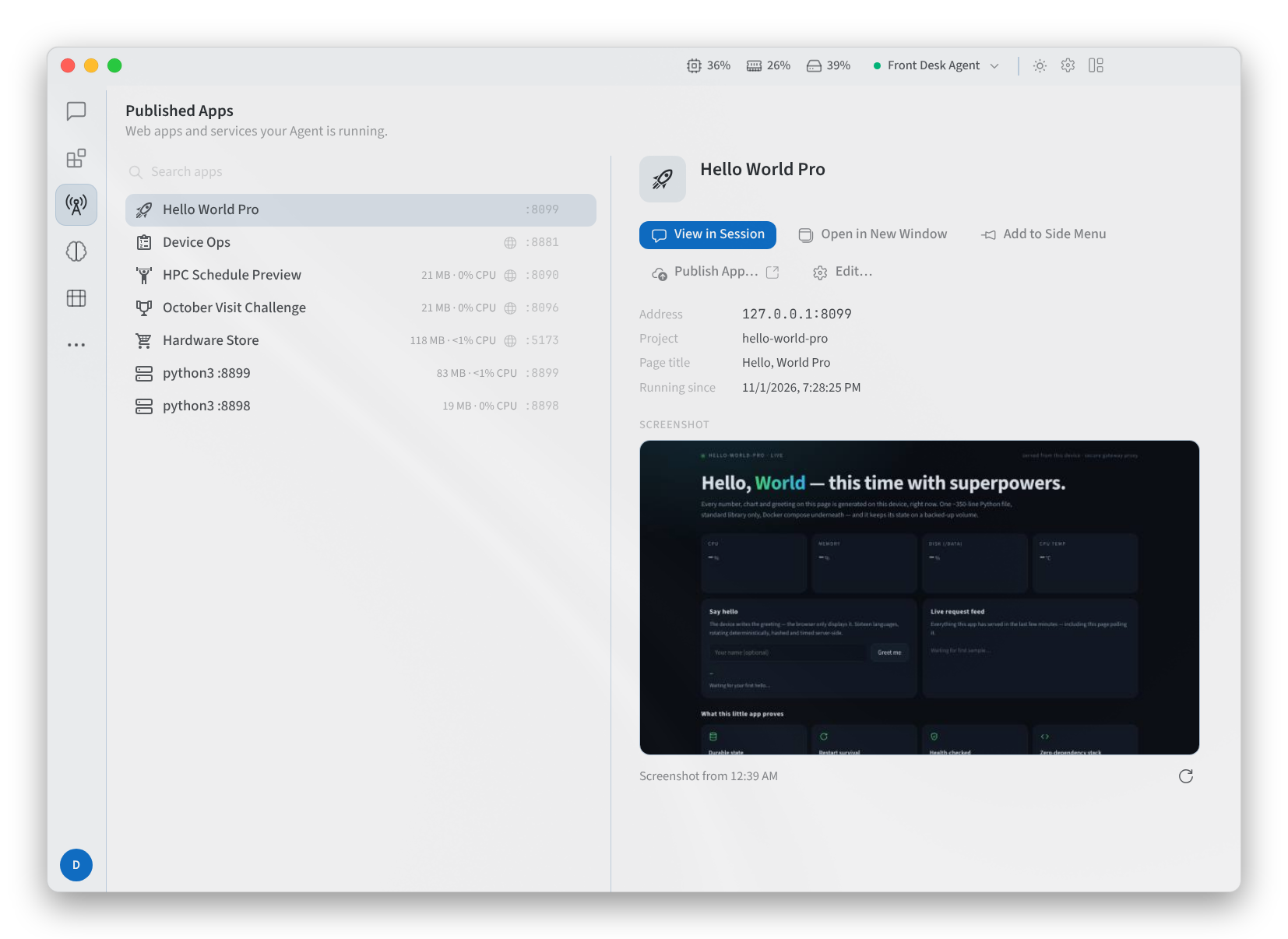
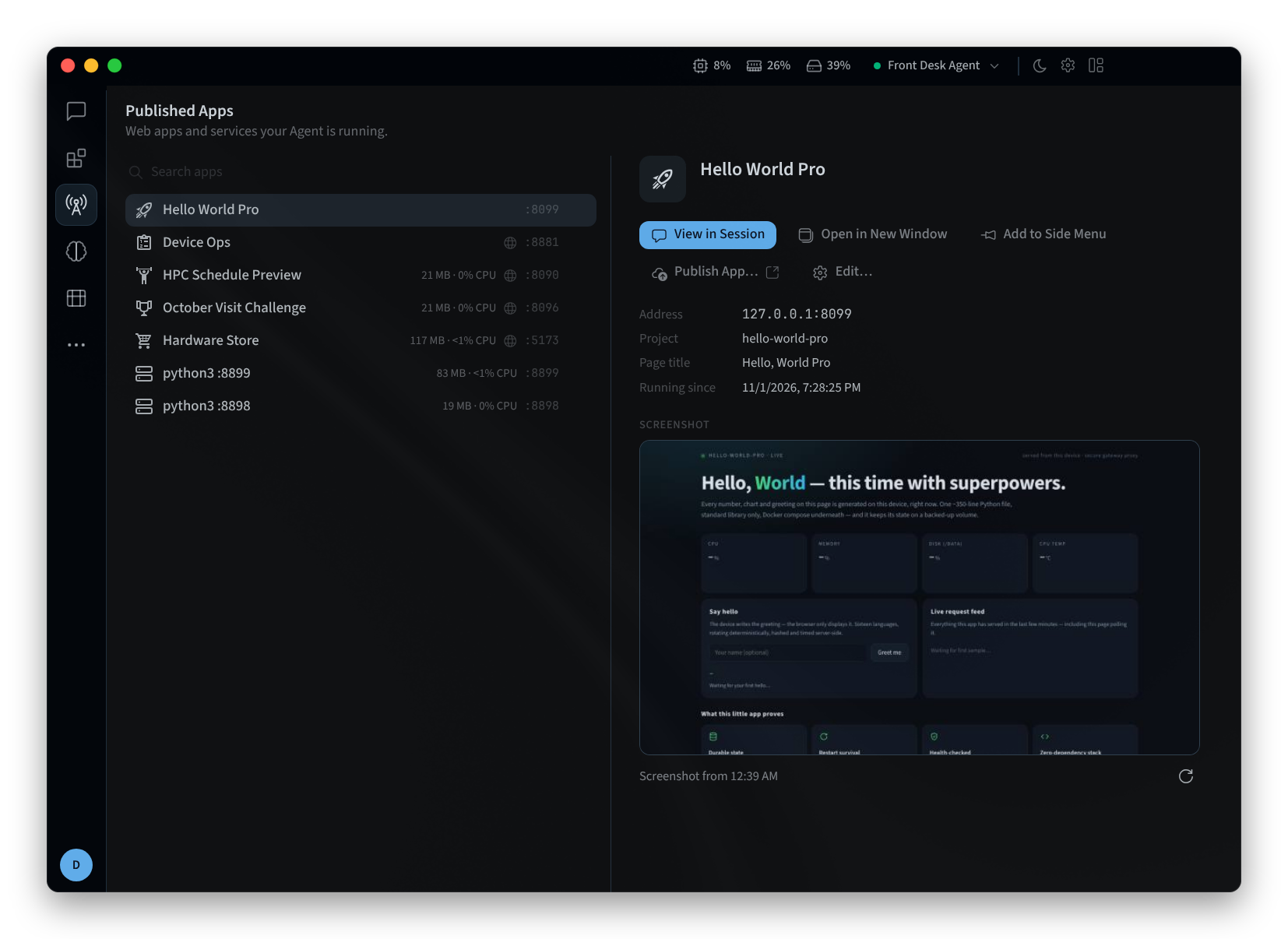
Figura 1: Published Apps, com um aplicativo selecionado
Um aplicativo aberto possui controles de Back, Forward e Reload e exibe seu endereço.
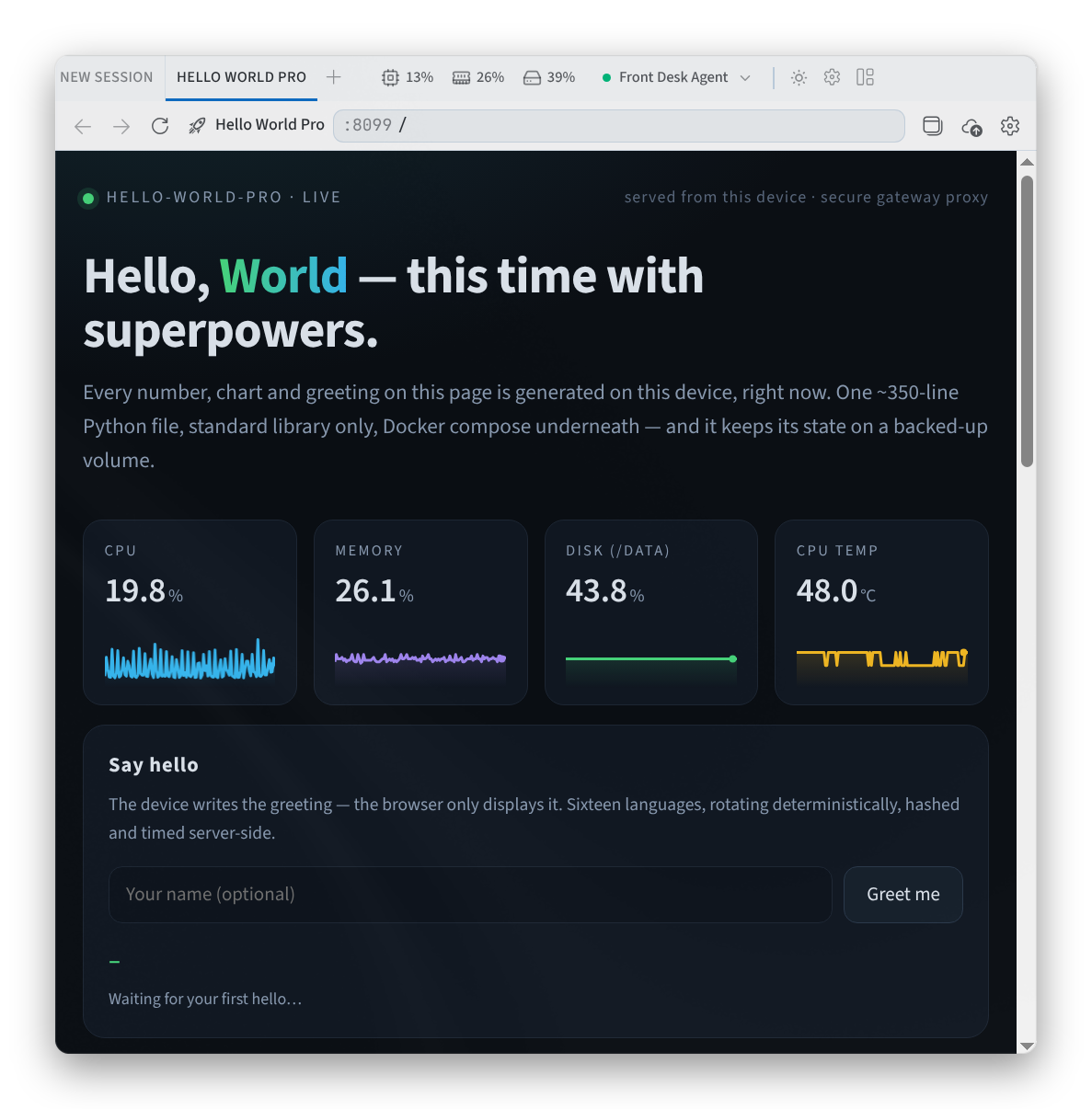
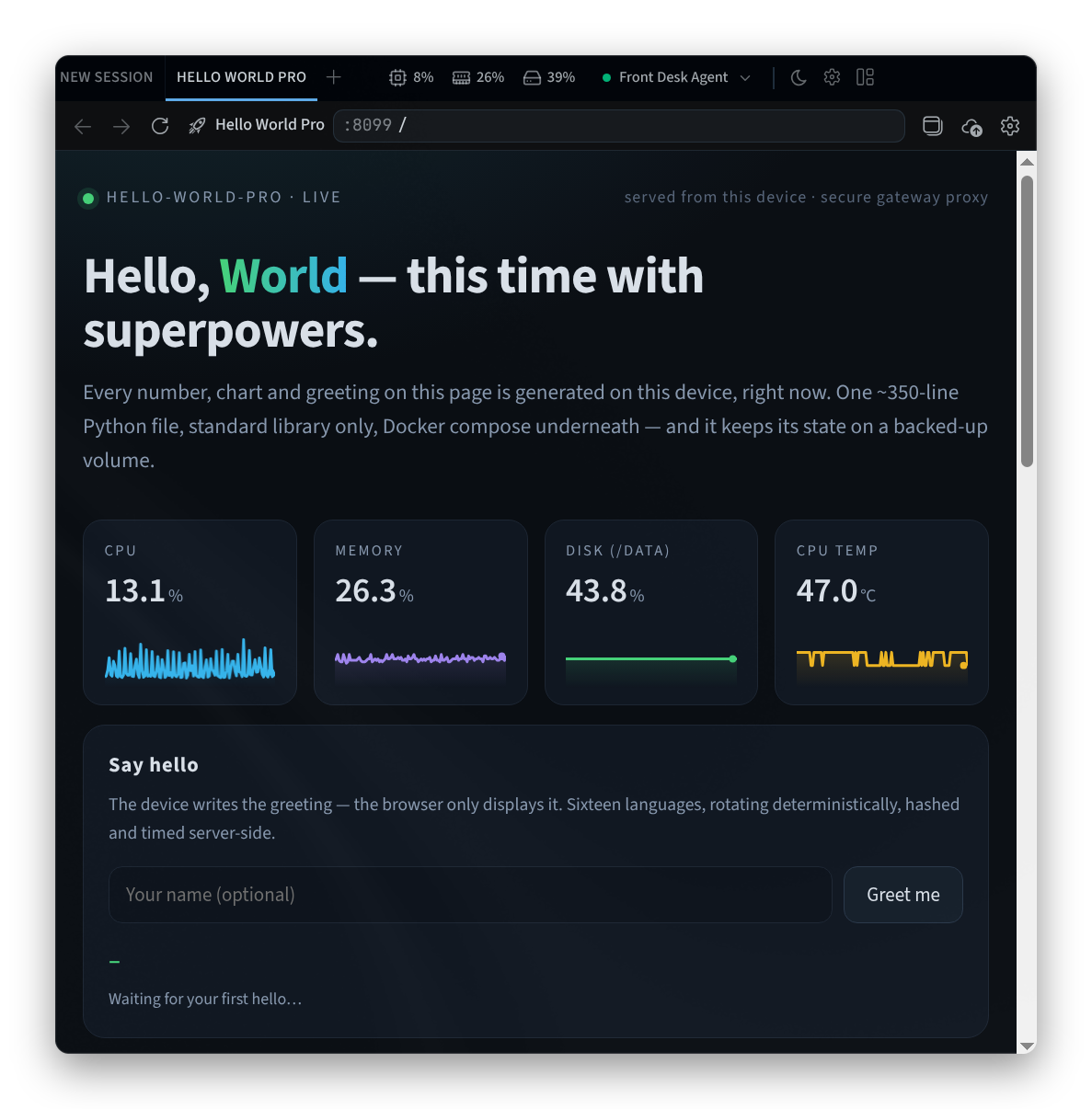
Figura 2: Um aplicativo publicado aberto em uma aba
Para renomear um aplicativo ou alterar seu ícone, abra suas Service Settings [Configurações de Serviço]:
- Altere o Name.
- Em Icon, escolha um ícone ou pesquise por um.
- Para manter o aplicativo fora do caminho, ative Hide this service. Serviços ocultos vão para o final da lista.
- Selecione Save, ou Cancel para deixá-lo como estava.
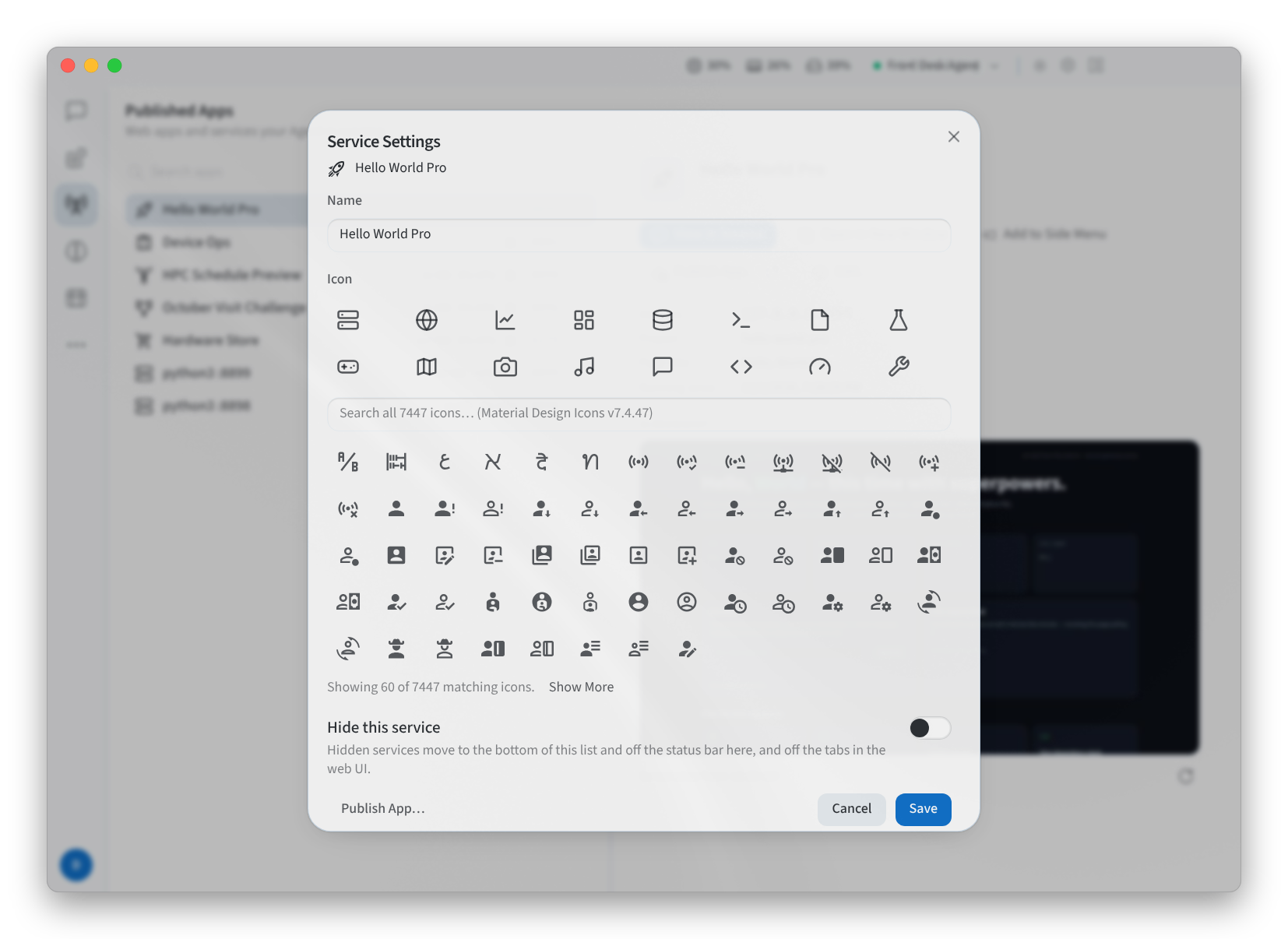
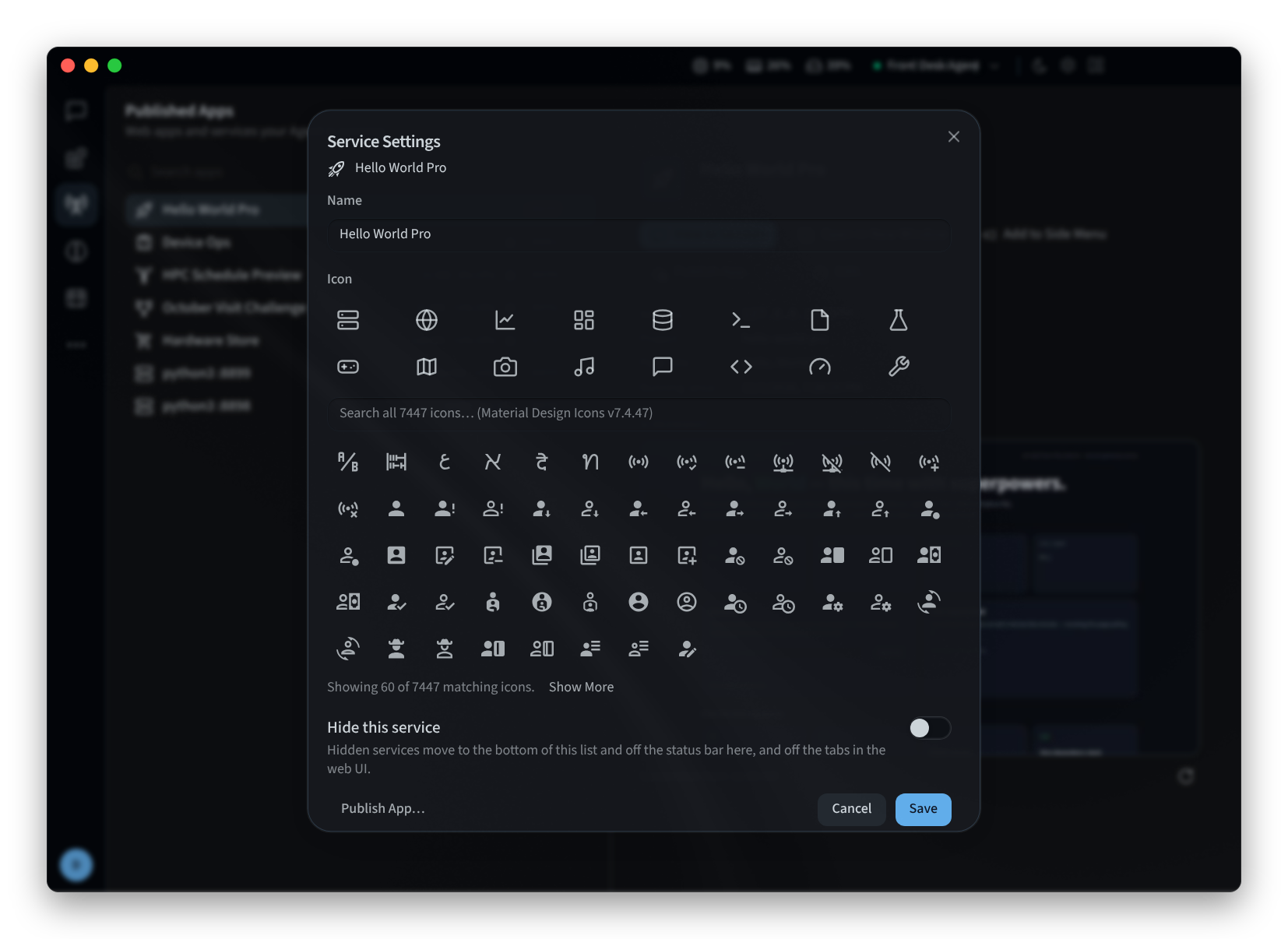
Figura 3: Configurações de Serviço
Gerenciar um aplicativo
- As outras ações são Edit…, Hide e Show, Publish App… e Manage Published App…. A publicação em si ocorre no Performance Hub.
- Um aplicativo pode exibir o aviso Exposed on the local network.
Consulte Aplicativos para as suas telas para saber o que o seu Agente pode criar e publicar.
Páginas relacionadas
- Aplicativo de desktop (Mac e Windows): instalar, fazer login e escolher um agente
- Instalar no Linux: o aplicativo de desktop no Linux
- Recursos do Agente: a aba Published Apps no Performance Hub