
Modo de Sessão e Modo de Bot
Nesta página
Para instalar o Performance Hub Agent, consulte Aplicativo de desktop (Mac e Windows) ou Instalar no Linux.
O Performance Hub Agent possui dois modos, que alteram a forma como o aplicativo é aberto e como você trabalha com o seu Agente. Você escolhe um deles na primeira vez que se conecta, na tela de boas-vindas Onde o aplicativo deve ser aberto?: "Escolha o que você mais vai usar. Você pode alternar entre eles a qualquer momento." O Modo de Bot vem marcado como Recomendado.
| Modo | O que o aplicativo diz |
|---|---|
| Modo de Sessão | "Um chat novo para cada tarefa, como no aplicativo web do Performance Hub." |
| Modo de Bot | "Converse com os bots do seu Agente como se fossem colegas de equipe." |
Alternar modos
- Clique no menu de modo na parte superior da barra lateral ("Alternar entre o Modo de Sessão e o Modo de Bot"). Ele exibe o modo em que você está, por exemplo, Modo de Sessão.
- Escolha um modo:
- "Modo de Sessão – Um chat novo para cada tarefa, como no aplicativo web do Performance Hub."
- *"Modo de Bot – Converse com os bots do seu Agente como se fossem colegas de equipe."*data:
Para alternar pelo teclado, pressione ⌘⌥B em um Mac ou Ctrl+Alt+B no Windows e Linux. Você pode alterar o atalho em Configurações > Atalhos de Teclado.
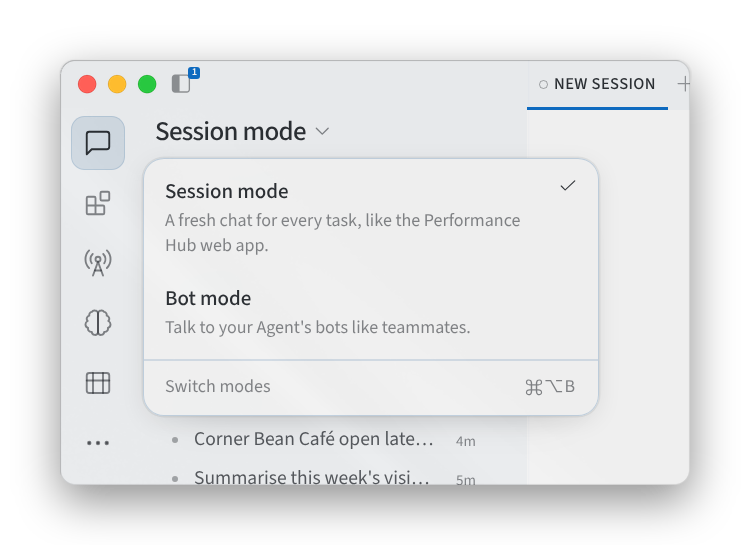
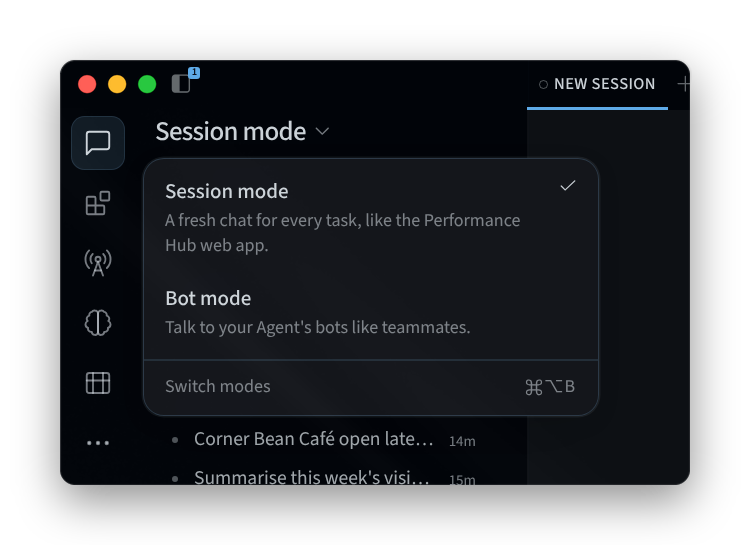
Figura 1: Alternando entre o Modo de Sessão e o Modo de Bot
Modo de Sessão
No Modo de Sessão, cada tarefa ganha um chat novo, assim como o seu agente no Performance Hub. Suas sessões ficam listadas na barra lateral de sessões, onde você pode pesquisá-las, fixá-las e iniciá-las. Consulte Navegação básica.
O modo de Sessão é adequado para tarefas pontuais, por exemplo, redigir um aviso para a sala de espera de uma clínica, verificar a lista de estoque de uma loja ou planejar o evento de um local.
Modo de Bot
No Modo de Bot, você conversa com os bots do seu Agente como se fossem colegas de equipe, em vez de iniciar um chat novo para cada tarefa. Cada bot é um colega de equipe nomeado com sua própria Memória, skills e chat, por exemplo, um Assistente de Reservas para uma clínica odontológica ou um Verificador de Estoque para uma loja de varejo.
Seus bots são listados em BOTS na barra lateral. Para localizar um, use Pesquisar bots e chats em grupo…. Clique em um bot para abrir o chat dele.
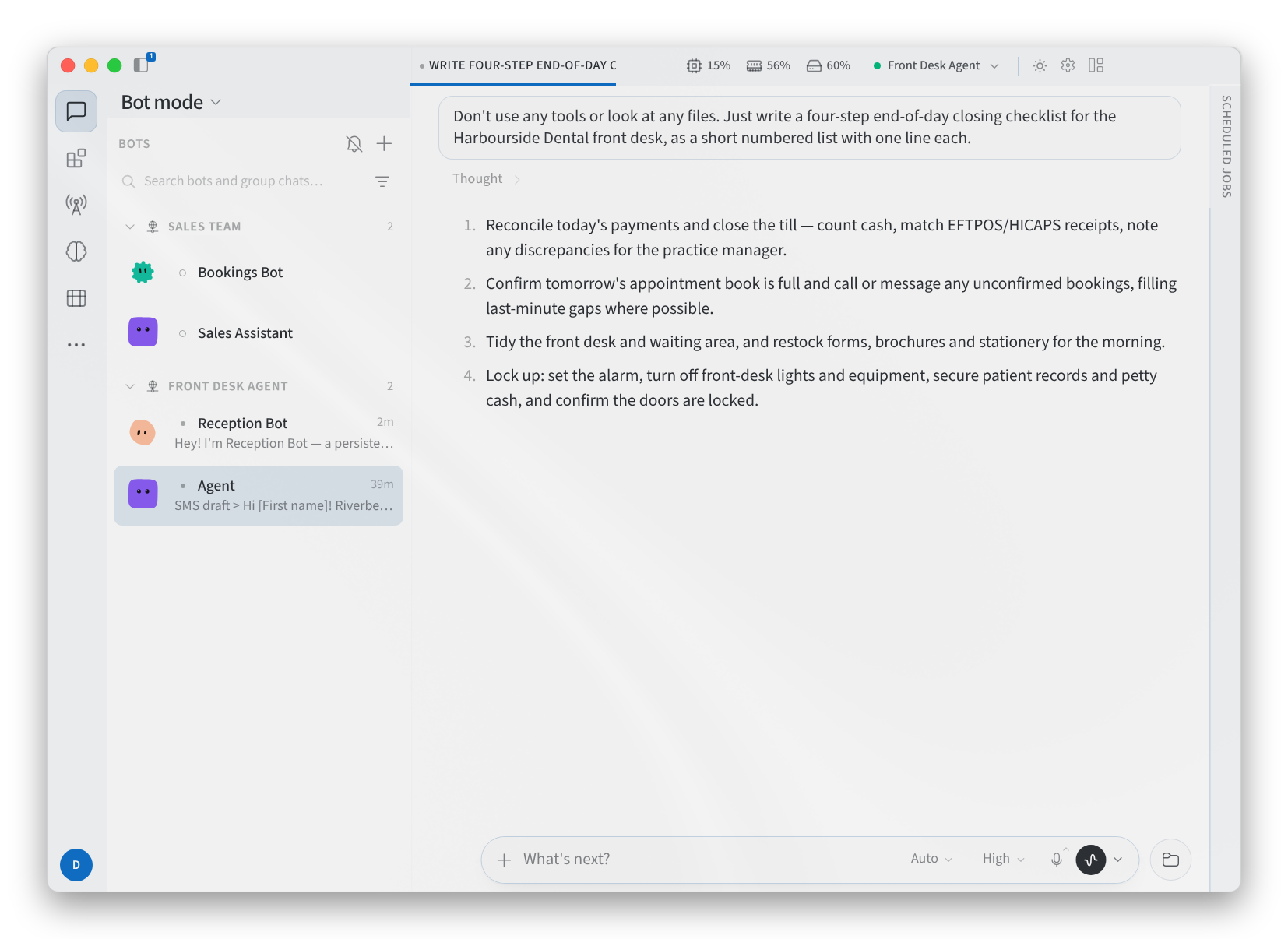
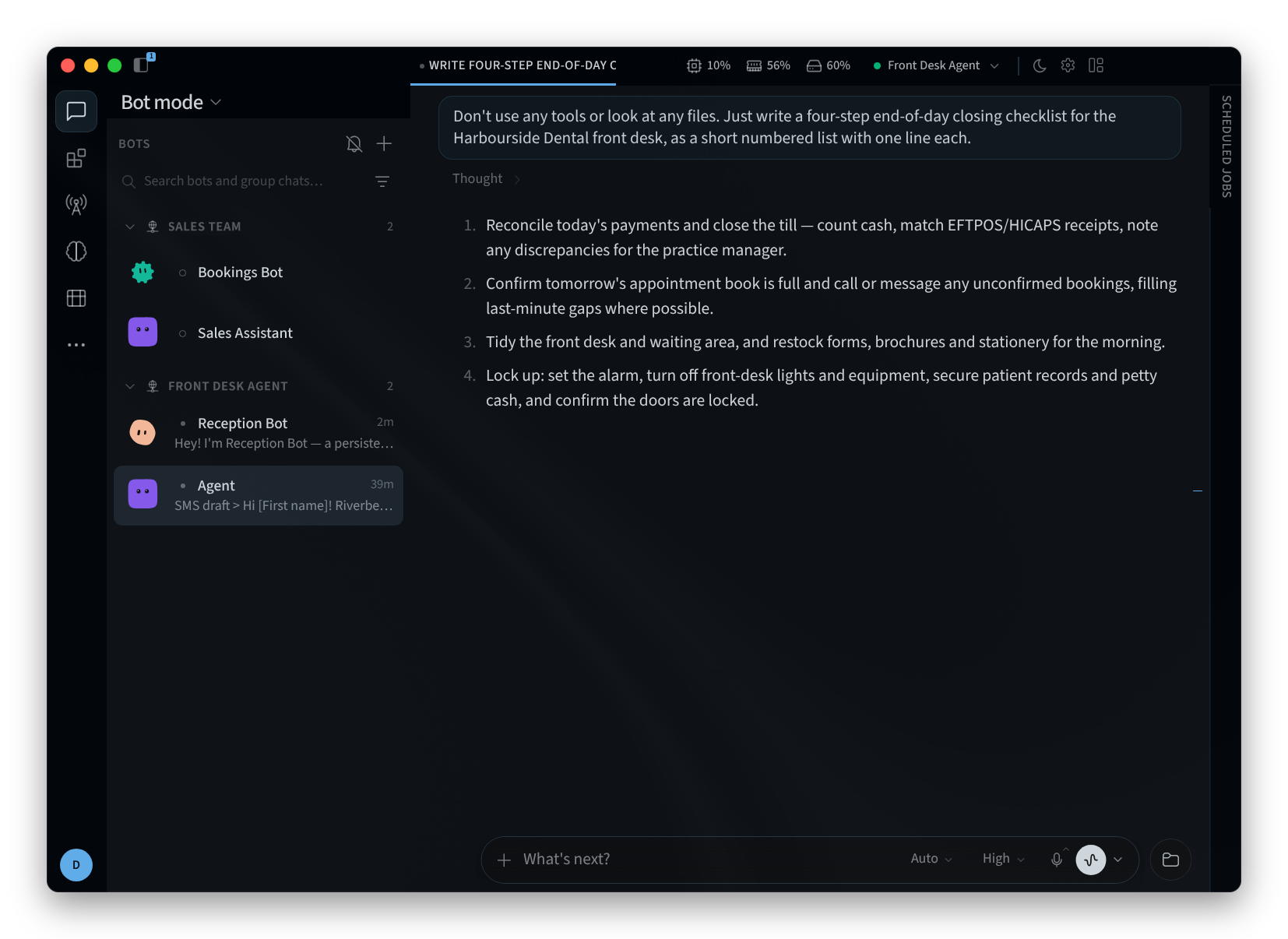
Figura 2: Modo de Bot
O menu + na parte superior da lista BOTS contém as opções Novo bot, Novo chat em grupo e Nova seção.
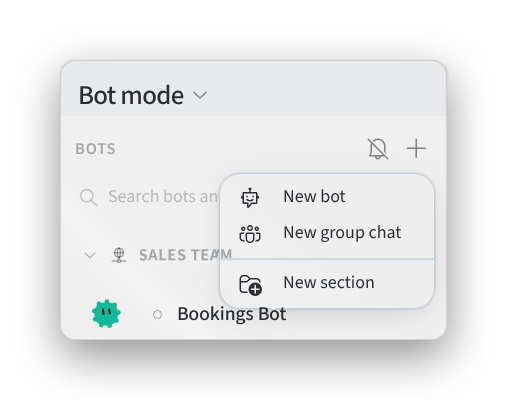
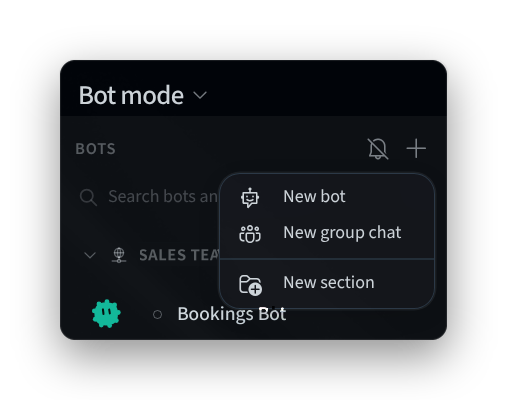
Figura 3: O menu + na barra lateral de Bots
Criar um bot
- Na lista BOTS, clique em + e, em seguida, em Novo bot. O diálogo Novo bot diz "Um colega de equipe nomeado com sua própria Memória, skills e chat. Ele pode enviar mensagens para seus outros agentes."
- Insira um Nome, por exemplo "Assistente de Reservas" ou "Verificador de Estoque".
- Escolha o avatar do bot ou deixe em Auto: "O avatar acompanha o nome." A opção Randomize escolhe outro avatar, e Lock face mantém o que você escolheu.
- O campo Criar em mostra o agente que você está usando, onde o bot será criado.
- Adicione um Cargo e uma Descrição da função do bot, por exemplo "Front Desk" e "Responde a perguntas sobre reservas e confirma compromissos". A opção Avançado contém mais opções.
- Clique em Criar Bot ou em Cancel para fechar o diálogo sem criar o bot.
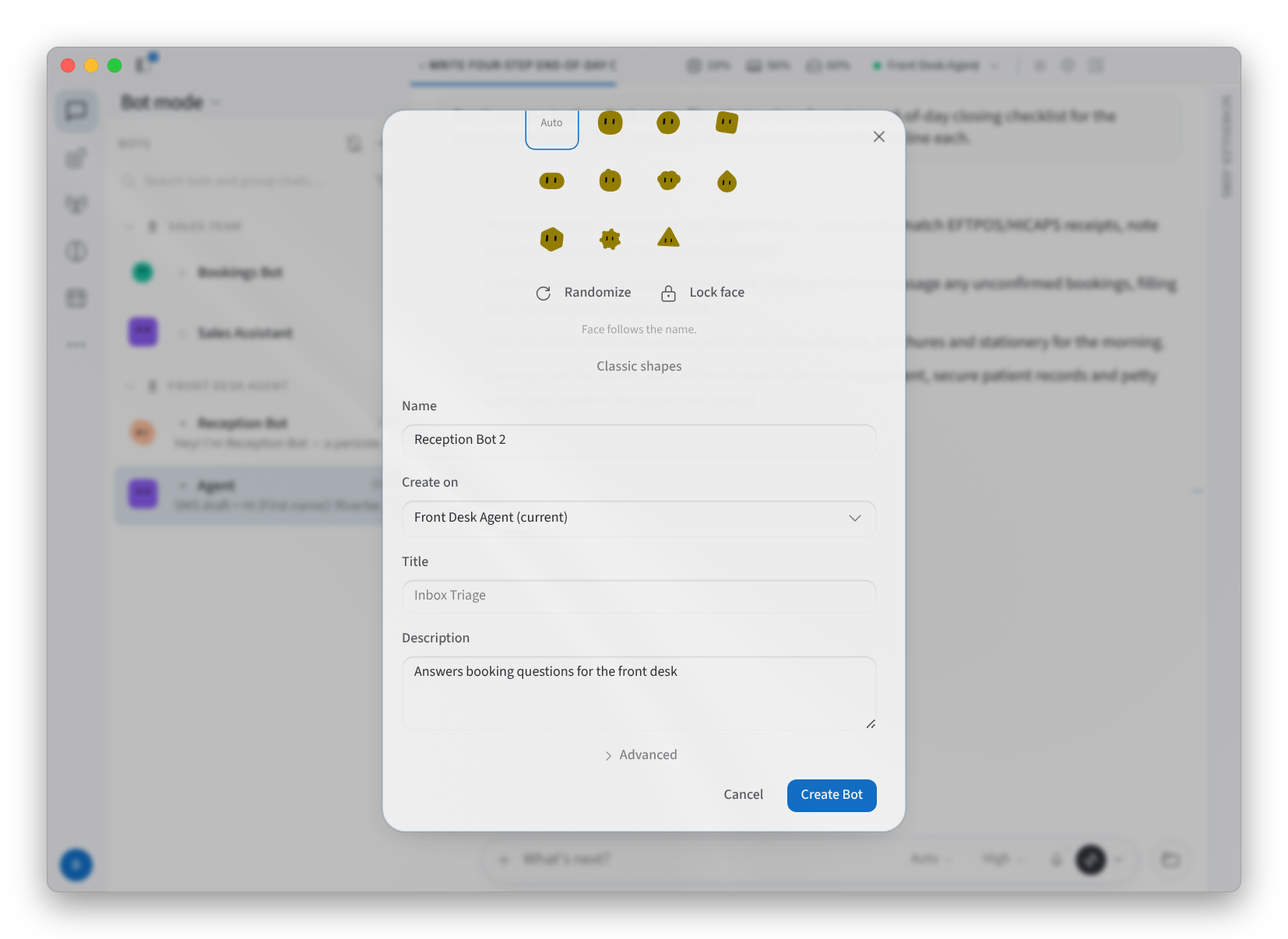
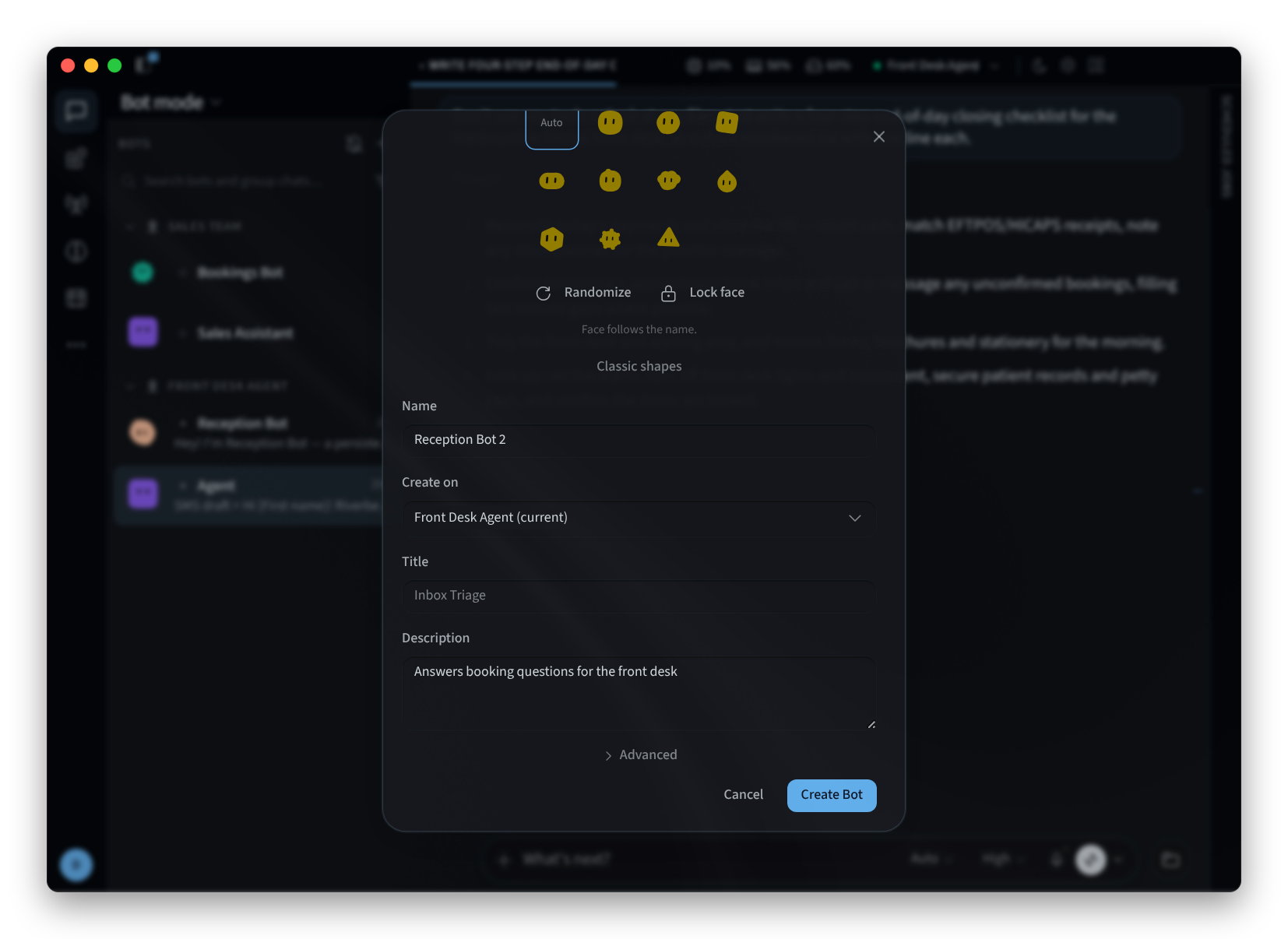
Figura 4: Criando um bot
Criar um chat em grupo
Um chat em grupo permite conversar com vários bots ao mesmo tempo.
- Na lista BOTS, clique em + e depois em New group chat. A caixa de diálogo diz "Escolha de 2 a 6 bots."
- Digite em Search bots to add… e marque os bots desejados. Cada bot escolhido é exibido como um selo acima da lista.
- Clique em Upload para adicionar uma imagem para o grupo e insira um nome para ele, por exemplo "Clinic front desk" ou "Store team".
- Clique em Create Group (N), onde N é o número de bots escolhidos, ou Cancel.
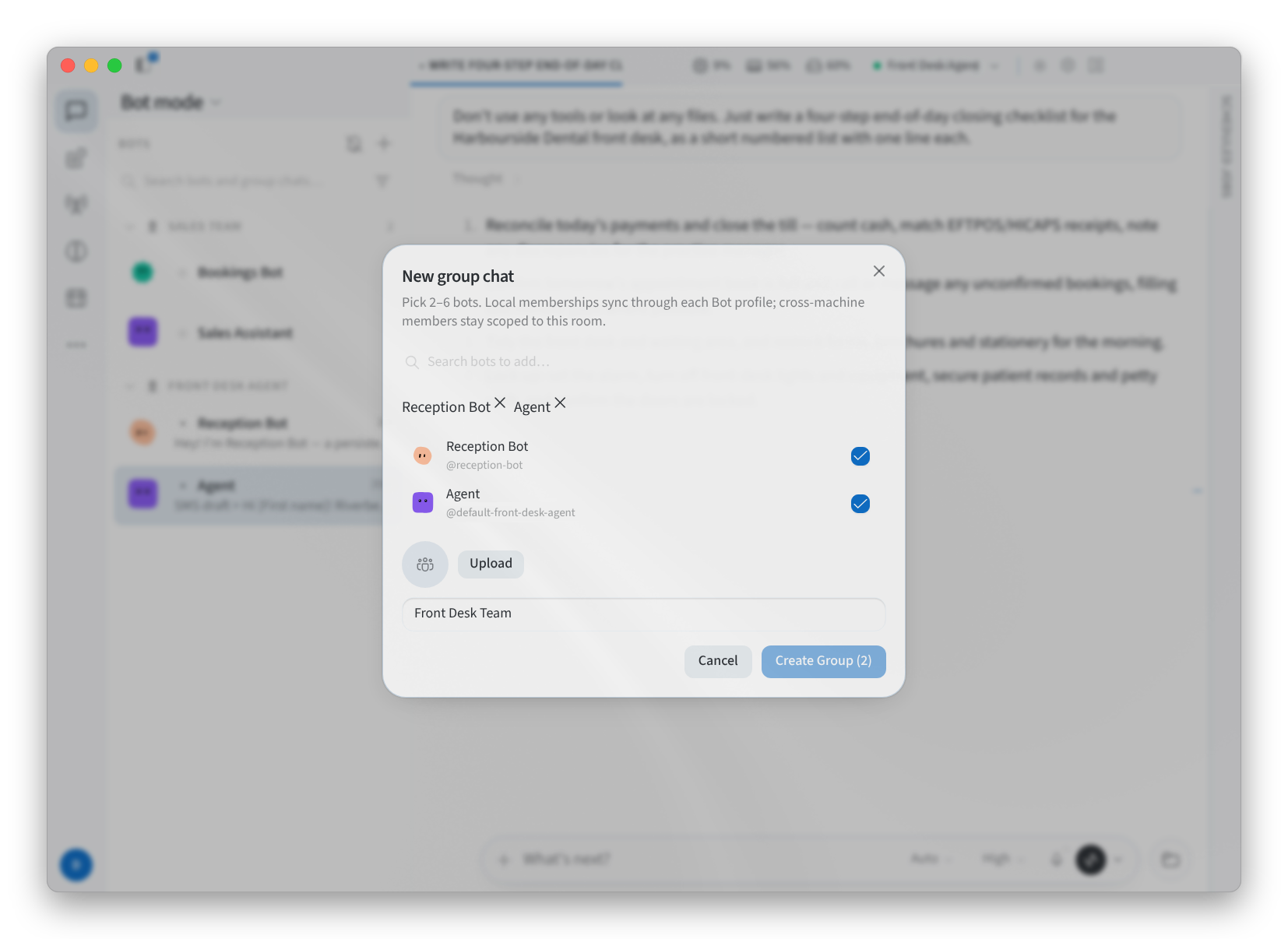
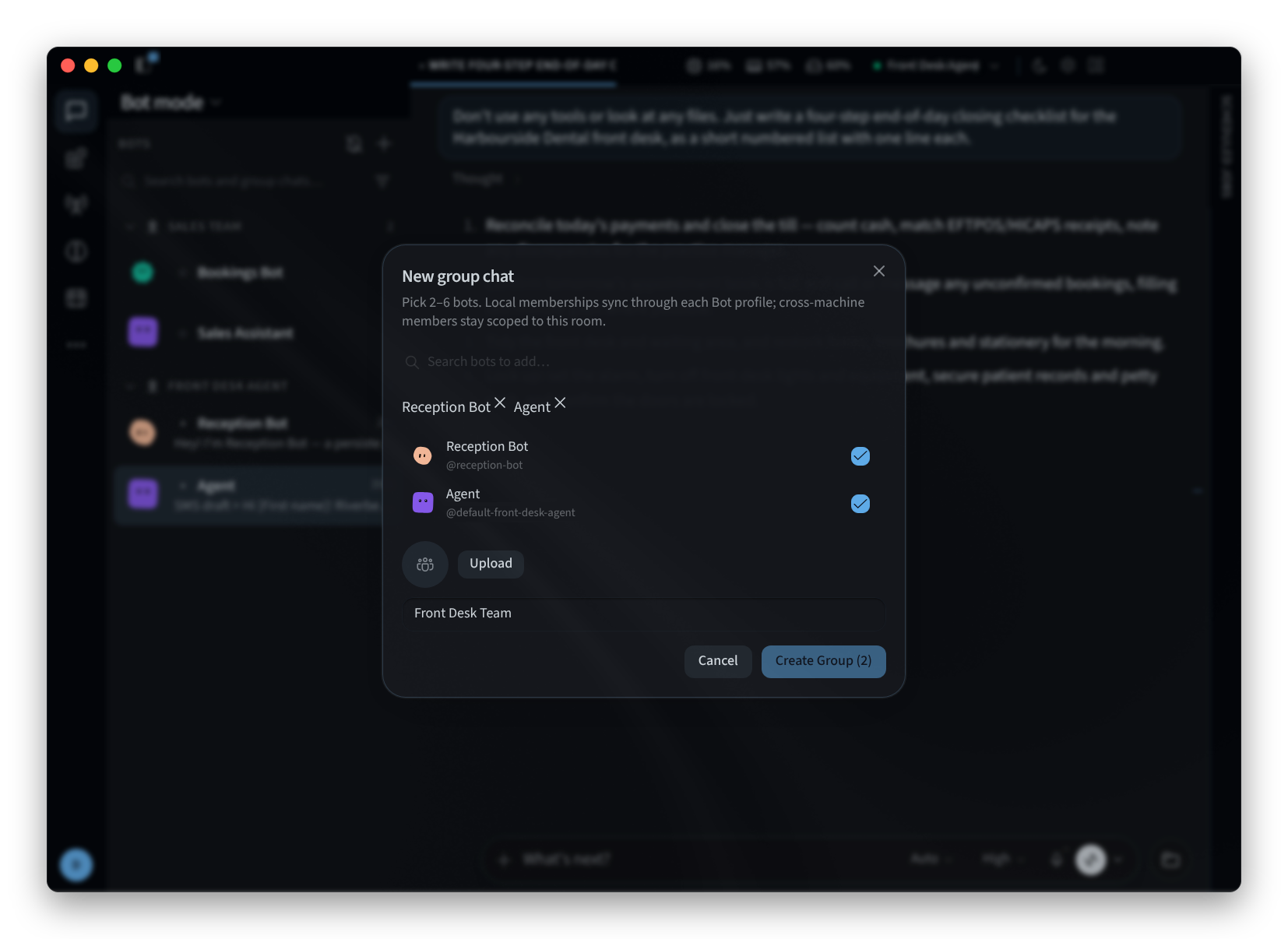
Figura 5: Criando um chat em grupo
Editar ou gerenciar um bot
Clique com o botão direito do mouse em um bot na lista BOTS para abrir o menu dele:
- Abrir chat do bot
- Fixar no topo
- Ocultar
- Editar...
- Gerenciar grupos...
- Duplicar
- Novo chat com este bot
- Abrir sessão recente
- Mover para a seção
- Excluir
Edit… abre Edit profile, com as opções de "Appearance and role" do bot:
- As abas Bot, Upload e Pet definem a aparência do bot. Na aba Bot, escolha um rosto ou Auto, e use Randomize e Lock face como ao criar um bot.
- Title e Description definem a função do bot.
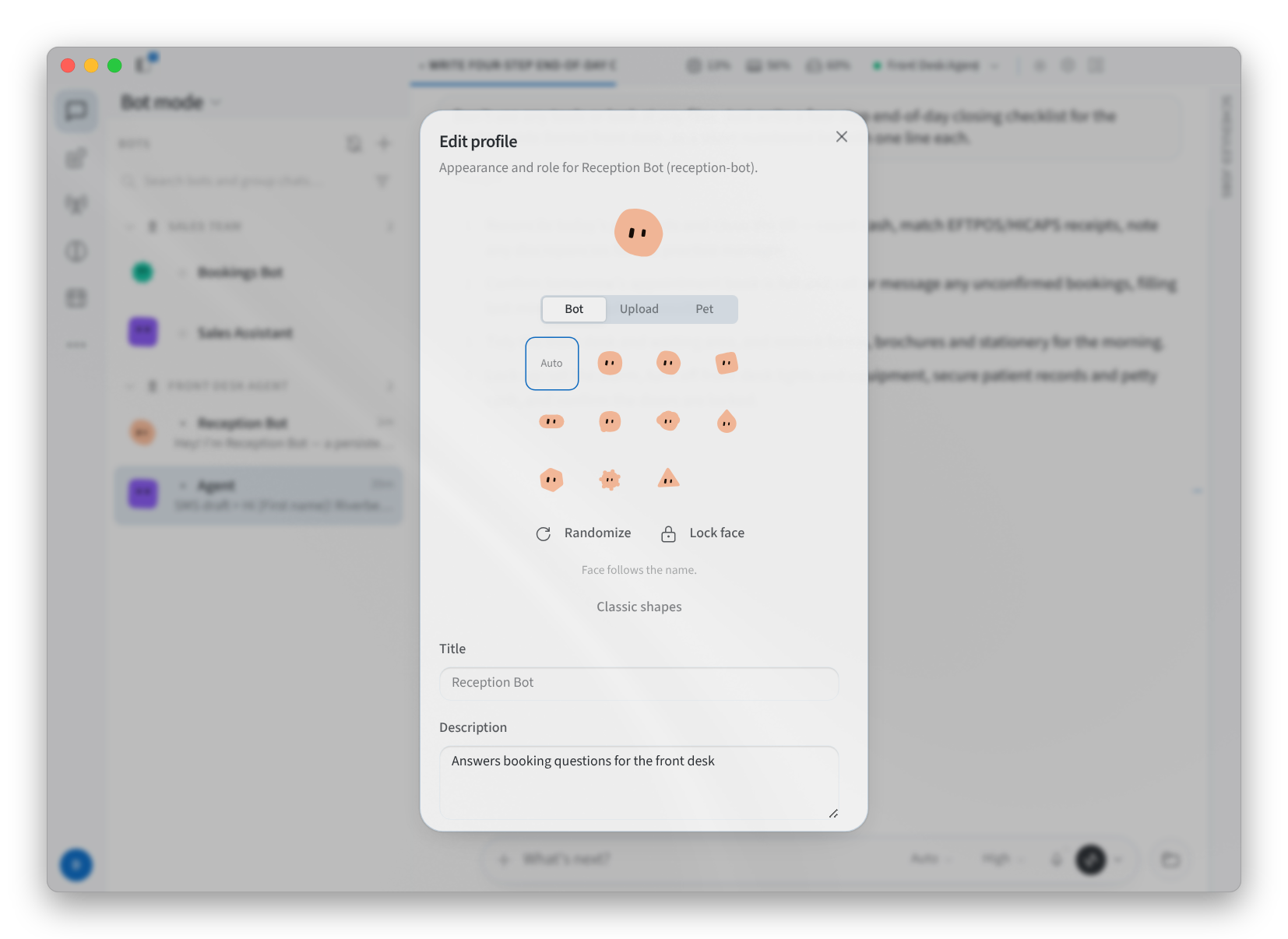
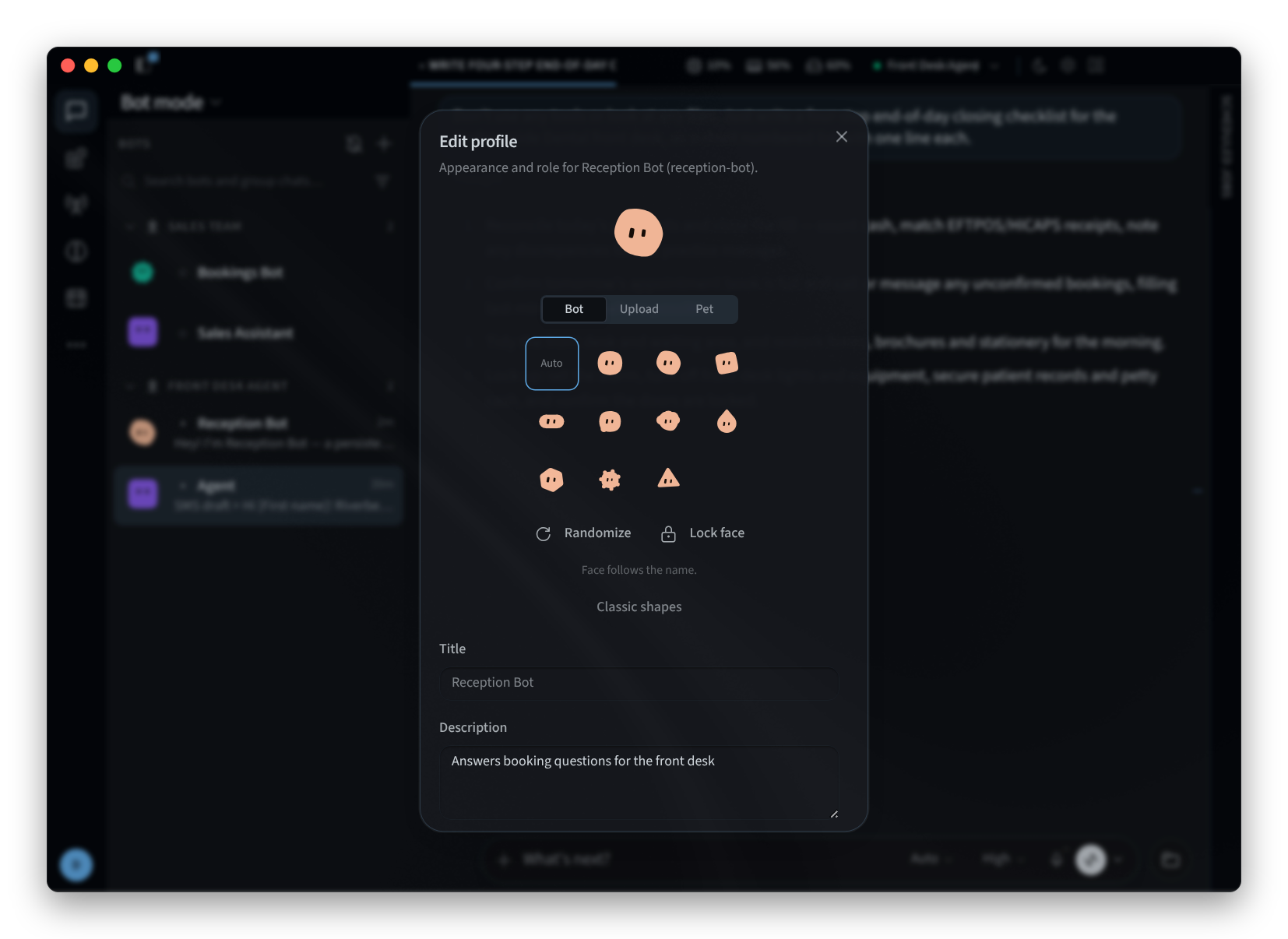
Figura 6: Editando a aparência e a função de um bot
Para agrupar bots na barra lateral, clique em +, depois em New section e use Move to section em cada bot.
Páginas relacionadas
- Desktop app (Mac and Windows): instalar, fazer login e as telas de boas-vindas
- Install on Linux: o aplicativo para desktop no Linux
- Getting around: a janela, o menu lateral e as sessões
- Settings: as configurações do aplicativo