
Quadro de tarefas Kanban
Nesta página
Para instalar o Performance Hub Agent, consulte Desktop app (Mac and Windows) ou Install on Linux.
O quadro Kanban exibe as tarefas do seu Agente como cartões em colunas, para que você possa ver o status de cada tarefa rapidamente. Abra-o a partir de Kanban no menu lateral.
Na primeira vez que você o abre, uma introdução resume o quadro: "Você não executa os cartões — os agentes o fazem. Coloque um cartão em Ready com um responsável e um agente o pega em um minuto. Sem responsável, sem execução." Clique em Got it para fechá-lo.
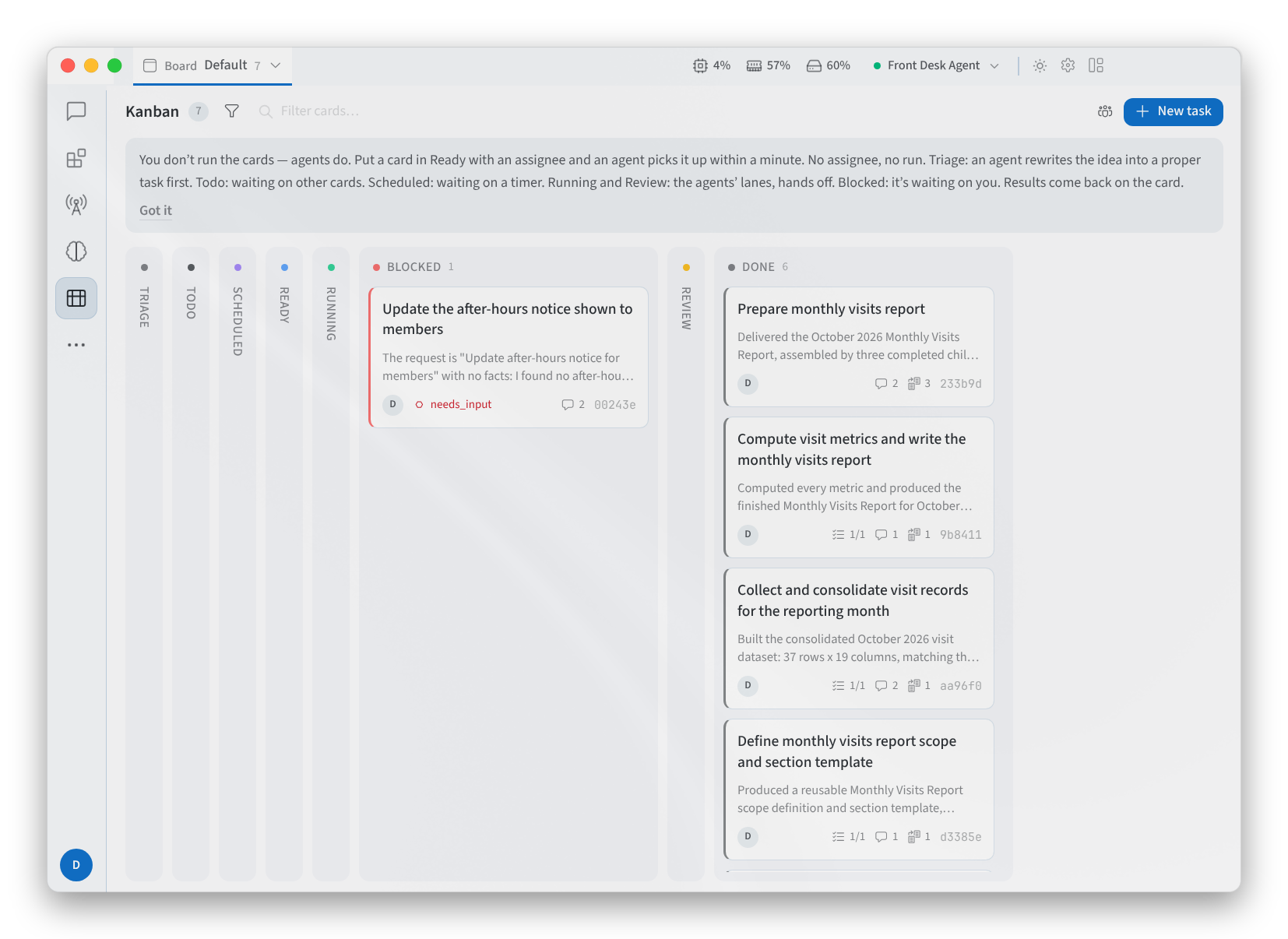
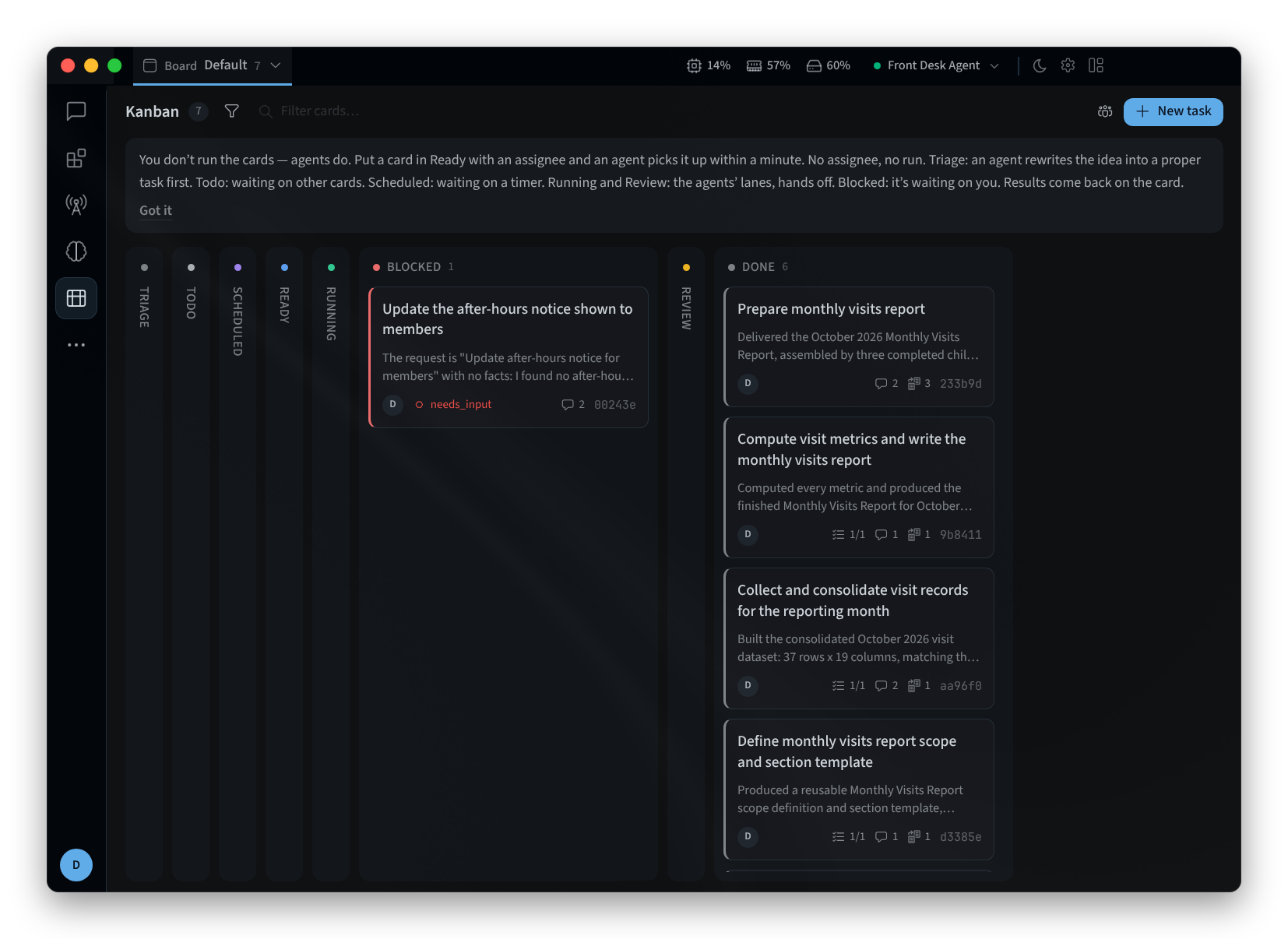
Figura 1: O quadro Kanban
As colunas
As colunas vão da esquerda para a direita, cada uma indicando quantos cartões contém. Passe o cursor sobre o cabeçalho de uma coluna para ver o seu significado:
| Coluna | Significado |
|---|---|
| TRIAGE | "Ideias brutas — um especificador desenvolve as especificações." Primeiro, um agente reescreve a ideia em formato de tarefa adequado. |
| TODO | "A aguardar dependências ou não atribuída." |
| SCHEDULED | "A aguardar a chegada de um horário agendado." |
| READY | "Dependências satisfeitas — atribua um perfil e o despachante executa-a." Um cartão pronto sem responsável apresenta won't run (não será executado). |
| RUNNING | "Reclamado por um trabalhador — um agente está a trabalhar nele." |
| BLOCKED | "O trabalhador pediu intervenção humana." Está à espera de si. |
| REVIEW | "Um agente de revisão está a verificar o trabalho." |
| DONE | "Concluído; os itens dependentes ficam prontos." |
Os cartões arquivados aparecem como "Ocultos da vista predefinida do quadro". Para os ver, ative Show archived em Filters.
Cada cartão corresponde a uma tarefa, por exemplo:
- "Preparar o relatório mensal de visitas"
- "Atualizar os horários de funcionamento de feriado da loja"
- "Esboçar o e-mail de lembrete para o dia aberto da próxima semana"
Adicionar uma tarefa
- Clique em New task ou em New task in numa coluna para adicioná-la diretamente a essa coluna.
- Insira um Title. Em TRIAGE, uma ideia aproximada é suficiente: "Ideia aproximada — um especificador irá desenvolvê-la".
- Opcionalmente, adicione uma descrição e configure os outros campos:
- PRIORITY, e o WORKSPACE onde a tarefa é executada.
- ASSIGNEE: o perfil que executa a tarefa.
- SKILLS (COMMA-SEPARATED): as competências a utilizar.
- MODEL: "Executa esta tarefa num modelo específico e nível de profundidade de raciocínio. Se não for definido, utiliza o do perfil atribuído."
- PARENT (BLOCKS UNTIL IT'S DONE): uma tarefa da qual esta depende.
- Goal mode ("o trabalhador repete o ciclo até que um avaliador considere a tarefa concluída").
- Clique em Create task.
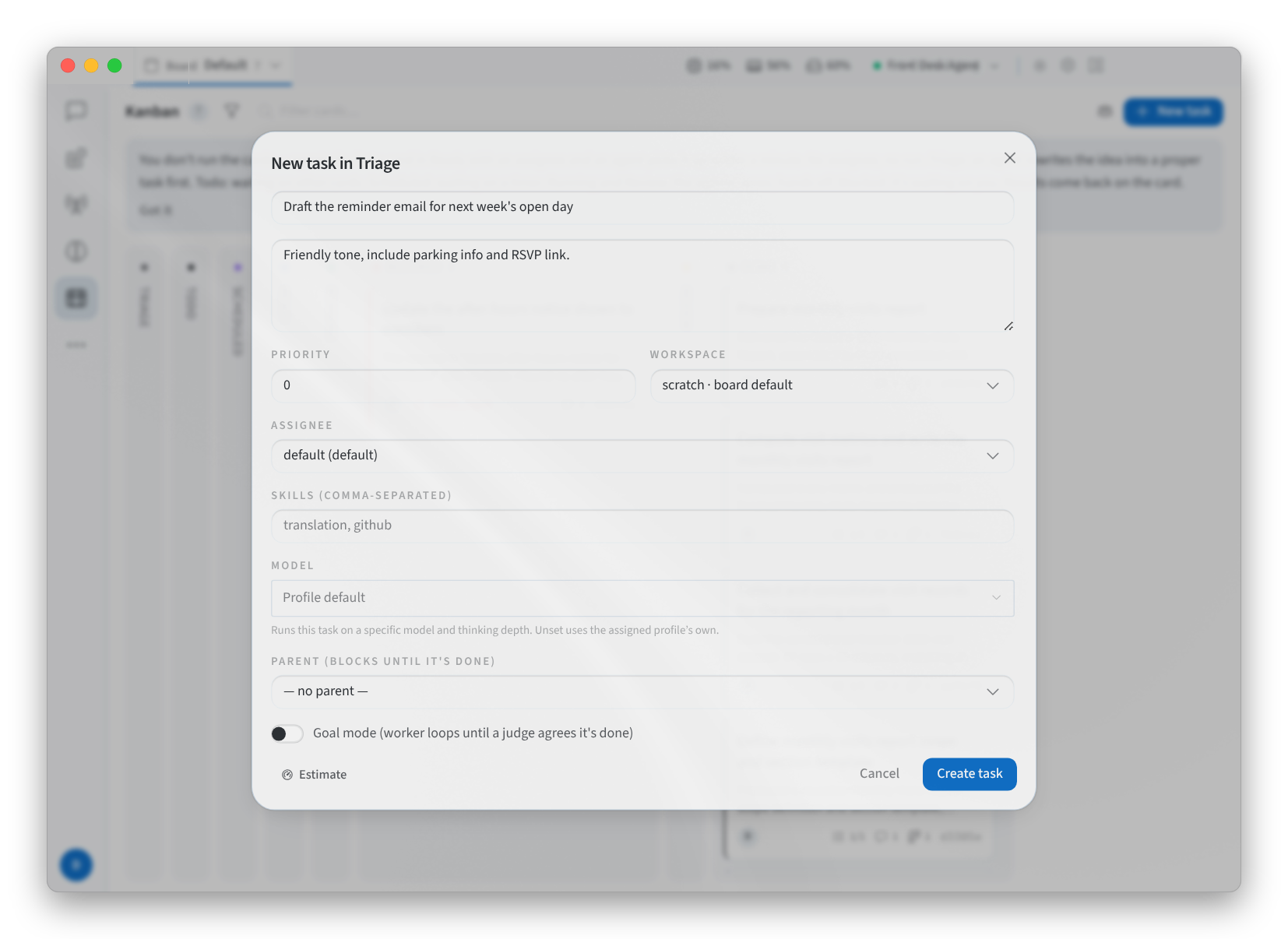
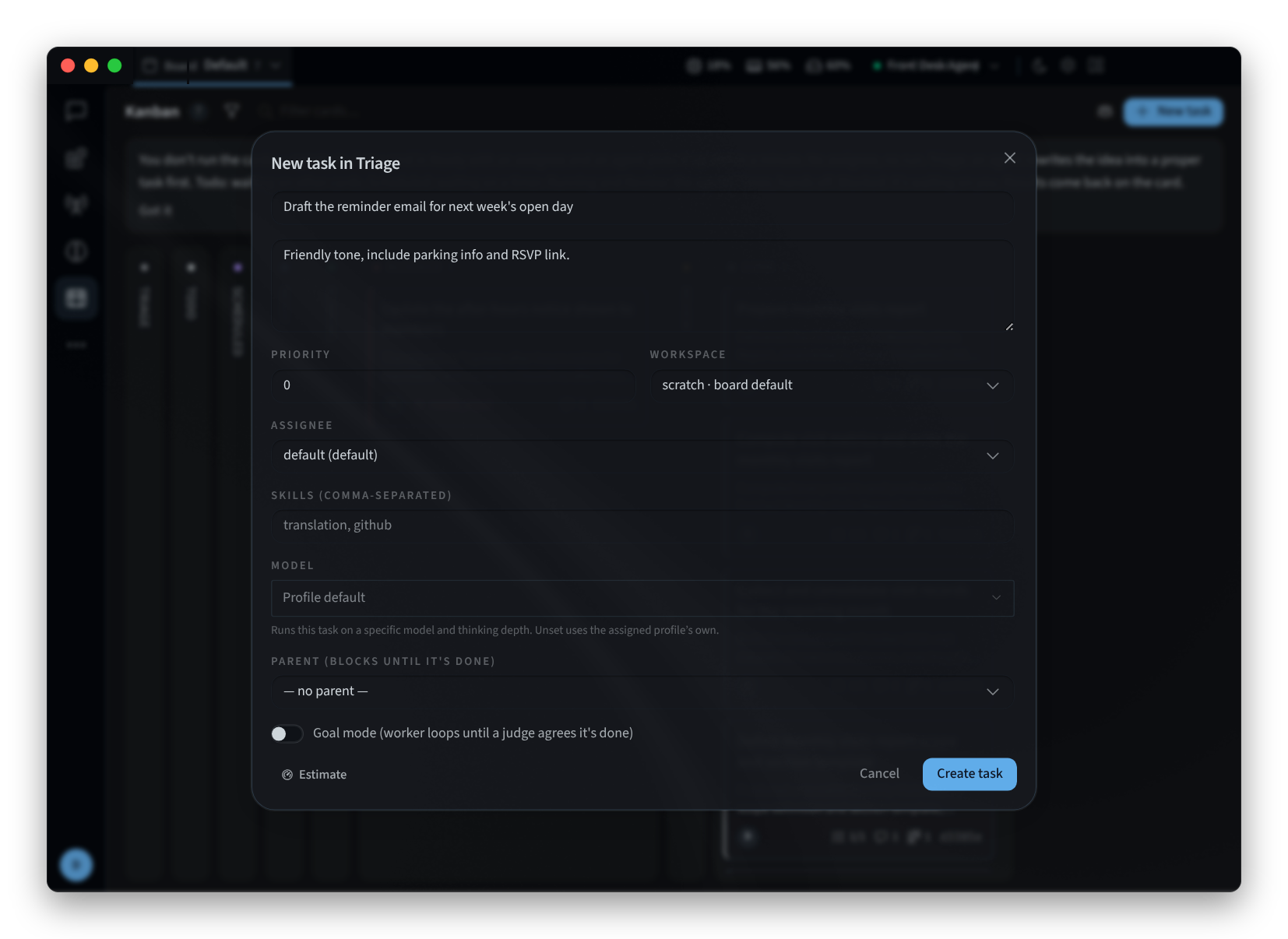
Figura 2: Adicionar uma tarefa
Para ser executada, uma tarefa precisa de um responsável: "Os cartões prontos só são executados após a atribuição de um perfil".
Mover cartões
- Arraste um cartão para outra coluna ou clique com o botão direito nele e escolha Move to.
- Para mover vários de uma vez, mantenha premida a tecla ⌘ e clique em cada cartão; em seguida, escolha Move to, Assign, Unassign ou Archive. Clear selection termina a seleção.
- Não é possível arrastar um cartão para RUNNING ou REVIEW: o quadro move os cartões para lá quando um agente os assume. Também não é possível arrastá-los para SCHEDULED: "O agendamento requer uma hora de ativação — os cartões são definidos pelos agentes e não podem ser movidos para lá manualmente."
Tarefas bloqueadas
Um cartão em BLOCKED mostra por que está bloqueado. needs_input significa que o Agent está aguardando sua entrada, e o aplicativo o notifica com "Tarefa bloqueada — precisa da sua entrada". Os outros motivos são capability, transient e dependency.
Pode adicionar um comentário a qualquer cartão: "Os comentários são adicionados ao fio de discussão da tarefa. Quando um trabalhador assume a tarefa, lê-os como parte do seu contexto.".
Abrir um cartão
Clique em um cartão para abri-lo em uma gaveta. A gaveta mostra a Description da tarefa, seu Result ou Latest summary, suas Dependencies (Blocked by e Blocks), além de seus Comments, Activity, Runs e Attachments. Enquanto uma tarefa está em execução, uma nota vai direto para o agente trabalhando nela ("Enviar mensagem para o trabalhador em execução…"), e Requeue with note reinicia a tarefa com a sua nota.
Encontrar tarefas e quadros
- Filter cards… restringe o quadro aos cartões correspondentes ao texto introduzido, por exemplo "report" ou "roster". Filters disponibiliza mais opções, tais como Show archived.
- Board indica o quadro que está a visualizar, por exemplo Default, e permite alternar entre quadros ou criar um novo através de New board….
Páginas relacionadas
- Desktop app (Mac and Windows): instalar, iniciar sessão e escolher um agente
- Install on Linux: a aplicação de ambiente de trabalho em Linux
- Automations: o separador Tarefas e tarefas agendadas no Performance Hub
- Getting around: a janela, o menu lateral e as sessões