
Aplicativos Conectados
Nesta página
Para instalar o Performance Hub Agent, consulte Desktop app (Mac and Windows) ou Install on Linux.
Abra Connected Apps & Capabilities no menu lateral. A página Connected Apps tem três abas: Connected Apps, seguidas por Skills e Tools, cada uma com uma contagem. É o mesmo conjunto de conexões de Connected Apps no Performance Hub, e Open in Performance Hub as abre lá.
Aplicativos Conectados
A aba Connected Apps lista os aplicativos com os quais seu Agente pode trabalhar, como e-mail, calendários, armazenamento de arquivos e sistemas de reservas.
- Your Agent asked for lista os aplicativos que seu Agent solicitou que você conecte. Connected lista os aplicativos já conectados.
- Suites ("Conecte um conjunto de aplicativos com um único login.") oferece Google Workspace e Microsoft 365, cada um mostrando quantos dos seus aplicativos estão conectados, por exemplo, "0 de 5 conectados".
- Built-in services ("Incluído em todos os Agents. Nada para fazer login.") ficam acima de Featured e All apps.
- Para encontrar um aplicativo, pesquise com a caixa na parte superior ou filtre por All categories.
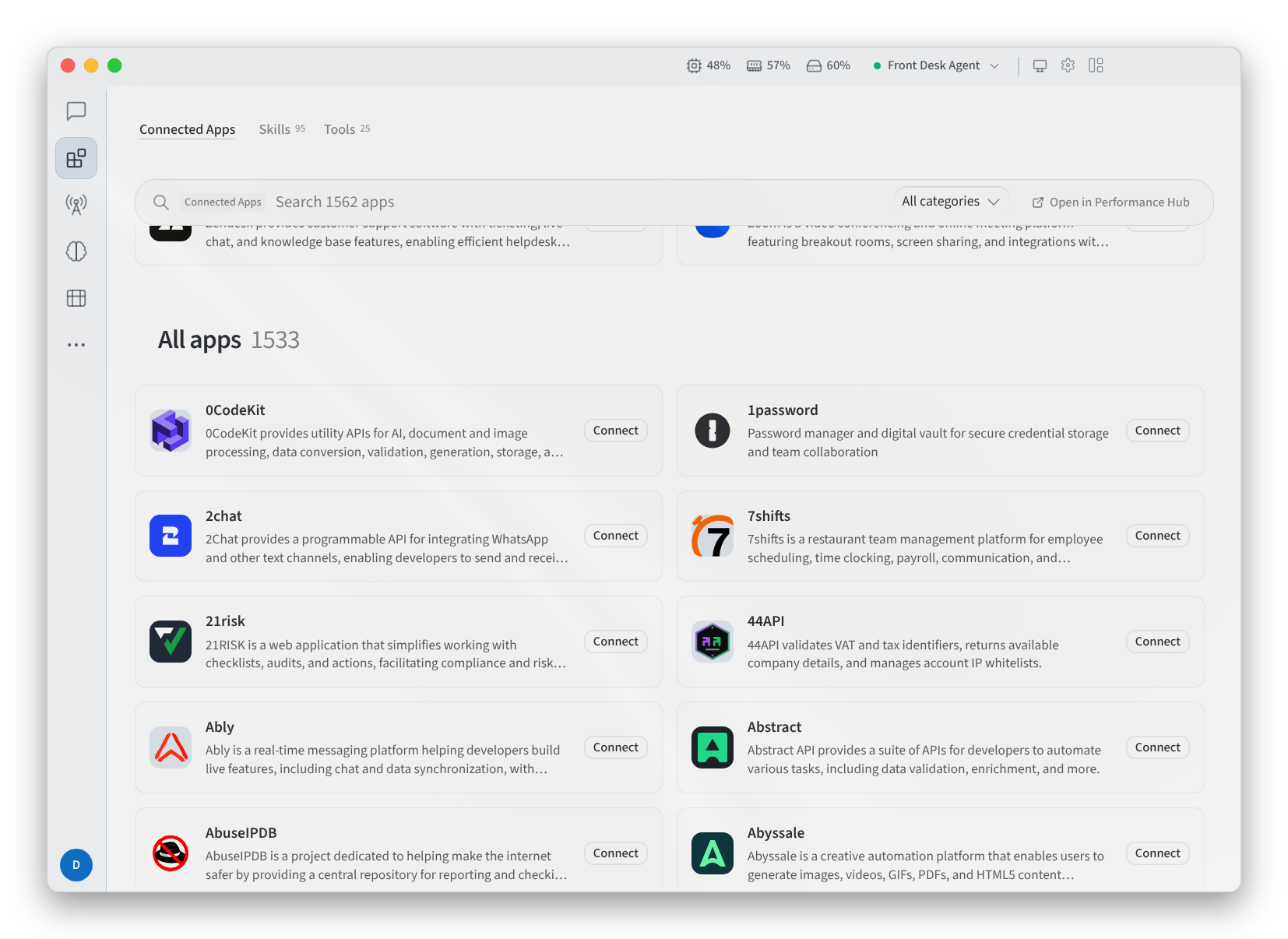
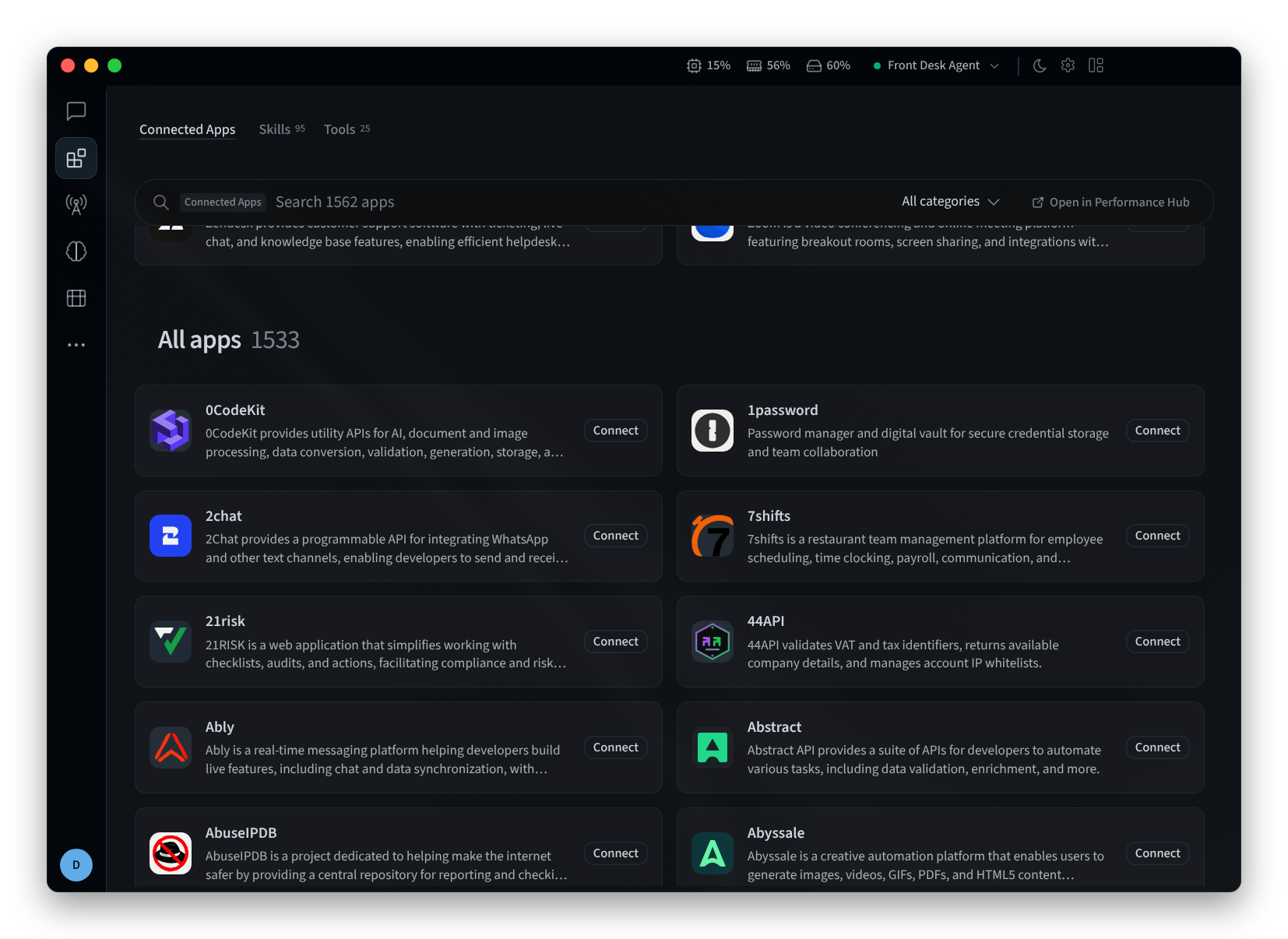
Figura 1: A aba Connected Apps, rolada até All apps
Conectar um aplicativo
- Clique em Connect em um aplicativo ou Connect all em uma suíte. Para o Asana, por exemplo, o aplicativo diz "Faça login na sua conta do Asana e apronte o acesso."
- Em Account name (optional), você pode nomear a conta para distingui-la de outras, por exemplo, "Front desk inbox", "Bookings calendar" ou "Store orders".
- Clique em Continue in browser. O aplicativo exibe "Conclua a conexão no seu navegador – Faça login e aprove o acesso lá. Isso é atualizado sozinho quando você terminar."
- Faça login e aprove o acesso no seu navegador, depois retorne ao Performance Hub Agent e clique em Done.
Para se conectar por meio de um aplicativo OAuth registrado por você mesmo junto ao provedor, use Use your own OAuth app, que requer um Redirect URL, Client ID e Client secret.
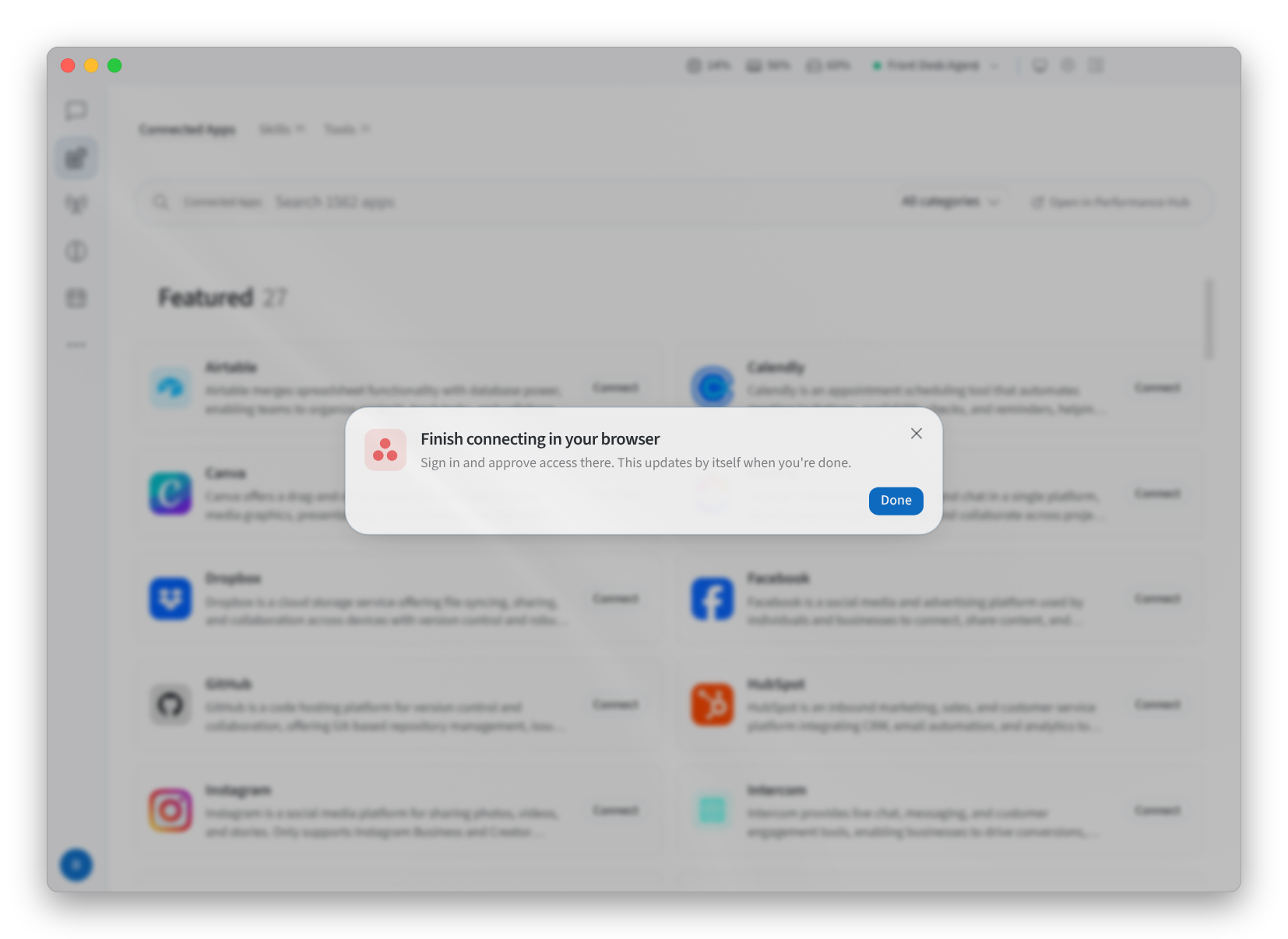
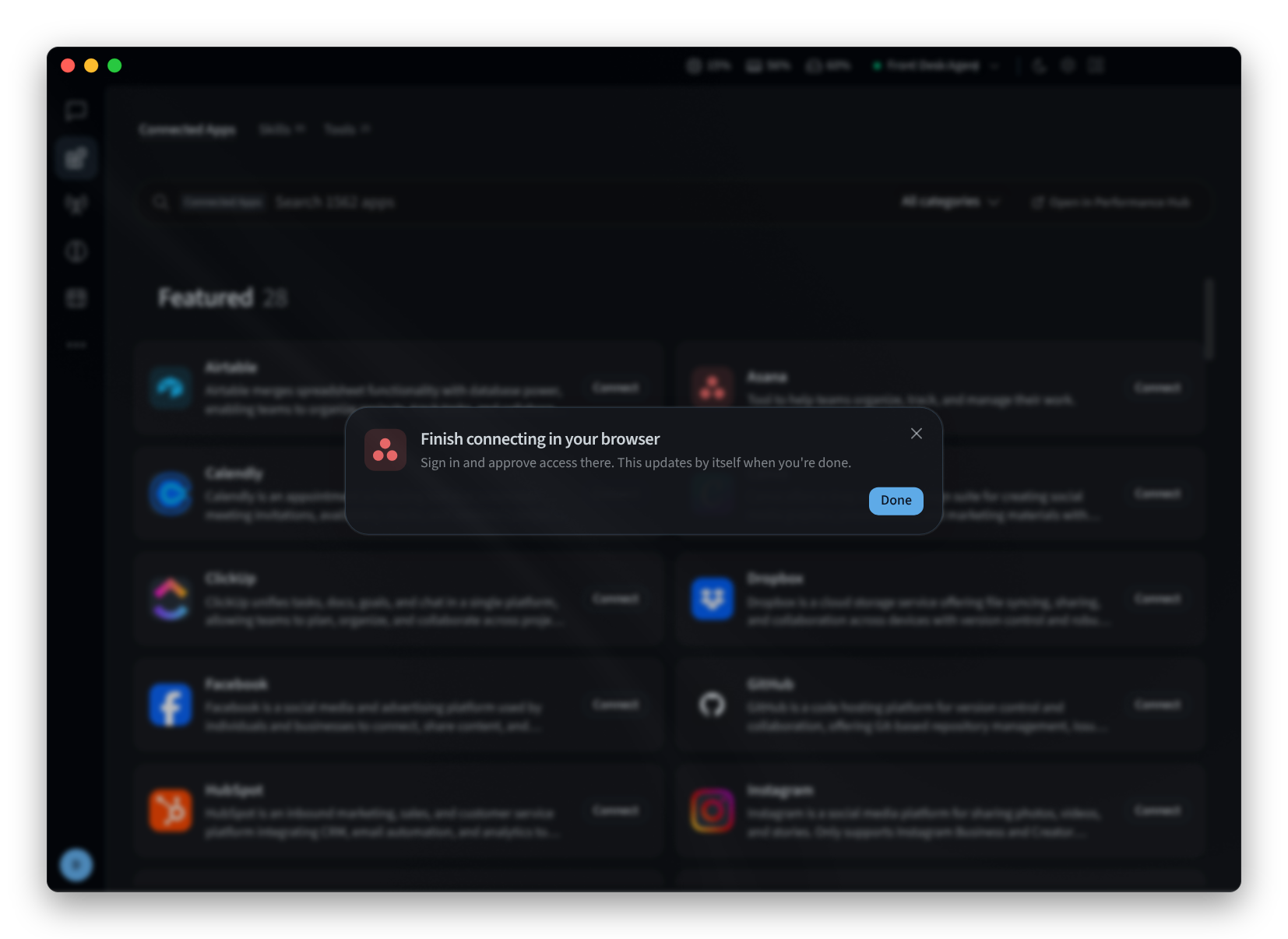
Figura 2: Concluindo uma conexão no seu navegador
Gerenciar um aplicativo conectado
Clique no cartão de um aplicativo conectado. Ele lista as Contas do aplicativo:
- Para renomear uma conta, clique no ícone de lápis.
- Para remover uma conta, clique no ícone de lixeira.
- Para conectar outra conta ao mesmo aplicativo, clique em Adicionar outra conta.
Clique em Concluído quando terminar.
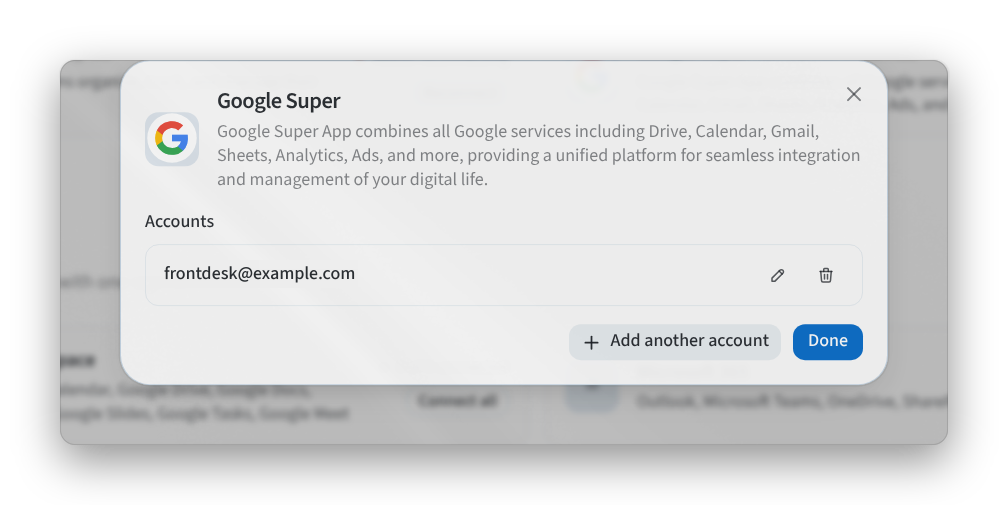
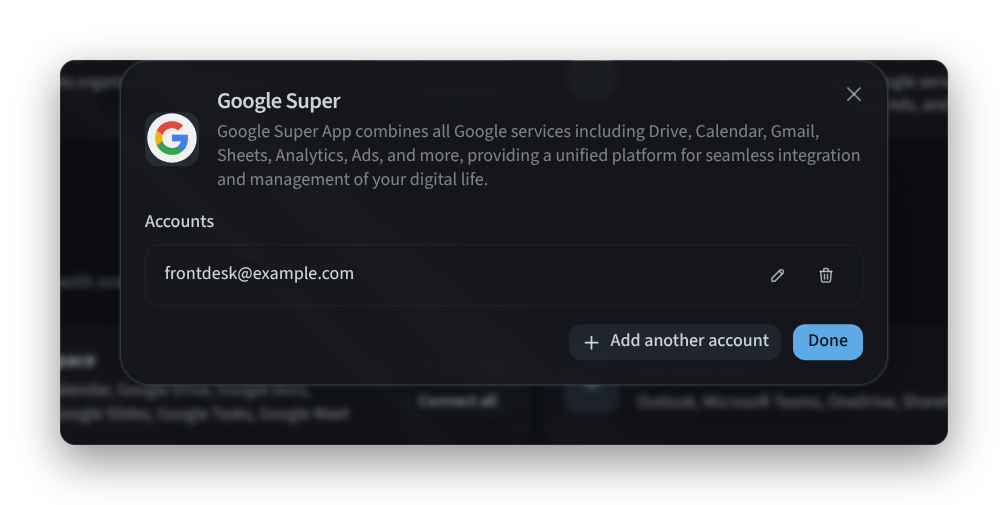
Figura 3: Gerenciando as contas de um aplicativo conectado
Um aplicativo marcado como Reconexão necessária perdeu a autenticação. Clique em Reconectar.
Quando o Agente precisar de um aplicativo que você não conectou, um banner informará "Seu Agente quer usar" o aplicativo, junto com Abrir Aplicativos Conectados.
Se você ver "Você não pode gerenciar os Aplicativos Conectados deste Agente", seu acesso a este agente não inclui o gerenciamento de suas conexões. Solicite ao proprietário do agente ou ao administrador da sua instalação.
Habilidades
A aba Habilidades lista as habilidades do seu Agente: os procedimentos que ele aprendeu ou que já vêm integrados, como redigir um relatório de vendas semanal ou preparar a lista de verificação para o primeiro dia de um novo funcionário.
- Configurando: mostra o perfil cujas habilidades você está visualizando.
- Pesquise as habilidades ou filtre-as por Categoria e Origem.
- Descobrir Habilidades é um carrossel de habilidades para testar. As habilidades que vêm com o Agente são marcadas como Integrada.
- Para impedir que o Agente use uma habilidade, clique em Desativar nela.
- Skill Library ("Adicionar habilidades da Skill Library do Performance Hub") abre a Skill Library no Performance Hub.
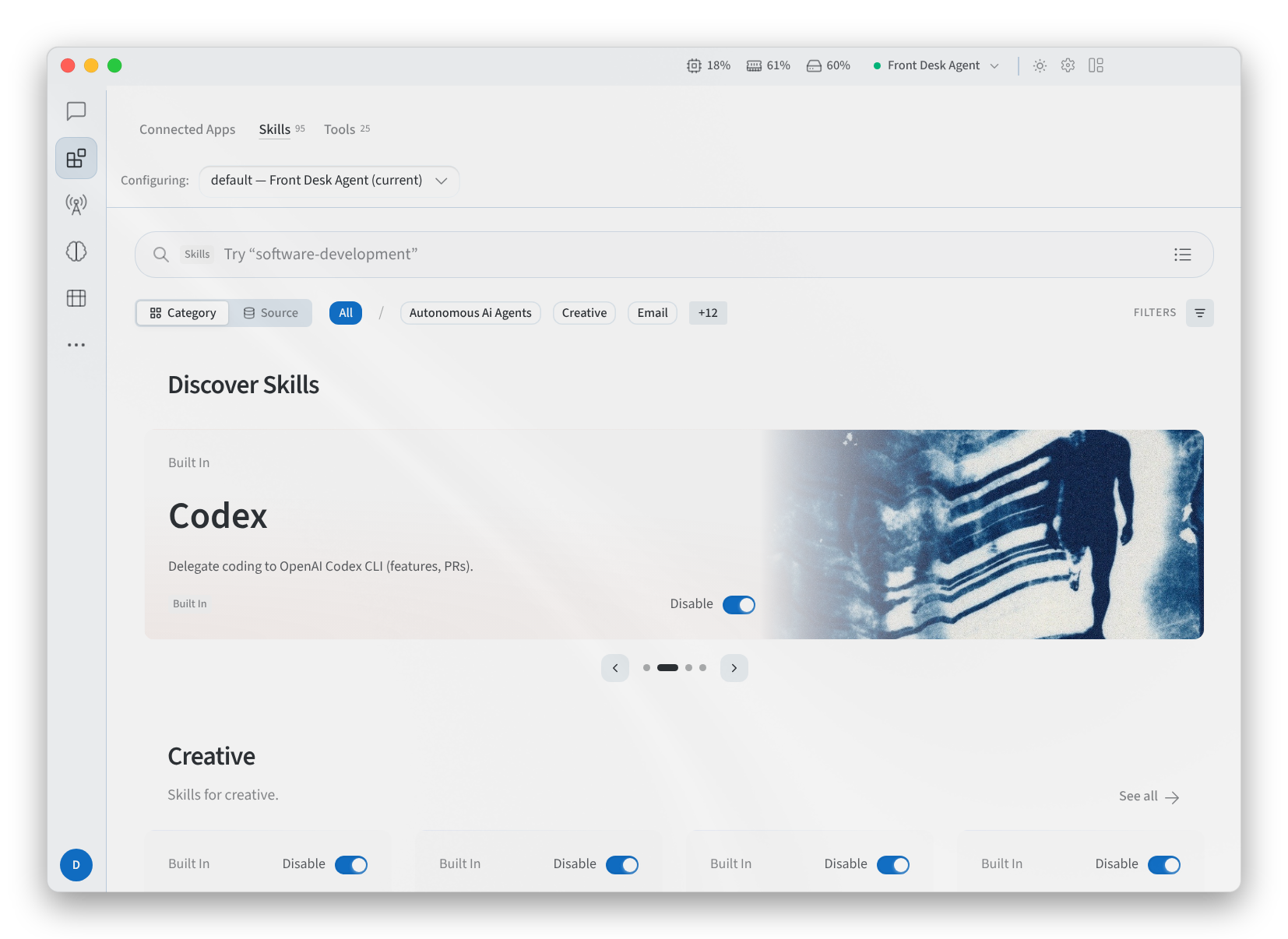
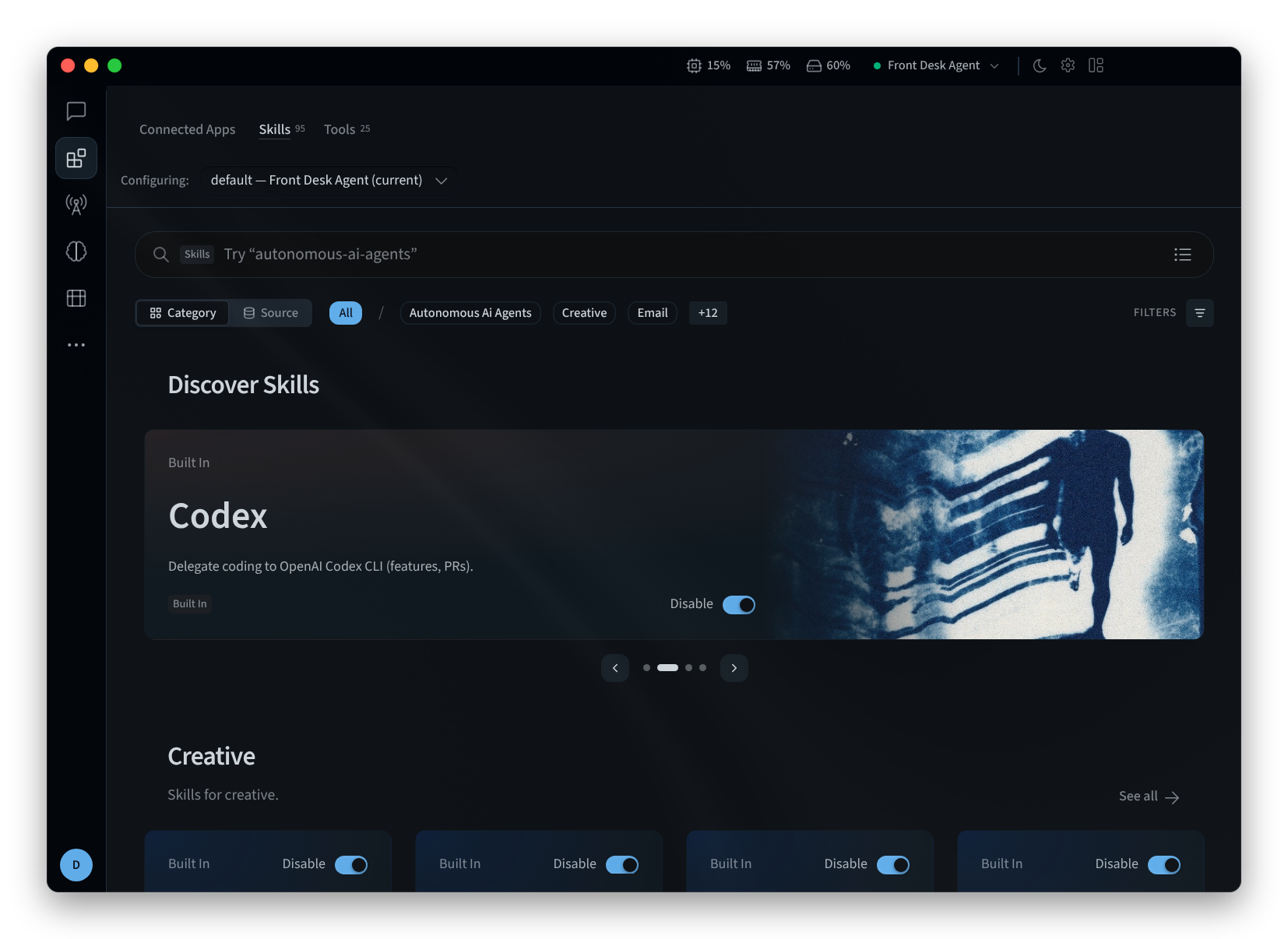
Figura 4: A aba Habilidades
Ferramentas
A aba Ferramentas lista os conjuntos de ferramentas que seu Agente usa para realizar o trabalho, como pesquisar na web, trabalhar com arquivos e agendar tarefas. Pesquise nelas com "Pesquisar ferramentas, serviços integrados e plugins".
- Mais usadas mostra "Os conjuntos de ferramentas que o Agente mais utiliza neste perfil.", cada um com a quantidade de chamadas que o Agente fez com ele.
- Os outros conjuntos de ferramentas são agrupados por sua função, por exemplo, Navegar, trabalhar e automatizar.
- Para impedir que o Agente use um conjunto de ferramentas, clique em Desativar nele.
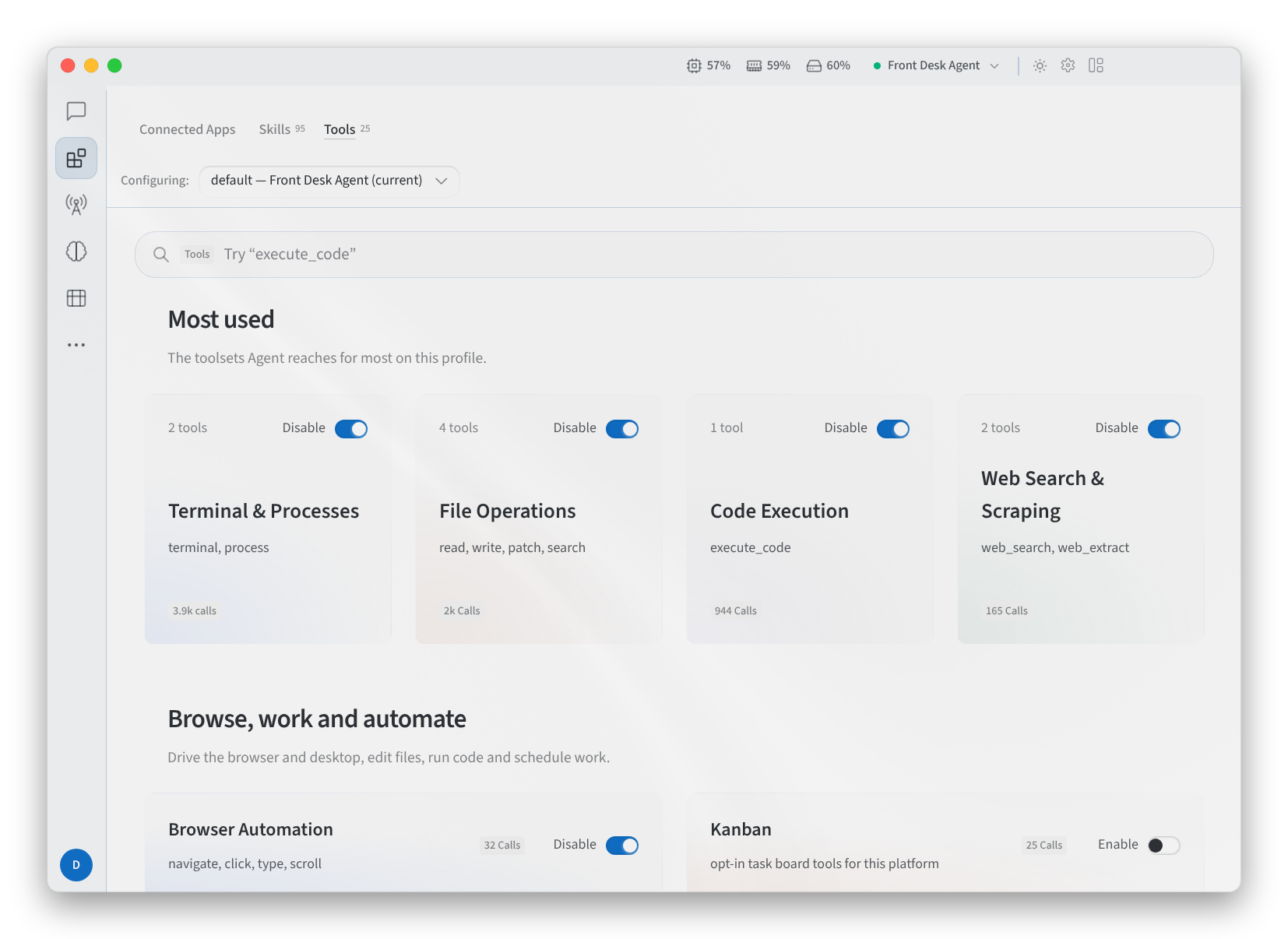
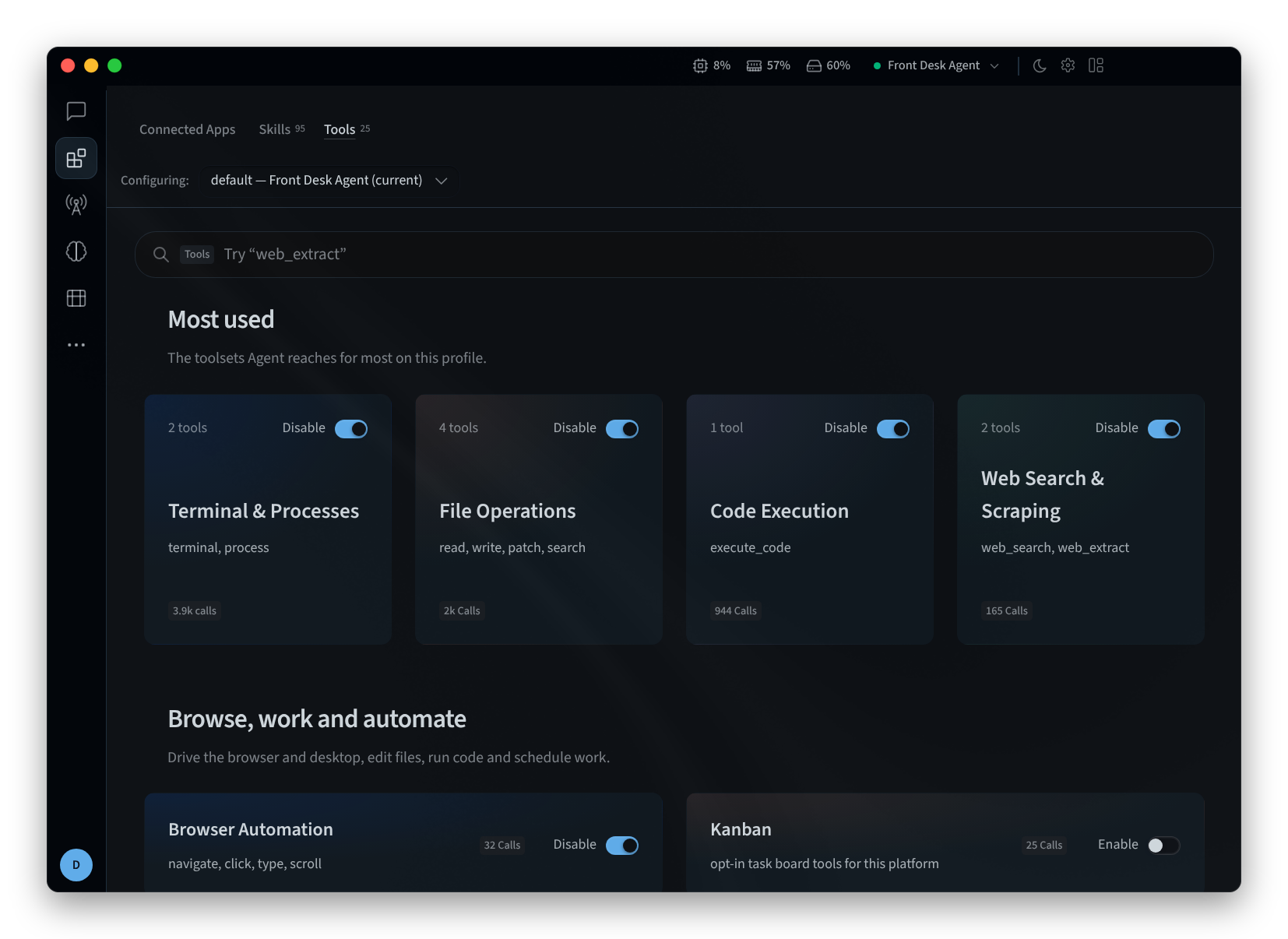
Figura 5: A aba Ferramentas
Páginas relacionadas
- Aplicativo de desktop (Mac e Windows): instalar, entrar e escolher um agente
- Instalar no Linux: o aplicativo de desktop no Linux
- Recursos do agente: Aplicativos Conectados no Performance Hub
- Habilidades: a aba Habilidades e a Skill Library no Performance Hub