
Instalar no Linux
Nesta página
O Performance Hub Agent, o aplicativo de desktop do Agente de IA, está disponível para Linux como um pacote .deb para Debian e Ubuntu e um pacote .rpm para Fedora, RHEL e openSUSE. É o mesmo aplicativo usado no Mac ou em um PC com Windows. Esta página aborda a instalação no Linux. Para usar o aplicativo após fazer login, consulte Desktop app (Mac and Windows).
Baixar
Ambos os pacotes são para computadores x86 de 64 bits (x64), e os links sempre fornecem a versão mais recente. Os pacotes não são assinados.
Requisitos
| Requisito | |
|---|---|
| Linux | Testado no Ubuntu 24.04, Debian 13 e Fedora 42. Também deve funcionar no Ubuntu 22.04 e posterior, Debian 12 e posterior, Fedora 39 e posterior, RHEL, Rocky Linux e AlmaLinux 9 e posterior, e openSUSE Leap 15.5 e posterior ou Tumbleweed. |
| Processor | Apenas x86 de 64 bits (x64). Não há pacote para computadores baseados em Arm. |
| Desktop | Uma sessão de desktop gráfico (X11 ou Wayland). O aplicativo não é executado sem uma tela. |
| Disk space | Cerca de 339 MiB após a instalação. |
| Keyring | Um chaveiro (keyring), como GNOME Keyring ou KWallet, mantém você conectado entre as inicializações. Sem ele, você precisará fazer login toda vez que abrir o aplicativo. |
| Tray icon | Em alguns desktops, o ícone da bandeja precisa de suporte a AppIndicator. |
| Account and network | Os mesmos dos aplicativos para Mac e Windows. Consulte System requirements. |
Instalar
Baixe o pacote para a sua distribuição, abra um terminal na pasta onde você o salvou e execute o comando abaixo. O nome do pacote é performance-hub-agent.
Debian e Ubuntu
sudo apt install ./PerformanceHubAgent-linux-x64.deb
Para baixar o pacote diretamente pelo terminal:
wget https://agent-desktop.performancehub.co/prod/downloads/PerformanceHubAgent-linux-x64.deb
Fedora, RHEL, Rocky Linux e AlmaLinux
sudo dnf install ./PerformanceHubAgent-linux-x64.rpm
openSUSE
O pacote não está assinado, portanto, o zypper precisa da opção --allow-unsigned-rpm:
sudo zypper install --allow-unsigned-rpm ./PerformanceHubAgent-linux-x64.rpm
O que a instalação configura
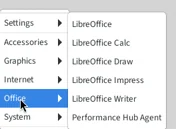
- Performance Hub Agent no seu menu de aplicativos, em Office.
- O comando
performance-hub-agent. - Um manipulador de links (link handler), para que o navegador possa retornar você ao aplicativo após o login.
- Em sistemas com o AppArmor ativado, como o Ubuntu 24.04, um perfil do AppArmor que permite a execução do sandbox integrado do aplicativo.
Abrir o aplicativo
Abra Applications > Office > Performance Hub Agent, ou execute performance-hub-agent em um terminal. Se o aplicativo já estiver aberto, abri-lo novamente levará você à janela aberta.
Entrar
O login é realizado no seu navegador padrão, que o redirecionará de volta ao aplicativo em seguida.
-
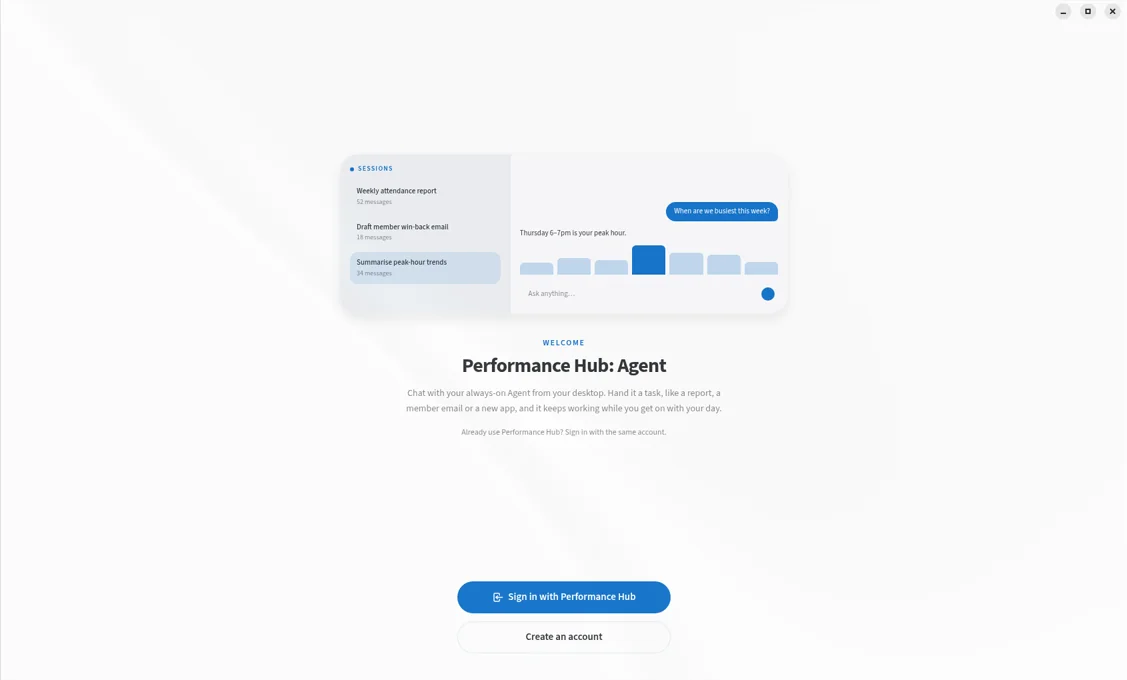
Quando você estiver desconectado, o aplicativo exibirá uma tela de boas-vindas. Clique em Sign in with Performance Hub. Ainda não tem uma conta no Performance Hub? Create an account abre a página de cadastro do Performance Hub.
-
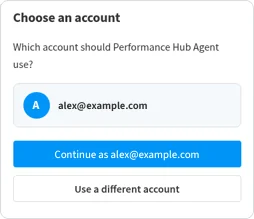
Seu navegador abrirá o Performance Hub. Se você não estiver conectado ao Performance Hub nesse navegador, faça login normalmente. Caso esteja, o navegador exibirá Choose an account: "Which account should Performance Hub Agent use?" Escolha a conta a ser usada.
-
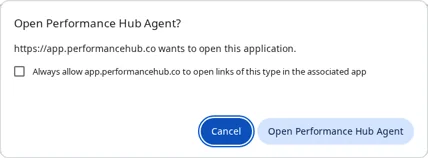
O navegador perguntará Open Performance Hub Agent? Clique em Open Performance Hub Agent.
-
O navegador exibirá You're signed in. Você pode fechar a janela do navegador e retornar ao aplicativo.
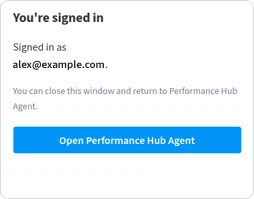
Conclua o login em até 10 minutos após clicar em Sign in with Performance Hub, ou reinicie o processo a partir do aplicativo.
O aplicativo armazena suas credenciais de login criptografadas no chaveiro da sua área de trabalho (GNOME Keyring ou KWallet), para que você continue conectado entre as inicializações.
Escolher um agent
De volta ao aplicativo, Choose an Agent lista os Agents que sua conta pode usar, agrupados por local. Clique em Connect naquele que você deseja. Consulte Choose an agent.
Configuração inicial
Na primeira vez que você se conecta, quatro telas curtas configuram o aplicativo. Você pode alterar tudo mais tarde em Settings.
- How much do you want to see? Escolha Simple ou Advanced.
- Where should the app open? Escolha Bot mode (recomendado) ou Session mode.
- Pick a look: Light, Dark ou System.
- You're all set. Clique em Start.
A partir daqui, a aplicação funciona da mesma forma que num Mac ou PC Windows. Consulte Getting around.
Atualização e desinstalação
Atualização
O aplicativo para Linux não se atualiza sozinho e instalá-lo não adiciona um repositório de pacotes, portanto, as atualizações de software do seu sistema também não o atualizam. About > Version & updates exibe "This build doesn't update itself. Install the new version from Performance Hub over this one."
Para atualizar, baixe o pacote novamente em Baixar e instale-o com o mesmo comando usado na instalação. A versão nova substitui a instalada.
Para verificar qual versão você possui:
dpkg -s performance-hub-agent | grep Version   # Debian and Ubuntu
rpm -q performance-hub-agent                   # Fedora, RHEL and openSUSE
Desinstalação
Desinstalar o aplicativo não afeta o seu agent: seus chats e arquivos permanecem no agent.
sudo apt remove performance-hub-agent      # Debian and Ubuntu
sudo dnf remove performance-hub-agent      # Fedora, RHEL, Rocky Linux and AlmaLinux
sudo zypper remove performance-hub-agent   # openSUSE
Suas configurações e dados de login permanecem em ~/.config/PerformanceHubAgent. Para removê-los também, exclua essa pasta:
rm -rf ~/.config/PerformanceHubAgent
Solução de problemas
O aplicativo não abre
O aplicativo precisa de uma sessão de área de trabalho gráfica. Se iniciado sem uma, por exemplo, a partir de um terminal sem exibição, ele é encerado com "Missing X server or $DISPLAY". Abra-o no menu de aplicativos da sua área de trabalho ou em um terminal dentro da sua sessão de área de trabalho.
A janela não é exibida corretamente no Wayland ou X11
Em uma sessão Wayland, o aplicativo é executado como um aplicativo Wayland ou como um aplicativo X11 quando o driver proprietário NVIDIA está em uso. Para escolher por conta própria, inicie-o a partir de um terminal com:
performance-hub-agent --ozone-platform=x11
ou --ozone-platform=wayland.
A janela está em branco ou os gráficos falham
Se o driver gráfico falhar ao iniciar, o aplicativo muda sozinho para a renderização por software e continua a usá-la em inicializações posteriores. Não há nada para configurar.
Não há ícone na bandeja
O ícone da bandeja precisa de suporte a AppIndicator (StatusNotifier), que algumas áreas de trabalho não têm por padrão. No GNOME, por exemplo, você pode precisar de uma extensão AppIndicator. No Debian e no Ubuntu, o pacote .deb recomenda libappindicator3-1, que não está disponível no Debian 13 e pode não estar em outras versões mais recentes.
É solicitada a desproteção de um chaveiro ou você é desconectado todas as vezes
O aplicativo mantém seu login no chaveiro da sua área de trabalho, portanto, a área de trabalho pode solicitar que você desbloqueie o chaveiro ou crie um quando fizer login. Permita para continuar conectado.
Se você for desconectado toda vez que abrir o aplicativo, significa que não há nenhum chaveiro em execução, o que pode acontecer em gerenciadores de janela minimalistas. Instale ou inicie o GNOME Keyring ou o KWallet e, em seguida, faça login novamente.
O navegador não o redireciona de volta para o aplicativo
-
Quando o navegador perguntar Open Performance Hub Agent?, clique em Open Performance Hub Agent.
-
Conclua em até 10 minutos após clicar em Sign in with Performance Hub no aplicativo. O aplicativo só aceita um login que ele iniciou, portanto, comece novamente a partir do aplicativo em vez de usar uma aba antiga do navegador.
-
Verifique se o manipulador de links do aplicativo está registrado. Este comando deve exibir
co.performancehub.agent.desktop:xdg-mime query default x-scheme-handler/phagent
Mensagens D-Bus no terminal
Quando você executa o aplicativo a partir de um terminal, ele pode exibir erros que mencionam D-Bus e system_bus_socket. Eles são inofensivos e o aplicativo continua sendo executado.
Páginas relacionadas
- Desktop app (Mac and Windows): usando o aplicativo, configurações e atualizações
- AI Agent apps: o que os aplicativos fazem e quem pode usá-los
- Apps troubleshooting: mensagens nos aplicativos e o que fazer
- Access control: quem pode abrir um Agente