
Escolha de um modelo
Nesta página
Para instalar o Performance Hub Agent, consulte Aplicativo para desktop (Mac e Windows) ou Instalação no Linux.
Seu Agente pensa com um modelo de IA do Model Router. No Performance Hub Agent, você pode alterar o modelo para o chat em que está, a partir do compositor, ou definir o modelo principal com o qual as novas sessões são iniciadas em Settings.
Alterar o modelo para este chat
- No compositor, clique no seletor de modelos ou pressione ⌘⇧M.
- Digite em Search models para filtrar a lista, por exemplo, pelo nome de um modelo.
- Escolha um modelo. Os modelos estão agrupados em PERFORMANCE HUB.
A alteração se aplica ao chat em que você está. Para retornar ao modelo definido em Settings, escolha Use Settings default. Refresh models e Edit models… estão na parte inferior da lista.
Uma marca preenchida, como FLASH ou LATEST, nomeia a variante do modelo; uma marca com contorno, como HIGH, mostra como ele está configurado (neste caso, o nível de raciocínio, ou FAST). Alguns modelos exibem marcas extras.
Para adicionar um modelo aos Favorites, clique no ícone de estrela.
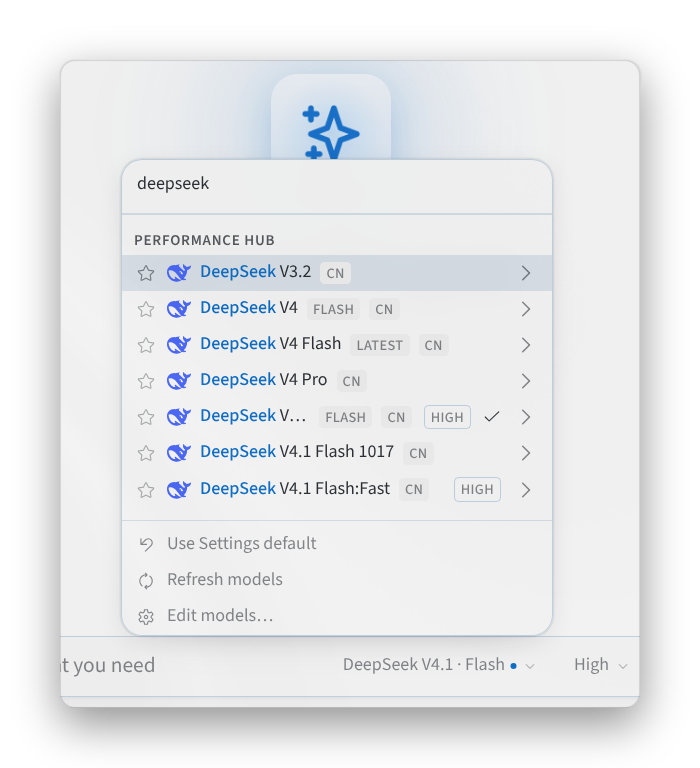
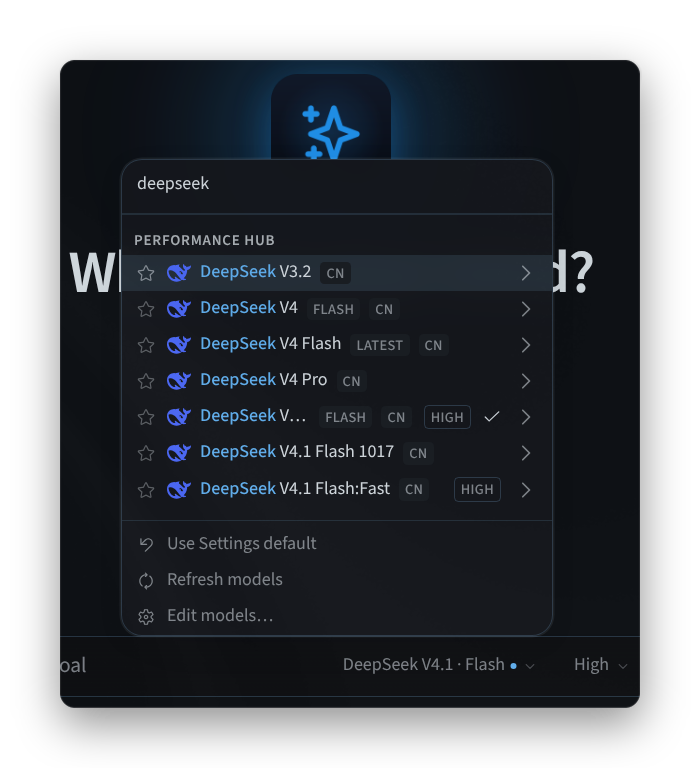
Figura 1: O seletor de modelos no composer
Definir o esforço de raciocínio
Passe o cursor sobre um modelo no seletor para abrir suas opções:
- OPTIONS tem a chave Thinking.
- EFFORT define o nível de esforço de raciocínio do modelo: Minimal, Low, Medium, High, Extra High, Max ou Ultra.
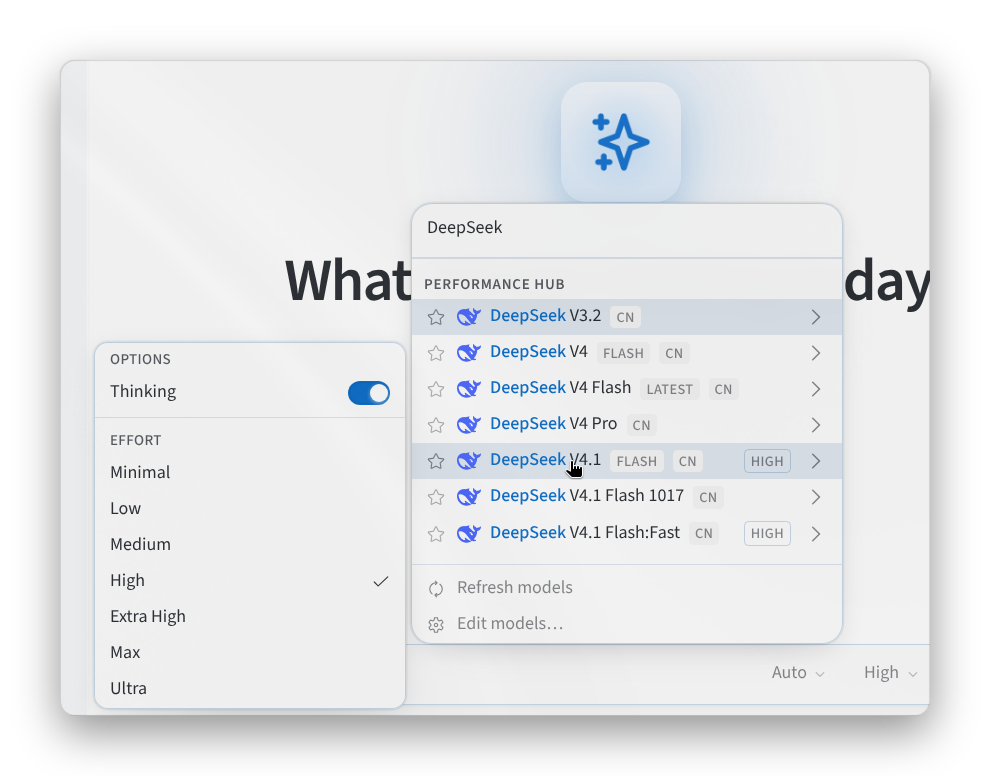
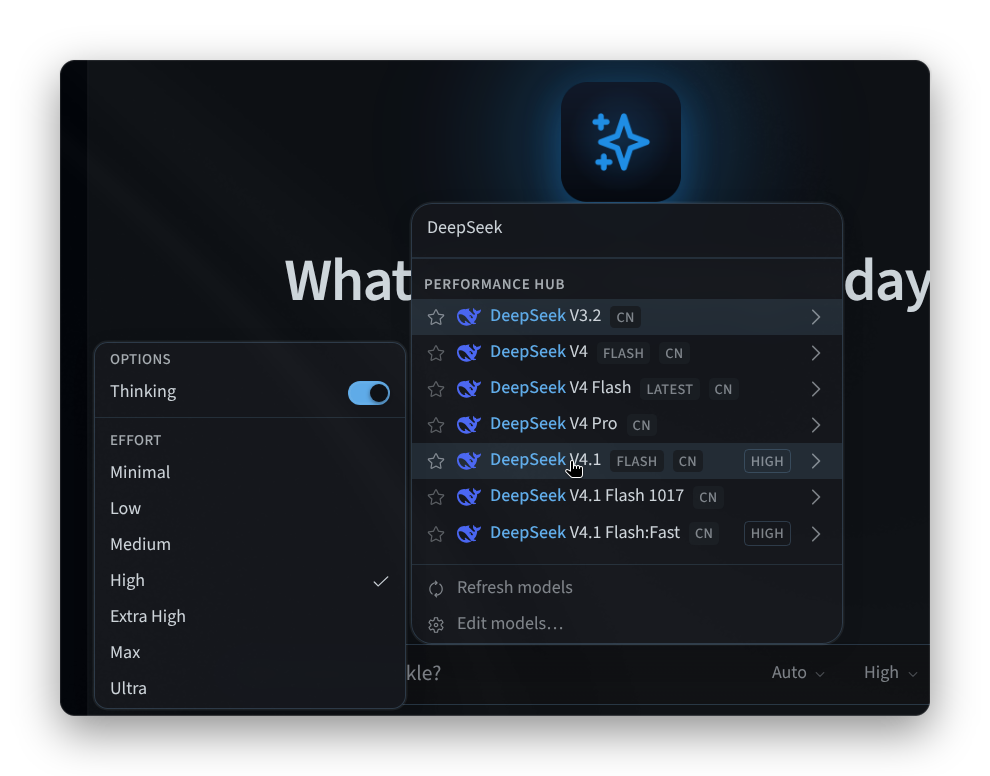
Figura 2: Opções e níveis de esforço de um modelo
Definir o modelo principal para novas sessões
- Acesse Settings > Model > Main model.
- Escolha um Provider e um Model.
- Clique em Apply. Em Defaults, defina Reasoning (e Speed, se o modelo tiver essa opção); essas alterações são salvas imediatamente como padrões para novas sessões.
Como a página diz, o modelo principal "Aplica-se a novas sessões. Use o seletor de modelo no compositor para alternar o chat ativo rapidamente."
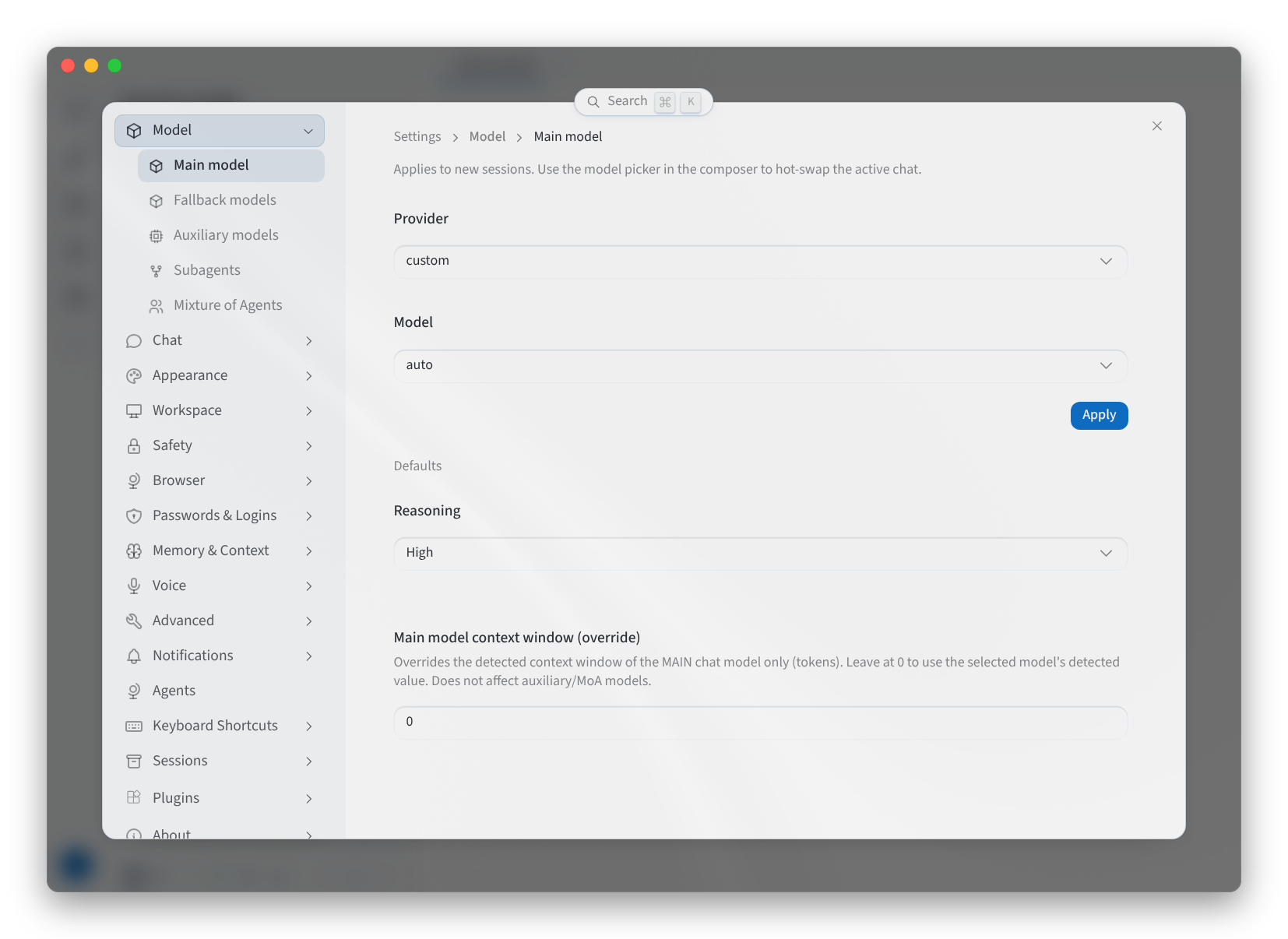
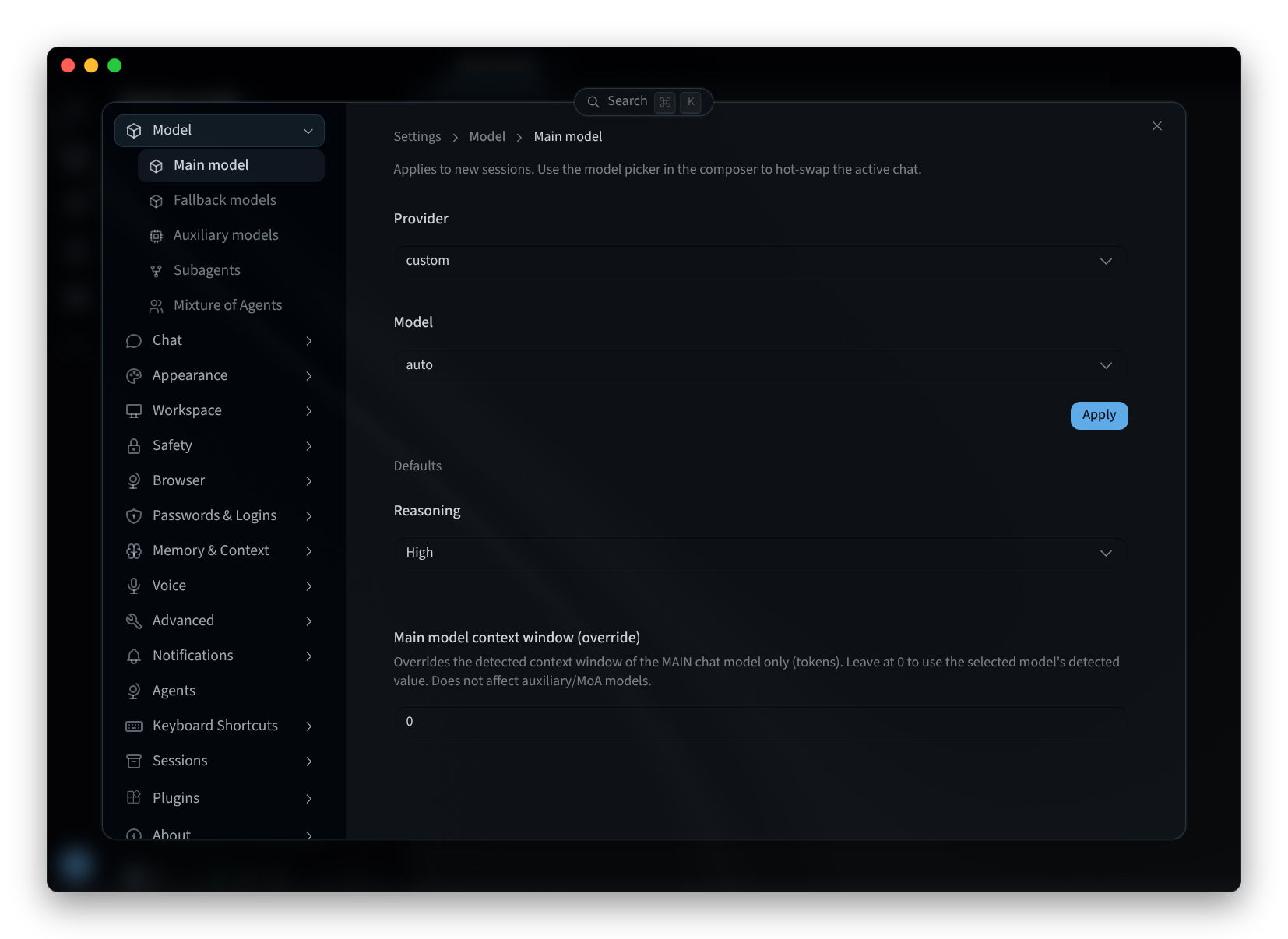
Figura 3: O modelo principal para novas sessões
Outras configurações de modelo
As configurações de Model têm mais quatro páginas:
| Página | O que faz |
|---|---|
| Fallback models | Modelos a serem usados se o modelo principal falhar. Sem nenhum definido, "Nenhum modelo de fallback — o modelo padrão é usado, a menos que falhe." Clique em Add fallback para adicionar um. |
| Auxiliary models | "As tarefas auxiliares executam no modelo principal por padrão. Atribua um modelo dedicado a qualquer tarefa para substituir." Use Change em uma tarefa para escolher o modelo dela, Set to main para restaurá-lo ou Reset all to main. |
| Subagents | O modelo que os subagentes do seu Agent usam: Inherit from main agent ou Custom model (use parent credentials) com um Subagent Provider e um Subagent Model. "As alterações permanecem locais até serem aplicadas." |
| Mixture of Agents | Predefinições nomeadas que aparecem como modelos sob um provedor Mixture of Agents no seletor. Cada predefinição tem modelos de referência (Add reference model) e um Aggregator. Use Add preset para criar uma e Set default para torná-la a padrão. |
Páginas relacionadas
- Desktop app (Mac and Windows): instalar, fazer login e escolher um agente
- Install on Linux: o aplicativo desktop no Linux
- Using your agent: qual modelo está pensando, no Performance Hub
- Settings: outras configurações do aplicativo