
A interface do agente
Nesta página
Abaixo do seletor de agentes e da barra de métricas, o restante do módulo Agente de IA é a interface do próprio agente: chat, tarefas, skills, memory, áreas de trabalho e os aplicativos que o agente está executando, tudo em um só lugar. Esta página é um tour pela tela. Para os procedimentos diários de uma conversa, consulte Usando o seu agente.


Figura 1: A interface do agente — abas na parte superior, conversas à esquerda, compositor na parte inferior
A tela em resumo
| Área | Onde | Para que serve |
|---|---|---|
| Barra superior | Na parte superior | Uma linha de abas (passe o cursor sobre um ícone para ver seu nome), quaisquer abas de Live Services e a engrenagem de Configurações à direita |
| Barra lateral | Esquerda | A lista da aba atual: conversas em Chat, tarefas agendadas em Tasks, skills em Skills e assim por diante |
| Área principal | Centro | A conversa aberta ou o item que você escolheu na barra lateral |
| Compositor | Inferior | Onde você escreve. O clipe de papel anexa arquivos, o microfone dita, o chip da área de trabalho (por exemplo, Início) seleciona a área de trabalho e o chip de modelo (auto por padrão) seleciona o modelo. Para modelos compatíveis, um chip de raciocínio (Nível de esforço de raciocínio) define quanto o modelo pensa antes de responder |
| Painel da área de trabalho | Direita | Os arquivos na área de trabalho atual. Abra-o e feche-o com a seta na borda direita da tela |
O controle de expansão no canto superior direito coloca a interface do agente em tela cheia. Clique nele novamente para retornar ao módulo.
As abas na barra superior:
| Aba | O que exibe |
|---|---|
| Chat | Suas conversas com o agente |
| Tasks | Os trabalhos agendados do agente: consulte Automações |
| Skills | As skills neste agente: consulte Skills |
| Memory | O que o agente lembra: consulte Memory |
| Spaces | As áreas de trabalho do agente: consulte Workspace, files & wiki |
| Todos | A lista de verificação do agente para a conversa que você tem aberta |
| Insights | Uso de tokens e skills ao longo do tempo |
Chat
Chat é onde a maior parte do trabalho acontece. A barra lateral lista suas conversas sob títulos de data, como Hoje e Ontem, com Filtrar conversas... na parte superior para encontrar uma conversa pelo título ou pelo que foi dito nela. Clique em + para iniciar uma nova conversa.
Tudo sobre como conduzir uma conversa (renomear, fixar, projetos, anexos, aprovações e leitura de respostas) está em Usando o seu agente.
Tarefas
Tasks lista os Scheduled jobs do agente: os briefings, relatórios e verificações que ele executa por conta própria. Você pode criá-los e gerenciá-los aqui ou simplesmente solicitar em uma conversa. Consulte A aba Tasks.
Habilidades
Skills lista as skills deste agente por categoria, para que você possa ler, editar ou adicionar uma. Consulte A aba Skills. Para compartilhar skills com outros sites, use a Skill Library.
Memória
Memory mostra o que o agente sabe: suas anotações, o que ele sabe sobre você e sua Memória de longo prazo (as visualizações Relações, Atividade e Memórias). Consulte Olhando dentro de sua memória.
Espaços
Spaces lista os espaços de trabalho do agente, as pastas em que ele trabalha. Alterne o espaço de trabalho para uma conversa usando o chip de espaço de trabalho no editor. Consulte Spaces.
Tarefas e a lista de tarefas
Quando o agente executa um trabalho com várias etapas (por exemplo, reconciliar uma fatura de fornecedor, verificar reservas de salas para a semana e, em seguida, redigir um e-mail para o gerente da cafeteria), ele mantém uma lista de verificação e marca os itens à medida que avança. Todos mostra a Current task list para a conversa que você abriu, para que você possa ver até onde ele chegou. Uma conversa sem lista de verificação exibe "Nenhuma lista de tarefas ativa nesta sessão."
Para ver a lista de verificação ao lado da conversa, ative Show Todos tab in workspace panel em Settings na guia Appearance. Uma guia Todos aparecerá então no painel do espaço de trabalho.
Insights
Insights mostra como o agente está sendo usado: os tokens que ele consome, as habilidades de que depende e os horários de maior movimento. Escolha o período na parte superior: 7 days, 30 days, 90 days ou 365 days. Os cartões Sessions, Messages e Tokens fornecem os totais para esse período.
Daily Tokens exibe um gráfico com os tokens de Input e Output de cada dia, e Token Breakdown fornece os tokens de Input, Output e Total para o período.


Figura 2: Tokens Diários na guia Insights
Skill Usage mostra o Total invocations e quantas habilidades foram usadas (Skills used), seguidos por uma tabela com o Skill, Uses, Views, Patches e Usage % de cada habilidade. Isso permite identificar rapidamente quais habilidades realizam a maior parte do trabalho, seja um relatório de reserva de salas para um escritório, uma recompra de estoque para uma loja ou lembretes de consultas para uma clínica.


Figura 3: Uso de Habilidades na guia Insights
Activity by Day e Activity by Hour mostram quando o agente é mais utilizado, com um marcador de Peak no dia e na hora de maior movimento.
O Insights conta tokens e atividade. Os gastos faturados com IA ficam em Budgets & limits, junto com os limites do agente, e em Model Router.
Guias de Serviços Dinâmicos
Quando o agente inicia um aplicativo da Web, como uma tela de boas-vindas na recepção, uma consulta de estoque no chão de fábrica ou um painel de menu para uma cafeteria, uma guia para ele aparece na barra superior, ao lado das outras guias. Clique nela para abrir o aplicativo em tela inteira ou acople-a ao lado do chat para consultá-la enquanto conversa com o agente sobre alterações. Consulte Live Services tabs.
Configurações
Clique na engrenagem de Settings à direita da barra superior. A maioria das configurações abaixo refere-se a como você trabalha com o agente e à aparência dele. Command approvals, Conversation compacting e Agent personality são as exceções: elas são salvas no próprio agente e, portanto, aplicam-se a todos que o utilizam.
Guia Conversa
Ações para a conversa que você abriu:
- Transcript faz o download em um arquivo Markdown, útil para uma nota de passagem de plantão ou registro de uma decisão.
- JSON exporta a conversa completa.
- Import importa de volta uma conversa exportada anteriormente, por exemplo, para movê-la para outro dos seus agentes.
Guia Preferências
| Configuração | O que faz |
|---|---|
| Send Key | Qual tecla envia uma mensagem: Enter (Shift+Enter para nova linha), Ctrl+Enter (Enter para nova linha) ou Shift+Enter (Enter para nova linha) |
| Language | O idioma da interface do agente |
| Notification sound | "Tocar um som quando o assistente concluir uma resposta." Escolha o toque (Pulse por padrão). Apenas você o ouve |
| Show token usage after responses | Exibe a contagem de tokens abaixo de cada resposta. Você também pode digitar /usage |
| Command approvals | Quando o agente pede confirmação antes de executar um comando. Consulte Approvals |
| Conversation compacting | Como uma conversa longa é compactada, escolhida a partir de predefinições. Consulte Long conversations and compacting |
| Agent personality | Como o agente deve falar e se comportar, com predefinições para começar. Consulte Personality |


Figura 4: A configuração de personalidade do agente na guia Preferências
Aparência
A interface do agente acompanha o Performance Hub: altere o Performance Hub entre claro e escuro e o agente mudará junto. Ele usa o tema Performance Hub por padrão, para que fique com a mesma aparência do restante do módulo. Para testar um visual diferente, escolha outro tema em Skin em Settings na guia Appearance.
Comandos de barra
Digite / no editor para ver os comandos disponíveis e, em seguida, use as teclas de seta e Enter para selecionar um. Suas habilidades também aparecem na lista: digite parte do nome de uma habilidade para executá-la diretamente. Qualquer texto após / que não seja um comando será enviado ao agente como uma mensagem comum.


Figura 5: A lista de comandos rápidos
| Comando | O que faz |
|---|---|
/help | Lista os comandos |
/new | Inicia uma nova conversa |
/clear | Limpa as mensagens nesta conversa |
/compress [topic] | Compacta a conversa agora, mantendo opcionalmente um tópico em foco. /compact faz o mesmo. Consulte Conversas longas e compactação |
/model | Altera o modelo para esta conversa, dentre os modelos permitidos pela sua organização |
/workspace | Alterna para outro workspace por nome |
/usage | Mostra ou oculta a contagem de tokens abaixo de cada resposta |
/theme | Altera a aparência. O modo claro e o escuro seguem o Performance Hub |
Em um telefone ou tablet
A interface do agente também funciona no navegador de um telefone ou tablet, o que é ideal para uma verificação rápida no chão de fábrica, em uma ronda hospitalar ou no Front Desk de um hotel.
- Em telas estreitas, as abas ficam no topo da barra lateral, e a barra lateral desliza sobre o chat. Selecione uma conversa e ela se recolhe novamente.
- O painel do workspace desliza a partir da borda direita.
- Em uma tela sensível ao toque, Enter adiciona uma nova linha. Toque no botão de envio para enviar.
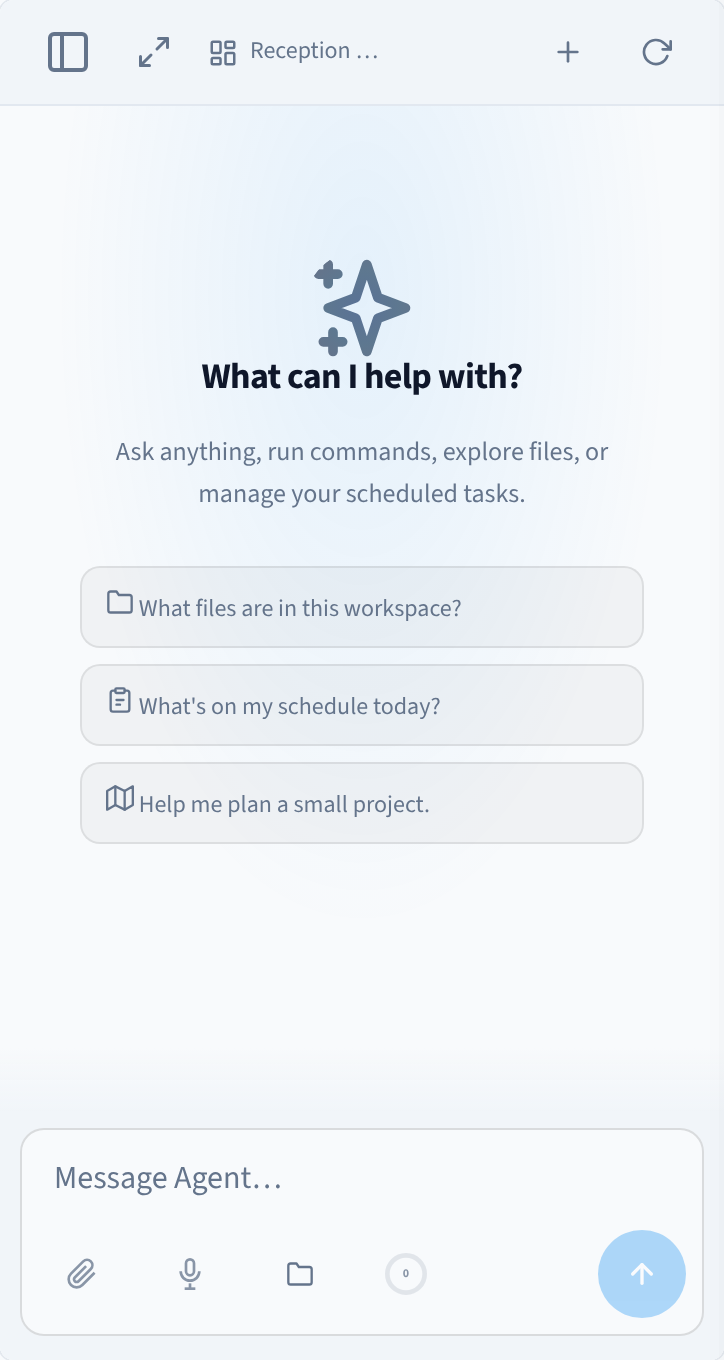
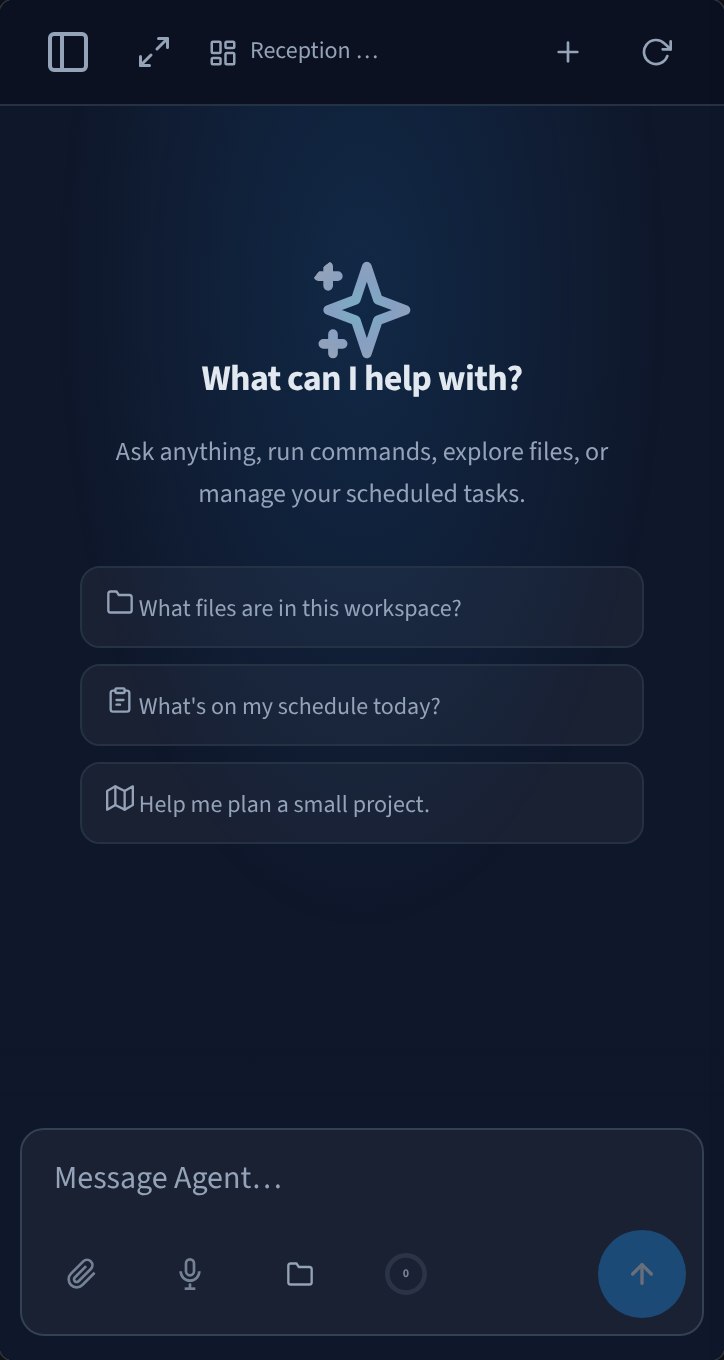
Figura 6: O agente em um telefone
Gerenciado para você


Figura 7: A interface do agente, incorporada no módulo AI Agent
O Performance Hub executa a interface do agente para você. Atualizações de software, início de sessão e o servidor onde ele é executado são tratados para você e gerenciados a partir do módulo AI Agent, de modo que as configurações aqui são apenas aquelas que você pode escolher: como você trabalha, a aparência e o comportamento do agente. Você faz login no Performance Hub uma única vez, e essa é a identidade que o agente reconhece em todas as conversas.
Páginas relacionadas
- Usando seu agente — conversas, anexos, Models e aprovações
- Automações — tarefas agendadas e a aba Tarefas
- Skills — a aba Skills e a Skill Library
- Memory — o que o agente se lembra
- Workspace, arquivos e wiki — espaços e o painel de arquivos
- Recursos do agente — o que o agente pode fazer, incluindo as abas de Serviços ao vivo