
Menavigasi
Di halaman ini
Untuk menginstal Performance Hub Agent, lihat Desktop app (Mac and Windows) atau Install on Linux.
Halaman ini menunjukkan bagian utama dari jendela Performance Hub Agent, seperti tampilannya dalam mode Simple, serta cara menemukan, menyematkan, dan memulai sesi dengan Agen Anda.
Jendela
- The title bar menampilkan meteran CPU dan memori, pemilih agen dengan nama Agen yang digunakan aplikasi, tombol pengalih tema, dan kontrol tata letak. Untuk mengubah agen, lihat Choose an agent.
- The side menu mencantumkan Sessions, Connected Apps & Capabilities, Published Apps, Memory, Kanban, Artifacts, Scheduled jobs, dan More, diikuti oleh Customize, Account, Settings, dan Agent settings.
- The session sidebar mencantumkan sesi Anda. Di bagian atas terdapat menu mode, yang menampilkan Session mode atau Bot mode. Lihat Session mode and Bot mode.
- The chat mengisi sisa jendela, dengan panel pengetikan di bagian bawah tempat Anda mengetik pesan ke Agen.
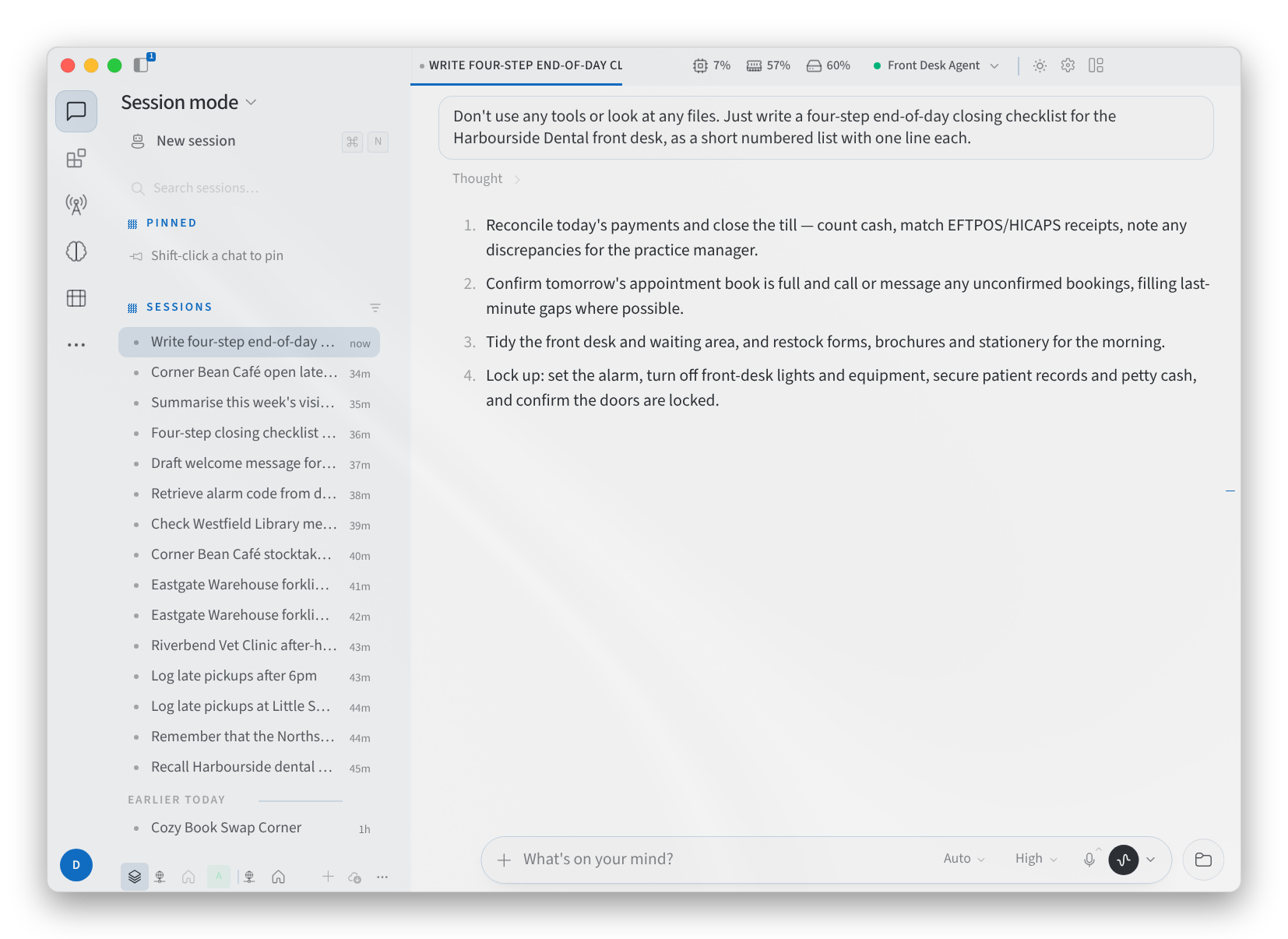
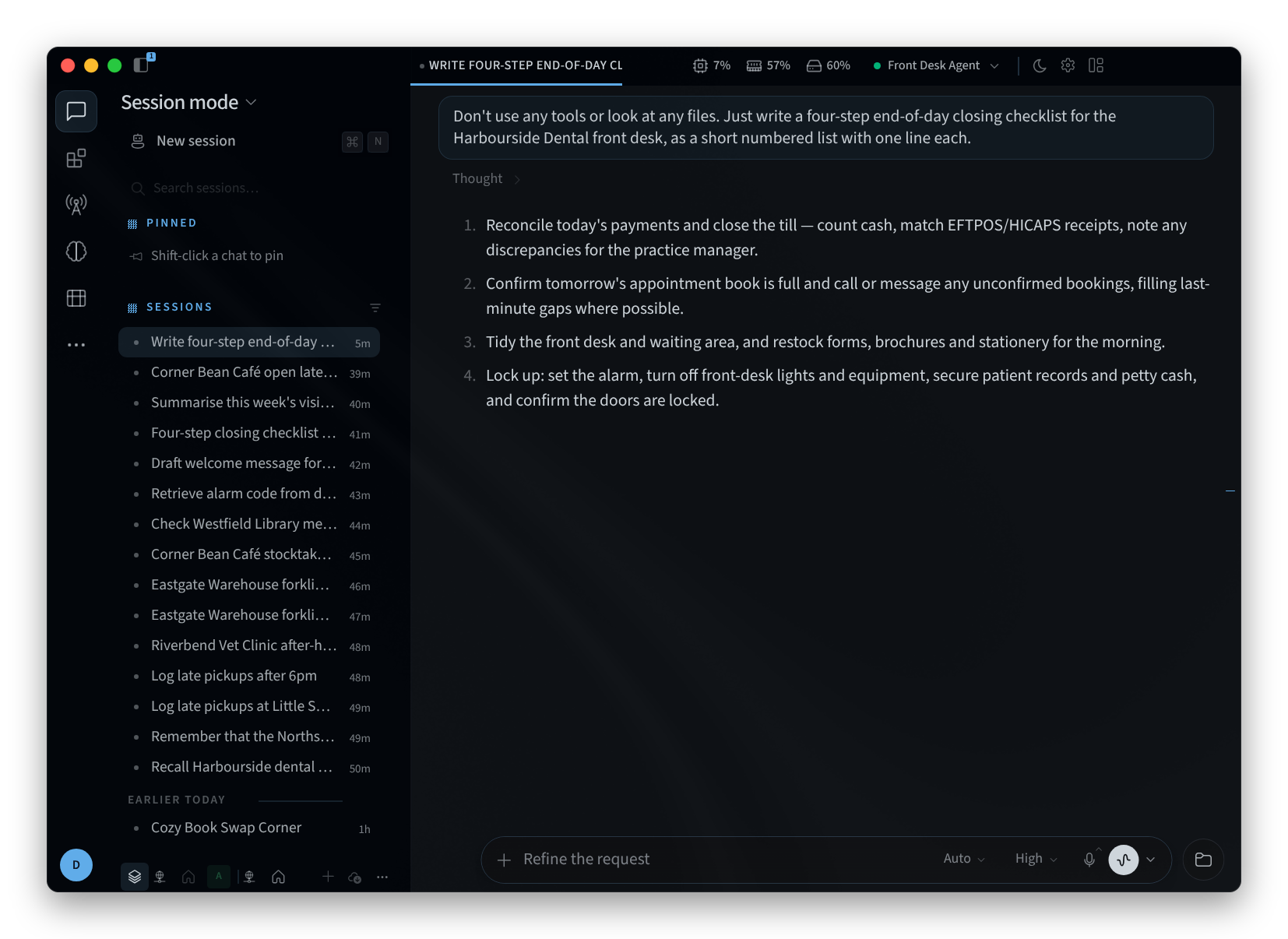
Gambar 1: Sidebar sesi dan obrolan yang terbuka
Menu samping
- Sessions berisi percakapan Anda dengan Agen.
- Connected Apps & Capabilities menghubungkan aplikasi yang dapat digunakan oleh Agen Anda, serta mencantumkan skill dan tool miliknya. Lihat Aplikasi Terhubung.
- Published Apps mencantumkan aplikasi web dan layanan yang sedang dijalankan oleh Agen Anda. Lihat Published Apps.
- Memory menampilkan apa yang telah dipelajari oleh Agen Anda. Lihat Long-term Memory.
- Kanban menampilkan tugas-tugas Agen Anda pada sebuah papan. Lihat Kanban task board.
- Scheduled jobs adalah tugas-tugas terjadwal Agen. Lihat Automations.
- Customize ("Customize the side menu") mengubah tampilan menu samping.
- Settings membuka pengaturan aplikasi. Lihat Settings.
- Agent settings membuka Manajemen Perangkat untuk agen ini di Performance Hub. Lihat Manajemen Perangkat.
Beberapa fitur tetap berada di Performance Hub, dan aplikasi membukanya di browser Anda: publikasi aplikasi, Skill Library, konfigurasi perangkat, dan Model Router.
Sesi
Sidebar sesi menyimpan sesi Anda ke dalam dua daftar:
- PINNED berisi sesi yang telah Anda pin. Untuk mem-pin sesi, tahan Shift lalu klik, seperti yang tertera pada petunjuk "Shift-klik obrolan untuk mem-pin".
- SESSIONS mencantumkan sisanya.
Klik sesi untuk membukanya. Saat Agen menunjukkan proses penalaran, proses tersebut akan muncul dalam blok Thought di atas balasan. Klik blok tersebut untuk memperluas atau menutupnya.
Cari sesi
- Klik Search sessions… di bagian atas sidebar sesi.
- Ketik kata dari judul sesi, misalnya "Harbourside", "stocktake" atau "roster".
- Sesi yang cocok akan muncul di bawah RESULTS. Klik salah satu untuk membukanya.
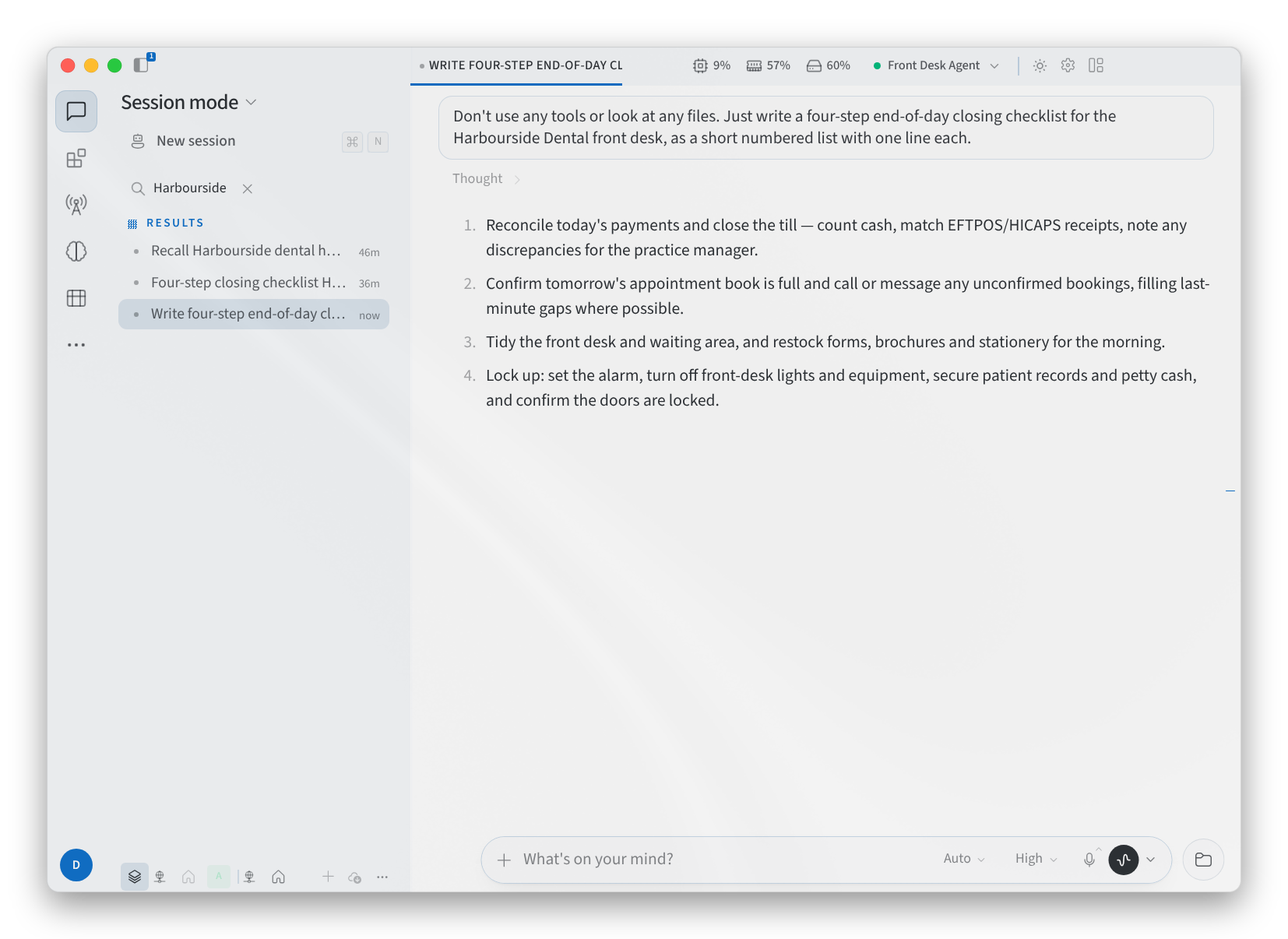
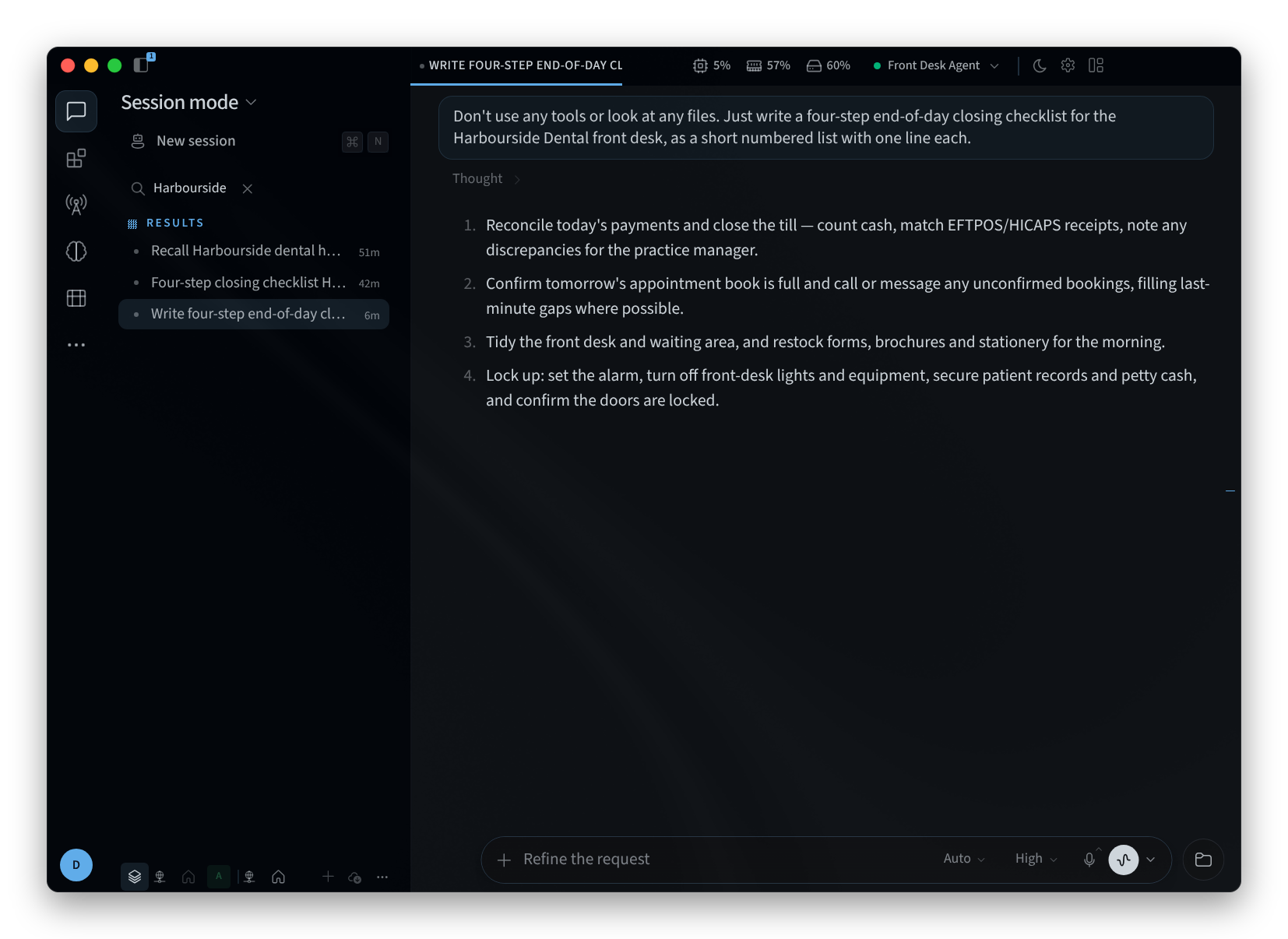
Gambar 2: Mencari sesi berdasarkan judul
Mulai sesi baru
Klik New session di bagian atas bilah sisi sesi, atau tekan ⌘N. Sesi baru akan terbuka dengan NEW SESSION di bagian atas dan sapaan singkat dari Agen Anda, seperti "Punya tugas untuk saya?" atau "Apa yang perlu dikerjakan?". Sapaan tersebut, serta prompt di pembuat, akan berubah dari satu sesi ke sesi berikutnya.
Ketik tugas Anda di pembuat pesan dan kirimkan. Contoh:
- "Drafkan pemberitahuan singkat jam tutup untuk pintu depan klinik."
- "Buat daftar periksa untuk menutup kafe pada malam hari."
- "Ringkas pemesanan ruangan minggu ini untuk manajer kantor."
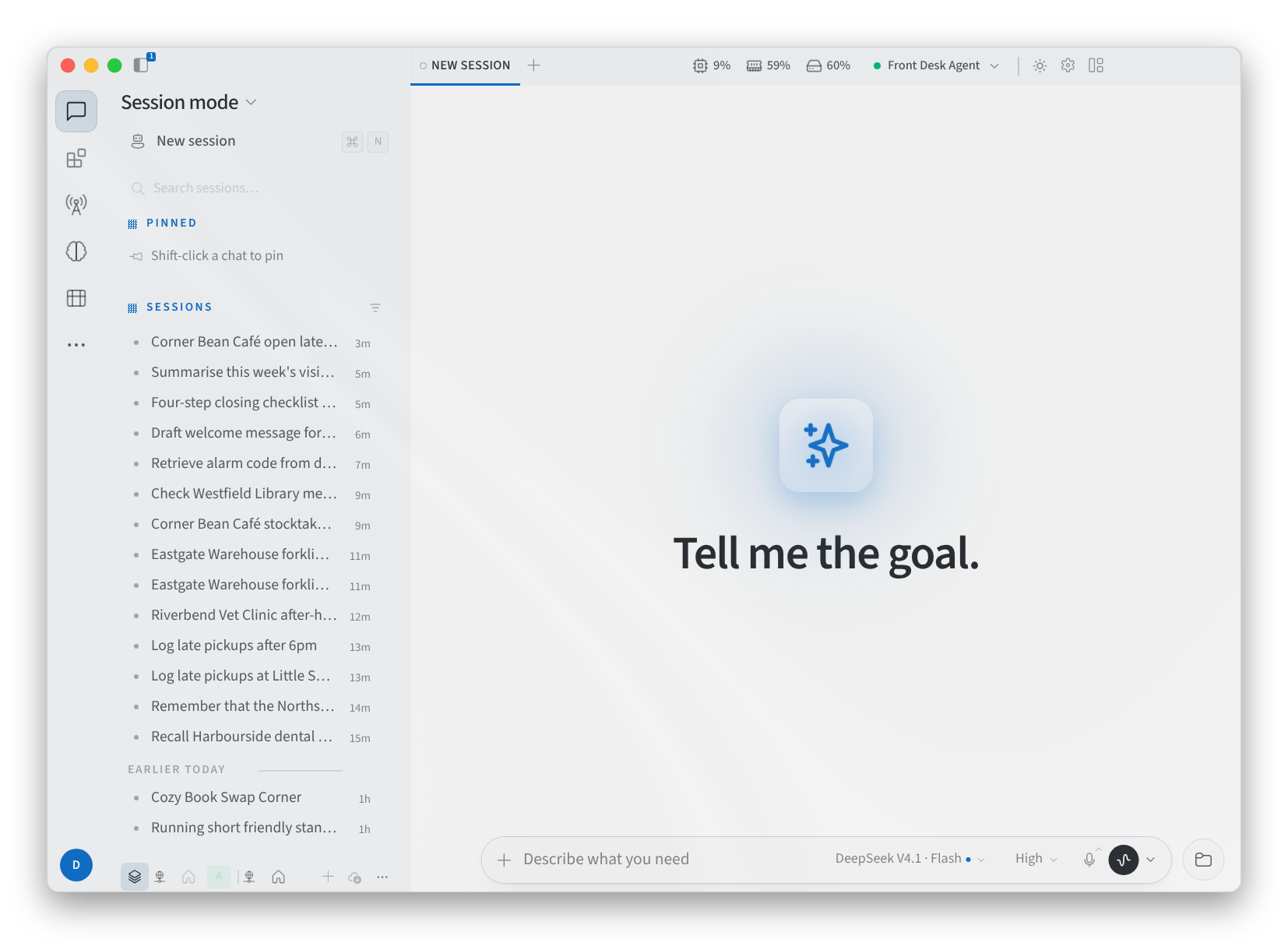
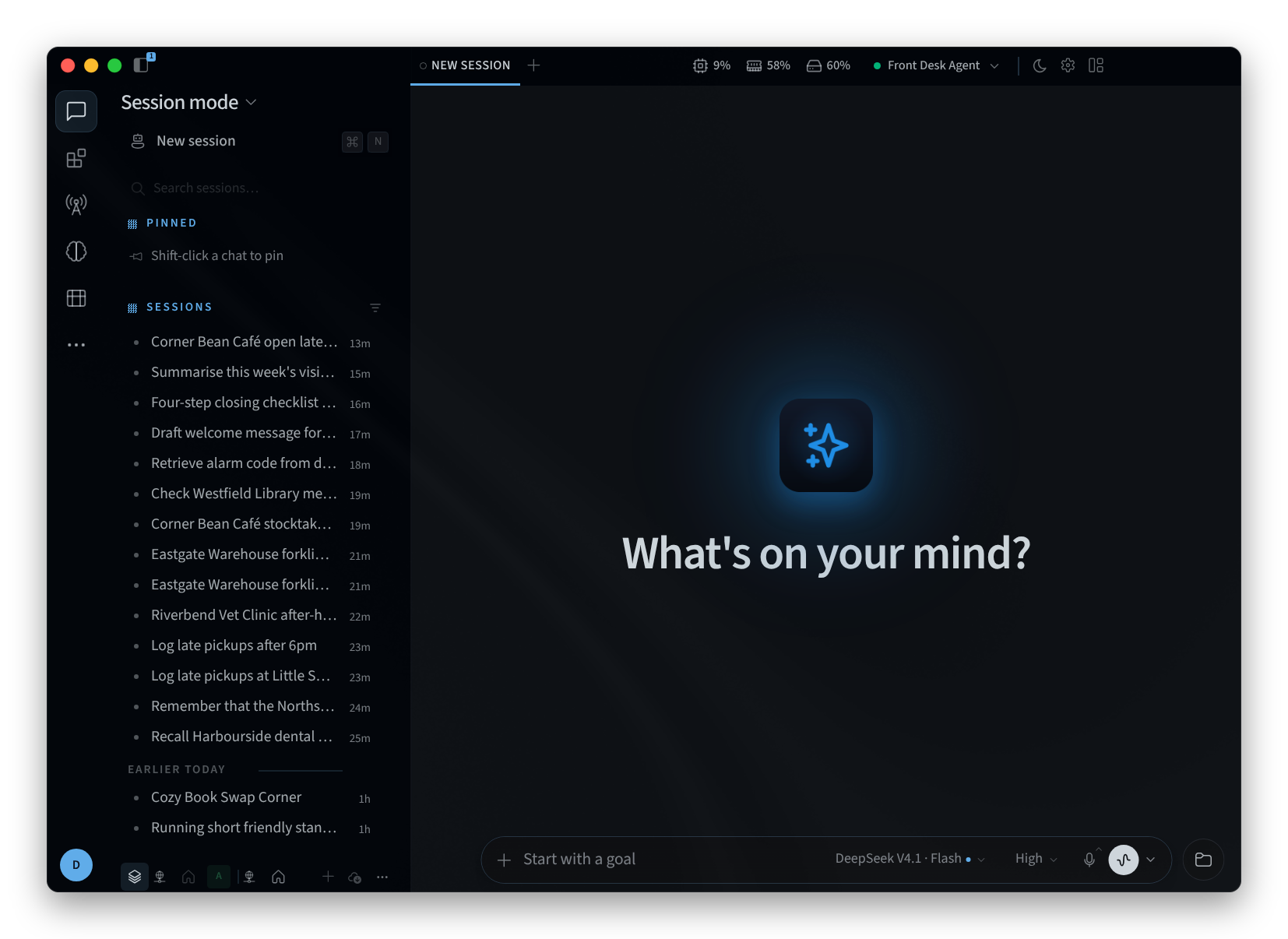
Gambar 3: Sesi baru
File Agen Anda
Show Agent's files membuka folder ruang kerja Agen di sisi kanan jendela. Gunakan Browse folders untuk melihat-lihat dan Back to the workspace untuk kembali. Hide Agent's files menutupnya. File-file tersebut berada di Agen, bukan di komputer Anda. Lihat Workspace, files & wiki.
Halaman terkait
- Desktop app (Mac and Windows): menginstal, masuk, dan memilih agen
- Install on Linux: aplikasi desktop di Linux
- Session mode and Bot mode: dua cara aplikasi terbuka
- Using your agent: mengelola percakapan di Performance Hub
- The agent interface: obrolan agen di Performance Hub