
Antarmuka Agen
Di halaman ini
Di bawah pengalih agen dan bilah metrik, bagian lain dari modul Agen AI adalah antarmuka agen itu sendiri: chat, tugas, skill, memory, workspace, dan aplikasi yang dijalankan agen, semuanya di satu tempat. Halaman ini adalah tur layar tersebut. Untuk mekanika percakapan sehari-hari, lihat Menggunakan agen Anda.


Gambar 1: Antarmuka agen — tab di bagian atas, percakapan di sebelah kiri, pembuat pesan di bagian bawah
Sekilas tentang layar
| Area | Di Mana | Untuk Apa |
|---|---|---|
| Bilah atas | Di bagian atas | Barisan tab (arahkan kursor ke ikon untuk melihat namanya), tab Live Services apa pun, dan roda gigi Pengaturan di sebelah kanan |
| Sidebar | Kiri | Daftar untuk tab saat ini: percakapan di Chat, pekerjaan terjadwal di Tasks, skill di Skills, dan seterusnya |
| Area utama | Tengah | Percakapan yang sedang terbuka, atau item yang Anda pilih di sidebar |
| Pembuat pesan | Bawah | Tempat Anda menulis. Ikon klip kertas untuk melampirkan file, mikrofon untuk mendiktekan, chip workspace (misalnya Home) untuk memilih workspace, dan chip model (auto secara default) untuk memilih model. Untuk model yang mendukungnya, chip penalaran (Tingkat upaya penalaran) menetapkan seberapa banyak model berpikir sebelum menjawab |
| Panel workspace | Kanan | File di workspace saat ini. Buka dan tutup dengan panah di tepi kanan layar |
Kontrol perbesaran di kanan atas membuat antarmuka agen memenuhi layar penuh. Klik lagi untuk kembali ke modul.
Tab di bilah atas:
| Tab | Apa yang Ditampilkan |
|---|---|
| Chat | Percakapan Anda dengan agen |
| Tasks | Pekerjaan terjadwal agen: lihat Automasi |
| Skills | Skill pada agen ini: lihat Skill |
| Memory | Apa yang diingat agen: lihat Memory |
| Spaces | Workspace agen: lihat Workspace, file & wiki |
| Todos | Daftar centang agen untuk percakapan yang sedang Anda buka |
| Insights | Penggunaan token dan skill dari waktu ke waktu |
Obrolan
Chat adalah tempat sebagian besar pekerjaan berlangsung. Sidebar mencantumkan percakapan Anda di bawah judul tanggal seperti Hari ini dan Kemarin, dengan Filter percakapan... di bagian atas untuk menemukan percakapan berdasarkan judulnya atau apa yang dibicarakan di dalamnya. Klik + untuk memulai percakapan baru.
Semua hal tentang menjalankan percakapan (mengganti nama, menyematkan, proyek, lampiran, persetujuan, dan membaca respons) ada di Menggunakan agen Anda.
Tugas
Tasks mencantumkan Pekerjaan terjadwal agen: pengarahan, laporan, dan pemeriksaan yang dijalankannya sendiri. Anda dapat membuat dan mengelolanya di sini, atau cukup memintanya dalam percakapan. Lihat Tab Tasks.
Keahlian
Skills mencantumkan skill pada agen ini berdasarkan kategori, sehingga Anda dapat membaca, mengedit, atau menambahkannya. Lihat Tab Skills. Untuk membagikan skill ke situs lain, gunakan Skill Library.
Memori
Memory menunjukkan apa yang diketahui agen: catatannya, apa yang diketahuinya tentang Anda, serta Memory jangka panjang-nya (tampilan Relasi, Aktivitas, dan Memory). Lihat Melihat ke dalam memory-nya.
Ruang Kerja
Ruang Kerja mencantumkan ruang kerja agen, yaitu folder tempat agen bekerja. Beralihlah ke ruang kerja untuk suatu percakapan dari chip ruang kerja di kotak tulis. Lihat Ruang Kerja.
Tugas dan daftar tugas
Ketika agen mengerjakan tugas dengan beberapa langkah (misalnya, merekonsiliasi faktur pemasok, memeriksa pemesanan ruangan untuk minggu tersebut, lalu membuat draf email untuk manajer kafe), agen akan menyimpan daftar centang dan mencentang item seiring berjalannya proses. Tugas menampilkan Daftar tugas saat ini untuk percakapan yang sedang Anda buka, sehingga Anda dapat melihat sejauh mana progresnya. Percakapan tanpa daftar centang akan menampilkan "Tidak ada daftar tugas aktif dalam sesi ini."
Untuk melihat daftar centang di sebelah percakapan, aktifkan Tampilkan tab Tugas di panel ruang kerja di Pengaturan pada tab Tampilan. Tab Tugas kemudian akan muncul di panel ruang kerja.
Wawasan
Wawasan menunjukkan bagaimana agen digunakan: token yang digunakannya, keterampilan yang diandalkannya, dan waktu saat agen paling sibuk. Pilih periode di bagian atas: 7 hari, 30 hari, 90 hari, atau 365 hari. Kartu Sesi, Pesan, dan Token memberikan total untuk periode tersebut.
Token Harian membuat grafik token Masukan dan Keluaran untuk setiap hari, dan Rincian Token memberikan total token Masukan, Keluaran, dan Total untuk periode tersebut.


Gambar 2: Token Harian pada tab Wawasan
Penggunaan Keterampilan menunjukkan Total pemanggilan dan berapa banyak keterampilan yang digunakan (Keterampilan yang digunakan), lalu tabel dengan Keterampilan, Penggunaan, Tampilan, Tambalan, dan % Penggunaan setiap keterampilan. Ini menunjukkan secara sekilas keterampilan mana yang paling banyak melakukan pekerjaan, baik itu laporan pemesanan ruangan untuk kantor, pemesanan ulang stok untuk toko, maupun pengingat janji temu untuk klinik.


Gambar 3: Penggunaan Keterampilan pada tab Wawasan
Aktivitas menurut Hari dan Aktivitas menurut Jam menunjukkan waktu saat agen paling sering digunakan, dengan penanda Puncak pada hari dan jam tersibuk.
Wawasan menghitung token dan aktivitas. Biaya AI yang ditagih ada di Budgets & limits, beserta batasan pada agen, dan di Model Router.
Tab Layanan Langsung
Ketika agen meluncurkan aplikasi web, seperti layar sambutan lobi, pencarian stok untuk lantai toko, atau papan menu untuk kafe, tab untuk aplikasi tersebut akan muncul di bilah atas, di sebelah tab lainnya. Klik tab tersebut untuk membuka aplikasi dalam layar penuh, atau sandarkan tab di samping obrolan untuk memeriksanya saat Anda berbicara dengan agen mengenai perubahan. Lihat Tab Layanan Langsung.
Pengaturan
Klik roda gigi Pengaturan di sebelah kanan bilah atas. Sebagian besar pengaturan di bawah ini berkaitan dengan cara Anda bekerja dengan agen dan tampilannya. Persetujuan perintah, Pemadatan percakapan, dan Kepribadian agen adalah pengecualian: pengaturan tersebut disimpan pada agen itu sendiri, sehingga berlaku bagi semua orang yang menggunakannya.
Tab Percakapan
Tindakan untuk percakapan yang sedang Anda buka:
- Transkrip mengundunduhnya sebagai file Markdown, yang berguna untuk catatan serah terima atau catatan keputusan.
- JSON mengekspor percakapan secara lengkap.
- Impor memasukkan kembali percakapan yang Anda ekspor, misalnya untuk memindahkannya ke agen Anda yang lain.
Tab Preferensi
| Pengaturan | Fungsi |
|---|---|
| Tombol Kirim | Tombol yang digunakan untuk mengirim pesan: Enter (Shift+Enter untuk baris baru), Ctrl+Enter (Enter untuk baris baru), atau Shift+Enter (Enter untuk baris baru) |
| Bahasa | Bahasa antarmuka agen |
| Suara notifikasi | "Putar suara saat asisten selesai memberikan respons." Pilih bunyi lonceng (Pulsa secara default). Hanya Anda yang mendengarnya |
| Tampilkan penggunaan token setelah respons | Menunjukkan jumlah token di bawah setiap balasan. Anda juga dapat mengetik /usage |
| Persetujuan perintah | Saat agen meminta konfirmasi sebelum menjalankan perintah. Lihat Persetujuan |
| Pemadatan percakapan | Saat percakapan panjang dipadatkan, dipilih dari preset. Lihat Percakapan panjang dan pemadatan |
| Kepribadian agen | Cara agen berbicara dan berperilaku, dengan preset sebagai titik awal. Lihat Kepribadian |


Gambar 4: Pengaturan kepribadian agen pada tab Preferensi
Tampilan
Antarmuka agen mengikuti Performance Hub: beralih antara mode terang dan gelap di Performance Hub akan mengubah agen secara otomatis. Antarmuka ini menggunakan skin Performance Hub secara default, sehingga tampilannya serasi dengan bagian modul lainnya. Untuk mencoba tampilan lain, pilih skin lain di bawah Skin di Pengaturan pada tab Tampilan.
Perintah garis miring
Ketik / di kotak tulis untuk melihat perintah yang tersedia, lalu gunakan tombol panah dan Enter untuk memilih salah satu. Keterampilan Anda juga akan muncul di dalam daftar: ketik sebagian nama keterampilan untuk menjalankannya secara langsung. Apa pun setelah / yang bukan merupakan perintah akan dikirim ke agen sebagai pesan biasa.


Gambar 5: Daftar perintah garis miring
| Perintah | Kegunaan |
|---|---|
/help | Mencantumkan perintah |
/new | Memulai percakapan baru |
/clear | Menghapus pesan dalam percakapan ini |
/compress [topic] | Memadatkan percakapan sekarang, secara opsional menjaga topik tetap menjadi fokus. /compact melakukan hal yang sama. Lihat Percakapan panjang dan pemadatan |
/model | Mengganti model untuk percakapan ini, dari model yang diizinkan oleh organisasi Anda |
/workspace | Beralih ke workspace lain berdasarkan nama |
/usage | Menampilkan atau menyembunyikan jumlah token di bawah setiap balasan |
/theme | Mengubah tema. Tampilan terang dan gelap mengikuti Performance Hub |
Di ponsel atau tablet
Antarmuka agen juga berfungsi di peramban ponsel atau tablet, yang cocok untuk pemeriksaan cepat dari lantai toko, kunjungan bangsal, atau front desk hotel.
- Pada layar sempit, tab berada di bagian atas bilah sisi, dan bilah sisi meluncur di atas obrolan. Pilih percakapan dan bilah sisi akan meluncur kembali.
- Panel workspace meluncur masuk dari tepi kanan.
- Pada layar sentuh, Enter menambahkan baris baru. Ketuk tombol kirim untuk mengirim.
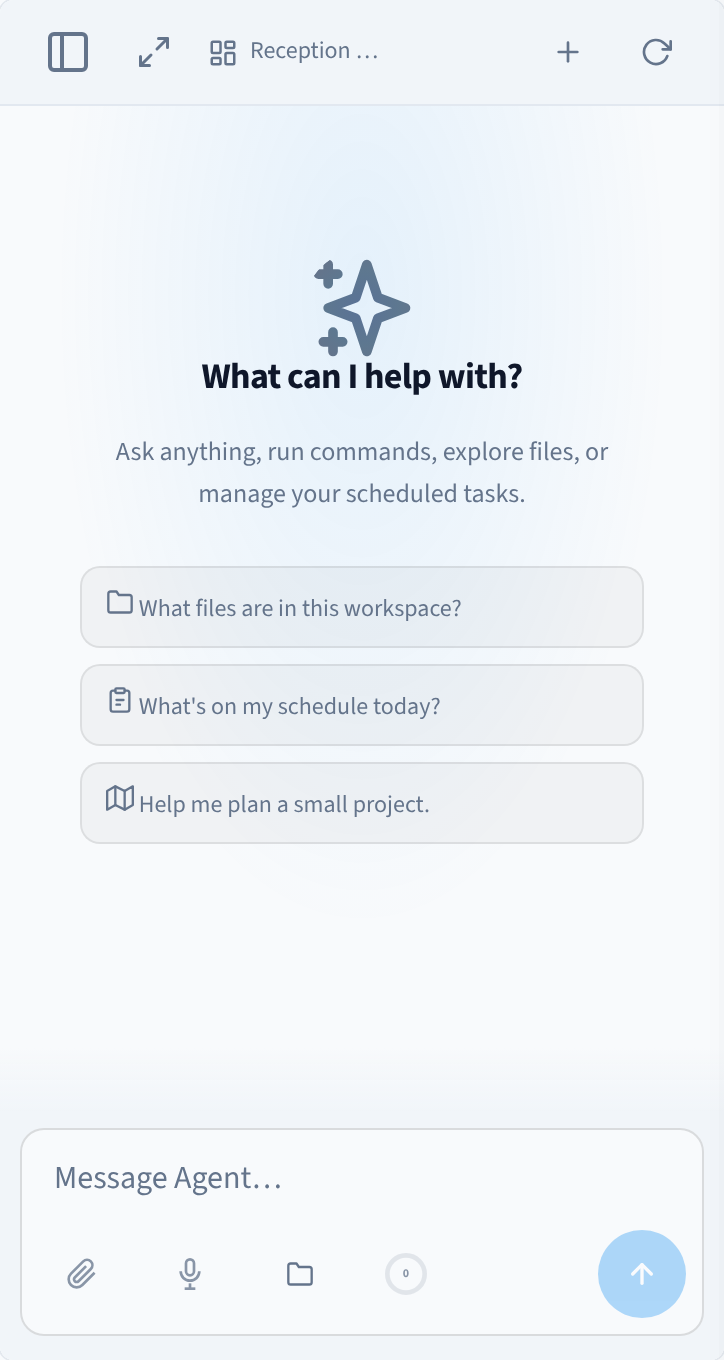
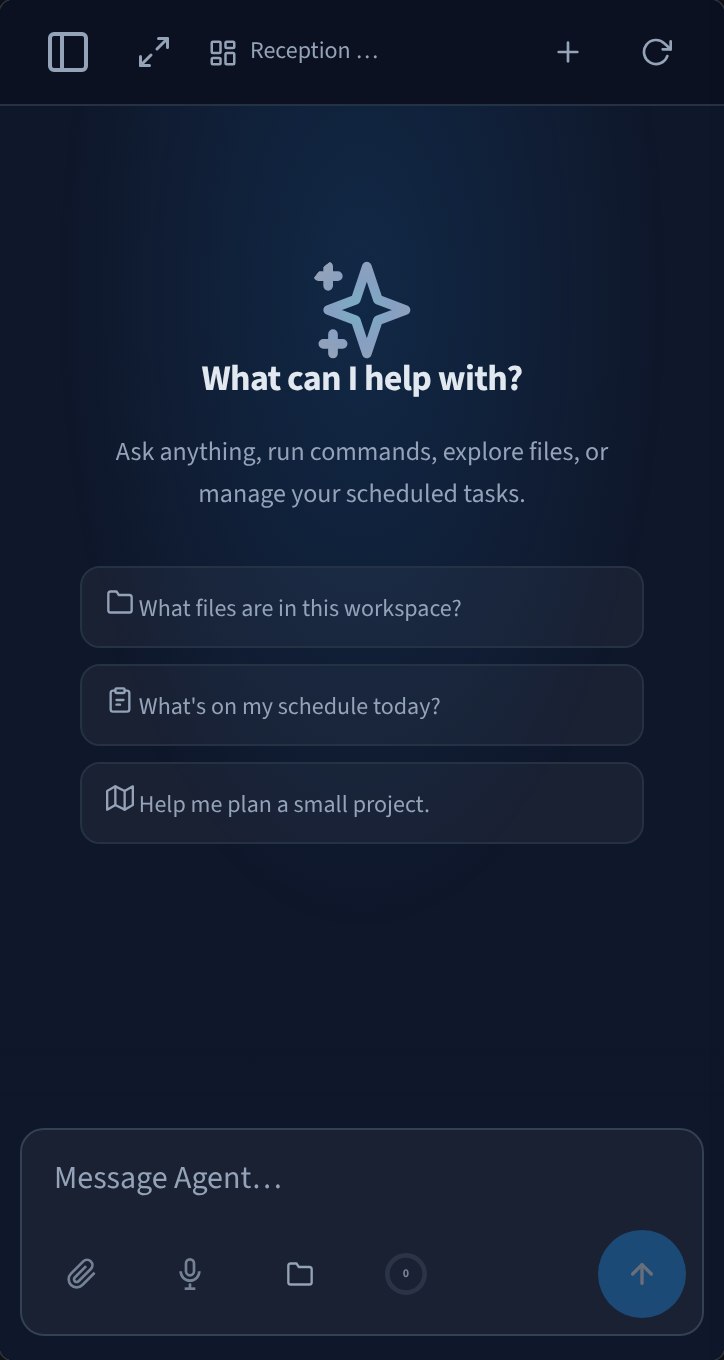
Gambar 6: Agen di ponsel
Dikelola untuk Anda


Gambar 7: Antarmuka agen, disematkan di dalam modul AI Agent
Performance Hub menjalankan antarmuka agen untuk Anda. Pembaruan perangkat lunak, proses masuk, dan server tempat perangkat berjalan diurus untuk Anda dan dikelola dari modul AI Agent, sehingga pengaturan di sini hanyalah pengaturan yang menjadi pilihan Anda: cara Anda bekerja, tampilannya, dan perilaku agen. Anda masuk ke Performance Hub sekali, dan identitas tersebutlah yang dilihat oleh agen di setiap percakapan.
Halaman terkait
- Menggunakan agen Anda — percakapan, lampiran, model, dan persetujuan
- Otomatisasi — tugas terjadwal dan tab Tugas
- Keterampilan — tab Keterampilan dan Skill Library
- Memory — hal yang diingat oleh agen
- Workspace, file & wiki — ruang kerja dan panel file
- Kemampuan agen — hal yang dapat dilakukan oleh agen, termasuk tab Layanan Langsung