
Aplikasi Terhubung
Di halaman ini
Untuk menginstal Performance Hub Agent, lihat Aplikasi desktop (Mac dan Windows) atau Instal di Linux.
Buka Connected Apps & Capabilities dari menu samping. Halaman Connected Apps memiliki tiga tab: Connected Apps, lalu Skills dan Tools, masing-masing dengan jumlah hitungan. Ini adalah kumpulan koneksi yang sama seperti Connected Apps di Performance Hub, dan Open in Performance Hub akan membukanya di sana.
Aplikasi Terhubung
Tab Connected Apps mencantumkan aplikasi yang dapat berinteraksi dengan Agen Anda, seperti email, kalender, penyimpanan file, dan sistem pemesanan.
- Your Agent asked for mencantumkan aplikasi yang diminta Agen Anda untuk dihubungkan. Connected mencantumkan aplikasi yang sudah terhubung.
- Suites ("Hubungkan sekumpulan aplikasi dengan satu kali masuk.") menawarkan Google Workspace dan Microsoft 365, yang masing-masing menampilkan jumlah aplikasi yang terhubung, misalnya "0 dari 5 terhubung".
- Built-in services ("Termasuk dengan setiap Agen. Tidak perlu masuk.") terletak di atas Featured dan All apps.
- Untuk menemukan aplikasi, cari menggunakan kotak di bagian atas, atau filter berdasarkan All categories.
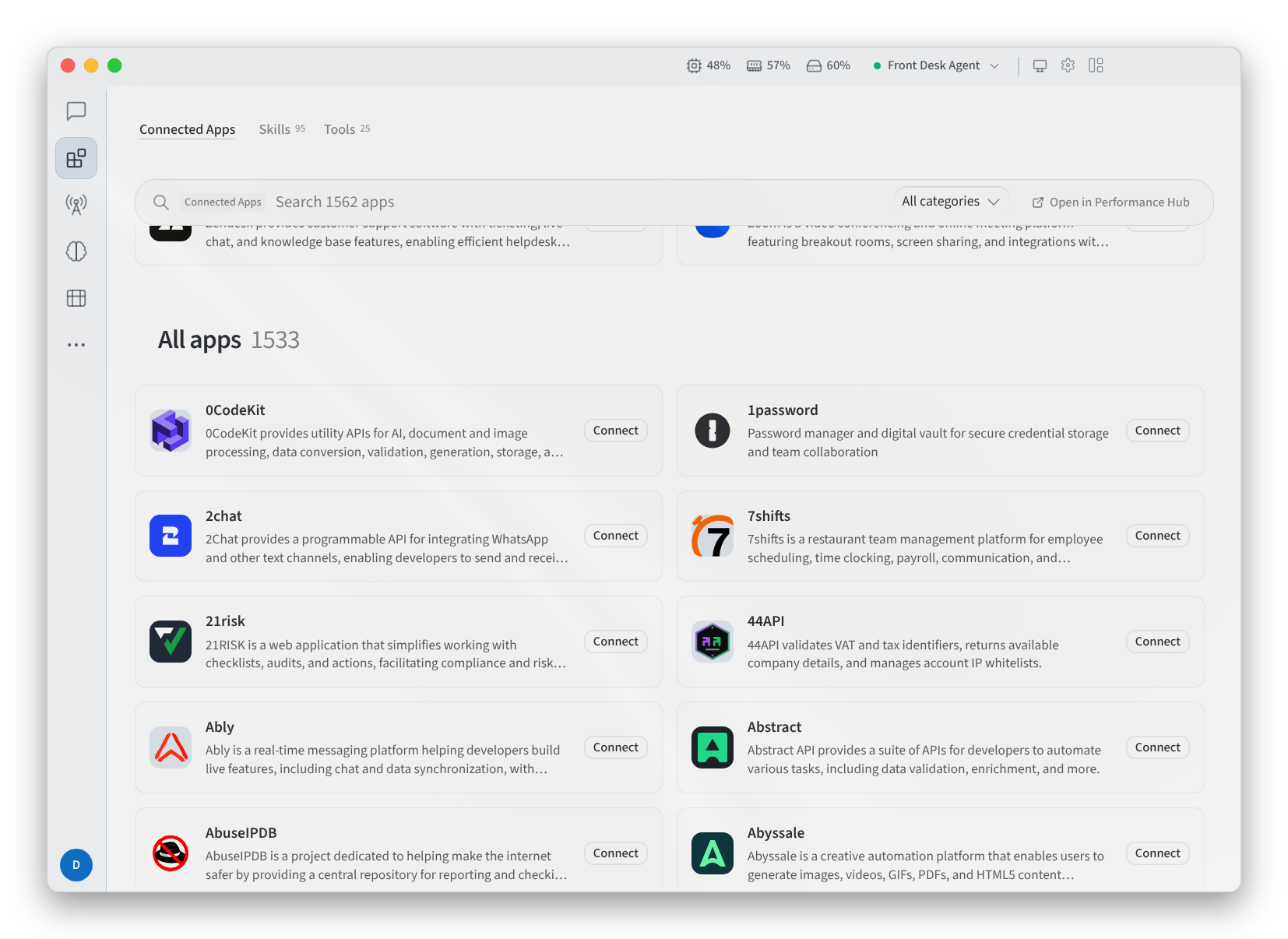
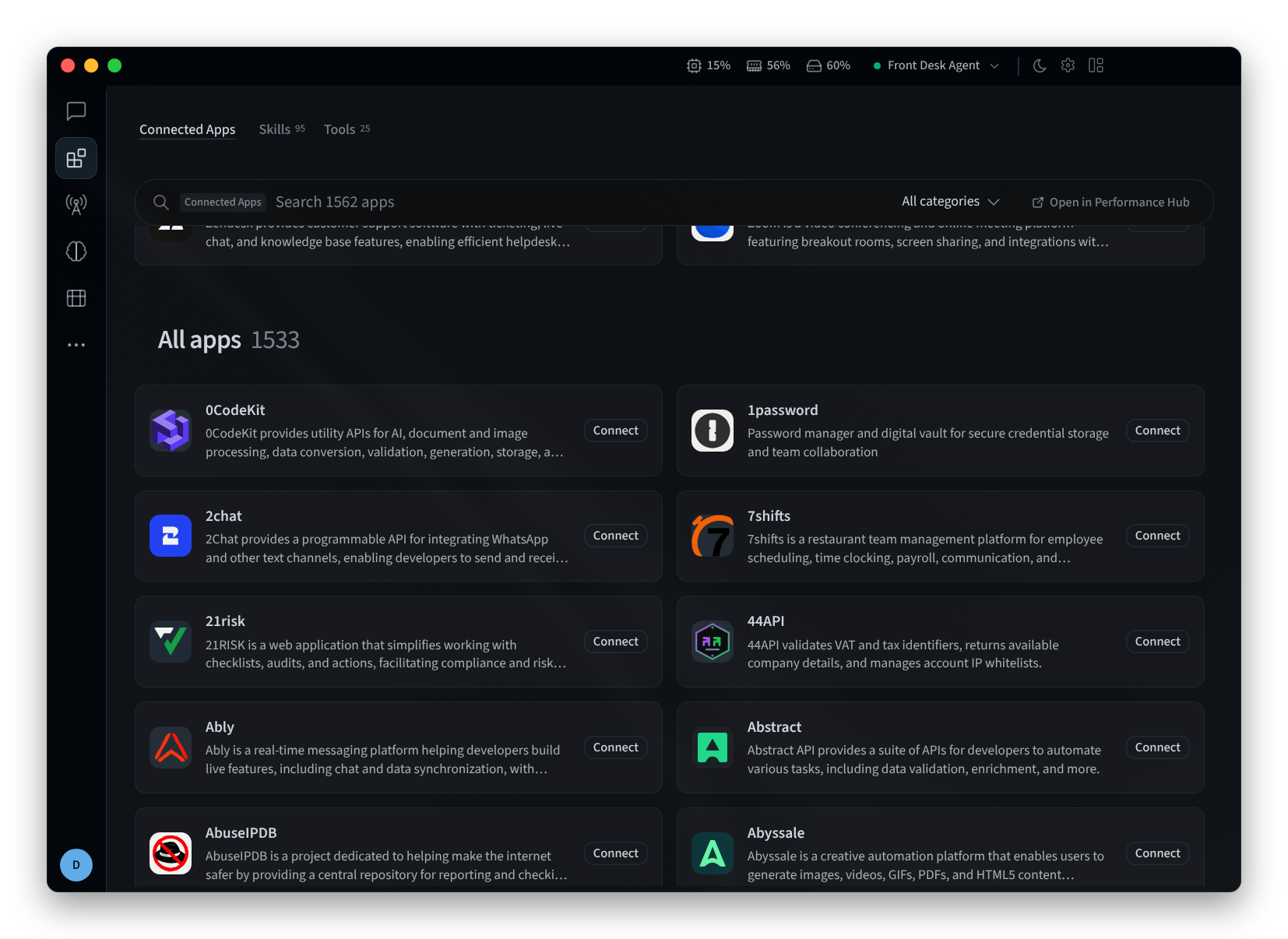
Gambar 1: Tab Connected Apps, digulir ke All apps
Menghubungkan aplikasi
- Klik Connect pada aplikasi, atau Connect all pada sebuah suite. Sebagai contoh, untuk Asana, aplikasi akan menampilkan "Masuk dengan akun Asana Anda dan setujui akses."
- Di Account name (optional), Anda dapat memberi nama akun untuk membedakannya dari yang lain, misalnya "Kotak masuk front desk", "Kalender pemesanan", atau "Pesanan toko".
- Klik Continue in browser. Aplikasi akan menampilkan "Selesaikan penyambungan di peramban Anda – Masuk dan setujui akses di sana. Ini akan memperbarui secara otomatis setelah selesai."
- Masuk dan setujui akses di peramban Anda, lalu kembali ke Performance Hub Agent dan klik Done.
Untuk menghubungkan melalui aplikasi OAuth yang telah Anda daftarkan sendiri ke provider, gunakan Use your own OAuth app, yang memerlukan Redirect URL, Client ID, dan Client secret.
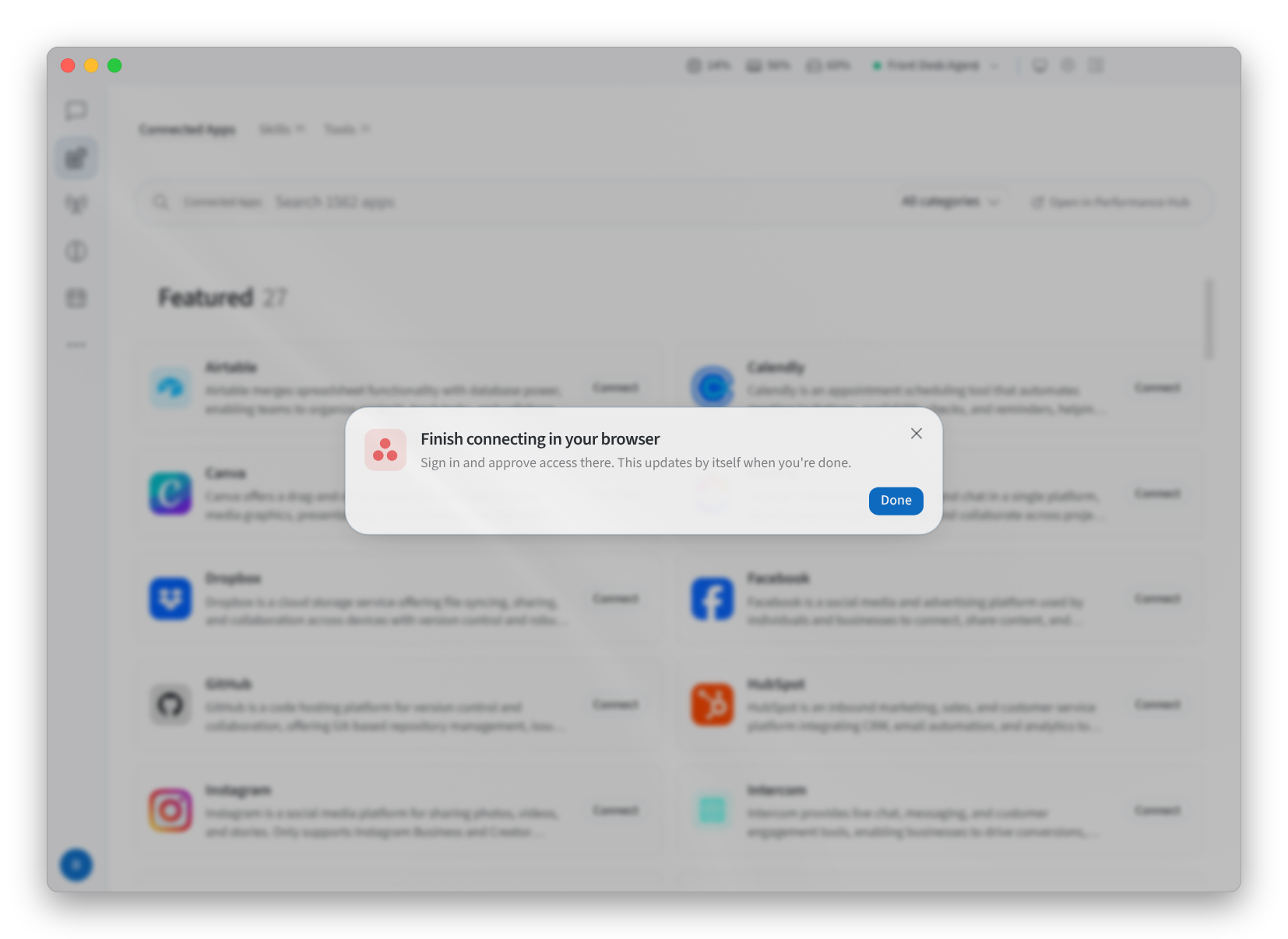
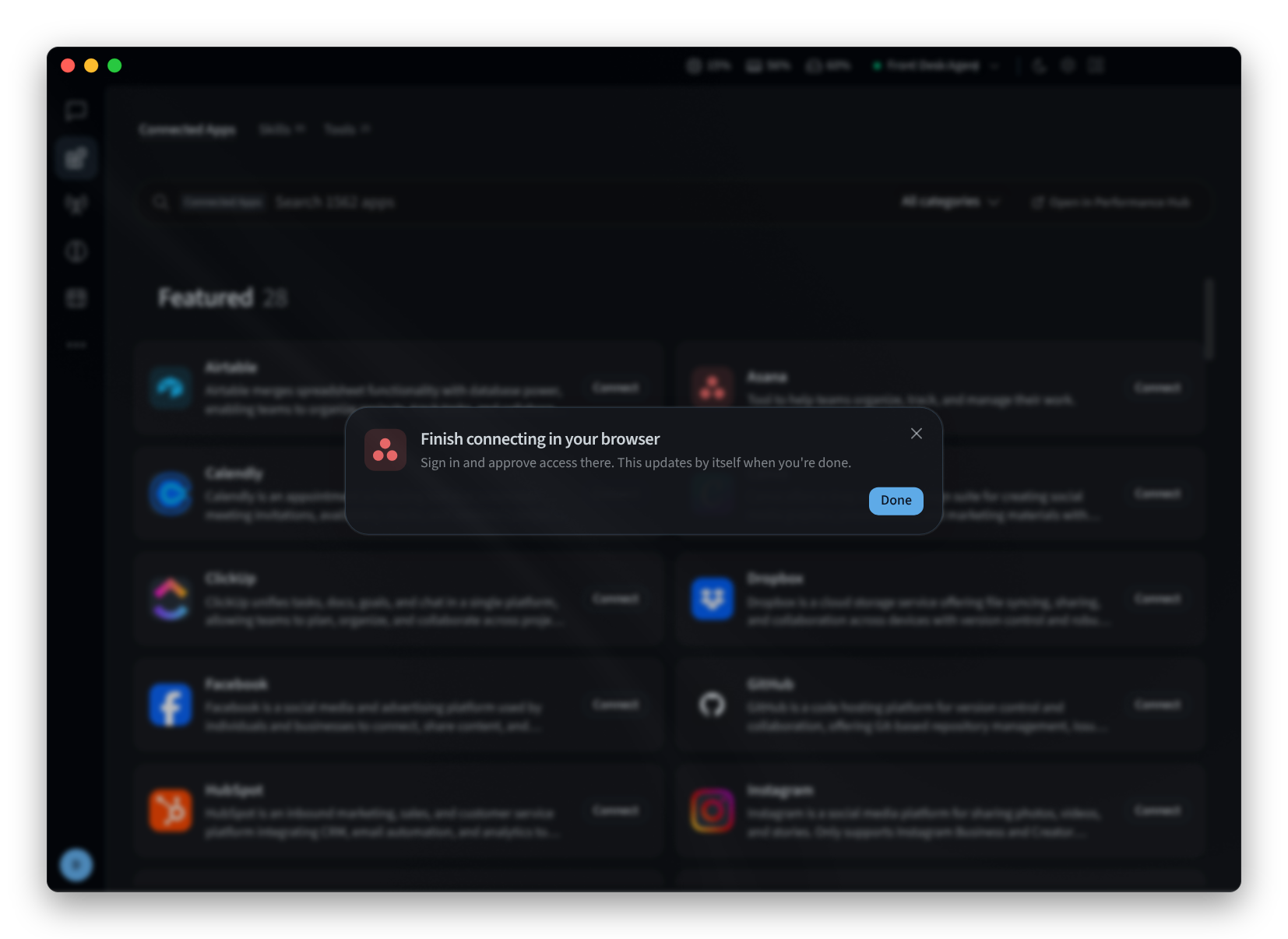
Gambar 2: Menyelesaikan koneksi di browser Anda
Mengelola aplikasi terhubung
Klik kartu aplikasi terhubung. Ini akan mencantumkan Akun aplikasi tersebut:
- Untuk mengubah nama akun, klik ikon pensilnya.
- Untuk menghapus akun, klik ikon tempat sampahnya.
- Untuk menghubungkan akun lain ke aplikasi yang sama, klik Add another account.
Klik Done setelah selesai.
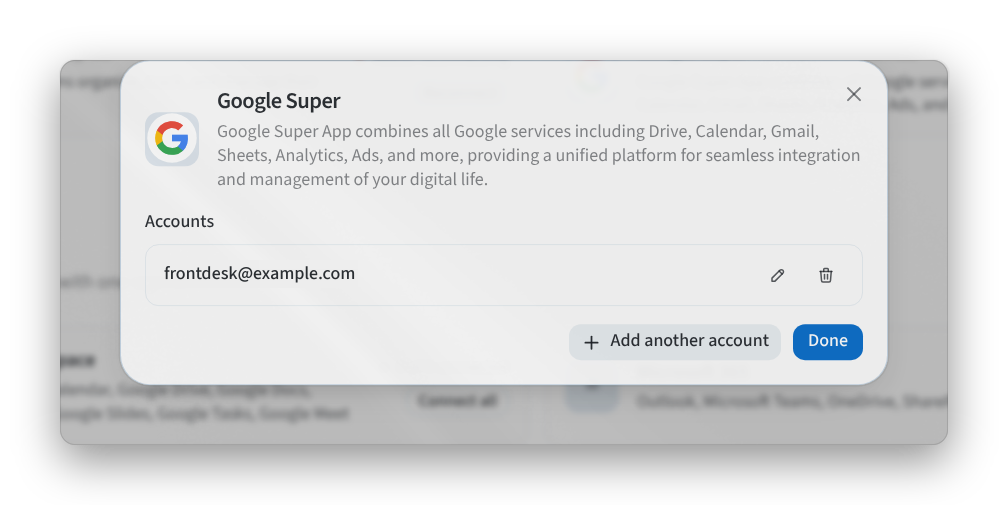
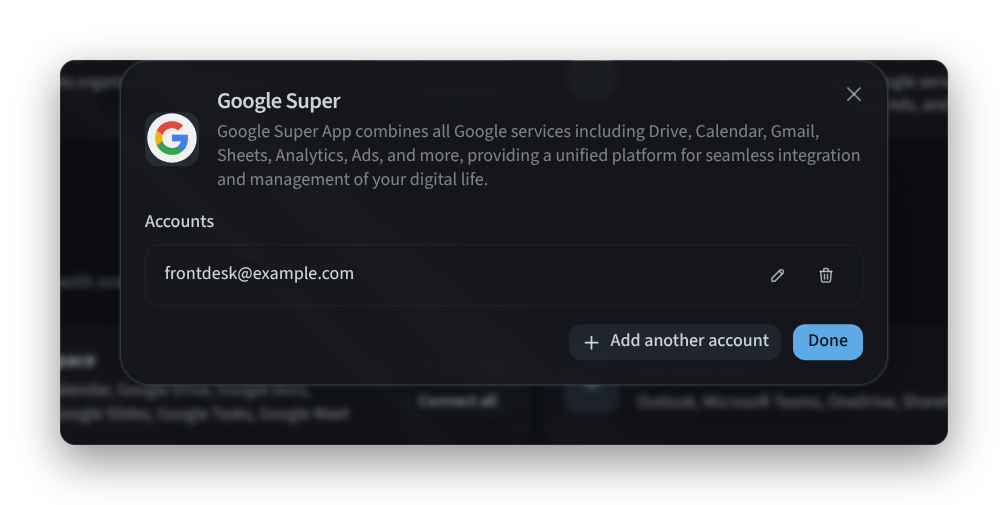
Gambar 3: Mengelola akun aplikasi terhubung
Aplikasi yang ditandai Needs reconnecting telah kehilangan sesi masuknya. Klik Reconnect.
Saat Agen membutuhkan aplikasi yang belum Anda hubungkan, sebuah banner akan bertuliskan "Agen Anda ingin menggunakan" aplikasi tersebut, dengan Open Connected Apps.
Jika Anda melihat "Anda tidak dapat mengelola Aplikasi Terhubung Agen ini", akses Anda ke agen ini tidak mencakup pengelolaan koneksinya. Tanyakan kepada pemilik agen atau administrator fasilitas Anda.
Skill
Tab Skills mencantumkan skill Agen Anda: prosedur yang telah dipelajari atau disertakan, seperti menulis laporan penjualan mingguan atau menyiapkan daftar periksa hari pertama karyawan baru.
- Configuring: menampilkan profil yang skill-nya sedang Anda lihat.
- Cari skill, atau filter berdasarkan Category dan Source.
- Discover Skills adalah karusel berisi skill untuk dicoba. Skill yang disertakan bersama Agen ditandai sebagai Built In.
- Untuk menghentikan Agen menggunakan skill, klik Disable pada skill tersebut.
- Skill Library ("Tambahkan skill dari Performance Hub Skill Library") membuka Skill Library di Performance Hub.
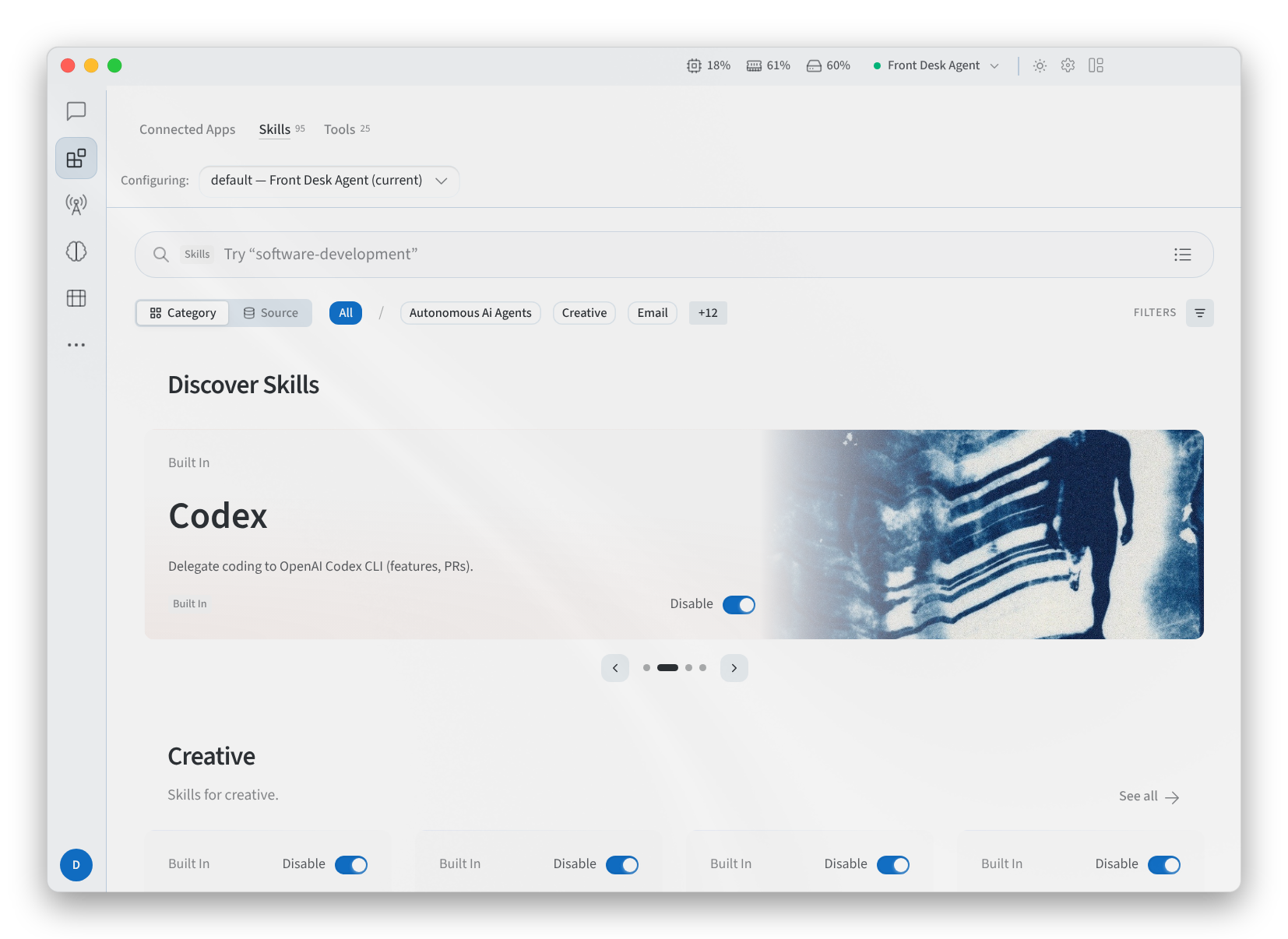
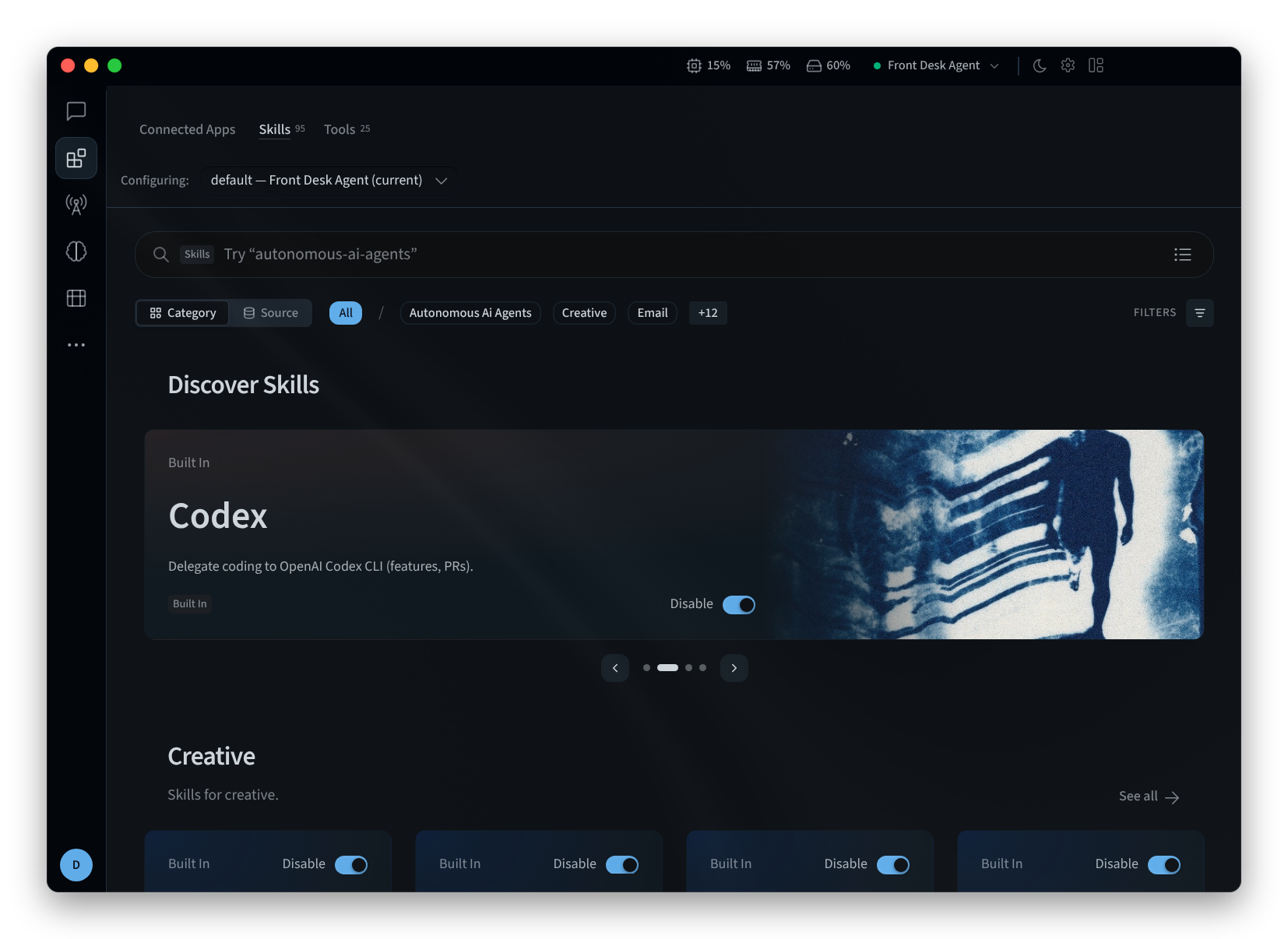
Gambar 4: Tab Skills
Tool
Tab Tools mencantumkan kumpulan alat yang digunakan Agen Anda untuk menyelesaikan pekerjaan, seperti mencari di web, bekerja dengan file, dan menjadwalkan pekerjaan. Cari menggunakan "Cari alat, layanan bawaan, dan plugin".
- Most used menampilkan "Kumpulan alat yang paling sering diakses Agen pada profil ini.", beserta jumlah panggilan yang telah dilakukan Agen dengannya.
- Kumpulan alat lainnya dikelompokkan berdasarkan fungsinya, misalnya Browse, work and automate.
- Untuk menghentikan Agen menggunakan kumpulan alat, klik Disable pada kumpulan alat tersebut.
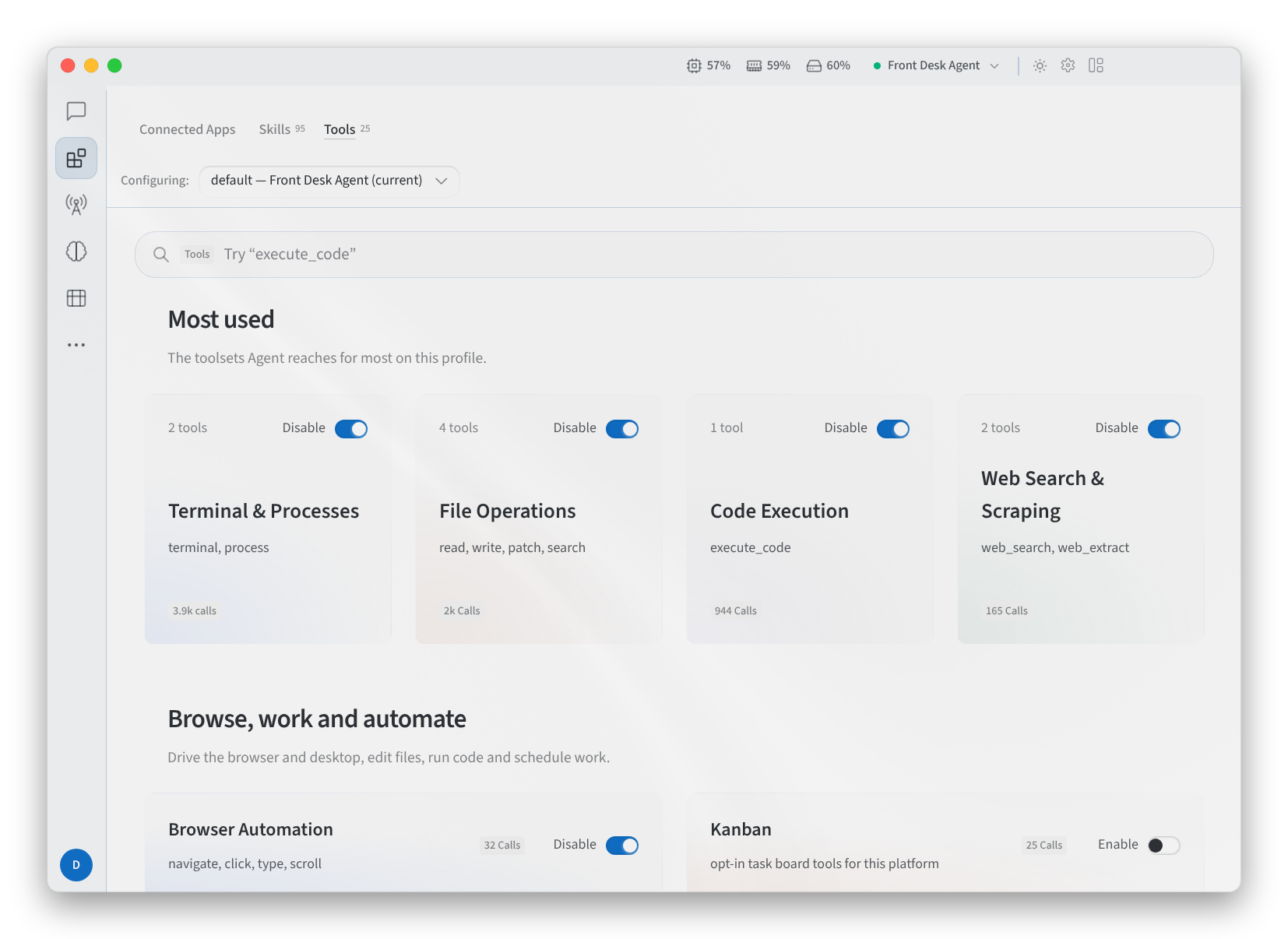
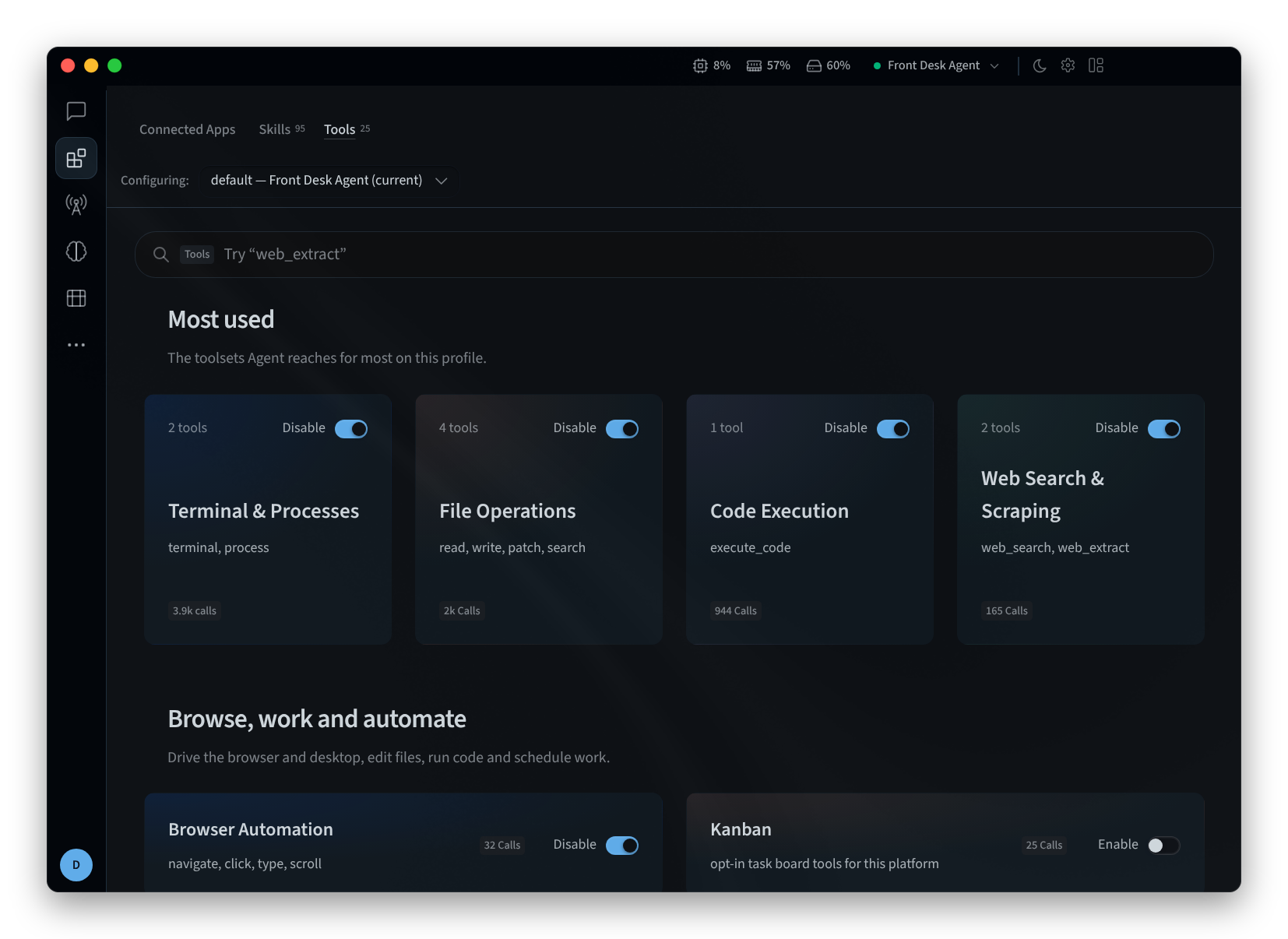
Gambar 5: Tab Tools
Halaman terkait
- Desktop app (Mac and Windows): instal, masuk, dan pilih agen
- Install on Linux: aplikasi desktop di Linux
- Agent capabilities: Aplikasi Terhubung di Performance Hub
- Skills: tab Skills dan Skill Library di Performance Hub