
Install di Linux
Di halaman ini
Performance Hub Agent, aplikasi desktop AI Agent, tersedia untuk Linux dalam paket .deb untuk Debian dan Ubuntu, serta paket .rpm untuk Fedora, RHEL, dan openSUSE. Ini adalah aplikasi yang sama dengan yang ada di Mac atau PC Windows. Halaman ini mencakup cara memasangnya di Linux. Untuk menggunakan aplikasi setelah masuk, lihat Desktop app (Mac and Windows).
Unduh
Kedua paket ditujukan untuk komputer 64-bit x86 (x64), dan tautan tersebut selalu memberikan versi terbaru. Paket-paket ini tidak ditandatangani.
Persyaratan
| Persyaratan | |
|---|---|
| Linux | Telah diuji pada Ubuntu 24.04, Debian 13, dan Fedora 42. Juga diperkirakan dapat berfungsi pada Ubuntu 22.04 dan yang lebih baru, Debian 12 dan yang lebih baru, Fedora 39 dan yang lebih baru, RHEL, Rocky Linux dan AlmaLinux 9 dan yang lebih baru, serta openSUSE Leap 15.5 dan yang lebih baru atau Tumbleweed. |
| Processor | Khusus 64-bit x86 (x64). Tidak ada paket untuk komputer berbasis Arm. |
| Desktop | Sesi desktop grafis (X11 atau Wayland). Aplikasi tidak dapat berjalan tanpa layar. |
| Disk space | Sekitar 339 MiB setelah terpasang. |
| Keyring | Keyring, seperti GNOME Keyring atau KWallet, membuat Anda tetap masuk di antara sesi peluncuran. Tanpa ini, Anda harus masuk setiap kali membuka aplikasi. |
| Tray icon | Pada beberapa desktop, ikon tray memerlukan dukungan AppIndicator. |
| Account and network | Sama seperti aplikasi Mac dan Windows. Lihat System requirements. |
Pasang
Unduh paket untuk distribusi Anda, buka terminal di folder tempat Anda menyimpannya, lalu jalankan perintah di bawah ini. Nama paketnya adalah performance-hub-agent.
Debian dan Ubuntu
sudo apt install ./PerformanceHubAgent-linux-x64.deb
Untuk mengunduh paket dari terminal sebagai alternatif:
wget https://agent-desktop.performancehub.co/prod/downloads/PerformanceHubAgent-linux-x64.deb
Fedora, RHEL, Rocky Linux dan AlmaLinux
sudo dnf install ./PerformanceHubAgent-linux-x64.rpm
openSUSE
Paket ini tidak ditandatangani, sehingga zypper memerlukan opsi --allow-unsigned-rpm:
sudo zypper install --allow-unsigned-rpm ./PerformanceHubAgent-linux-x64.rpm
Apa yang disiapkan oleh penginstalan
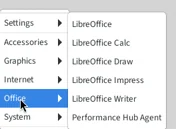
- Performance Hub Agent di menu aplikasi Anda, di bawah Office.
- Perintah
performance-hub-agent. - Penangan tautan, sehingga peramban Anda dapat mengembalikan Anda ke aplikasi setelah masuk.
- Pada sistem dengan AppArmor yang diaktifkan, seperti Ubuntu 24.04, profil AppArmor yang memungkinkan sandbox bawaan aplikasi berjalan.
Buka aplikasi
Buka Applications > Office > Performance Hub Agent, atau jalankan performance-hub-agent di terminal. Jika aplikasi sudah terbuka, membukanya lagi akan membawa Anda ke jendela yang sedang terbuka.
Masuk
Proses masuk terjadi di peramban default Anda, dan peramban tersebut kemudian akan mengembalikan Anda ke aplikasi.
-
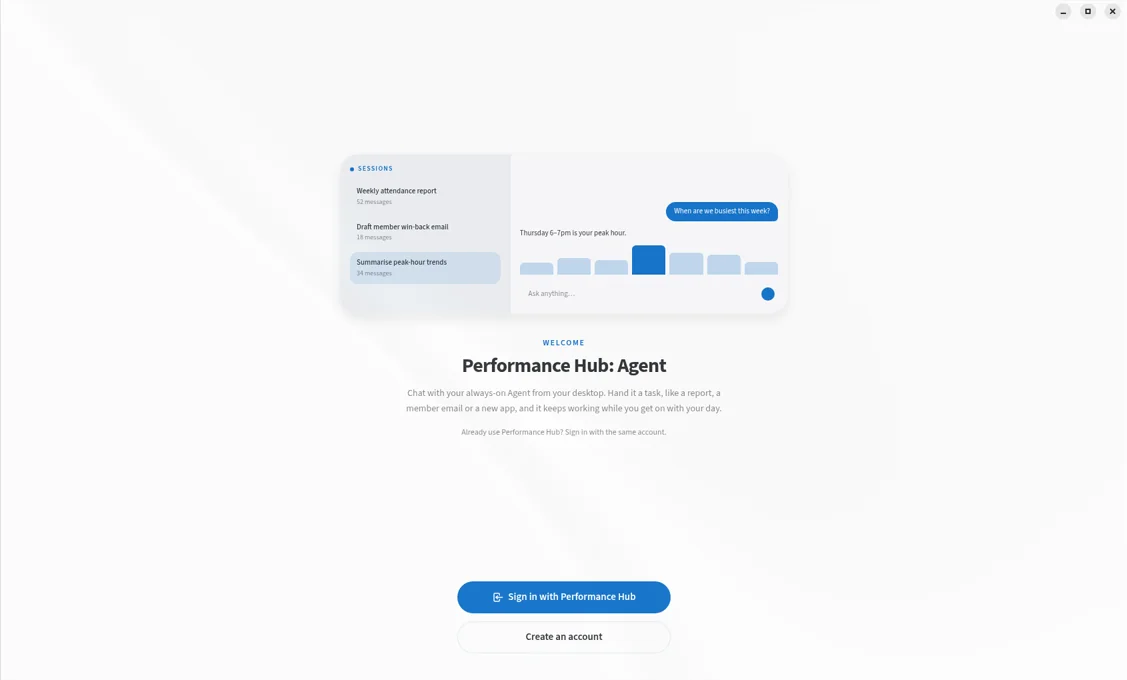
Saat Anda keluar, aplikasi akan menampilkan layar sambutan. Klik Sign in with Performance Hub. Belum punya akun Performance Hub? Create an account akan membuka halaman pendaftaran Performance Hub.
-
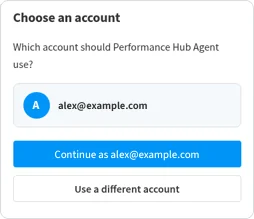
Peramban Anda akan membuka Performance Hub. Jika Anda belum masuk ke Performance Hub di peramban tersebut, masuklah seperti biasa. Jika sudah, peramban akan menampilkan Choose an account: "Which account should Performance Hub Agent use?" Pilih akun yang ingin digunakan.
-
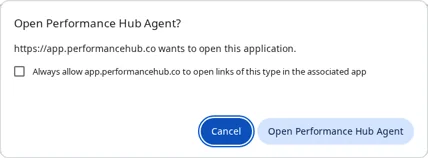
Peramban menanyakan Open Performance Hub Agent? Klik Open Performance Hub Agent.
-
Peramban menampilkan You're signed in. Anda dapat menutup jendela peramban dan kembali ke aplikasi.
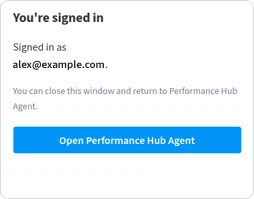
Selesaikan proses masuk dalam waktu 10 menit setelah mengeklik Sign in with Performance Hub, atau mulai ulang dari aplikasi.
Aplikasi ini menyimpan informasi masuk Anda secara terenkripsi di gantungan kunci desktop Anda (GNOME Keyring atau KWallet), sehingga Anda tetap masuk di antara peluncuran.
Pilih agen
Kembali di dalam aplikasi, Choose an Agent mencantumkan Agen yang dapat digunakan oleh akun Anda, dikelompokkan berdasarkan lokasi. Klik Connect pada Agen yang Anda inginkan. Lihat Choose an agent.
Pengaturan awal
Pertama kali Anda terhubung, empat layar pendek akan menyiapkan aplikasi. Anda dapat mengubah semuanya nanti di Settings.
- How much do you want to see? Pilih Simple atau Advanced.
- Where should the app open? Pilih Bot mode (disarankan) atau Session mode.
- Pick a look: Light, Dark atau System.
- You're all set. Klik Start.
Dari sini aplikasi berfungsi seperti pada PC Mac atau Windows. Lihat Getting around.
Pembaruan dan penghapusan instalasi
Perbarui
Aplikasi Linux tidak memperbarui dirinya sendiri, dan menginstalnya tidak menambahkan repositori paket, sehingga pembaruan perangkat lunak sistem Anda juga tidak akan memperbaruinya. About > Version & updates menyatakan "This build doesn't update itself. Install the new version from Performance Hub over this one."
Untuk memperbarui, unduh paketnya lagi dari Unduh dan instal dengan perintah yang sama dengan yang Anda gunakan untuk menginstalnya. Versi baru akan menggantikan versi yang sudah terinstal.
Untuk memeriksa versi yang Anda miliki:
dpkg -s performance-hub-agent | grep Version   # Debian and Ubuntu
rpm -q performance-hub-agent                   # Fedora, RHEL and openSUSE
Copot pemasangan
Menghapus instalasi aplikasi tidak memengaruhi agen Anda: obrolan dan file Anda tetap ada di agen.
sudo apt remove performance-hub-agent      # Debian and Ubuntu
sudo dnf remove performance-hub-agent      # Fedora, RHEL, Rocky Linux and AlmaLinux
sudo zypper remove performance-hub-agent   # openSUSE
Pengaturan dan informasi masuk Anda tertinggal di ~/.config/PerformanceHubAgent. Untuk menghapusnya juga, hapus folder tersebut:
rm -rf ~/.config/PerformanceHubAgent
Pemecahan masalah
Aplikasi tidak mau terbuka
Aplikasi memerlukan sesi desktop grafis. Jika dimulai tanpa sesi tersebut, misalnya dari terminal tanpa tampilan, aplikasi akan keluar dengan "Missing X server or $DISPLAY". Buka dari menu aplikasi desktop Anda, atau dari terminal di dalam sesi desktop Anda.
Jendela tidak ditampilkan dengan benar di Wayland atau X11
Pada sesi Wayland, aplikasi berjalan sebagai aplikasi Wayland, atau sebagai aplikasi X11 saat driver proprietari NVIDIA digunakan. Untuk memilihnya sendiri, jalankan aplikasi dari terminal dengan:
performance-hub-agent --ozone-platform=x11
atau --ozone-platform=wayland.
Jendela kosong atau grafis gagal
Jika driver grafis gagal dimulai, aplikasi akan beralih ke rendering perangkat lunak secara otomatis dan terus menggunakannya pada peluncuran berikutnya. Tidak ada yang perlu disetel.
Tidak ada ikon tray
Ikon tray memerlukan dukungan AppIndicator (StatusNotifier), yang tidak dimiliki oleh beberapa desktop secara default. Pada GNOME, misalnya, Anda mungkin memerlukan ekstensi AppIndicator. Pada Debian dan Ubuntu, paket .deb merekomendasikan libappindicator3-1, yang tidak tersedia di Debian 13 dan mungkin tidak tersedia di rilis baru lainnya.
Anda diminta untuk membuka kunci gantungan kunci, atau Anda selalu dikeluarkan setiap saat
Aplikasi menyimpan status masuk Anda di gantungan kunci desktop Anda, sehingga desktop Anda mungkin meminta Anda untuk membuka kunci gantungan kunci, atau membuat yang baru, saat Anda masuk. Izinkan untuk tetap masuk.
Jika Anda keluar setiap kali membuka aplikasi, berarti tidak ada keyring yang berjalan, yang dapat terjadi pada window manager minimal. Instal atau jalankan GNOME Keyring atau KWallet, lalu masuk kembali.
Peramban tidak mengembalikan Anda ke aplikasi
-
Saat peramban menanyakan Open Performance Hub Agent?, klik Open Performance Hub Agent.
-
Selesaikan dalam waktu 10 menit setelah mengklik Sign in with Performance Hub di dalam aplikasi. Aplikasi hanya menerima masuk yang dimulainya, jadi mulailah lagi dari aplikasi daripada dari tab peramban lama.
-
Periksa apakah penangan tautan aplikasi telah terdaftar. Perintah ini harus mencetak
co.performancehub.agent.desktop:xdg-mime query default x-scheme-handler/phagent
Pesan D-Bus di terminal
Saat Anda menjalankan aplikasi dari terminal, aplikasi tersebut mungkin mencetak error yang menyebutkan D-Bus dan system_bus_socket. Error ini tidak berbahaya, dan aplikasi akan terus berjalan.
Halaman terkait
- Desktop app (Mac and Windows): menggunakan aplikasi, pengaturan, dan pembaruan
- AI Agent apps: fungsi aplikasi dan pihak yang dapat menggunakannya
- Apps troubleshooting: pesan dalam aplikasi dan tindakan yang harus dilakukan
- Access control: siapa saja yang dapat membuka agen