
Memilih model
Di halaman ini
Untuk menginstal Performance Hub Agent, lihat Aplikasi desktop (Mac dan Windows) atau Instal di Linux.
Agen Anda berpikir menggunakan model AI dari Model Router. Di Performance Hub Agent, Anda dapat mengubah model untuk obrolan yang sedang Anda buka dari pembuat pesan, atau mengatur model utama yang digunakan saat memulai sesi baru di Pengaturan.
Mengubah model untuk obrolan ini
- Di pembuat pesan, klik pemilih model, atau tekan ⌘⇧M.
- Ketik di Cari model untuk memfilter daftar, misalnya berdasarkan nama model.
- Pilih model. Model dikelompokkan di bawah PERFORMANCE HUB.
Perubahan ini berlaku untuk obrolan yang sedang Anda buka. Untuk kembali ke model yang diatur di Pengaturan, pilih Gunakan default Pengaturan. Muat ulang model dan Edit model… berada di bagian bawah daftar.
Tag terisi seperti FLASH atau LATEST menyebutkan varian model; tag bergaris luar seperti HIGH menunjukkan cara pengaturannya, dalam hal ini tingkat penalaran (atau FAST). Beberapa model menampilkan tag tambahan.
Untuk menambahkan model ke Favorit, beri tanda bintang.
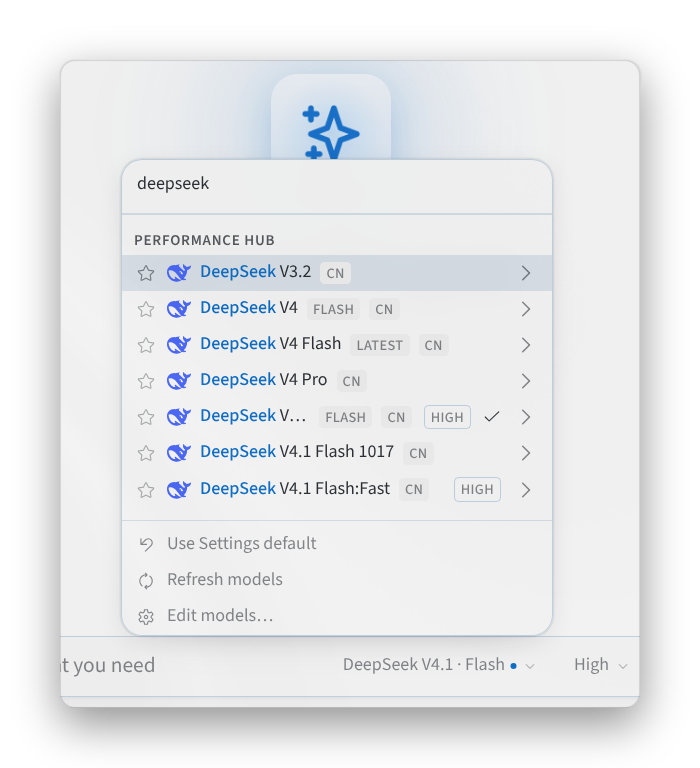
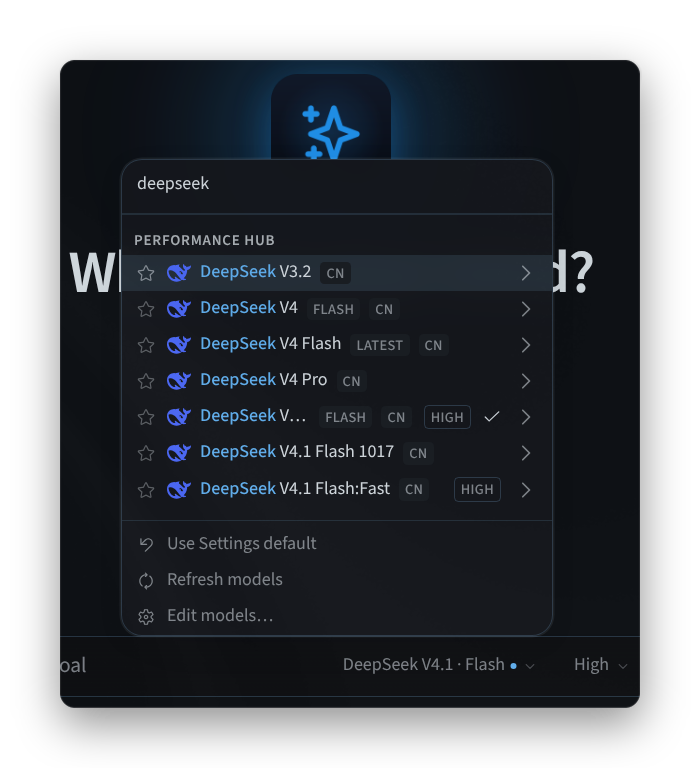
Gambar 1: Pemilih model di panel komposer
Atur upaya penalaran
Arahkan kursor ke salah satu model di pemilih untuk membuka opsi-opsinya:
- OPTIONS memiliki tombol pengalih Thinking.
- EFFORT menentukan seberapa keras model berpikir: Minimal, Low, Medium, High, Extra High, Max, atau Ultra.
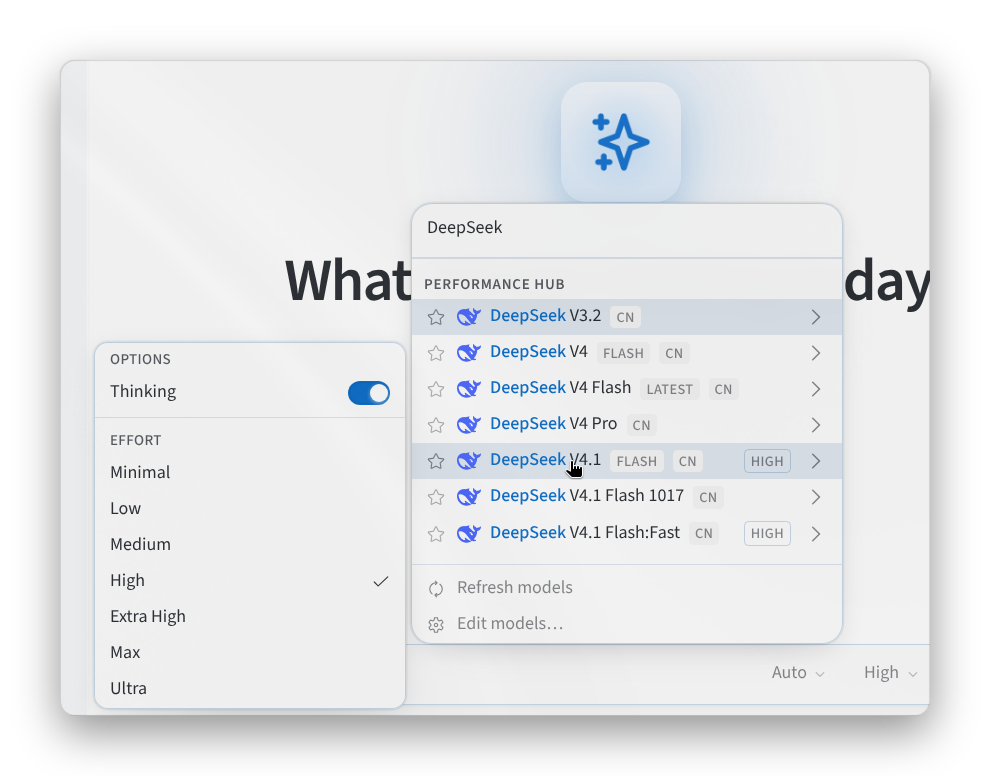
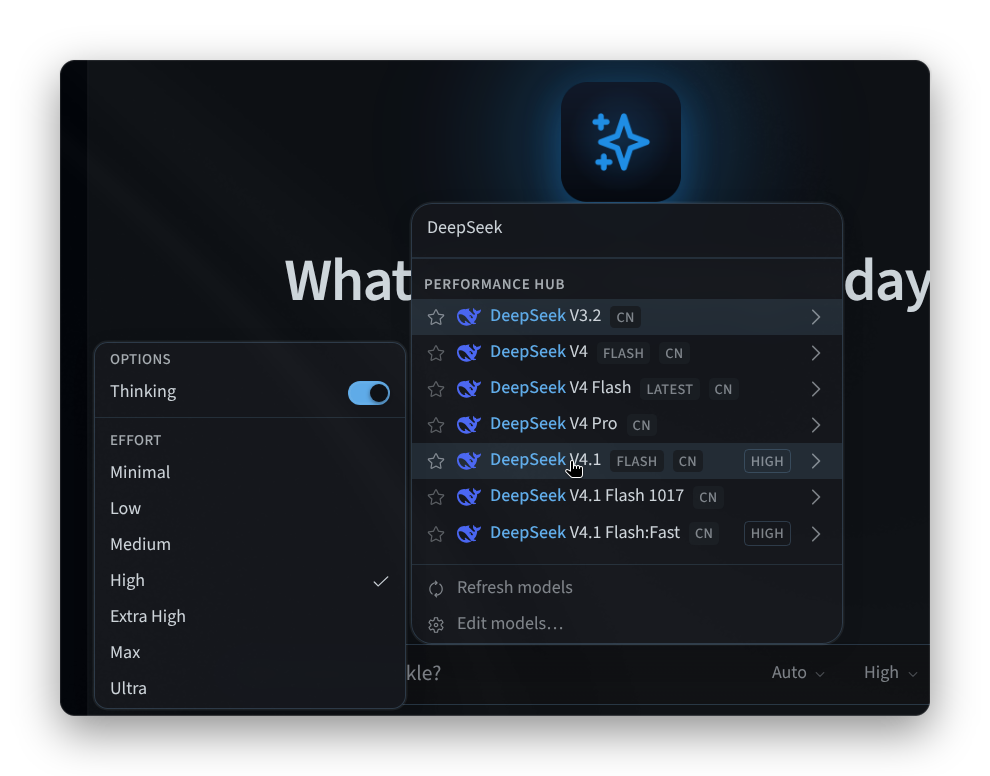
Gambar 2: Opsi dan level upaya model
Atur model utama untuk sesi baru
- Buka Settings > Model > Main model.
- Pilih Provider dan Model.
- Klik Apply. Di bagian Defaults, atur Reasoning (dan Speed, jika didukung oleh model tersebut); pengaturan ini langsung tersimpan sebagai bawaan untuk sesi baru.
Seperti yang tertulis di halaman tersebut, model utama "Berlaku untuk sesi baru. Gunakan pemilih model di pembuat untuk mengganti obrolan aktif secara langsung."
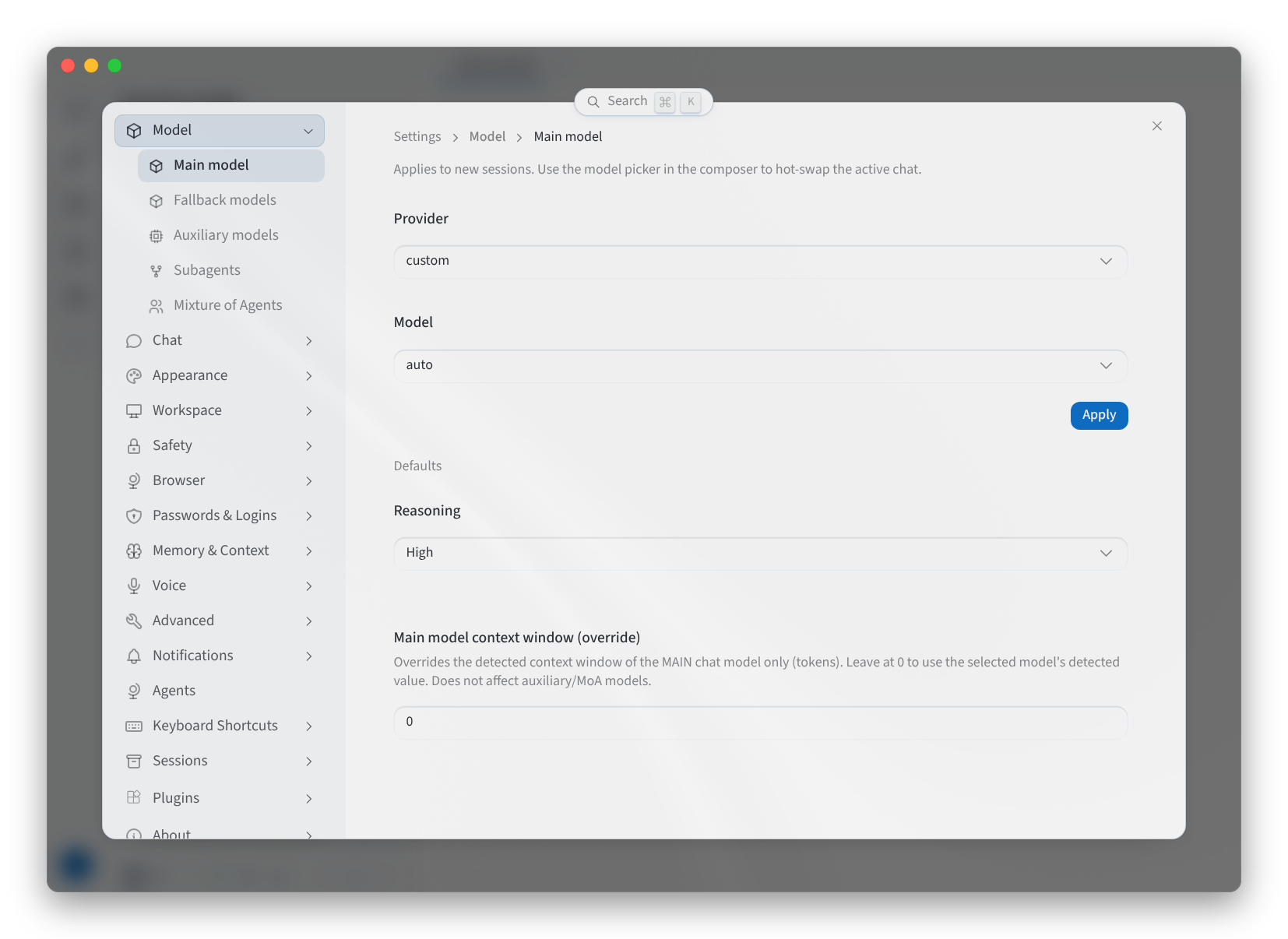
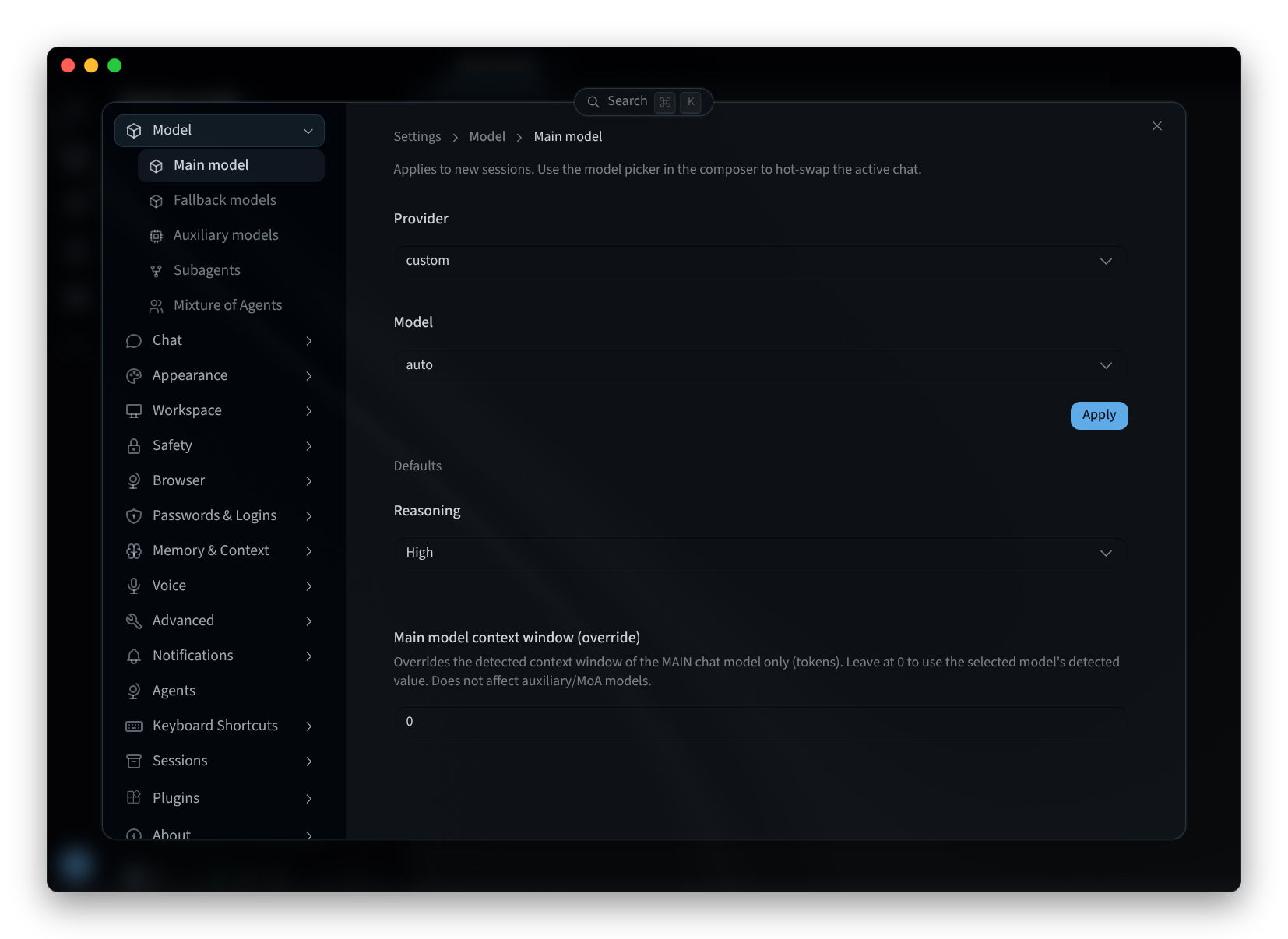
Gambar 3: Model utama untuk sesi baru
Pengaturan model lainnya
Pengaturan Model memiliki empat halaman tambahan:
| Halaman | Fungsi |
|---|---|
| Fallback models | Model yang digunakan jika model utama gagal. Jika tidak ada yang disetel, "Tidak ada model cadangan — model bawaan akan digunakan kecuali terjadi kegagalan." Klik Add fallback untuk menambahkannya. |
| Auxiliary models | "Tugas pembantu berjalan pada model utama secara default. Tetapkan model khusus ke tugas apa pun untuk menggantinya." Gunakan Change pada suatu tugas untuk memilih modelnya, Set to main untuk mengembalikannya, atau Reset all to main. |
| Subagents | Model yang digunakan oleh subagen Agen Anda: Inherit from main agent, atau Custom model (use parent credentials) dengan Subagent Provider dan Subagent Model. "Perubahan bersifat lokal hingga diterapkan." |
| Mixture of Agents | Preset bernama yang muncul sebagai model di bawah provider Mixture of Agents di pemilih. Setiap preset memiliki model referensi (Add reference model) dan Aggregator. Gunakan Add preset untuk membuat preset baru dan Set default untuk menjadikannya sebagai bawaan. |
Halaman terkait
- Aplikasi desktop (Mac dan Windows): instal, masuk, dan pilih agen
- Instal di Linux: aplikasi desktop di Linux
- Menggunakan agen Anda: model mana yang sedang berpikir, di Performance Hub
- Pengaturan: pengaturan lain dalam aplikasi