
Pengaturan
Di halaman ini
Untuk menginstal Performance Hub Agent, lihat Aplikasi desktop (Mac dan Windows) atau Instal di Linux.
Buka Settings dari menu samping. Pengaturan dikelompokkan dalam daftar di sebelah kiri, seperti Model, Chat, Appearance, Workspace, Notifications, Agents, dan Keyboard Shortcuts, serta jalur di bagian atas menunjukkan lokasi Anda saat ini, misalnya Settings > Appearance > Theme. Untuk mencari pengaturan berdasarkan nama, gunakan Search.
Pengaturan yang ditandai dengan "Ini dikelola oleh Performance Hub." dikunci di dalam aplikasi.
Jendela & tata letak
Buka Settings > Appearance > Window & layout.
| Pengaturan | Opsi | Fungsi |
|---|---|---|
| Interface mode | Simple, Advanced | "Mengubah apa yang ditampilkan, bukan apa yang dapat dilakukan Agent." Halaman ini menjelaskan Simple. |
| Session List Density | Compact, Comfortable, Detailed | "Pilih seberapa banyak konteks yang muncul di bawah judul sesi di bilah sisi." |
| Tab Strip | Auto, Always, Never | "Tampilkan tab di atas zona. Auto menyembunyikannya untuk satu panel tunggal kecuali obrolan lain atau zona ubin terbuka." |
| App Actions | Right, Left | "Tempat Pengaturan, Tata Letak, dan HUD berada di bilah judul. Right menyisakan ruang untuk tab di sebelah kiri." |
| Minimize to tray | Hidup atau mati | Menyembunyikan jendela di tray sistem (bilah menu di Mac) saat Anda meminimalkan jendela atau menutup jendela utama, dan menjaga Agent tetap berjalan. Keluar dari menu tray. Fitur ini mati secara default dan hanya berlaku untuk komputer ini. |
| Window Translucency | Clear, Glass | "Lihat desktop Anda melalui seluruh jendela, termasuk teksnya. Disetel secara terpisah untuk mode terang dan gelap." Anda juga dapat menyesuaikan warna dan efek buram, serta menerapkannya ke seluruh jendela atau bilah sisi saja. Tidak ditampilkan di Linux. |
| Chat Backdrop | Hidup atau mati | "Gambar patung samar di balik percakapan." |
| File Browser | Hidup atau mati | "Tampilkan peramban file di samping obrolan saat ruang kerja terbuka." Dalam mode Simple: "Ditetapkan oleh mode Simple. Perubahan di sini berlaku untuk sesi ini; beralihlah ke Advanced untuk menjadikannya milik Anda." |
| Floating Composer | Hidup atau mati | "Izinkan menyeret penyusun keluar dari doknya. Jika mati, penyusun tetap berada di dok bagian bawah." |
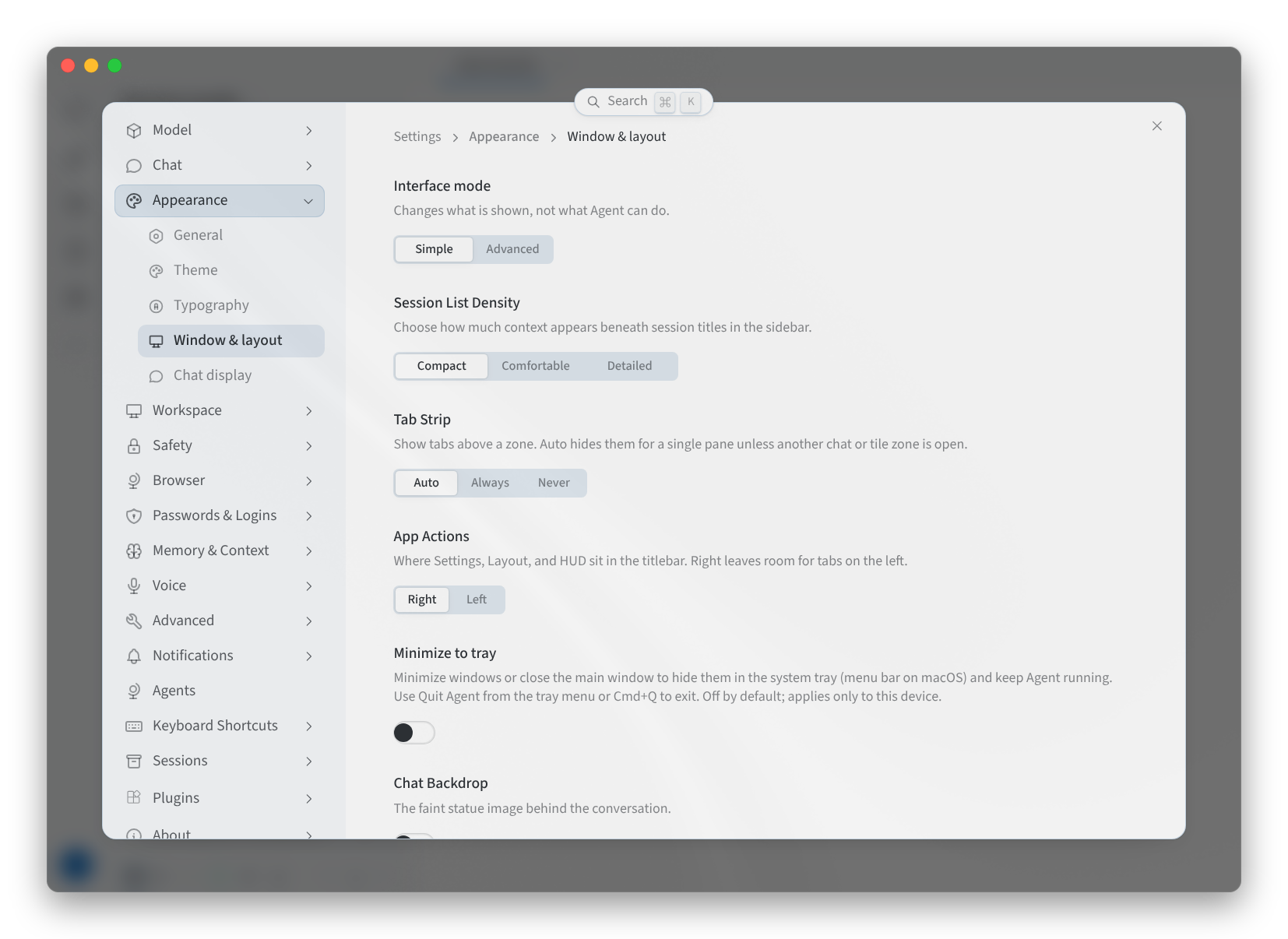
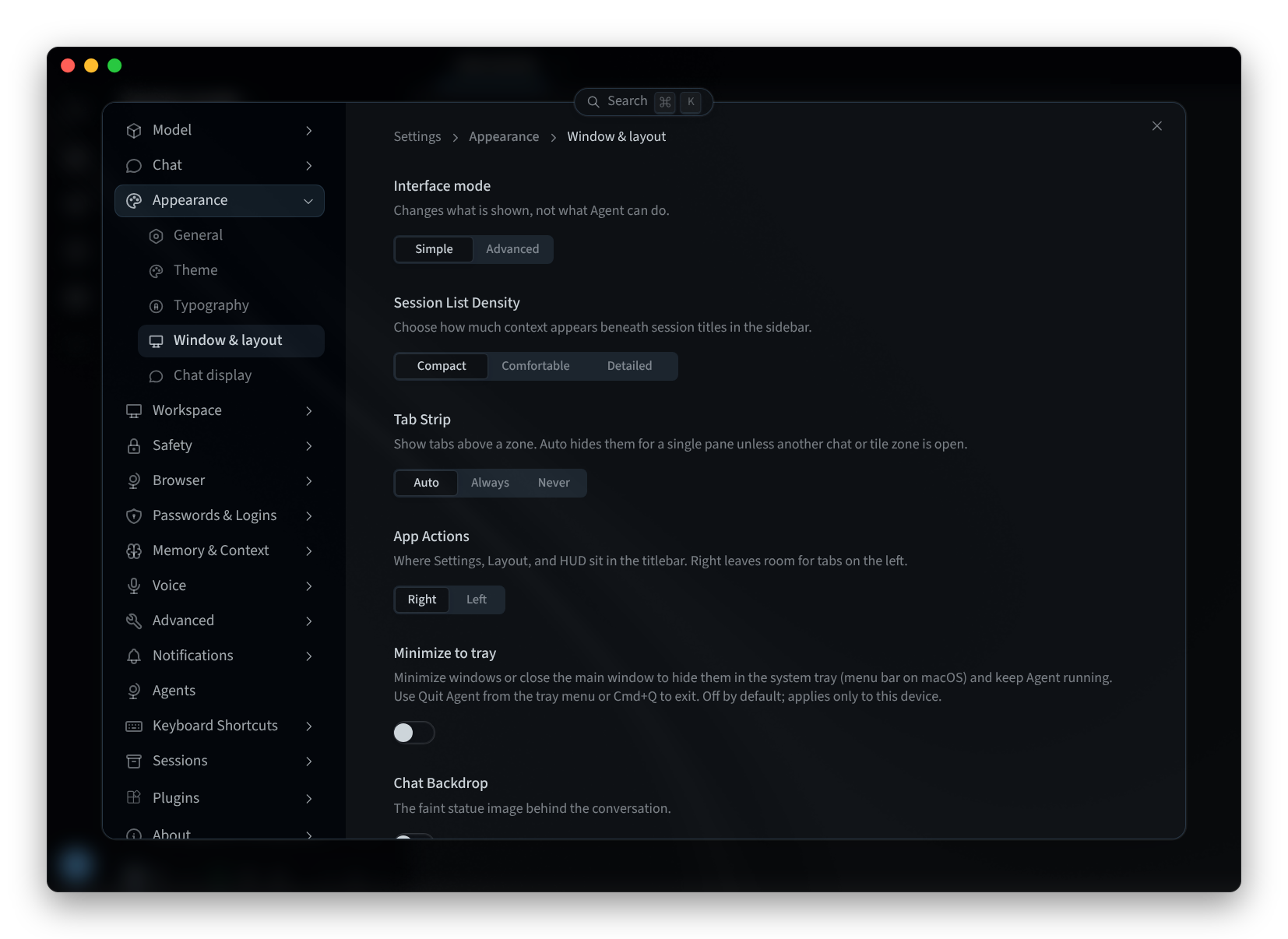
Gambar 1: Jendela & tata letak
Tema
- Buka Settings > Appearance > Theme.
- Di bagian atas, pilih Light, Dark, atau System, yang mengikuti komputer Anda.
- Pilih tema dari kartu, misalnya Performance Hub ("Krom GitHub, aksen biru Performance Hub") atau GitHub ("GitHub Light Default dan Dark Default"). Tema yang sedang digunakan akan disorot. Sebagaimana dinyatakan di halaman tersebut, ini adalah "Palet desktop saja. Mode yang dipilih diterapkan di atasnya."
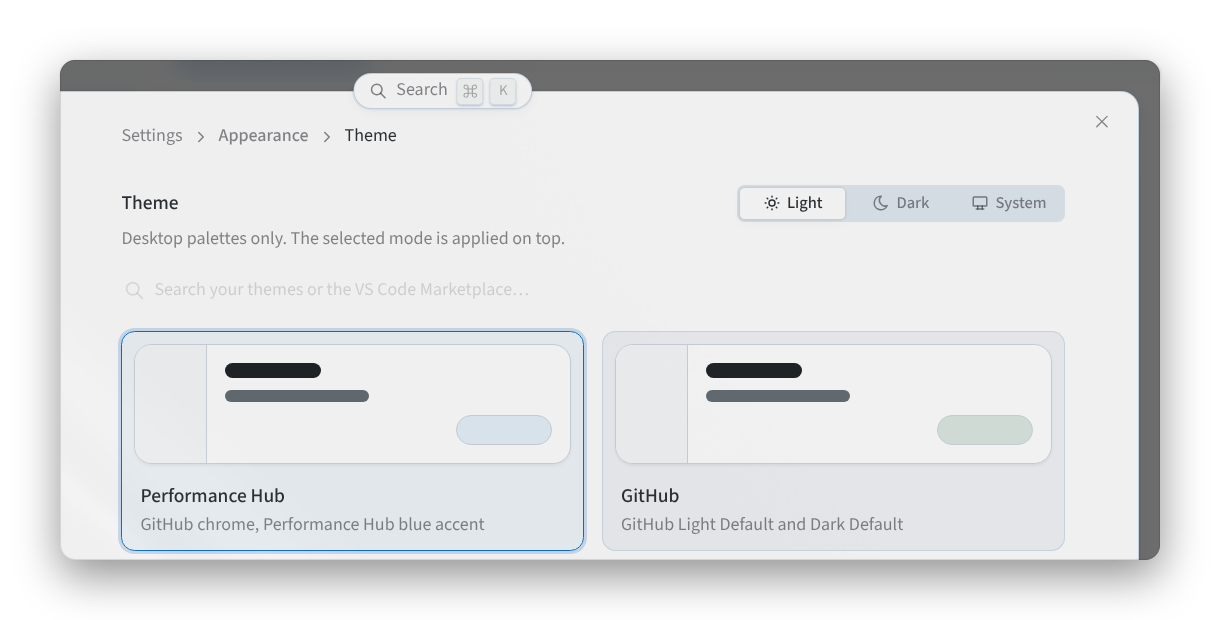
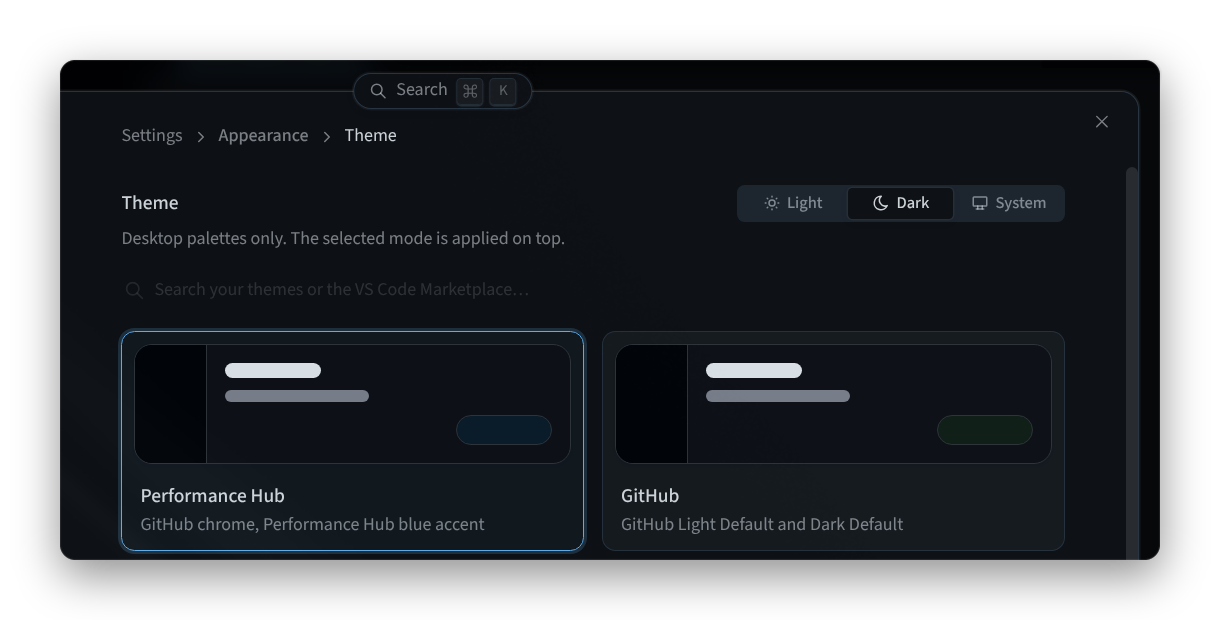
Gambar 2: Memilih mode dan tema
- Gulir ke bawah untuk melihat lebih banyak tema, misalnya Midnight, Ember, atau Slate.
Untuk mencari tema lainnya, gunakan "Cari tema Anda atau VS Code Marketplace…". Anda juga dapat beralih antara mode terang dan gelap menggunakan tombol pengalih tema di bilah judul.
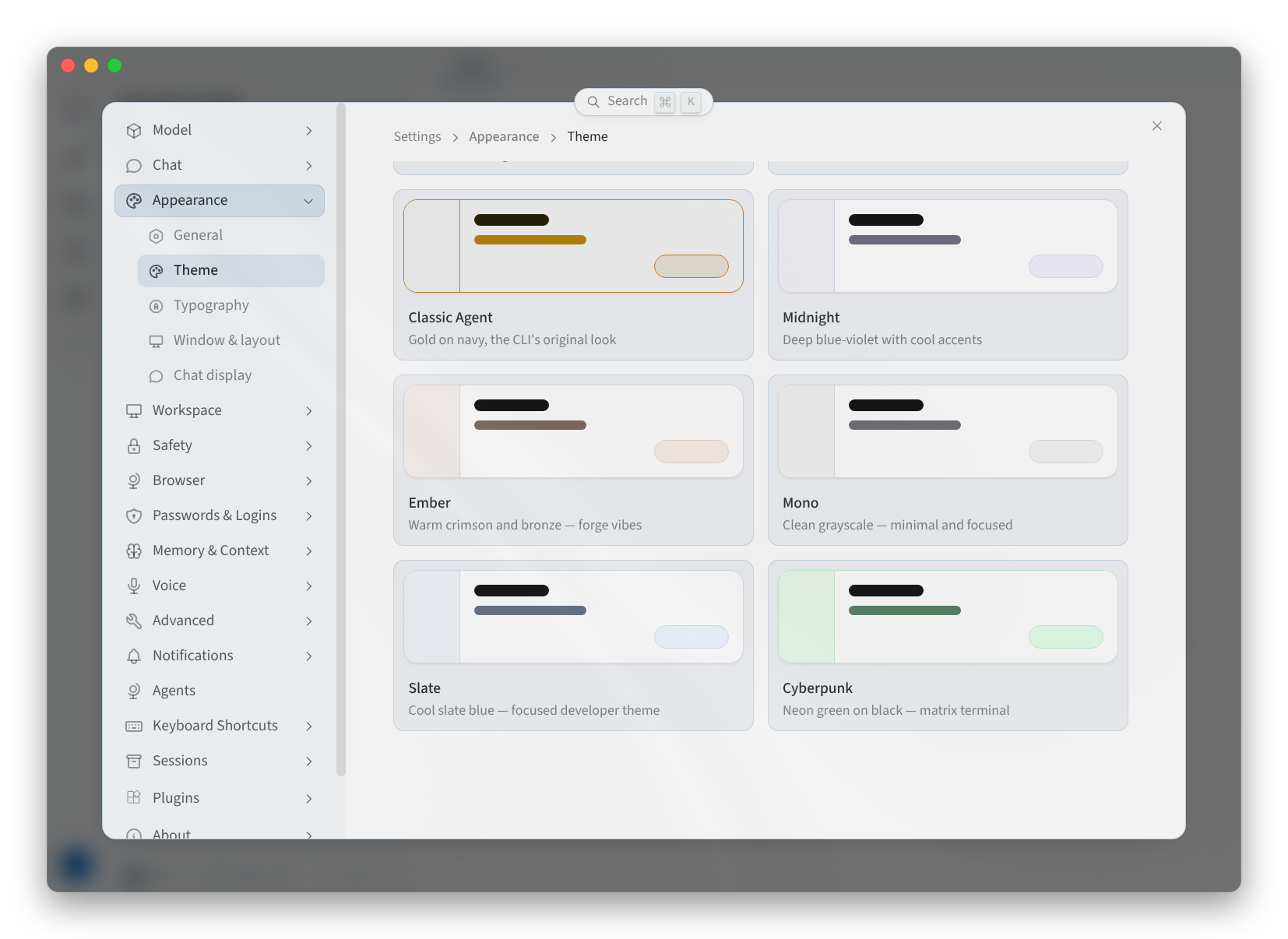
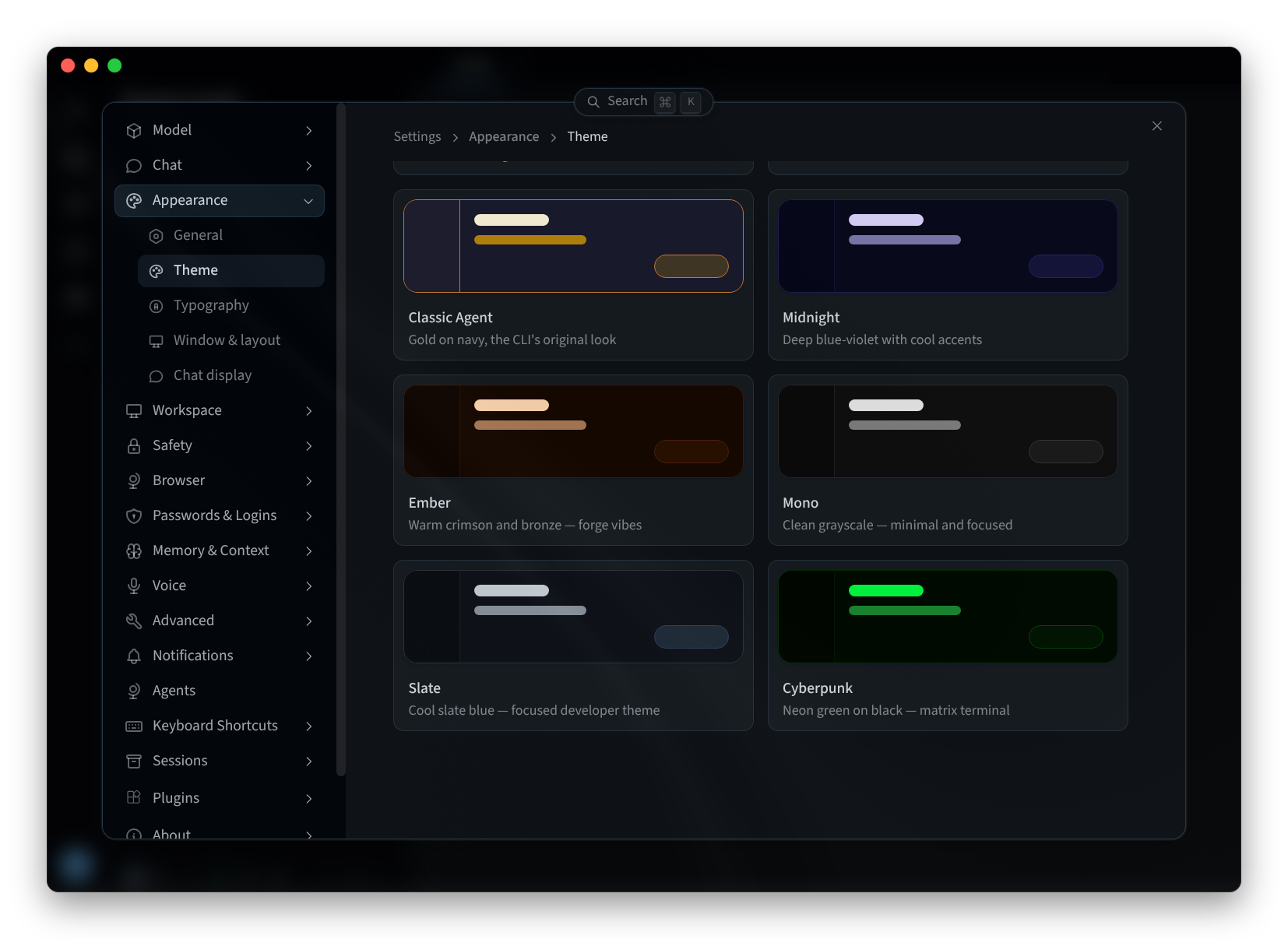
Gambar 3: Galeri tema
Pintasan Keyboard
Pintasan Keyboard memiliki tiga tab: Pengikatan tombol, Gestur HUD, dan Pengambilan layar.
Pada Pengikatan tombol, pintasan dikelompokkan berdasarkan tempat kerjanya: Komposer, Profil, Sesi, Navigasi, dan Tampilan. Grup KOMPOSER, misalnya, mencakup Fokuskan komposer, Buka pemilih model, Mulai / hentikan percakapan suara, Kirim pesan, Sisipkan baris baru, Arahkan putaran yang berjalan, dan Antrekan pesan. Beberapa pengaturan default di Mac:
| Pintasan | Default pada Mac |
|---|---|
| Mulai / hentikan percakapan suara | ⌃B (Ctrl+Alt+V di Windows dan Linux) |
| Buka pemilih model | ⌘⇧M |
| Antrekan pesan | ⌘↵ |
| Kirim putaran dalam antrean berikutnya | ⌘⇧K |
| Mulai / hentikan dikte | Tanpa tombol secara default |
| Naikkan level penalaran | Tanpa tombol secara default |
| Turunkan level penalaran | Tanpa tombol secara default |
- Untuk mengubah pintasan, klik pintasan tersebut: "Klik pintasan untuk mengikat ulang · ⌘/ membuka kembali panel ini." Setiap pintasan juga memiliki opsi Reset ke default dan Bersihkan. Jika tombol yang Anda pilih sudah digunakan, aplikasi akan memberi tahu Anda bahwa tombol tersebut "Juga diikat ke".
- Cari pintasan… menemukan pintasan berdasarkan nama.
- Reset semua mereset setiap pintasan.
Pintasan di halaman ini ditampilkan menggunakan tombol Mac. Windows dan Linux menggunakan tombol yang berbeda untuk beberapa pintasan, dan Pintasan Keyboard akan menampilkan pengikatan pada komputer Anda.
Di Linux, Gestur HUD memerlukan sesi X11: "Linux memerlukan X11; Wayland tidak didukung."
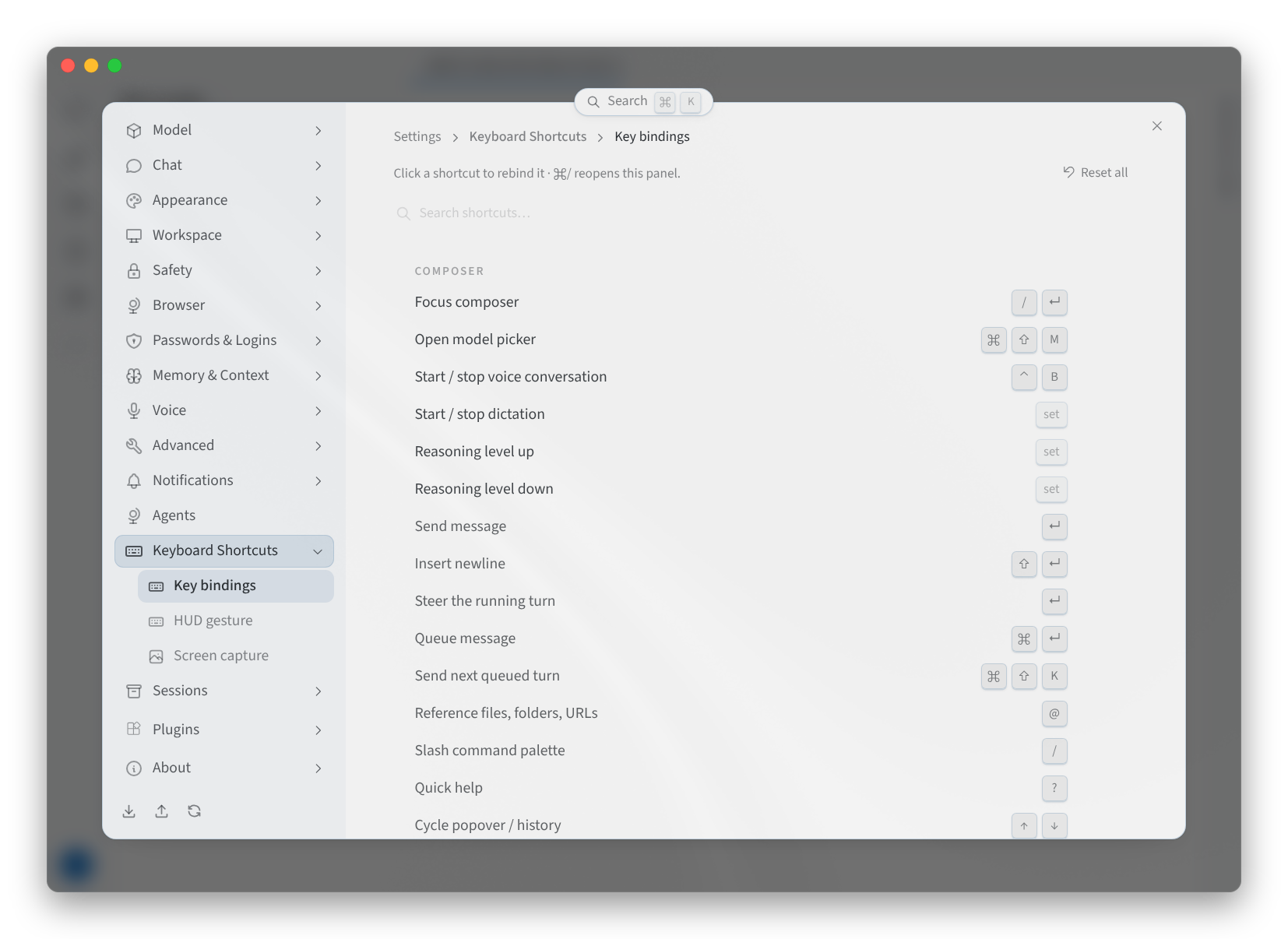
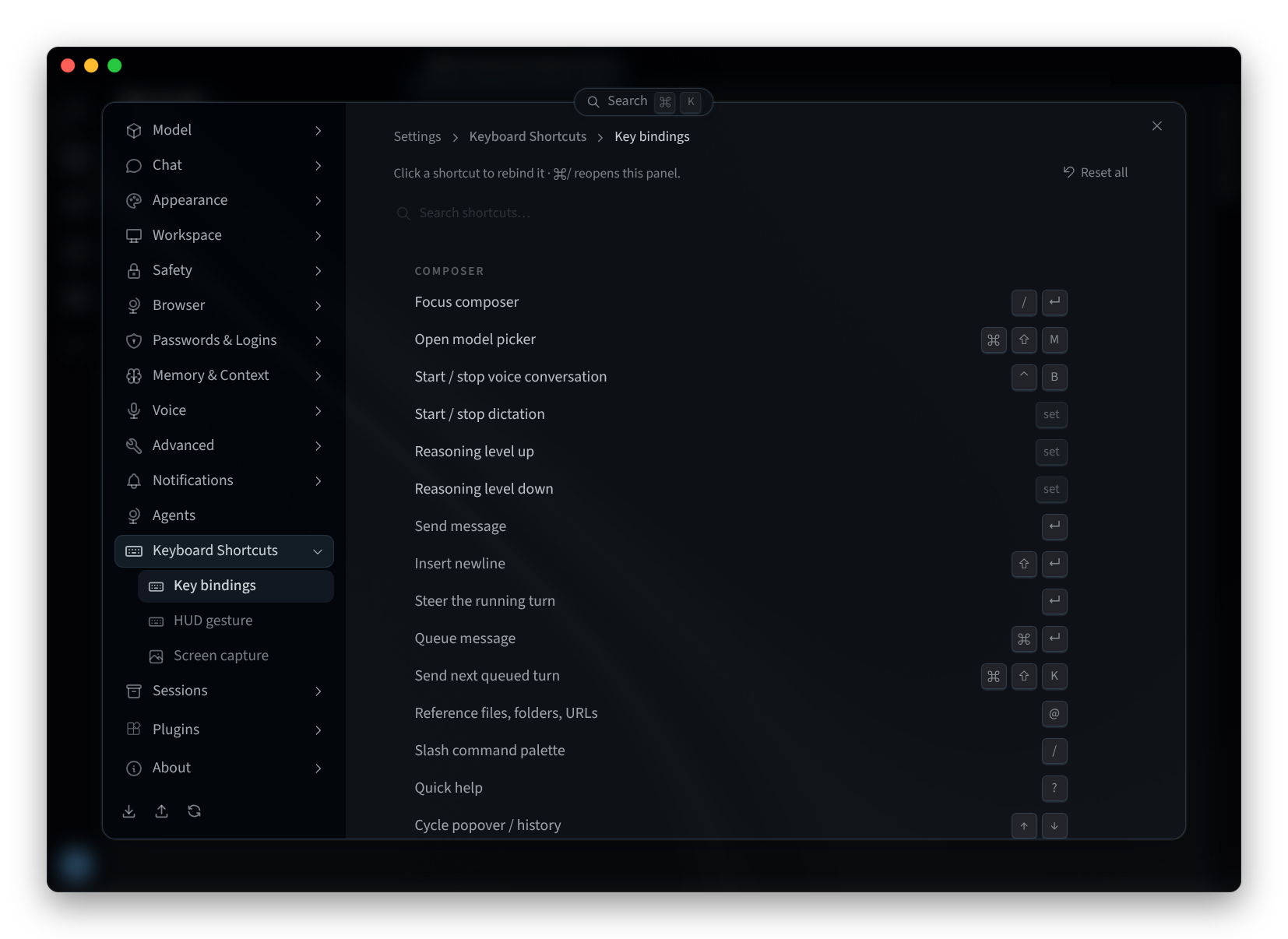
Gambar 4: Pintasan keyboard
Model
Pengaturan > Model menetapkan model utama untuk sesi baru, dengan Model cadangan, Model bantuan, Subagen, dan Campuran Agen (Mixture of Agents). Lihat Memilih model.
Halaman terkait
- Aplikasi desktop (Mac dan Windows): menginstal, masuk, dan memilih agen
- Instal di Linux: aplikasi desktop di Linux
- Antarmuka agen: pengaturan agen di Performance Hub
- Memilih model: pemilih model dan model utama