
Mode Sesi dan Mode Bot
Di halaman ini
Untuk menginstal Performance Hub Agent, lihat Aplikasi desktop (Mac dan Windows) atau Menginstal di Linux.
Performance Hub Agent memiliki dua mode yang mengubah cara aplikasi dibuka dan cara Anda bekerja dengan Agent Anda. Anda memilih salah satu saat pertama kali terhubung, pada layar sambutan Where should the app open?: "Pilih mode yang paling sering Anda gunakan. Anda dapat beralih di antaranya kapan saja." Bot mode ditandai sebagai Recommended.
| Mode | Yang dikatakan aplikasi |
|---|---|
| Mode Sesi | "Obrolan baru untuk setiap tugas, seperti aplikasi web Performance Hub." |
| Mode Bot | "Mengobrol dengan bot Agen Anda seperti rekan setim." |
Beralih mode
- Klik menu mode di bagian atas bilah sisi ("Beralih antara Mode Sesi dan Mode Bot"). Menu ini menampilkan mode yang sedang Anda gunakan, misalnya Mode Sesi.
- Pilih mode:
- "Mode Sesi – Obrolan baru untuk setiap tugas, seperti aplikasi web Performance Hub."
- "Mode Bot – Mengobrol dengan bot Agen Anda seperti rekan setim.".
Untuk beralih menggunakan keyboard, tekan ⌘⌥B di Mac atau Ctrl+Alt+B di Windows dan Linux. Anda dapat mengubah pintasan di Settings > Keyboard Shortcuts.
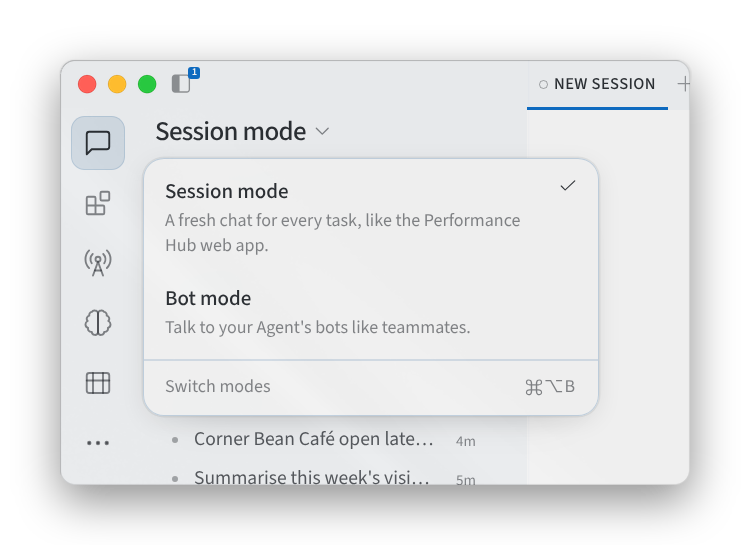
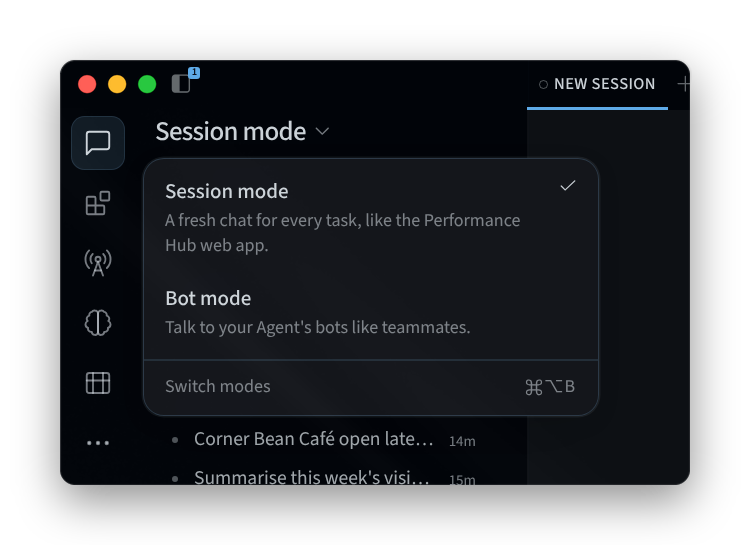
Gambar 1: Beralih antara Mode Sesi dan Mode Bot
Mode Sesi
Dalam Mode Sesi, setiap tugas mendapatkan obrolan baru, seperti agen Anda di Performance Hub. Sesi Anda dicantumkan di bilah sisi sesi, tempat Anda dapat mencari, menyematkan, dan memulainya. Lihat Navigasi.
Mode Sesi cocok untuk tugas satu kali, misalnya membuat draf pemberitahuan untuk ruang tunggu klinik, memeriksa daftar stok toko, atau merencanakan malam acara tempat.
Mode Bot
Dalam Mode Bot, Anda mengobrol dengan bot Agen Anda seperti rekan setim, alih-alih memulai obrolan baru untuk setiap tugas. Setiap bot adalah rekan setim bernama dengan memori, keterampilan, dan obrolannya sendiri, misalnya Bookings Assistant untuk klinik gigi atau Stock Checker untuk toko ritel.
Bot Anda dicantumkan di bawah BOTS di bilah sisi. Untuk menemukan bot, gunakan Search bots and group chats…. Klik bot untuk membuka obrolannya.
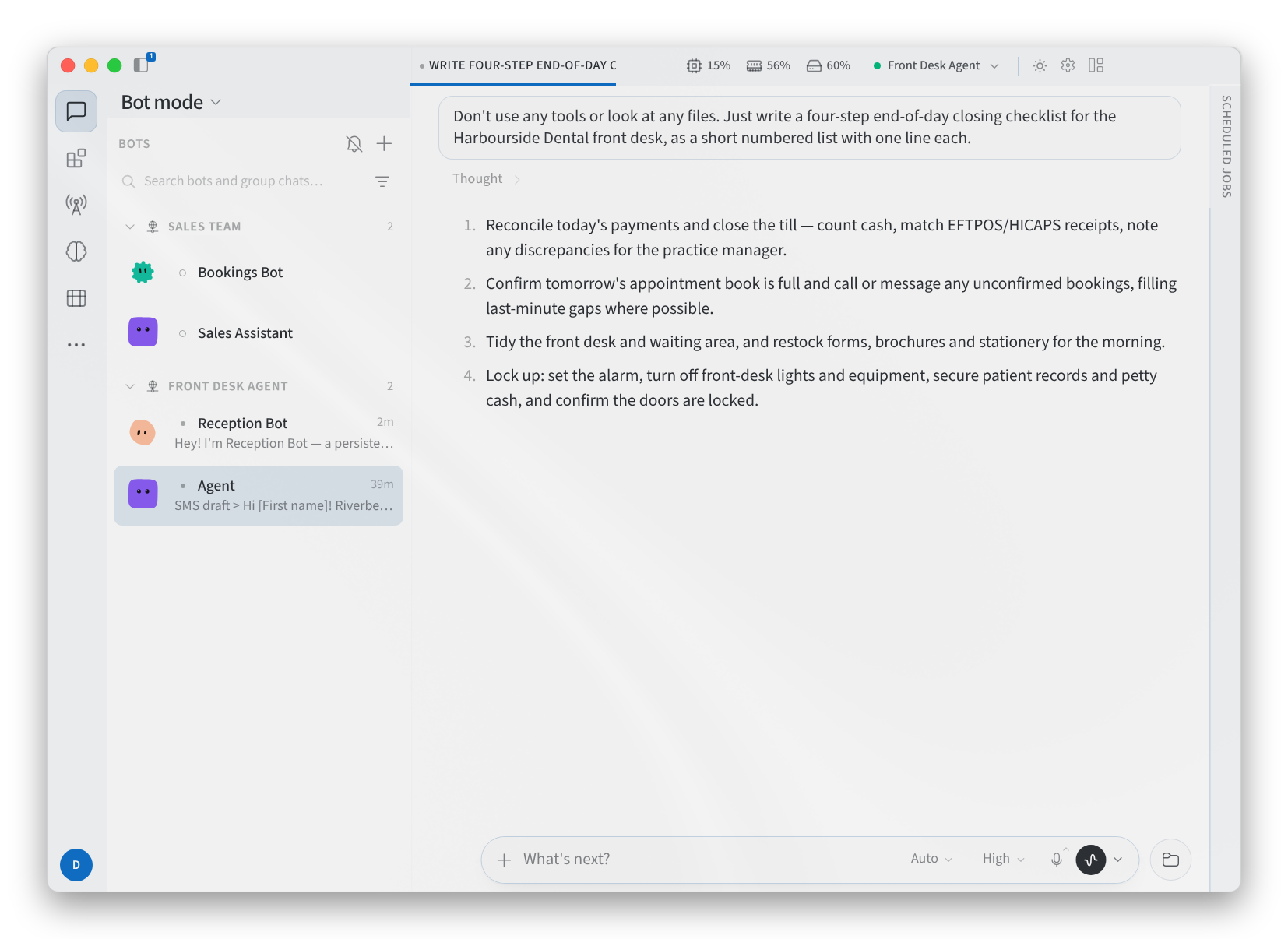
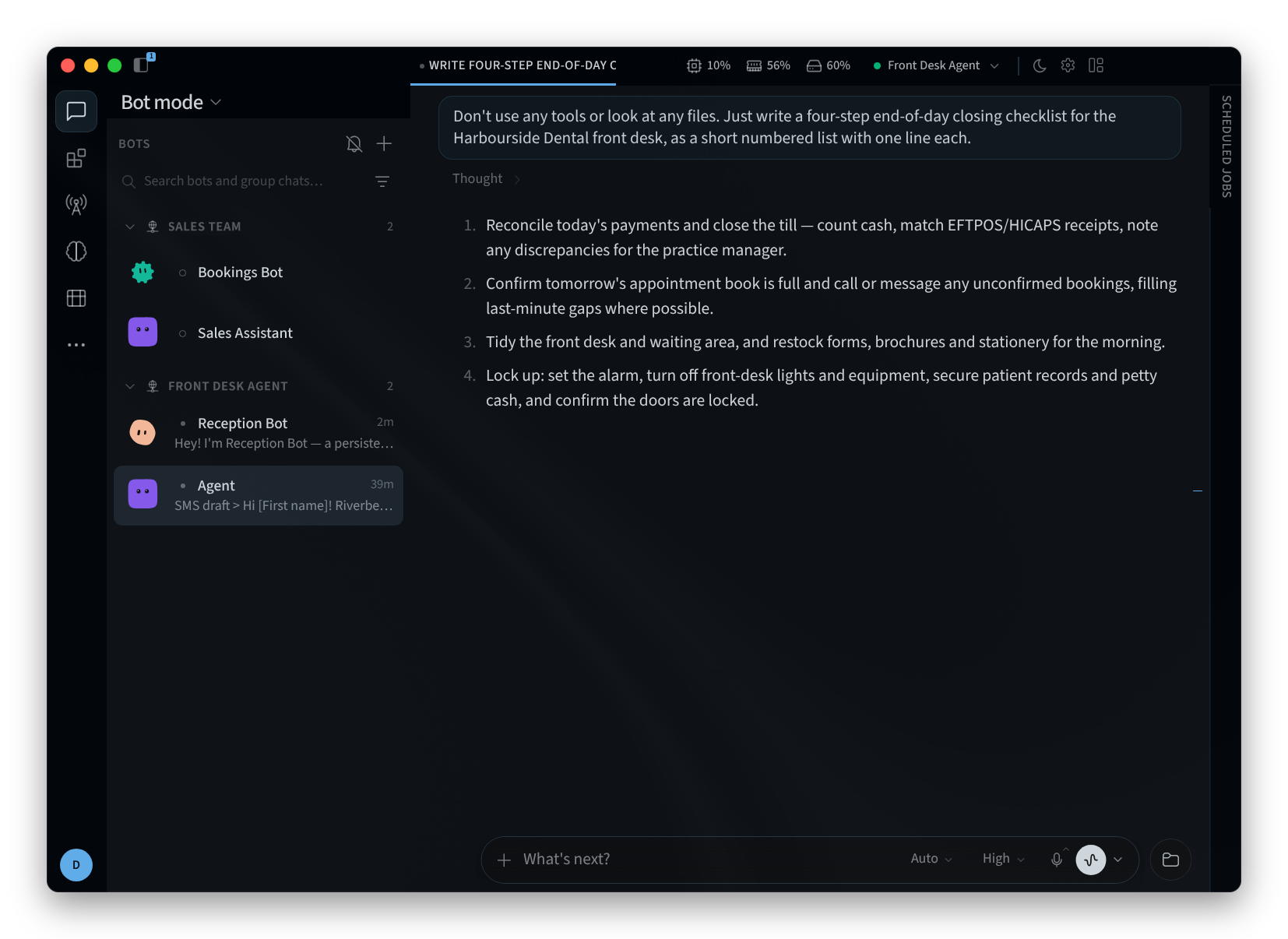
Gambar 2: Mode Bot
Menu + di bagian atas daftar BOTS berisi New bot, New group chat, dan New section.
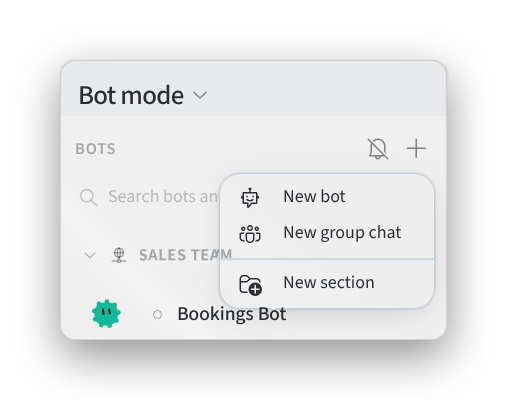
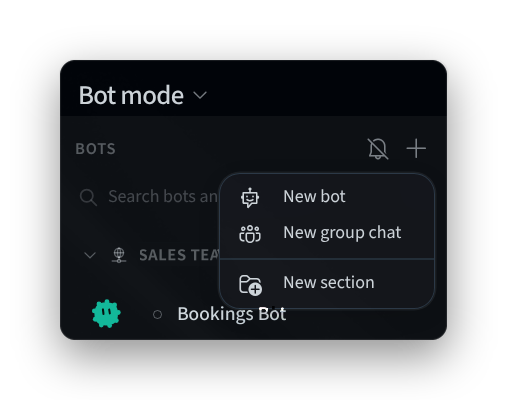
Gambar 3: Menu + di bilah sisi Bots
Membuat bot
- Di daftar BOTS, klik +, lalu New bot. Dialog New bot bertuliskan "Rekan setim bernama dengan memori, keterampilan, dan obrolannya sendiri. Bot ini dapat mengirim pesan ke agen Anda yang lain."
- Masukkan Name, misalnya "Bookings Assistant" atau "Stock Checker".
- Pilih wajah bot, atau biarkan di Auto: "Wajah mengikuti nama." Randomize memilih wajah lain, dan Lock face mempertahankan wajah yang Anda miliki.
- Create on menampilkan agen yang sedang Anda gunakan, tempat bot tersebut dibuat.
- Tambahkan Title dan Description dari peran bot, misalnya "Front desk" dan "Menjawab pertanyaan pemesanan dan mengonfirmasi janji temu". Advanced memiliki opsi lebih lanjut.
- Klik Create Bot, atau Cancel untuk menutup dialog tanpa membuatnya.
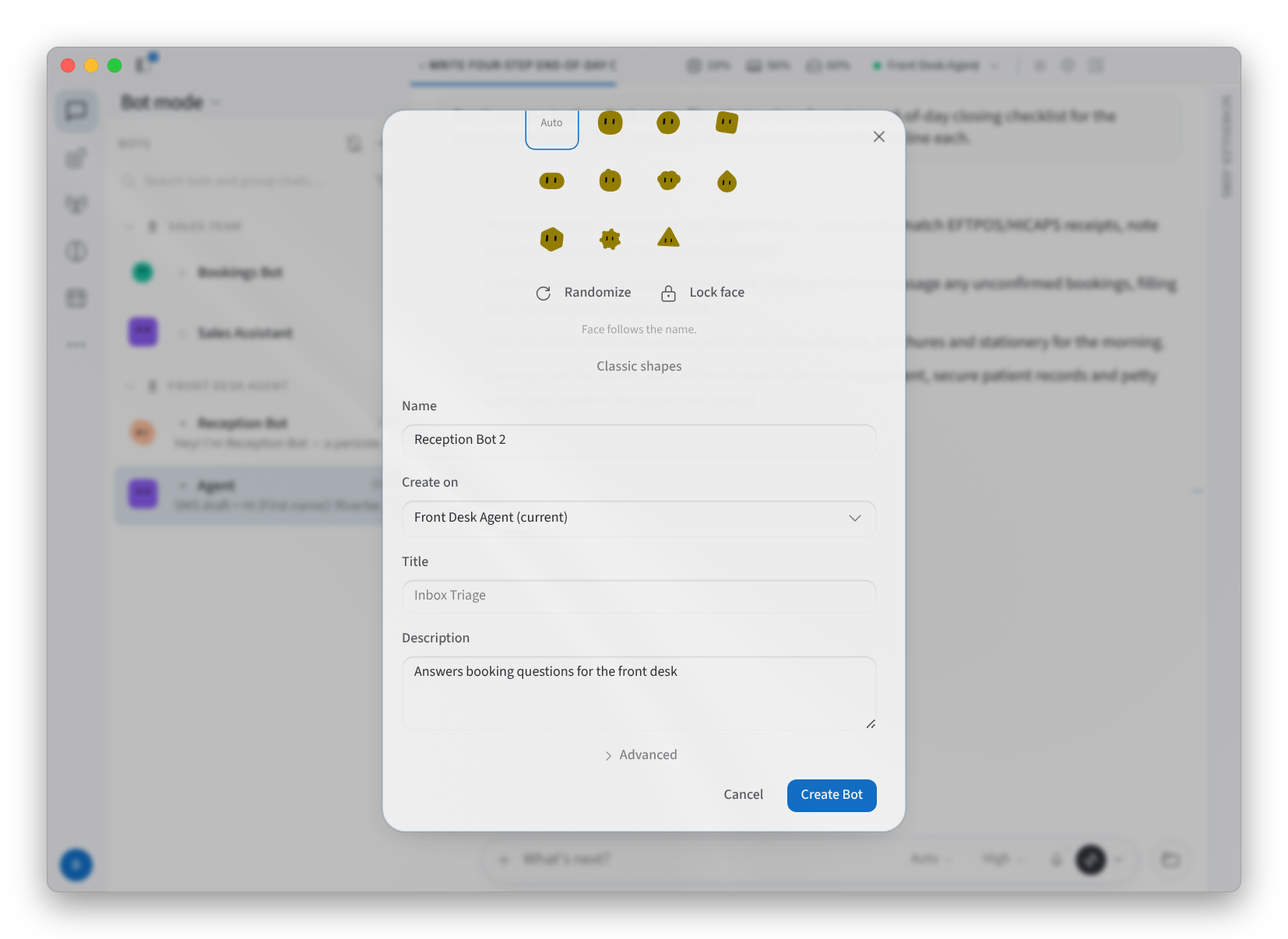
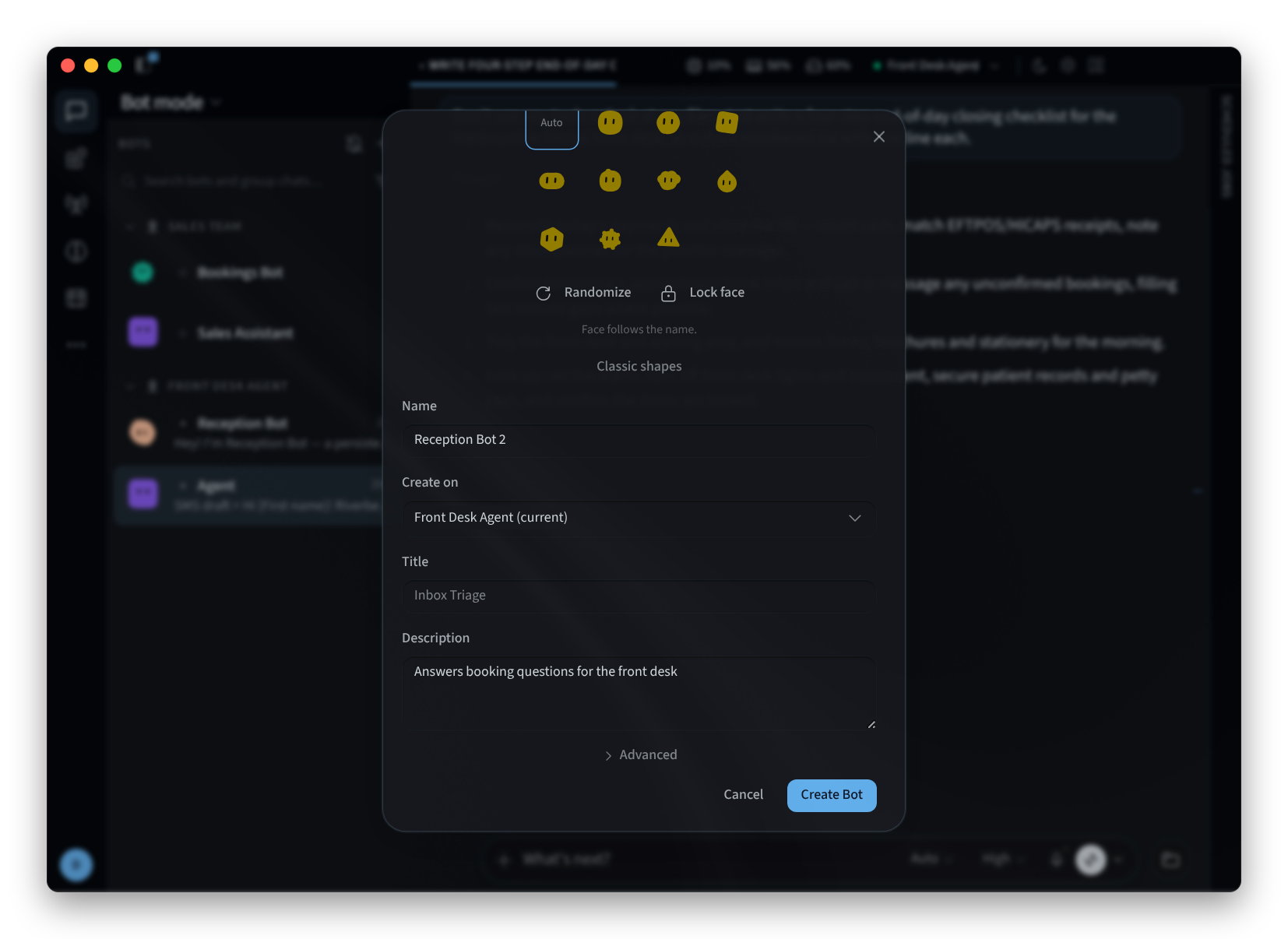
Gambar 4: Membuat bot
Membuat obrolan grup
Obrolan grup memungkinkan Anda mengobrol dengan beberapa bot sekaligus.
- Di daftar BOTS, klik +, lalu New group chat. Dialog tersebut bertuliskan "Pilih 2–6 bot."
- Ketik di Search bots to add… dan centang bot yang Anda inginkan. Setiap bot yang Anda pilih ditampilkan sebagai chip di atas daftar.
- Klik Upload untuk menambahkan gambar untuk grup tersebut, dan masukkan nama untuk grup tersebut, misalnya "Clinic front desk" atau "Store team".
- Klik Create Group (N), dengan N adalah jumlah bot yang Anda pilih, atau Cancel.
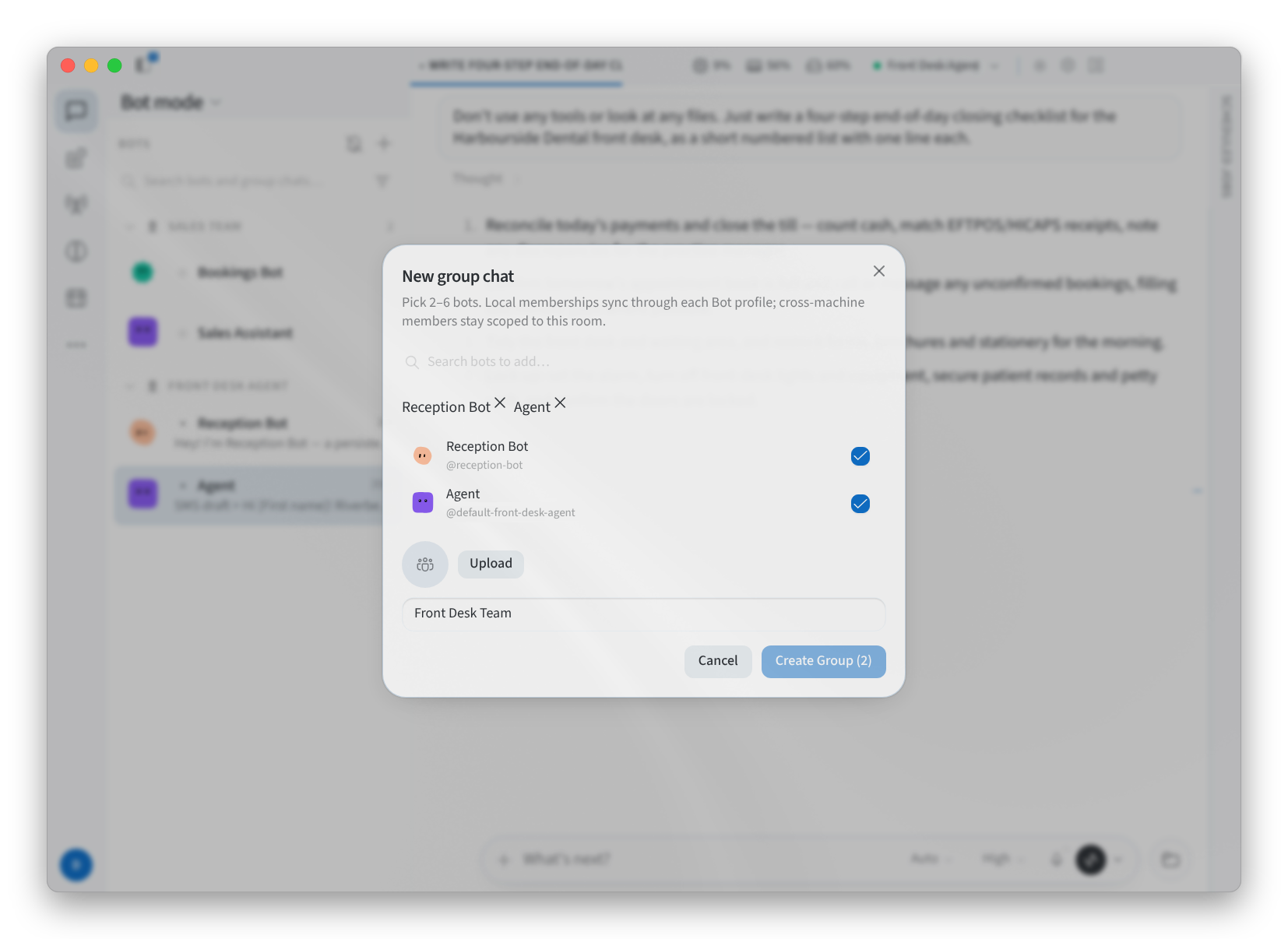
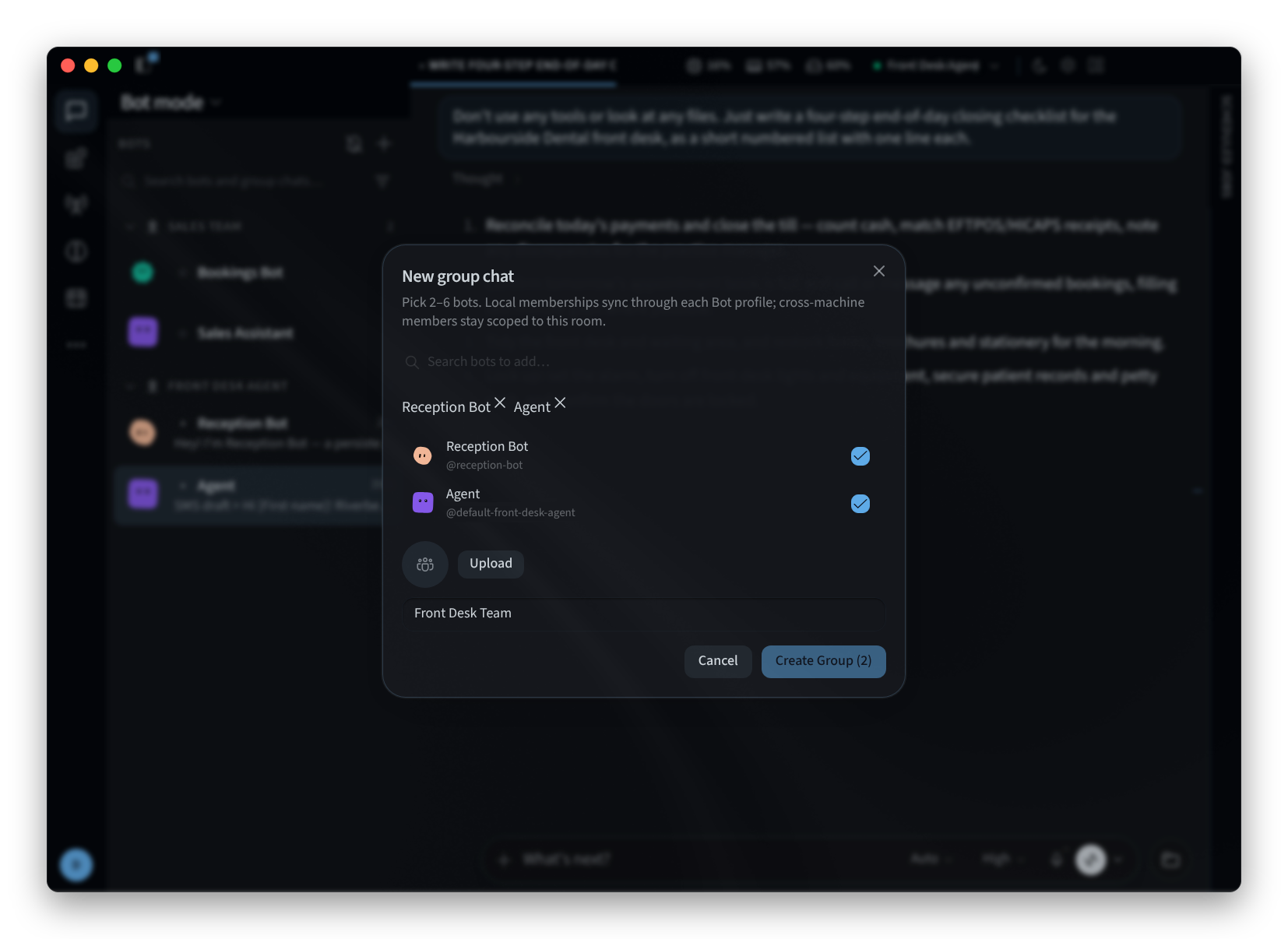
Gambar 5: Membuat obrolan grup
Mengedit atau mengelola bot
Klik kanan bot di daftar BOTS untuk membuka menu:
- Buka Obrolan Bot
- Sematkan ke atas
- Sembunyikan
- Edit…
- Kelola grup…
- Duplikat
- Obrolan baru dengan bot ini
- Buka sesi terbaru
- Pindahkan ke bagian
- Hapus
Edit… akan membuka Edit profile, yang berisi "Appearance and role" bot:
- Tab Bot, Upload, dan Pet mengatur tampilan bot. Pada tab Bot, pilih wajah atau Auto, lalu gunakan Randomize dan Lock face seperti saat membuat bot.
- Title dan Description mengatur peran bot.
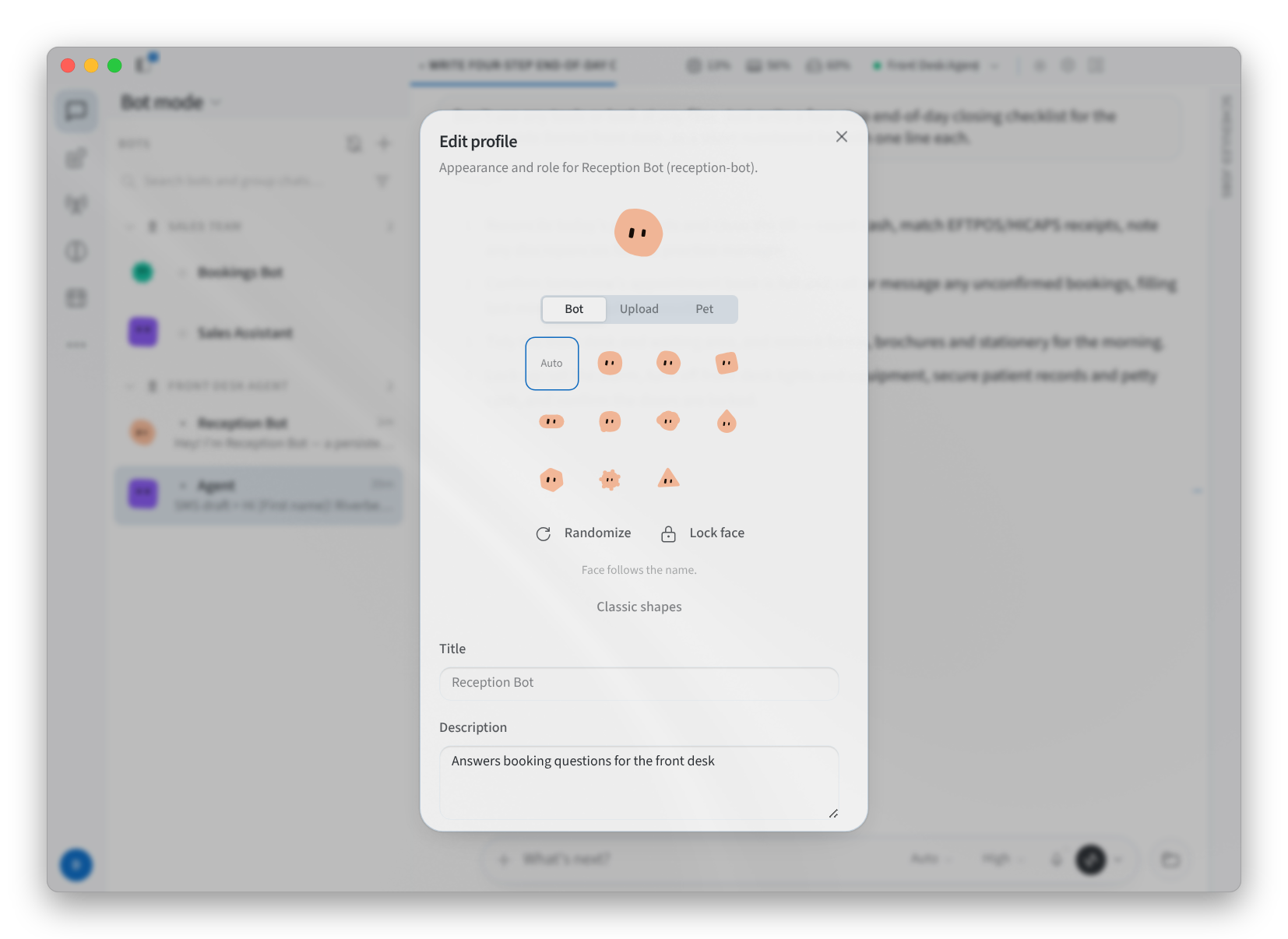
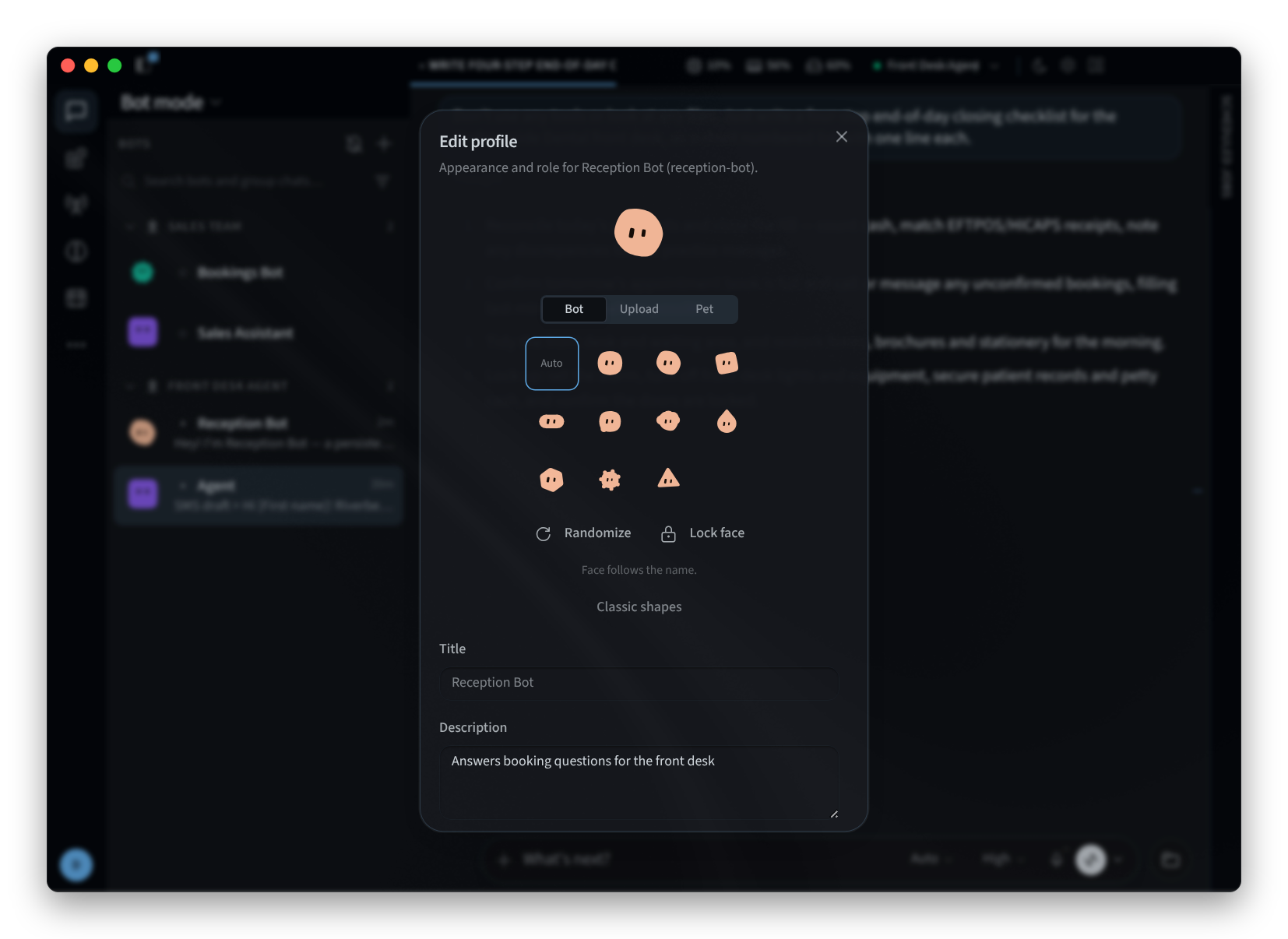
Gambar 6: Mengedit tampilan dan peran bot
Untuk mengelompokkan bot di bilah sisi, klik +, lalu New section, dan gunakan Move to section pada masing-masing bot.
Halaman terkait
- Aplikasi desktop (Mac dan Windows): instalasi, masuk, dan layar sambutan
- Instal di Linux: aplikasi desktop di Linux
- Navigasi dasar: jendela, menu samping, dan sesi
- Pengaturan: pengaturan aplikasi