
Papan tugas Kanban
Di halaman ini
Untuk menginstal Performance Hub Agent, lihat Desktop app (Mac and Windows) atau Install on Linux.
Papan Kanban menampilkan tugas Agen Anda sebagai kartu dalam kolom, sehingga Anda dapat melihat posisi setiap tugas sekilas. Buka papan ini dari Kanban di menu samping.
Pertama kali Anda membukanya, sebuah pengantar merangkum papan tersebut: "Anda tidak menjalankan kartu — agen yang melakukannya. Letakkan kartu di Ready dengan penetap tugas dan agen akan mengambilnya dalam waktu satu menit. Tanpa penetap tugas, tidak ada eksekusi." Klik Got it untuk menutupnya.
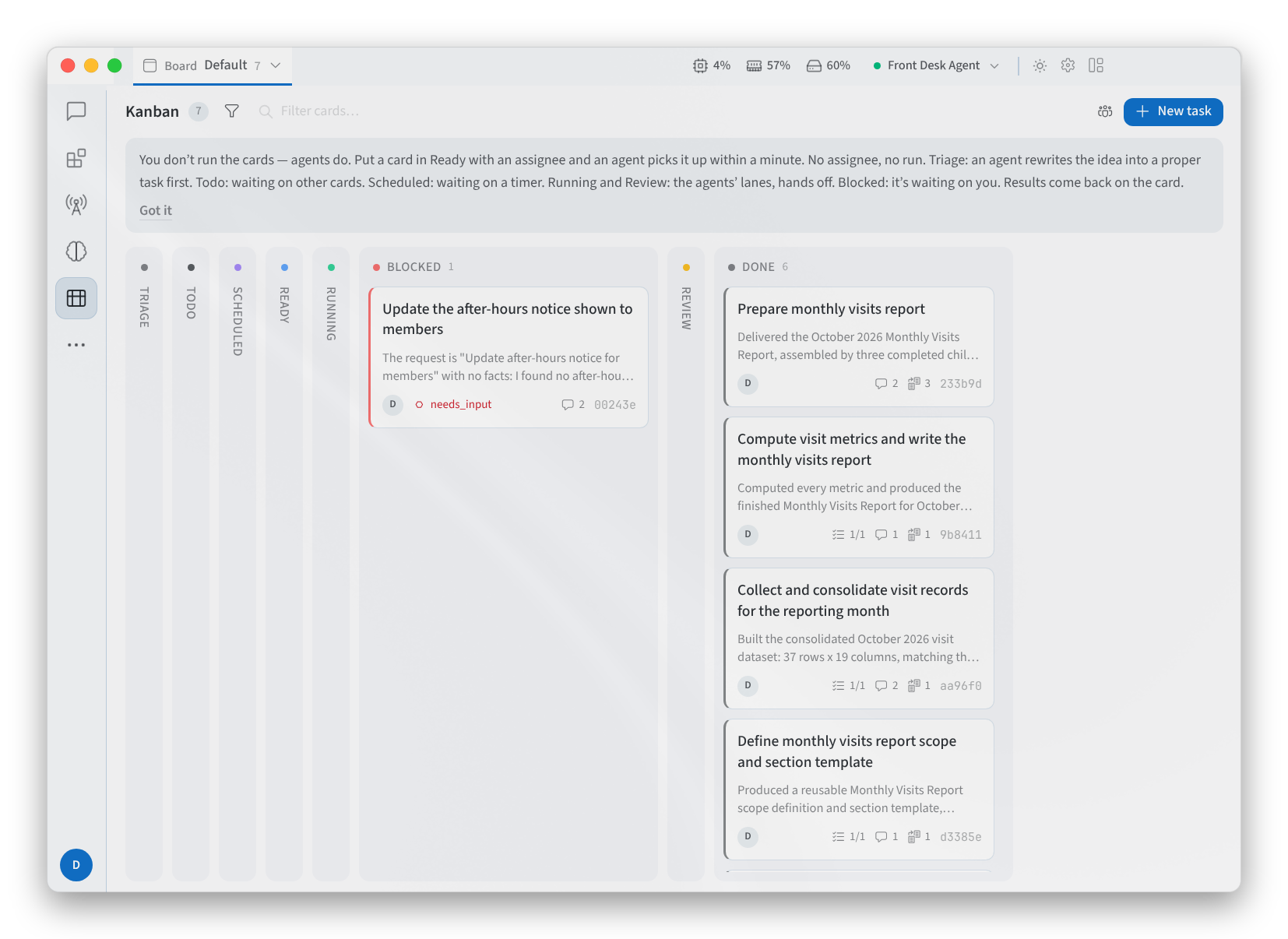
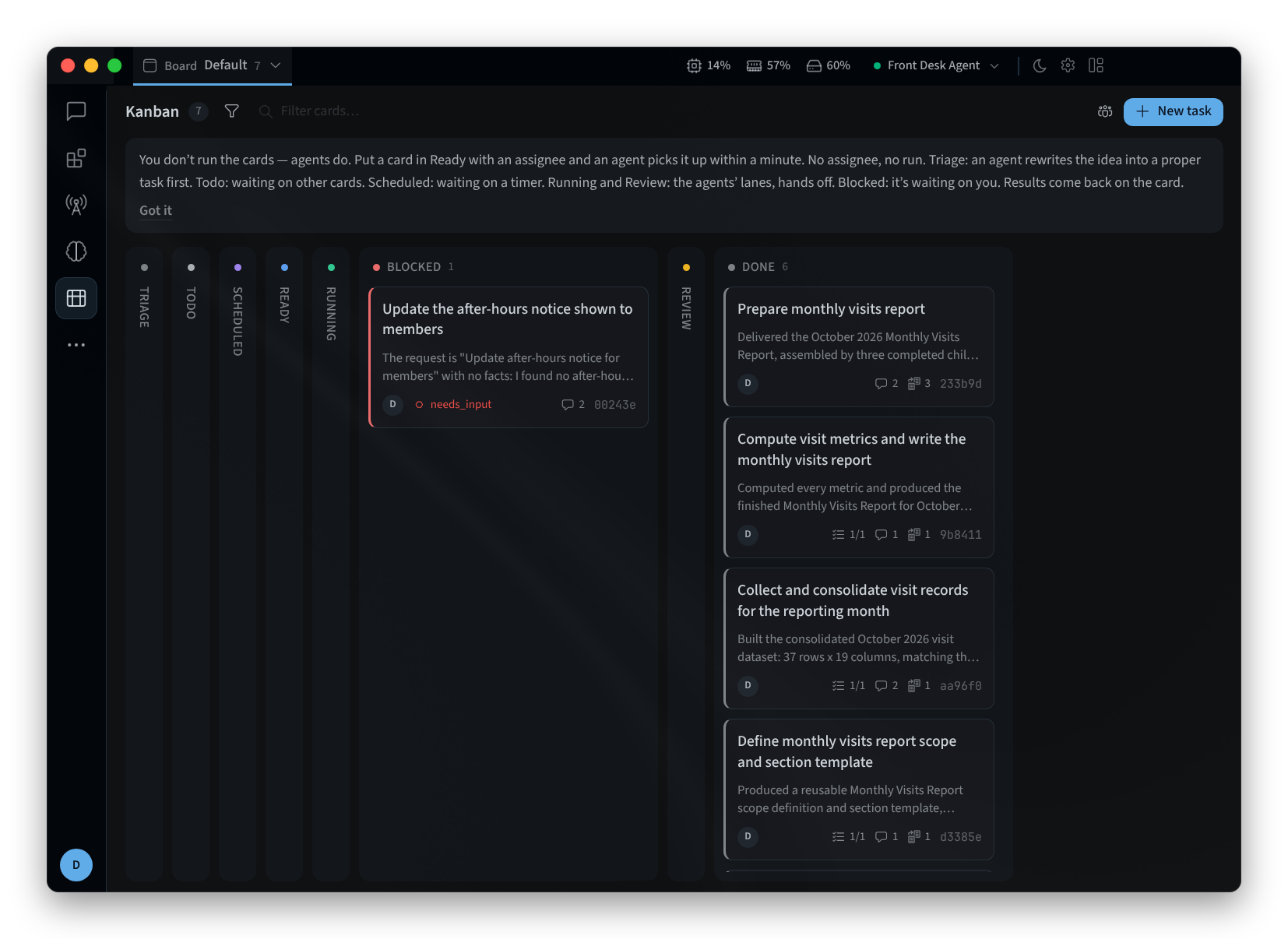
Gambar 1: Papan Kanban
Kolom-kolom
Kolom berjalan dari kiri ke kanan, masing-masing dengan jumlah kartu yang dimuatnya. Arahkan kursor ke header kolom untuk melihat artinya:
| Kolom | Arti |
|---|---|
| TRIAGE | "Ide mentah — penentu spesifikasi melengkapi spesifikasinya." Agen akan menulis ulang ide tersebut menjadi tugas yang benar terlebih dahulu. |
| TODO | "Menunggu dependensi, atau belum ditetapkan." |
| SCHEDULED | "Menunggu waktu terjadwal tiba." |
| READY | "Dependensi terpenuhi — tetapkan profil dan dispatcher akan menjalankannya." Kartu siap tanpa pihak yang ditugaskan akan menampilkan won't run (tidak akan berjalan). |
| RUNNING | "Diklaim oleh pekerja — agen sedang mengerjakannya." |
| BLOCKED | "Pekerja meminta masukan dari manusia." Menunggu tindakan dari Anda. |
| REVIEW | "Agen peninjau sedang memeriksa pekerjaan tersebut." |
| DONE | "Selesai; anak yang bergantung menjadi siap." |
Kartu yang diarsipkan adalah "Disembunyikan dari tampilan papan default". Untuk melihatnya, aktifkan Show archived di bawah Filters.
Setiap kartu adalah satu tugas, contohnya:
- "Menyiapkan laporan kunjungan bulanan"
- "Memperbarui jam operasional liburan toko"
- *"Membuat draf email pengingat untuk open day minggu depan"*j
Menambahkan tugas
- Klik New task, atau New task in pada kolom untuk menambahkannya langsung ke kolom tersebut.
- Masukkan Title. Di TRIAGE, ide kasar sudah cukup: "Ide kasar — penentu spesifikasi akan melengkapinya".
- Secara opsional, tambahkan deskripsi dan atur bidang lainnya:
- PRIORITY, dan WORKSPACE tempat tugas tersebut dijalankan.
- ASSIGNEE: profil yang menjalankan tugas.
- SKILLS (COMMA-SEPARATED): keterampilan yang akan digunakan.
- MODEL: "Menjalankan tugas ini pada model tertentu dan kedalaman berpikir. Nilai tidak diatur akan menggunakan milik profil yang ditetapkan."
- PARENT (BLOCKS UNTIL IT'S DONE): tugas yang harus diselesaikan terlebih dahulu oleh tugas ini.
- Goal mode ("pekerja berulang hingga juri menyetujui tugas selesai").
- Klik Create task.
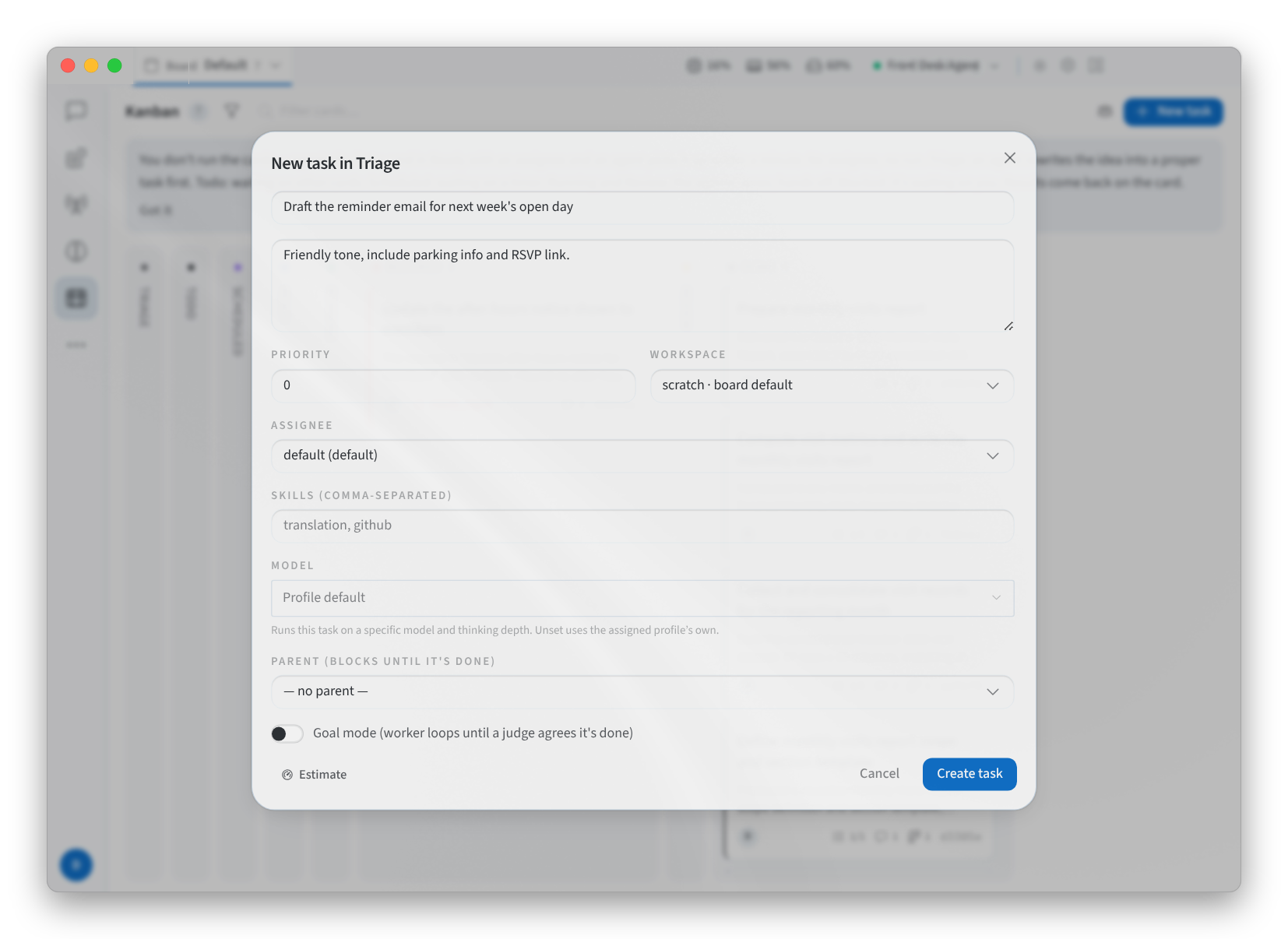
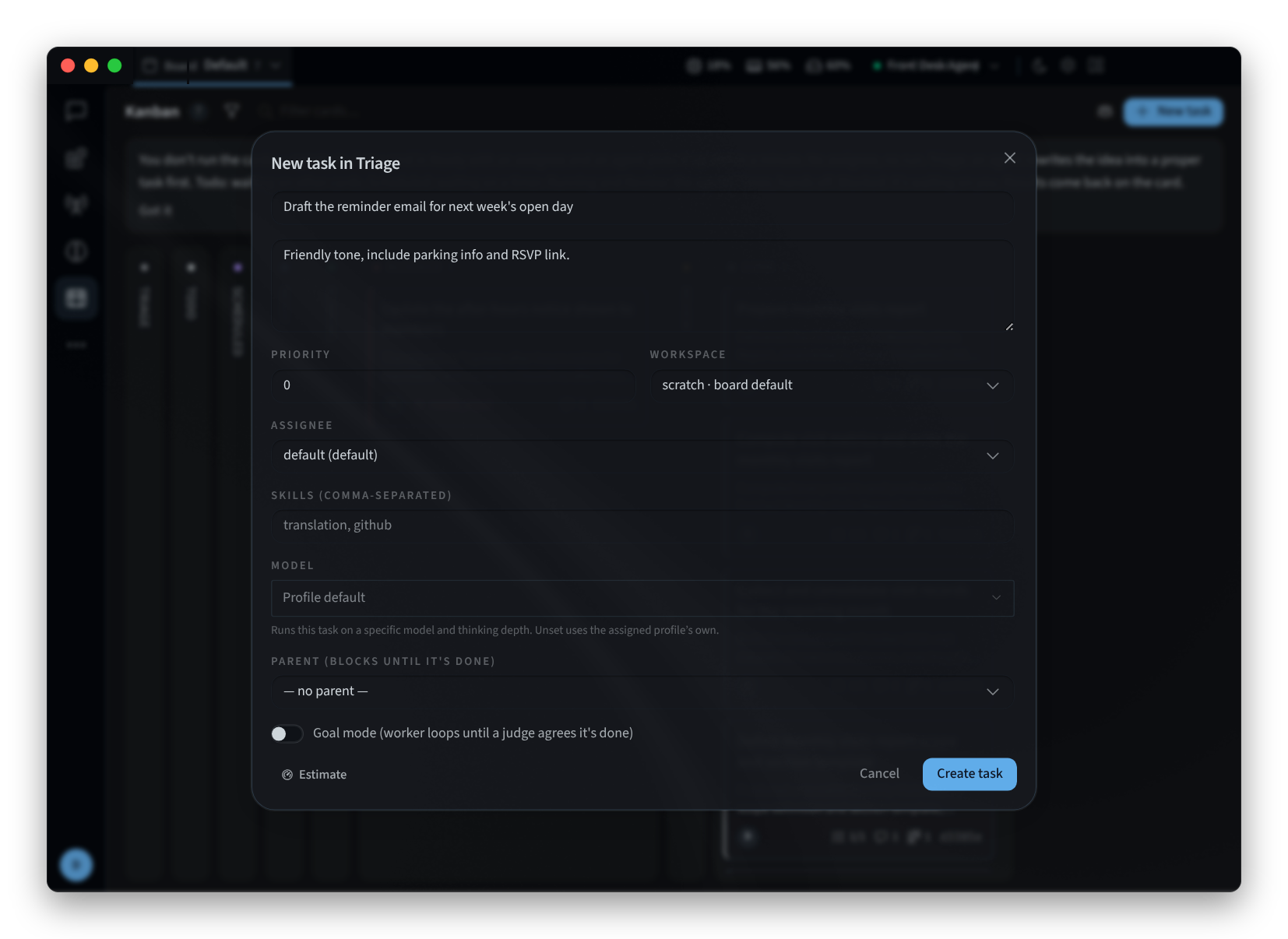
Gambar 2: Menambahkan tugas
Agar dapat dijalankan, tugas memerlukan penerima tugas: "Kartu siap hanya berjalan setelah profil ditetapkan".
Memindahkan kartu
- Seret kartu ke kolom lain, atau klik kanan lalu pilih Move to.
- Untuk memindahkan beberapa kartu sekaligus, tahan tombol ⌘ dan klik setiap kartu, lalu pilih Move to, Assign, Unassign, atau Archive. Clear selection mengakhiri pilihan.
- Anda tidak dapat menyeret kartu ke RUNNING atau REVIEW: papan akan memindahkan kartu ke sana saat agen mengambilnya. Anda juga tidak dapat menyeret kartu ke SCHEDULED: *"Terjadwal memerlukan waktu bangun — agen yang menetapkannya; tidak dapat digeser secara manual."*data
Tugas yang diblokir
Kartu di BLOCKED menunjukkan alasan kartu tersebut diblokir. needs_input berarti Agen sedang menunggu masukan Anda, dan aplikasi memberi tahu Anda dengan "Tugas diblokir — memerlukan masukan Anda". Alasan lainnya adalah capability, transient, dan dependency.
Anda dapat menambahkan komentar ke kartu apa pun: *"Komentar ditambahkan ke rangkaian tugas. Saat pekerja mengambil tugas tersebut, komentar dibaca sebagai bagian dari konteksnya."*data
Membuka kartu
Klik sebuah kartu untuk membukanya di laci. Laci tersebut menampilkan Description tugas, Result atau Latest summary tugas tersebut, Dependencies (Blocked by dan Blocks), serta Comments, Activity, Runs, dan Attachments. Saat tugas sedang berjalan, catatan akan langsung dikirim ke agen yang mengerjakannya ("Kirim pesan ke pekerja yang berjalan…"), dan Requeue with note memulai ulang tugas dengan catatan Anda.
Menemukan tugas dan papan
- Filter cards… mempersempit tampilan papan ke kartu yang cocok dengan ketikan Anda, misalnya "report" atau "roster". Filters memiliki lebih banyak opsi, seperti Show archived.
- Board menunjukkan papan yang sedang Anda lihat, misalnya Default, dan memungkinkan Anda beralih papan atau membuat papan baru dengan New board….
Halaman terkait
- Desktop app (Mac and Windows): instal, masuk, dan pilih agen
- Install on Linux: aplikasi desktop di Linux
- Automations: tab Tugas dan pekerjaan terjadwal di Performance Hub
- Getting around: jendela, menu samping, dan sesi