
Aplikasi Publik
Di halaman ini
Untuk menginstal Performance Hub Agent, lihat Desktop app (Mac and Windows) atau Install on Linux.
Published Apps mencantumkan "Aplikasi web dan layanan yang dijalankan oleh Agent Anda", seperti papan sambutan resepsionis, papan menu kafe, jadwal kelas, atau halaman pemesanan ruangan. Buka dari Published Apps di menu samping. Jika belum ada, halaman ini akan menampilkan No published apps.
Menemukan dan membuka aplikasi
- Gunakan Search apps untuk menemukan aplikasi berdasarkan nama, atau pilih salah satu dari daftar.
- Detail aplikasi menunjukkan Address-nya, Project-nya, sudah berapa lama aplikasi tersebut berjalan (Running since), dan pratinjau SCREENSHOT.
- Pilih cara membukanya:
- View in Session membukanya dalam sesi.
- Open in New Window memberikannya jendela tersendiri.
- Add to Side Menu menambahkannya ke menu samping.
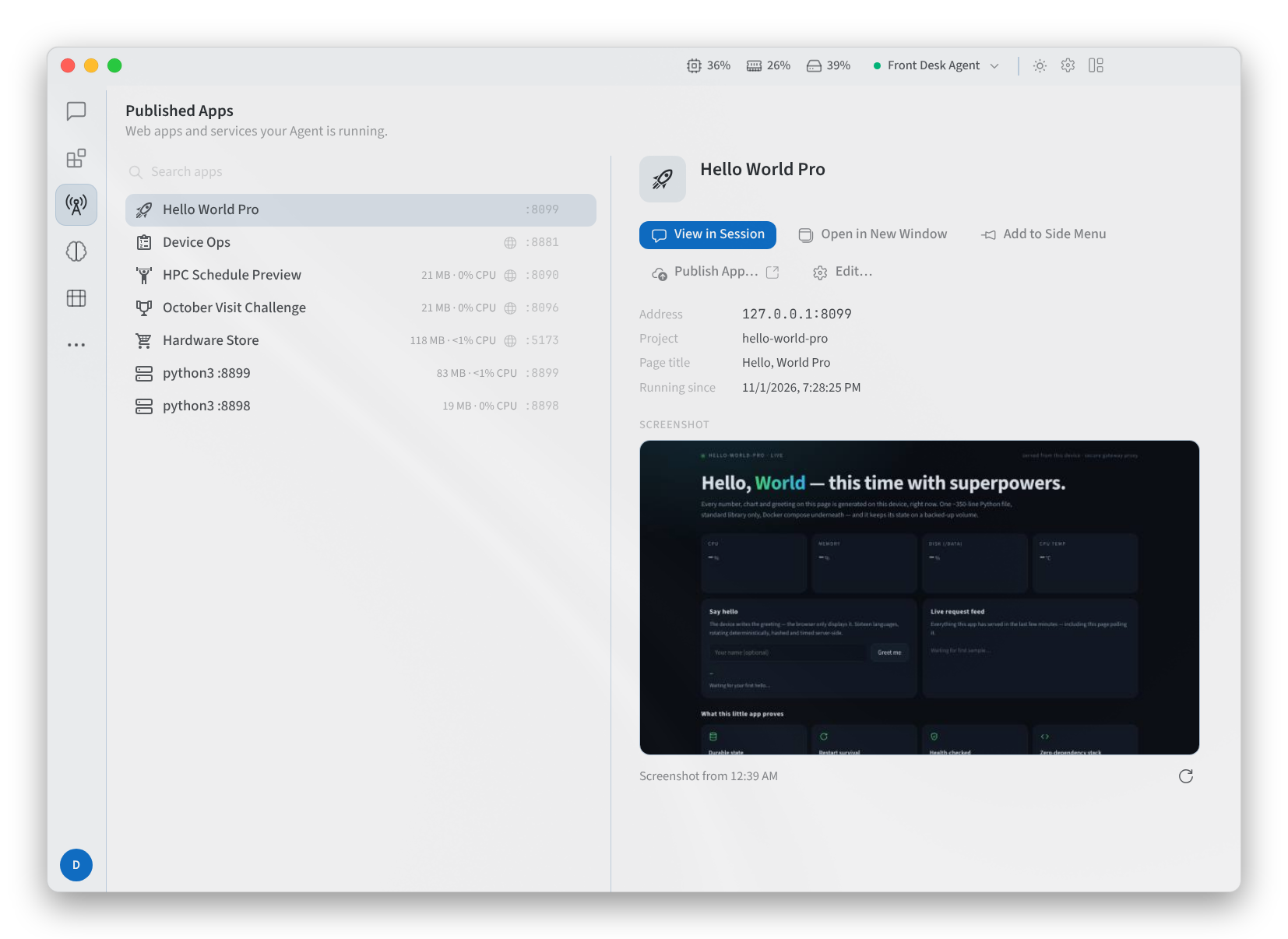
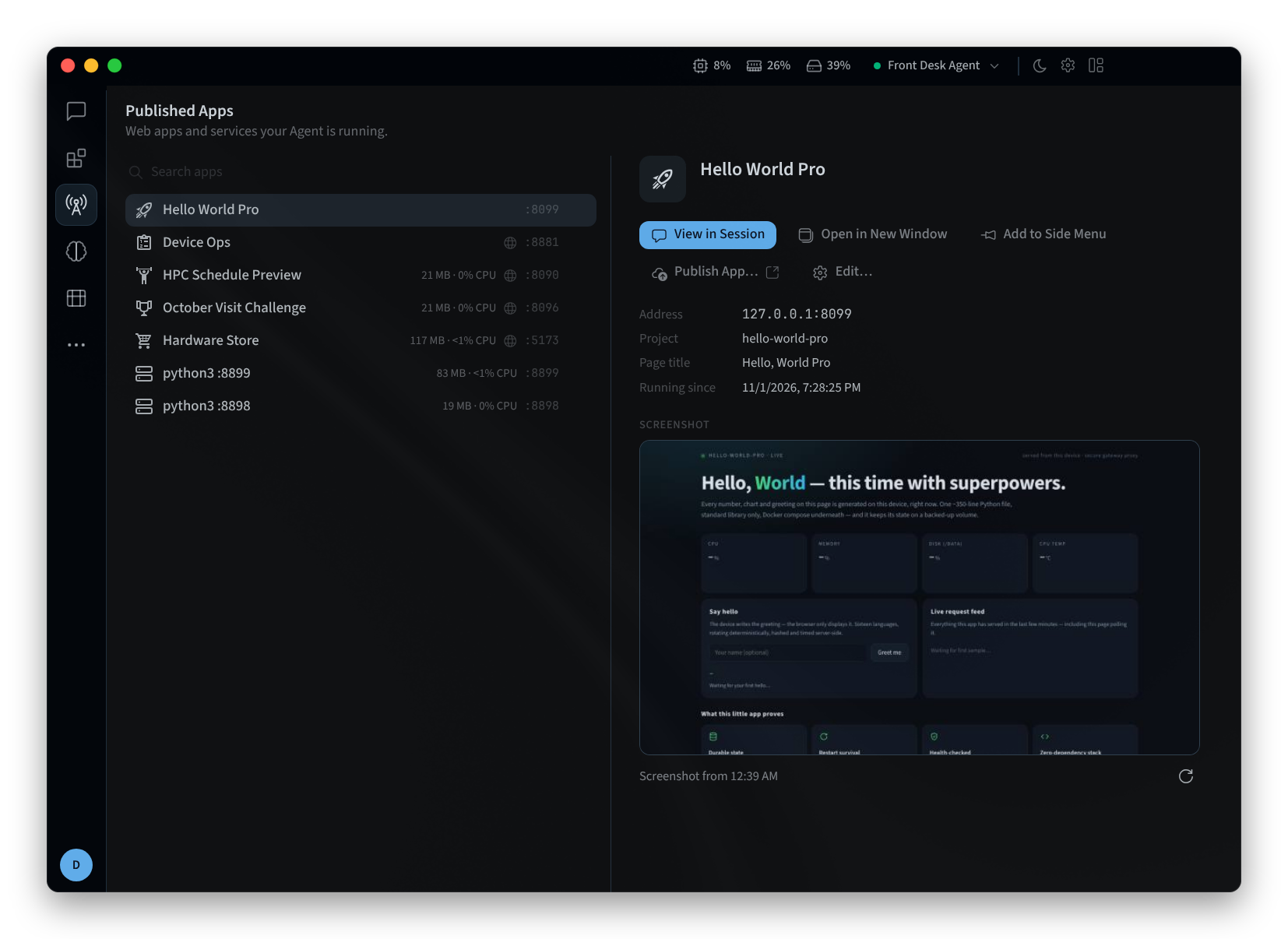
Gambar 1: Published Apps, dengan aplikasi yang dipilih
Aplikasi yang terbuka memiliki kontrol Back, Forward, dan Reload serta menampilkan alamatnya.
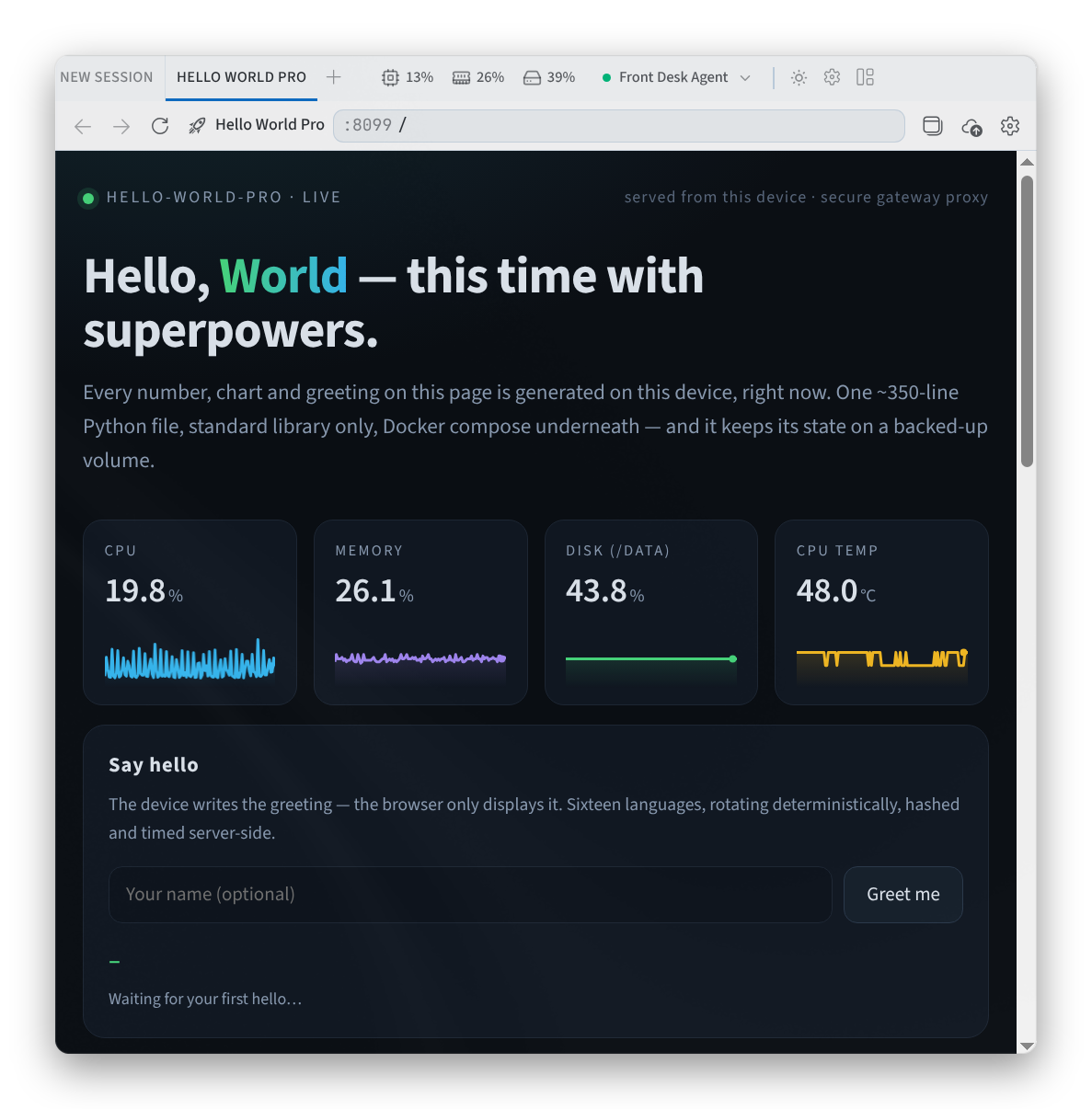
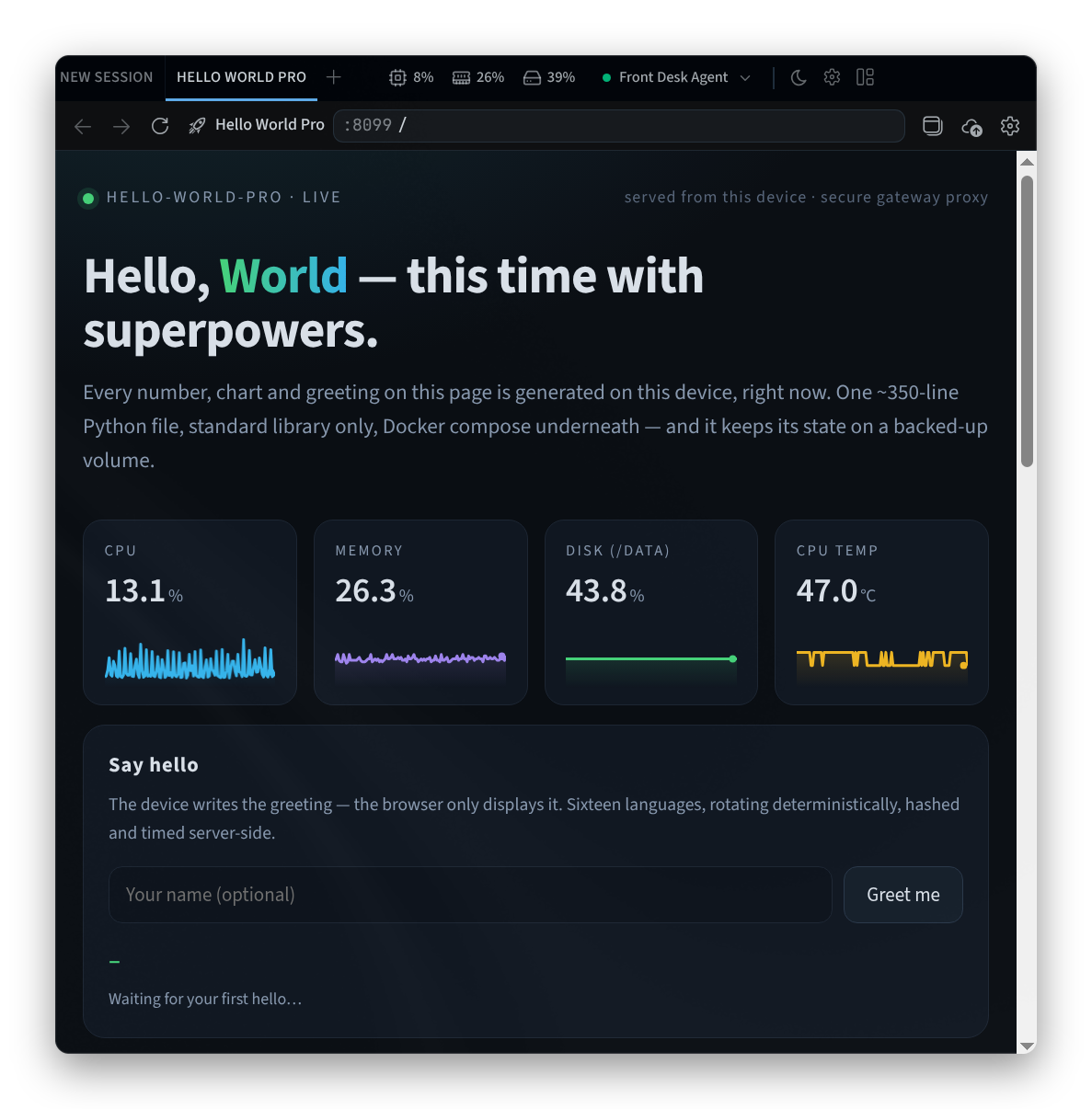
Gambar 2: Aplikasi yang dipublikasikan terbuka di tab
Untuk mengganti nama aplikasi atau mengubah ikonnya, buka Service Settings-nya:
- Ubah Name.
- Di bagian Icon, pilih ikon atau cari ikon.
- Untuk menyembunyikan aplikasi agar tidak mengganggu, aktifkan Hide this service. Layanan yang disembunyikan akan berpindah ke bagian bawah daftar.
- Pilih Save, atau Cancel untuk membiarkannya seperti semula.
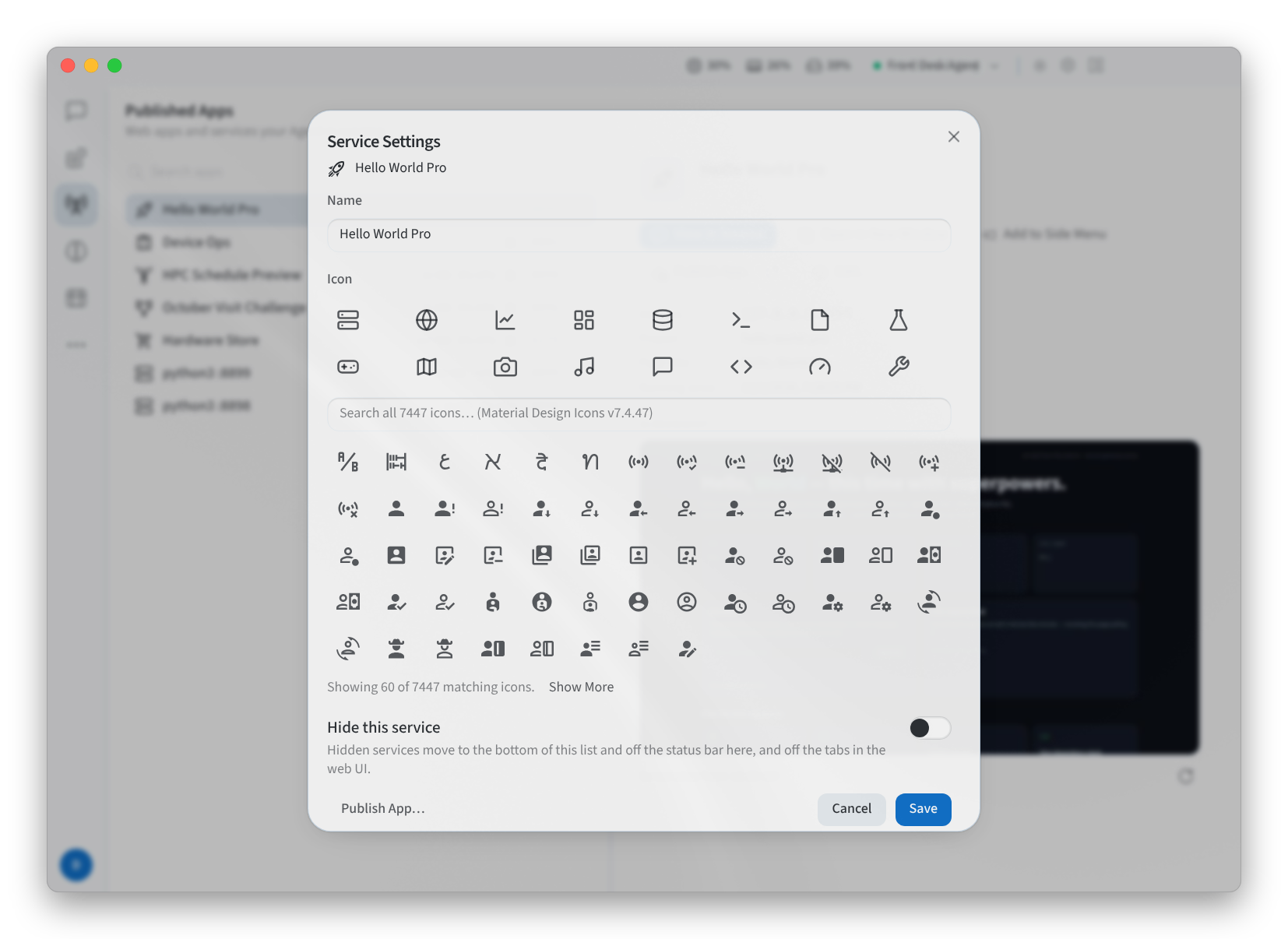
Gambar 3: Service Settings
Mengelola aplikasi
- Tindakan lainnya adalah Edit…, Hide dan Show, Publish App…, serta Manage Published App…. Publikasi itu sendiri dilakukan di Performance Hub.
- Aplikasi dapat memuat peringatan Exposed on the local network.
Lihat Apps for your screens untuk mengetahui apa saja yang dapat dibuat dan diterbitkan oleh Agen Anda.
Halaman terkait
- Aplikasi desktop (Mac dan Windows): menginstal, masuk, dan memilih agen
- Menginstal di Linux: aplikasi desktop di Linux
- Kemampuan agen: tab Published Apps di Performance Hub