
नेविगेट करना
इस पेज पर
Performance Hub Agent इंस्टॉल करने के लिए, Desktop app (Mac and Windows) या Install on Linux देखें।
यह पेज Performance Hub Agent विंडो के मुख्य भागों को दिखाता है, जैसा कि यह Simple मोड में दिखाई देता है, और यह भी कि अपने एजेंट के साथ सेशन कैसे खोजें, पिन करें और शुरू करें।
विंडो
- The title bar CPU और मेमोरी मीटर, एजेंट चयनकर्ता (जिसमें उस एजेंट का नाम होता है जिसका उपयोग ऐप कर रहा है), थीम टॉगल और लेआउट नियंत्रण दिखाता है। एजेंट बदलने के लिए, Choose an agent देखें।
- The side menu Sessions, Connected Apps & Capabilities, Published Apps, Memory, Kanban, Artifacts, Scheduled jobs और More को सूचीबद्ध करता है, जिसके बाद Customize, Account, Settings और Agent settings आते हैं।
- The session sidebar आपके सेशन को सूचीबद्ध करता है। सबसे ऊपर मोड मेनू है, जो Session mode या Bot mode दिखाता है। Session mode and Bot mode देखें।
- The chat विंडो के बाकी हिस्से को भरता है, जिसमें सबसे नीचे कंपोज़र होता है, जहाँ आप अपने एजेंट को टाइप करते हैं।
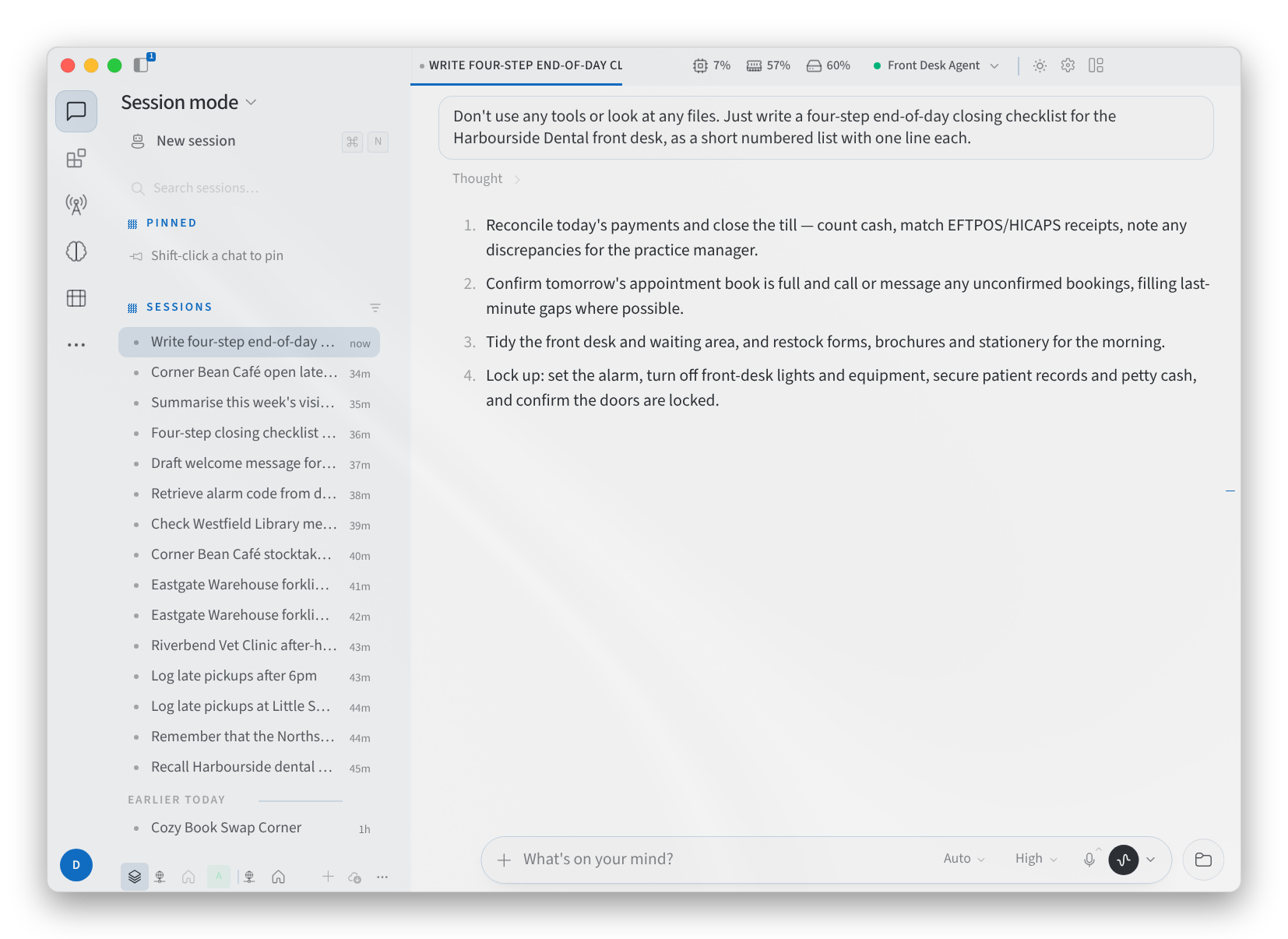
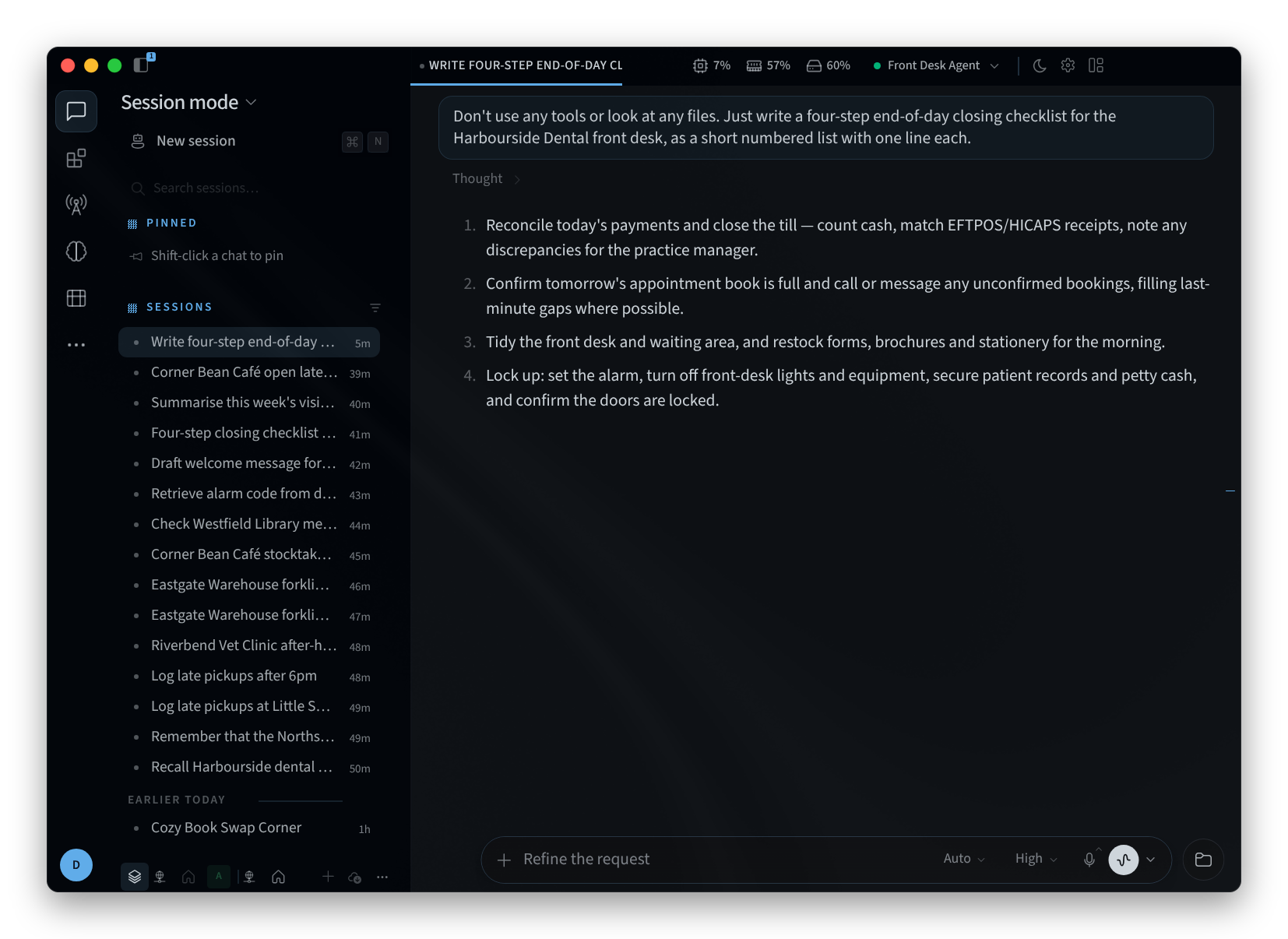
चित्र 1: सेशन साइडबार और खुली हुई चैट
साइड मेनू
- Sessions एजेंट के साथ आपकी बातचीत को सहेजता है।
- Connected Apps & Capabilities उन ऐप्स को कनेक्ट करता है जिनका उपयोग आपका एजेंट कर सकता है, और इसकी स्किल्स तथा टूल्स की सूची बनाता है। देखें Connected Apps।
- Published Apps उन वेब ऐप्स और सेवाओं की सूची बनाता है जिन्हें आपका एजेंट चला रहा है। देखें Published Apps।
- Memory दिखाता है कि आपके एजेंट ने क्या सीखा है। देखें Long-term Memory।
- Kanban आपके एजेंट के कार्यों को एक बोर्ड पर दिखाता है। देखें Kanban task board।
- Scheduled jobs एजेंट के निर्धारित कार्य हैं। देखें Automations।
- Customize ("Customize the side menu") साइड मेनू में दिखने वाली सामग्री को बदलता है।
- Settings ऐप की सेटिंग्स खोलता है। देखें Settings।
- Agent settings Performance Hub में इस एजेंट के लिए डिवाइस प्रबंधन खोलता है। देखें डिवाइस प्रबंधन।
कुछ फ़ीचर Performance Hub में ही रहते हैं, और ऐप उन्हें आपके ब्राउज़र में खोलता है: पब्लिशिंग ऐप्स, Skill Library, डिवाइस कॉन्फ़िगरेशन और Model Router।
सत्र
सेशन साइडबार आपके सेशन को दो सूचियों में रखता है:
- PINNED आपके द्वारा पिन किए गए सत्रों को रखता है। किसी सत्र को पिन करने के लिए, Shift दबाए रखें और उस पर क्लिक करें, जैसा कि संकेत "चैट को पिन करने के लिए Shift-क्लिक करें" कहता है।
- SESSIONS बाकी सूची दिखाता है।
किसी सेशन को खोलने के लिए उस पर क्लिक करें। जब एजेंट अपना तर्क दिखाता है, तो वह उत्तर के ऊपर एक Thought ब्लॉक में दिखाई देता है। इसे फैलाने या समेटने के लिए ब्लॉक पर क्लिक करें।
सेशन खोजें
- सेशन साइडबार के सबसे ऊपर Search sessions… पर क्लिक करें।
- सेशन के शीर्षक से कोई शब्द टाइप करें, उदाहरण के लिए "Harbourside", "stocktake" या "roster"।
- मेल खाने वाले सेशन RESULTS के अंतर्गत दिखाई देंगे। उन्हें खोलने के लिए किसी एक पर क्लिक करें।
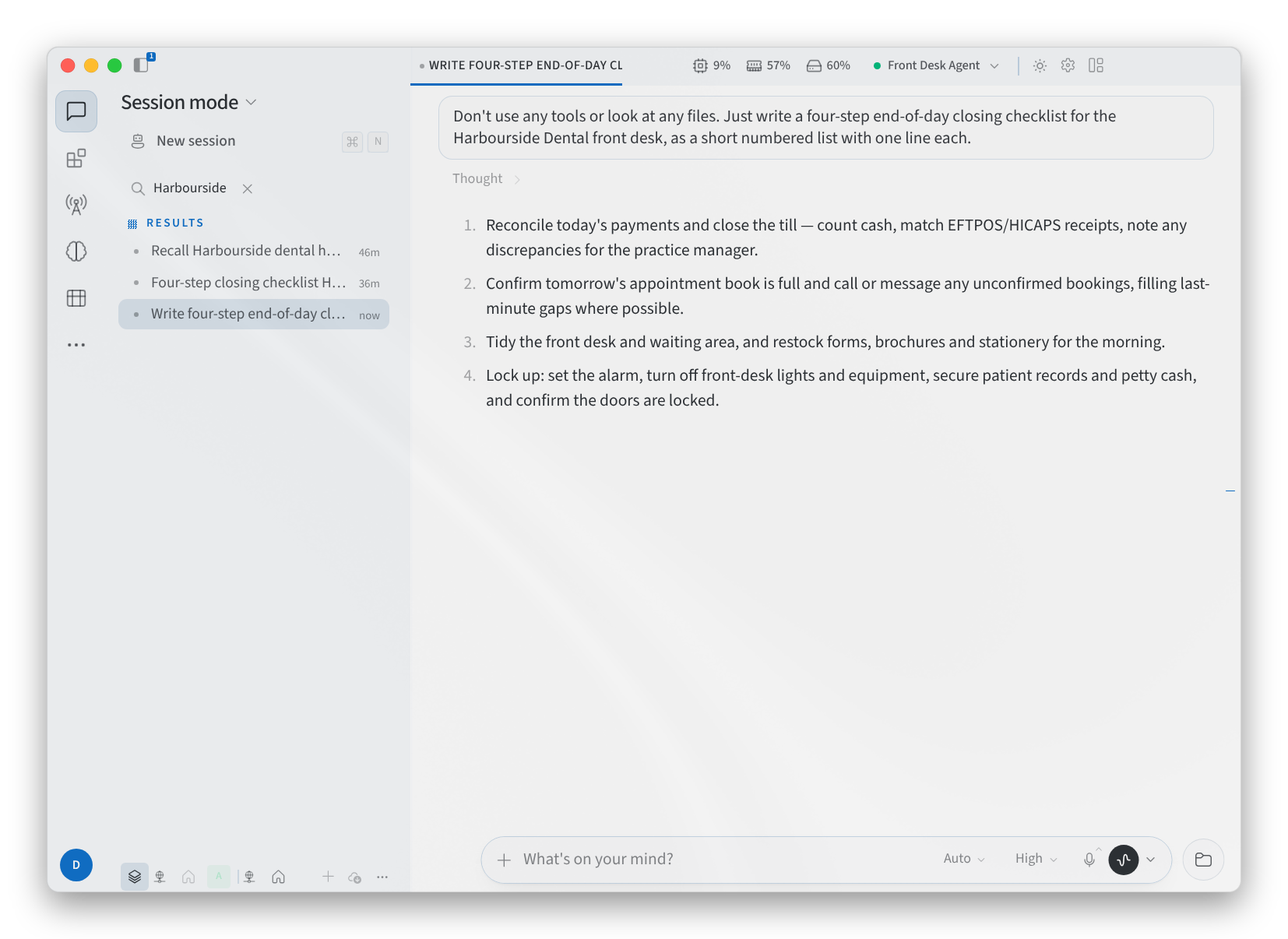
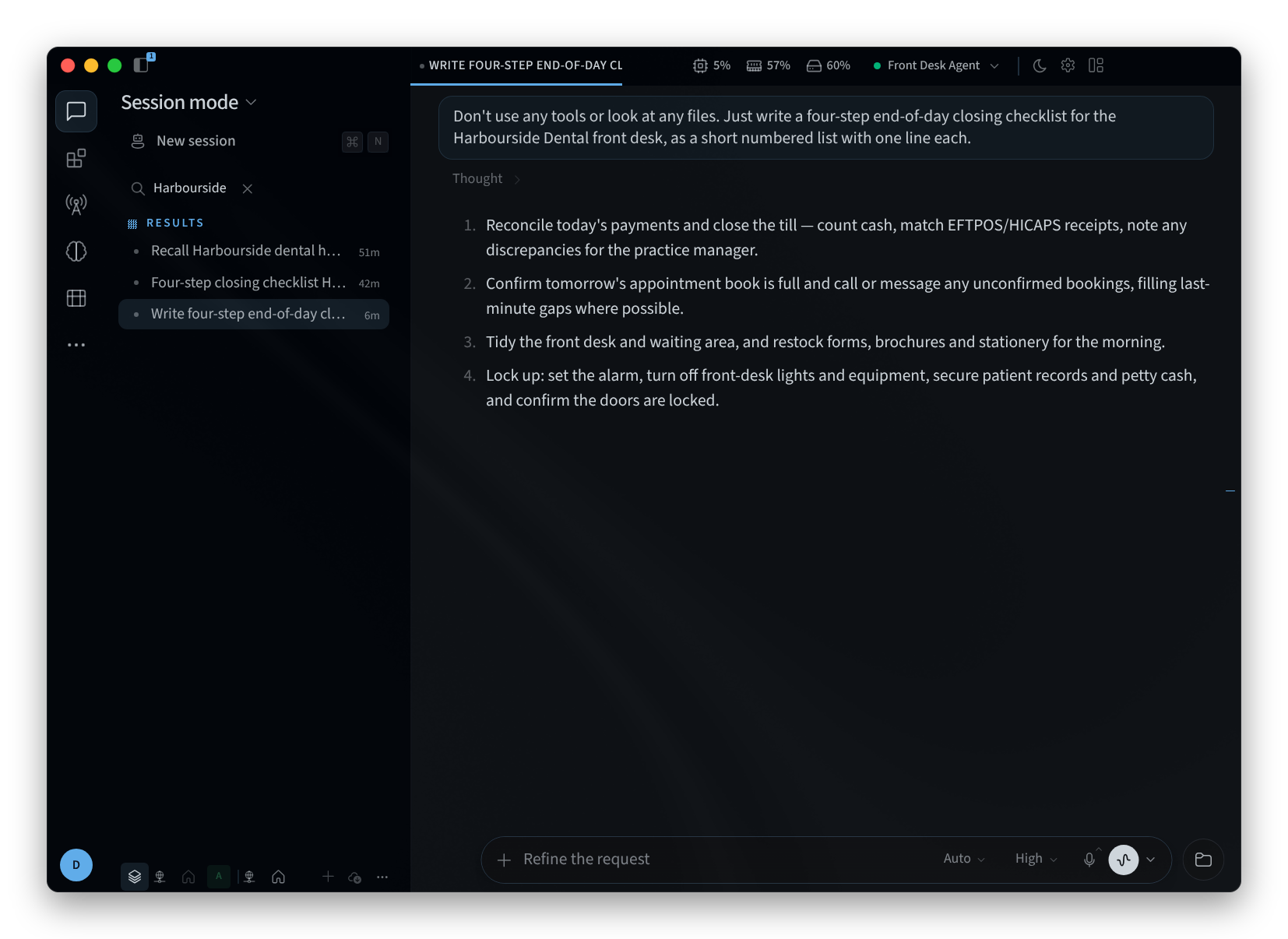
चित्र 2: शीर्षक के अनुसार सेशन खोजना
नया सेशन शुरू करें
सession sidebar के शीर्ष पर New session पर क्लिक करें, या ⌘N दबाएं। नया सत्र शीर्ष पर NEW SESSION और आपके Agent के एक छोटे अभिवादन के साथ खुलता है, जैसे कि "मेरे लिए कोई कार्य है?" या "क्या करने की आवश्यकता है?"। अभिवादन, और कंपोज़र में प्रॉम्प्ट, एक सत्र से दूसरे सत्र में बदलते हैं।
कंपोजर में अपना टास्क टाइप करें और उसे भेजें। उदाहरण के लिए:
- "क्लीनिक के मुख्य द्वार के लिए एक संक्षिप्त आउटर-अवर्स नोटिस ड्राफ्ट करें।"
- "रात में कैफे बंद करने के लिए एक चेकलिस्ट बनाएं।"
- "ऑफ़िस मैनेजर के लिए इस सप्ताह की रूम बुकिंग का सारांश दें।"
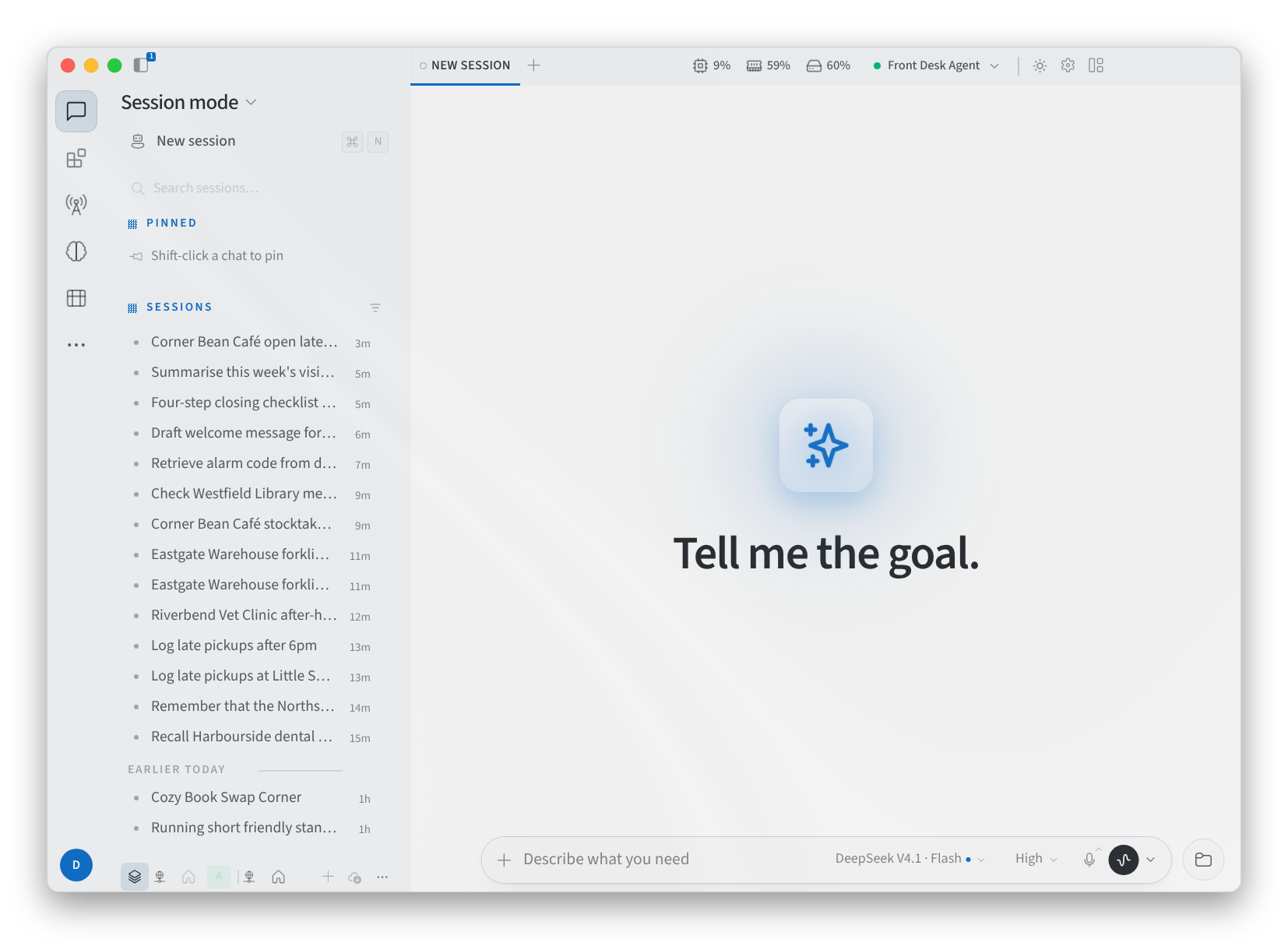
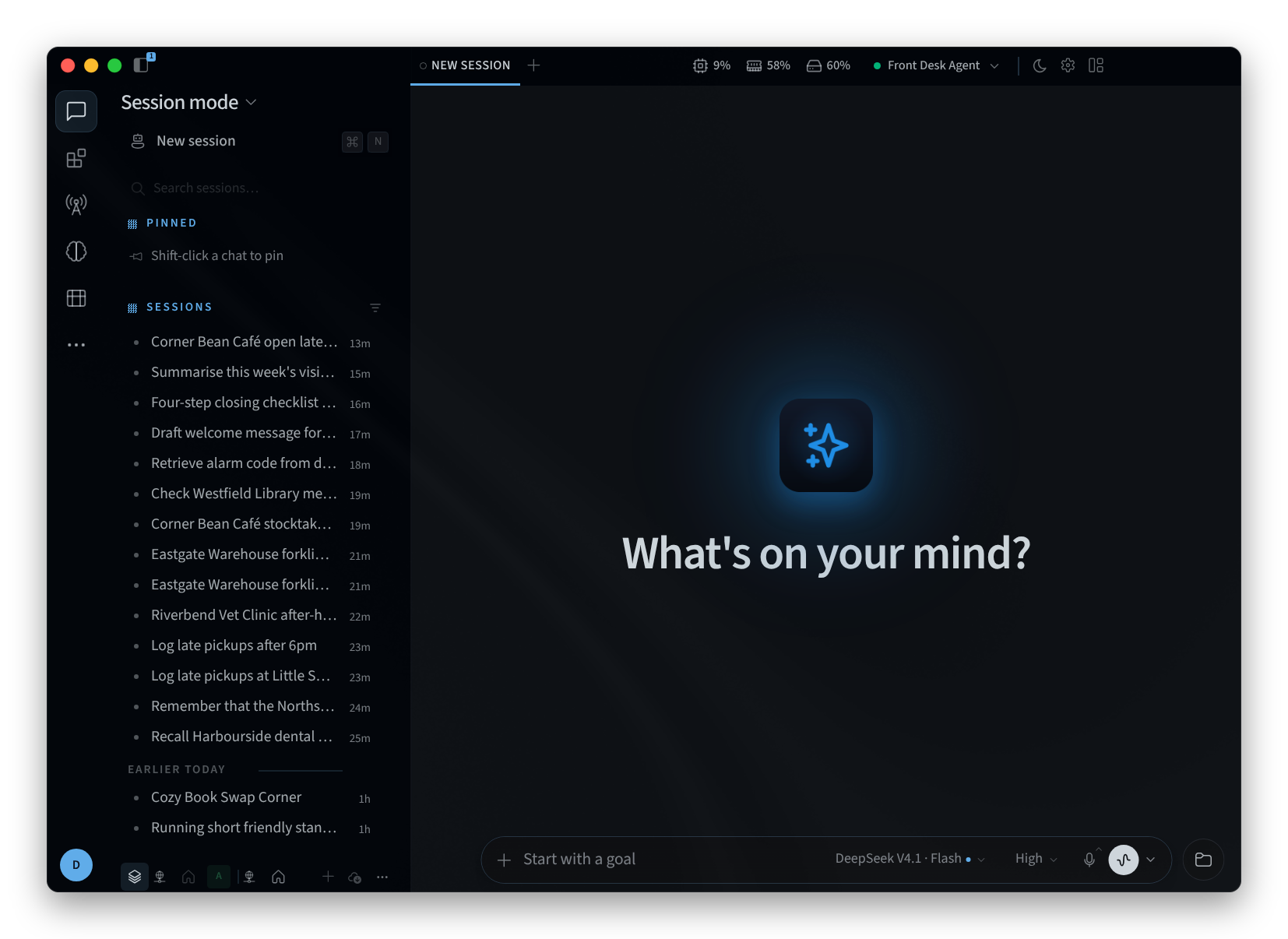
चित्र 3: एक नया सेशन
आपके एजेंट की फ़ाइलें
Show Agent's files विंडो के दाईं ओर एजेंट का वर्कस्पेस फ़ोल्डर खोलता है। इधर-उधर देखने के लिए Browse folders का उपयोग करें और वापस जाने के लिए Back to the workspace का उपयोग करें। Hide Agent's files इसे बंद करता है। फ़ाइलें आपके कंप्यूटर पर नहीं, बल्कि एजेंट पर हैं। Workspace, files & wiki देखें।
संबंधित पेज
- Desktop app (Mac and Windows): इंस्टॉल करें, साइन इन करें और कोई एजेंट चुनें
- Install on Linux: Linux पर डेस्कटॉप ऐप
- Session mode and Bot mode: ऐप के खुलने के दो तरीके
- Using your agent: Performance Hub में बातचीत प्रबंधित करना
- The agent interface: Performance Hub में एजेंट की चैट