
Session mode और Bot mode
इस पेज पर
Performance Hub Agent इंस्टॉल करने के लिए, डेस्कटॉप ऐप (Mac और Windows) या Linux पर इंस्टॉल करें देखें।
Performance Hub Agent के दो मोड हैं, जो यह बदलते हैं कि ऐप कैसे खुलता है और आप अपने Agent के साथ कैसे काम करते हैं। आप पहली बार कनेक्ट होने पर Where should the app open? स्वागत स्क्रीन पर एक चुनते हैं: "वह चुनें जिसका आप सबसे अधिक उपयोग करेंगे। आप किसी भी समय इनके बीच स्विच कर सकते हैं।" Bot mode को Recommended चिह्नित किया गया है।
| मोड | ऐप क्या कहता है |
|---|---|
| Session mode | "हर कार्य के लिए एक नई चैट, Performance Hub वेब ऐप की तरह।" |
| Bot mode | "सहकर्मियों की तरह अपने Agent के बॉट से बात करें।" |
मोड स्विच करें
- साइडबार के शीर्ष पर स्थित मोड मेनू पर क्लिक करें ("Session mode और Bot mode के बीच स्विच करें")। यह वह मोड दिखाता है जिसमें आप हैं, उदाहरण के लिए Session mode।
- कोई मोड चुनें:
- "Session mode – हर कार्य के लिए एक नई चैट, Performance Hub वेब ऐप की तरह।"
- "Bot mode – सहकर्मियों की तरह अपने Agent के बॉट से बात करें।"
कीबोर्ड से स्विच करने के लिए, Mac पर ⌘⌥B या Windows और Linux पर Ctrl+Alt+B दबाएं। आप Settings > Keyboard Shortcuts में शॉर्टकट बदल सकते हैं।
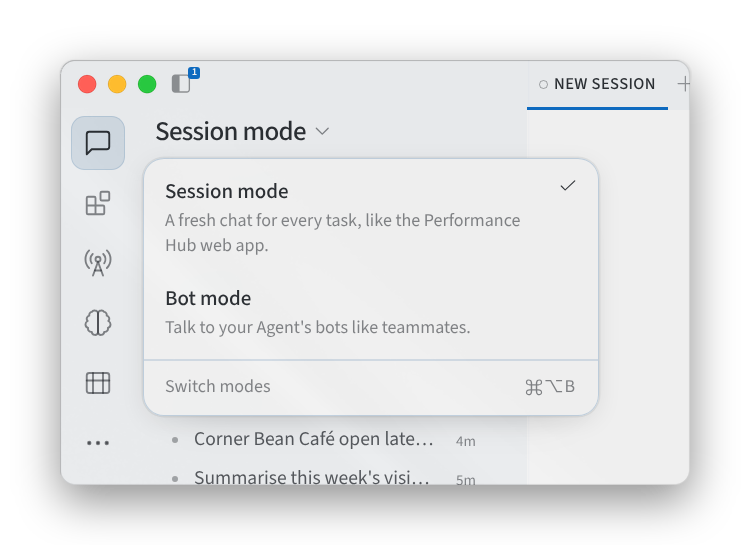
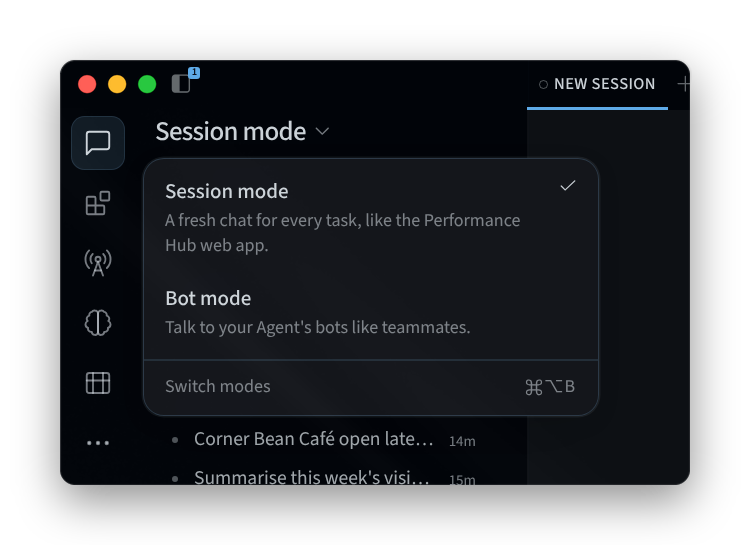
चित्र 1: Session mode और Bot mode के बीच स्विच करना
सेशन मोड
Session mode में, Performance Hub में आपके एजेंट की तरह, हर कार्य के लिए एक नया चैट मिलता है। आपके सेशन, सेशन साइडबार में सूचीबद्ध होते हैं, जहाँ आप उन्हें खोज सकते हैं, पिन कर सकते हैं और शुरू कर सकते हैं। आसपास जाना देखें।
Session mode एक बार किए जाने वाले कार्यों के लिए उपयुक्त है, उदाहरण के लिए किसी क्लिनिक के प्रतीक्षा कक्ष के लिए नोटिस का मसौदा तैयार करना, दुकान की स्टॉक सूची की जाँच करना या किसी वेन्यू की इवेंट नाइट की योजना बनाना।
बॉट मोड
Bot mode में, हर कार्य के लिए एक नया चैट शुरू करने के बजाय, आप अपने एजेंट के बॉट्स से सहकर्मियों की तरह बात करते हैं। प्रत्येक बॉट अपनी मेमोरी, स्किल्स और चैट वाला एक नाम वाला सहकर्मी होता है, उदाहरण के लिए किसी डेंटल क्लिनिक के लिए Bookings Assistant या किसी रिटेल स्टोर के लिए Stock Checker।
आपके बॉट्स साइडबार में BOTS के अंतर्गत सूचीबद्ध होते हैं। किसी को खोजने के लिए, Search bots and group chats… का उपयोग करें। उसकी चैट खोलने के लिए किसी बॉट पर क्लिक करें।
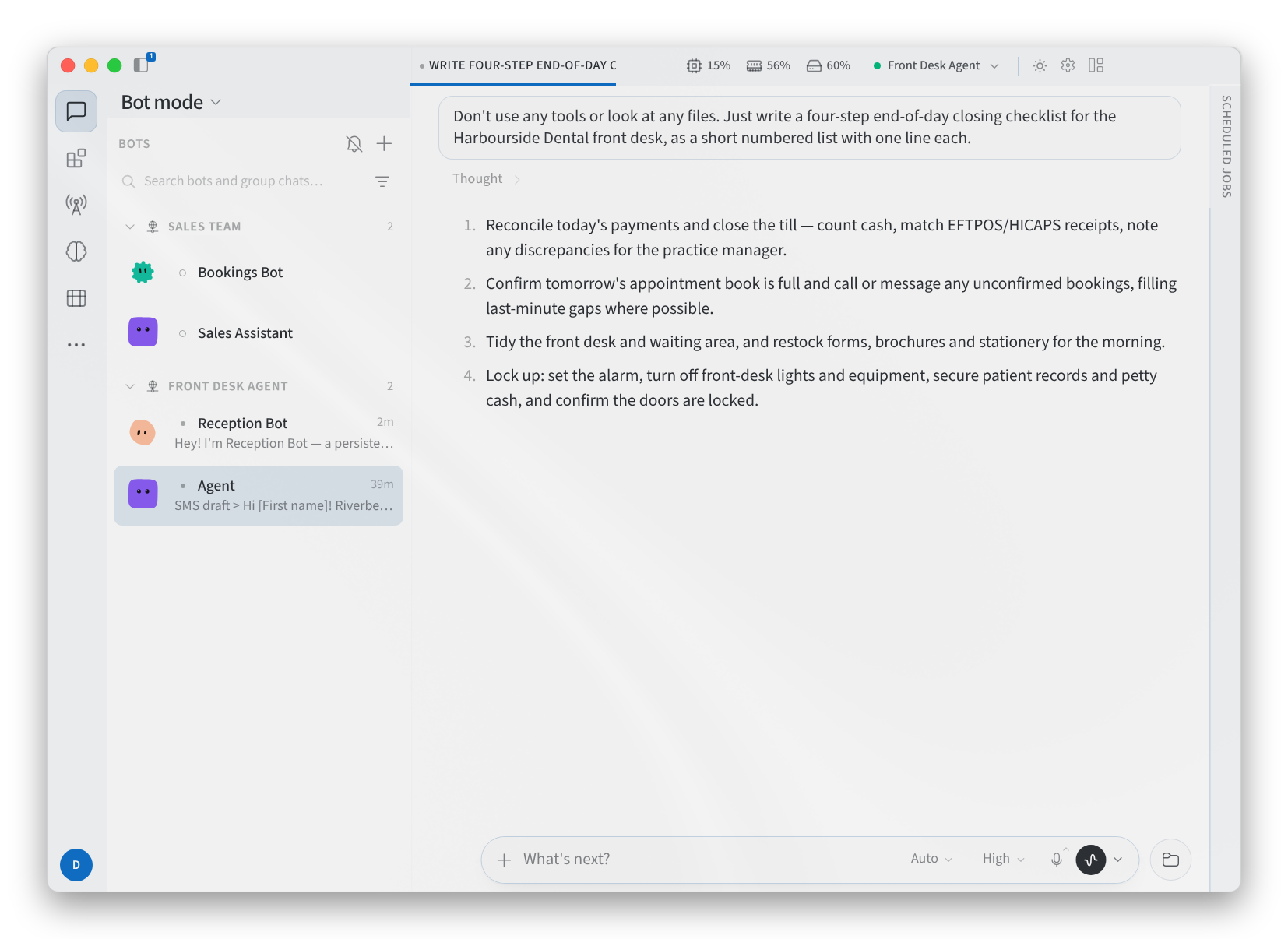
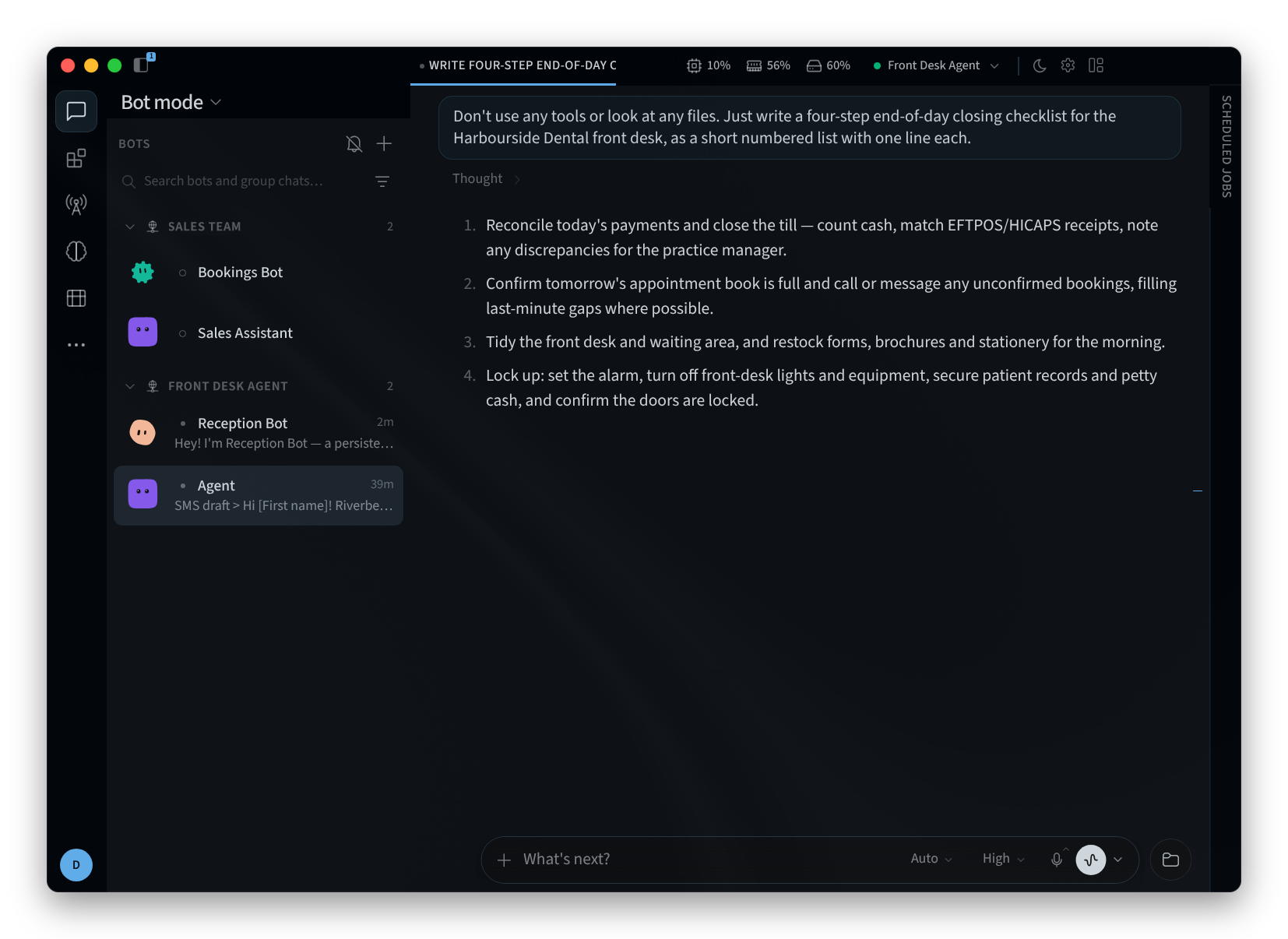
चित्र 2: Bot mode
BOTS सूची के शीर्ष पर स्थित + मेनू में New bot, New group chat और New section होते हैं।
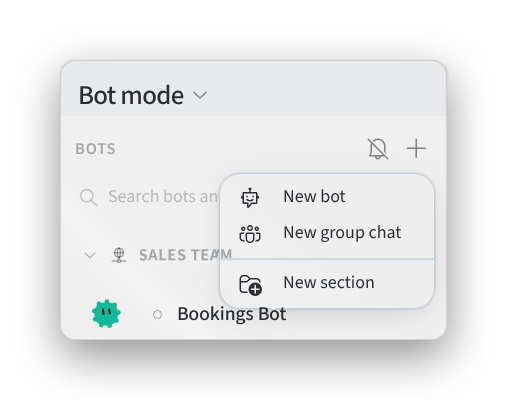
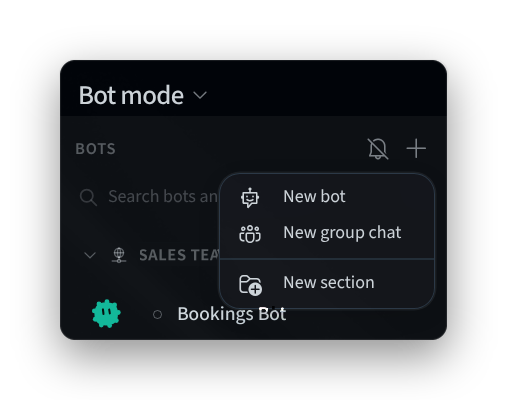
चित्र 3: Bots साइडबार में + मेनू
बॉट बनाएं
- BOTS सूची में, + पर क्लिक करें, फिर New bot पर क्लिक करें। New bot संवाद बॉक्स कहता है "अपनी खुद की मेमोरी, कौशल और चैट वाला एक नामांकित सहकर्मी। यह आपके अन्य एजेंट्स को संदेश भेज सकता है।"
- एक Name दर्ज करें, उदाहरण के लिए "Bookings Assistant" या "Stock Checker"।
- बॉट का चेहरा चुनें, या इसे Auto पर छोड़ दें: "चेहरा नाम का अनुसरण करता है।" Randomize एक और चेहरा चुनਦਾ है, और Lock face आपके पास मौजूद चेहरे को रखता है।
- Create on उस एजेंट को दिखाता है जिसका आप उपयोग कर रहे हैं, जहाँ बॉट बनाया जाता है।
- बॉट की भूमिका का एक Title और एक Description जोड़ें, उदाहरण के लिए "Front desk" और "बुकिंग संबंधी प्रश्नों के उत्तर देता है और नियुक्तियों की पुष्टि करता है"। Advanced में आगे के विकल्प हैं।
- Create Bot पर क्लिक करें, या इसे बनाए बिना संवाद बॉक्स बंद करने के लिए Cancel पर क्लिक करें।
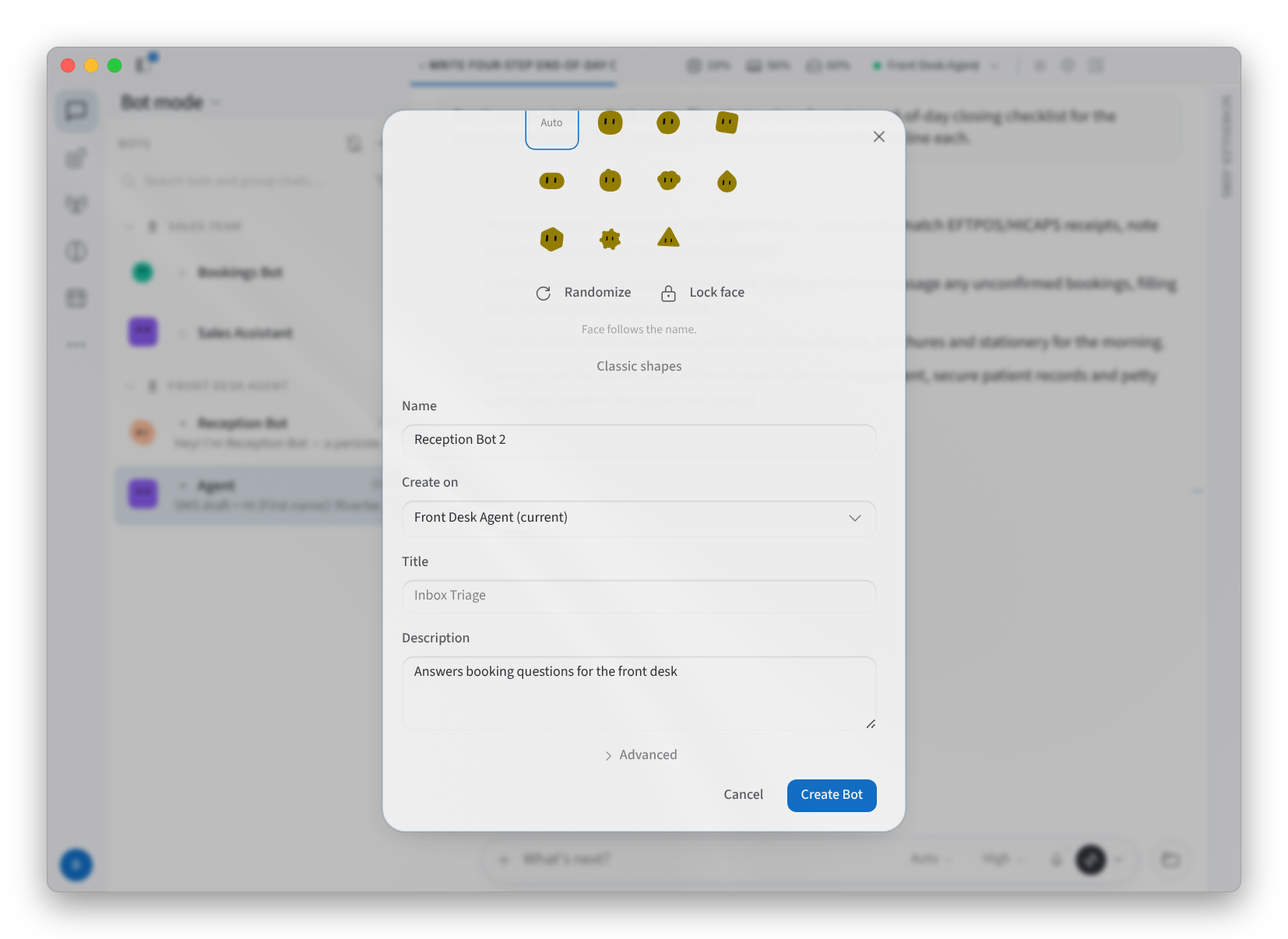
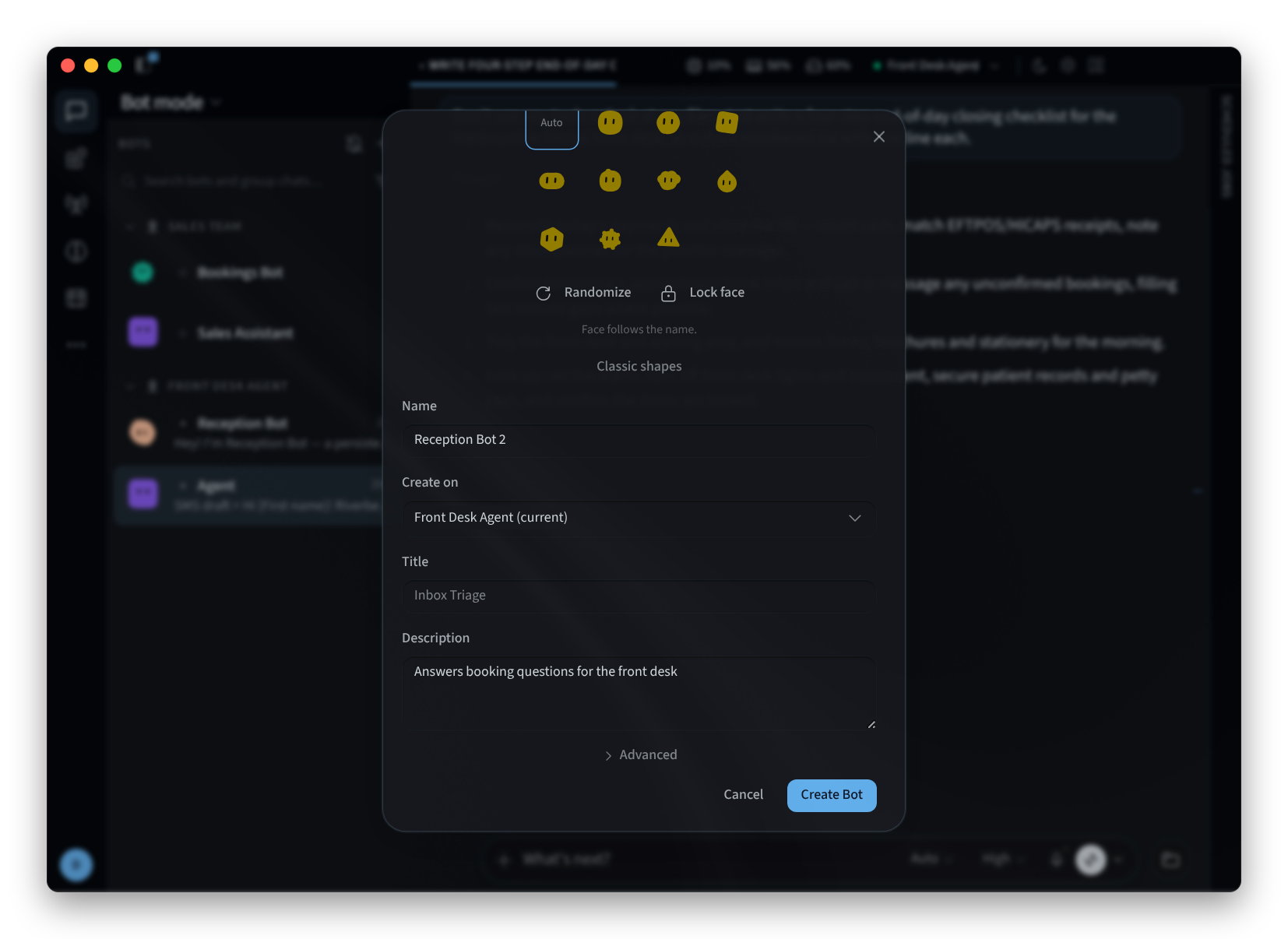
चित्र 4: बॉट बनाना
ग्रुप चैट बनाएं
ग्रुप चैट की मदद से आप एक साथ कई बॉट्स से बात कर सकते हैं।
- BOTS सूची में, + पर क्लिक करें, फिर New group chat पर क्लिक करें। संवाद बॉक्स कहता है "2–6 बॉट चुनें।"
- Search bots to add… में टाइप करें और उन बॉट पर टिक करें जिन्हें आप चाहते हैं। आपके द्वारा चुना गया प्रत्येक बॉट सूची के ऊपर एक चिप के रूप में दिखाया जाता है।
- समूह के लिए एक चित्र जोड़ने के लिए Upload पर क्लिक करें, और इसके लिए एक नाम दर्ज करें, उदाहरण के लिए "Clinic front desk" या "Store team"।
- Create Group (N) पर क्लिक करें, जहाँ N आपके द्वारा चुने गए बॉट की संख्या है, या Cancel पर क्लिक करें।
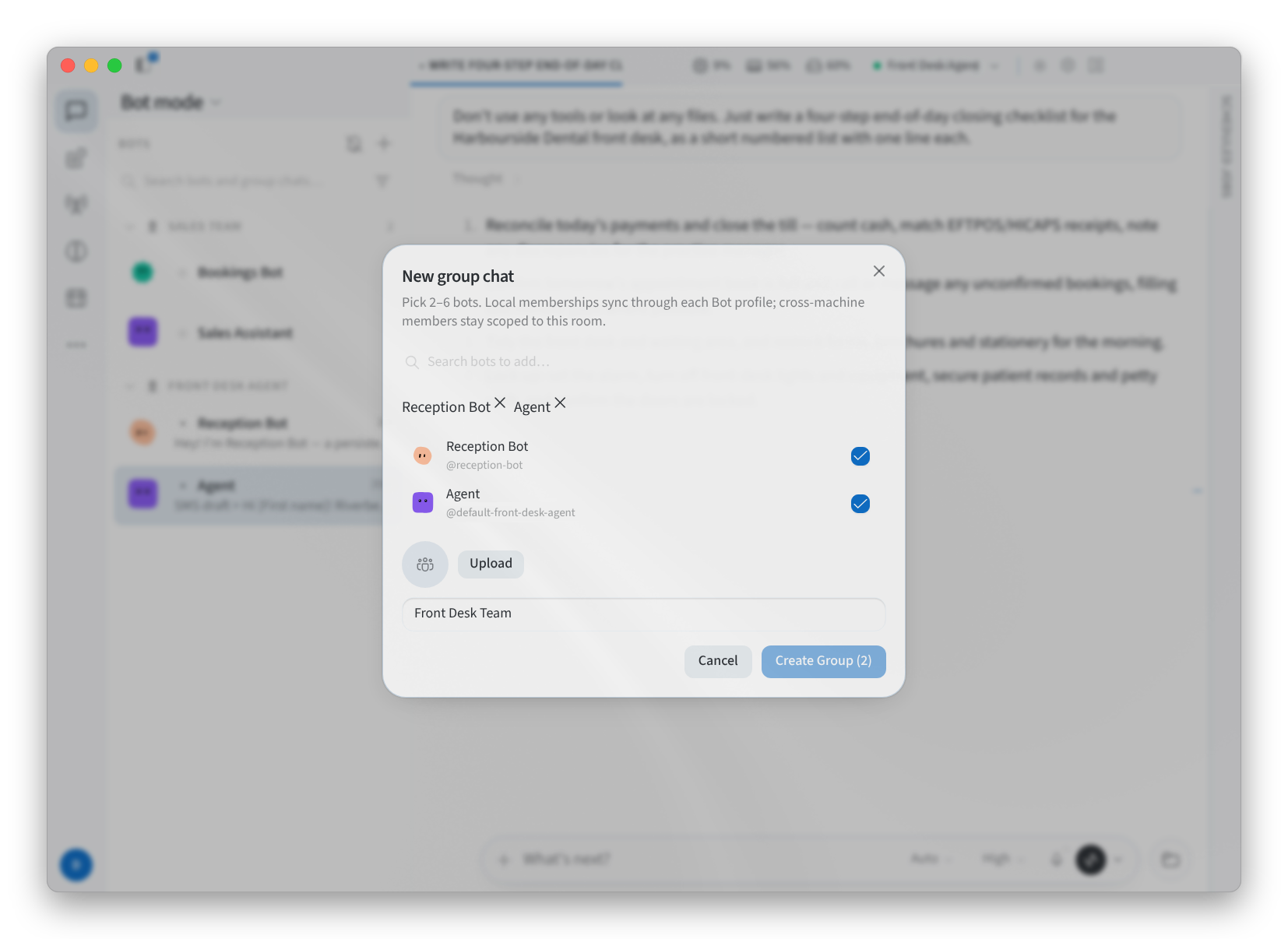
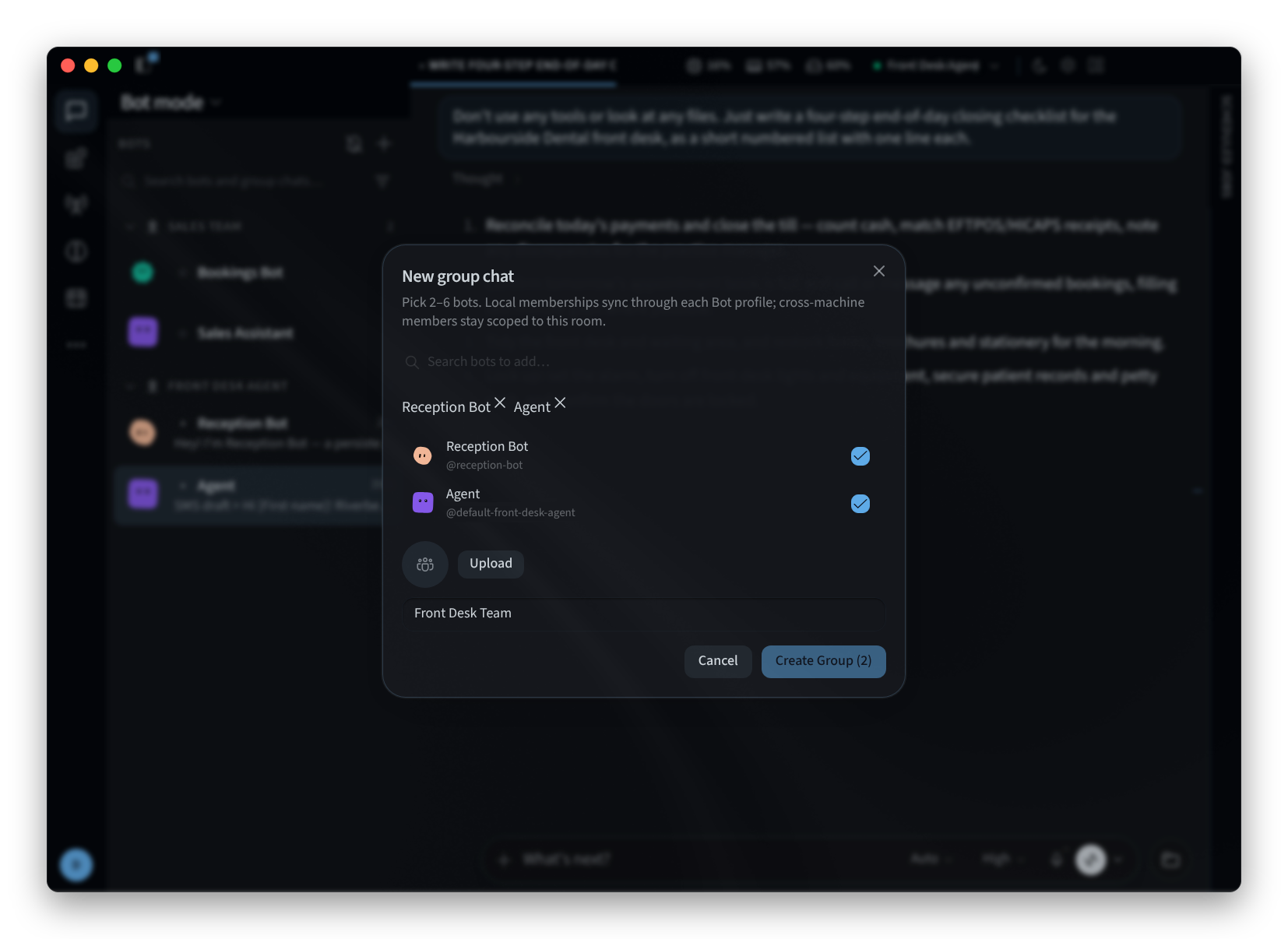
चित्र 5: ग्रुप चैट बनाना
किसी बॉट को संपादित या प्रबंधित करें
BOTS सूची में किसी बॉट पर राइट-क्लिक करके उसका मेनू खोलें:
- Open Bot Chat
- Pin to top
- Hide
- Edit…
- Manage groups…
- Duplicate
- New chat with this bot
- Open recent session
- Move to section
- Delete
Edit… बॉट के "Appearance and role" के साथ Edit profile खोलता है:
- Bot, Upload और Pet टैब से बॉट का लुक सेट होता है। Bot पर, कोई चेहरा चुनें या Auto, और बॉट बनाते समय की तरह Randomize और Lock face का उपयोग करें।
- Title और Description बॉट की भूमिका सेट करते हैं।
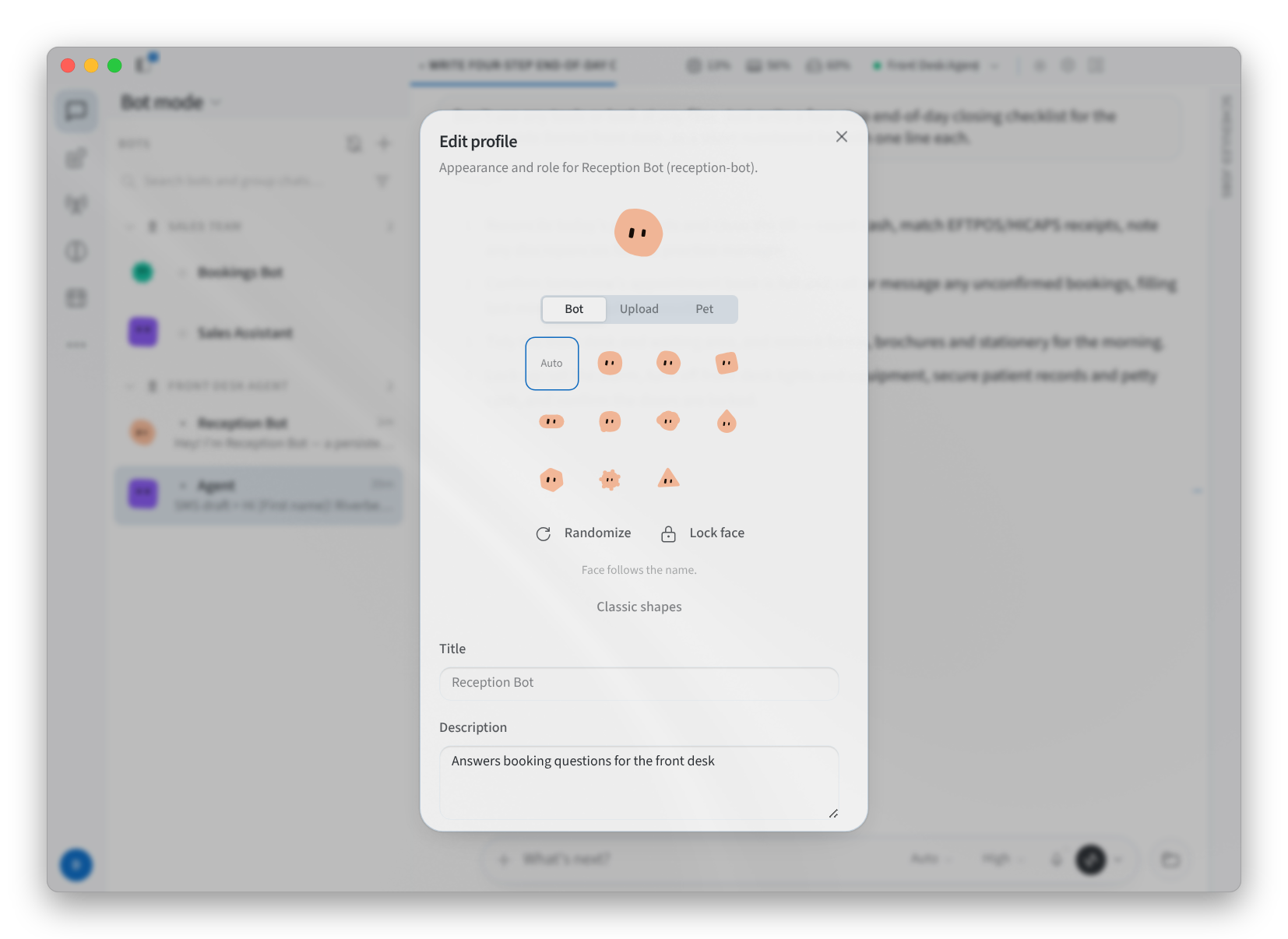
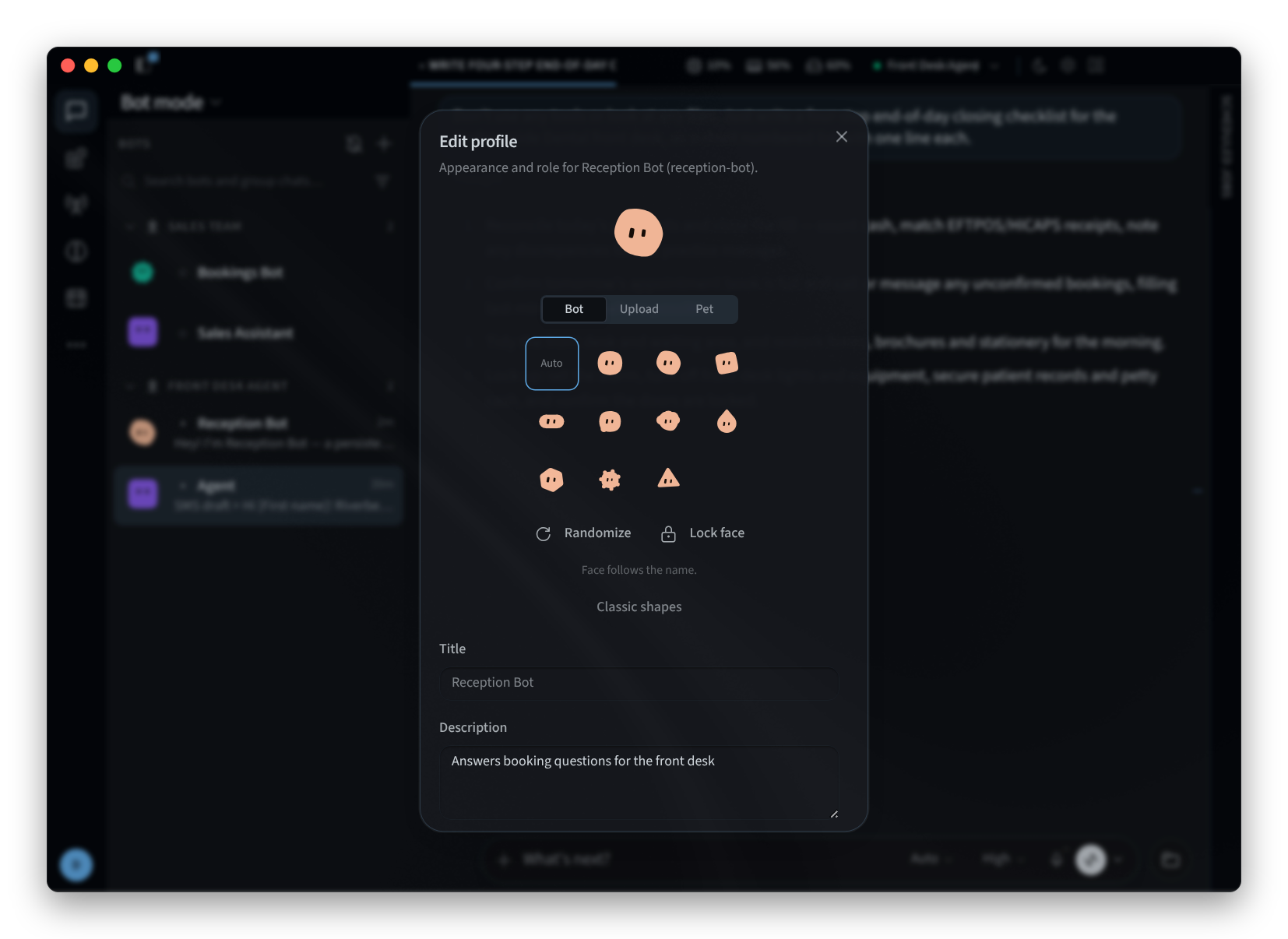
चित्र 6: बॉट की दिखावट और भूमिका को संपादित करना
साइबरबार में बॉट्स को समूहीकृत करने के लिए, + पर क्लिक करें, फिर New section पर क्लिक करें, और प्रत्येक बॉट पर Move to section का उपयोग करें।
संबंधित पृष्ठ
- Desktop app (Mac and Windows): इंस्टॉल करें, साइन इन करें और स्वागत स्क्रीन
- Install on Linux: Linux पर डेस्कटॉप ऐप
- Getting around: विंडो, साइड मेनू और सत्र
- Settings: ऐप की सेटिंग्स