
Published Apps
इस पेज पर
Performance Hub Agent इंस्टॉल करने के लिए, डेस्कटॉप ऐप (Mac और Windows) या Linux पर इंस्टॉल करें देखें।
Published Apps उन "वेब ऐप्स और सेवाओं को सूचीबद्ध करता है जिन्हें आपका एजेंट चला रहा है", जैसे रिसेप्शन वेलकम बोर्ड, कैफ़े मेनू बोर्ड, क्लासरूम टाइमटेबल या रूम बुकिंग पेज। इसे साइड मेनू में Published Apps से खोलें। अभी तक कुछ न होने पर, यह No published apps दिखाता है।
ऐप ढूँढें और खोलें
- नाम से ऐप ढूँढने के लिए Search apps का उपयोग करें, या सूची में से एक चुनें।
- ऐप का विवरण इसका Address, इसका Project, यह कितने समय से चल रहा है (Running since) और एक SCREENSHOT पूर्वावलोकन दिखाता है।
- इसे खोलने का तरीका चुनें:
- View in Session इसे एक सत्र में खोलता है।
- Open in New Window इसे अपनी खुद की एक विंडो देता है।
- Add to Side Menu इसे साइड मेनू में जोड़ता है।
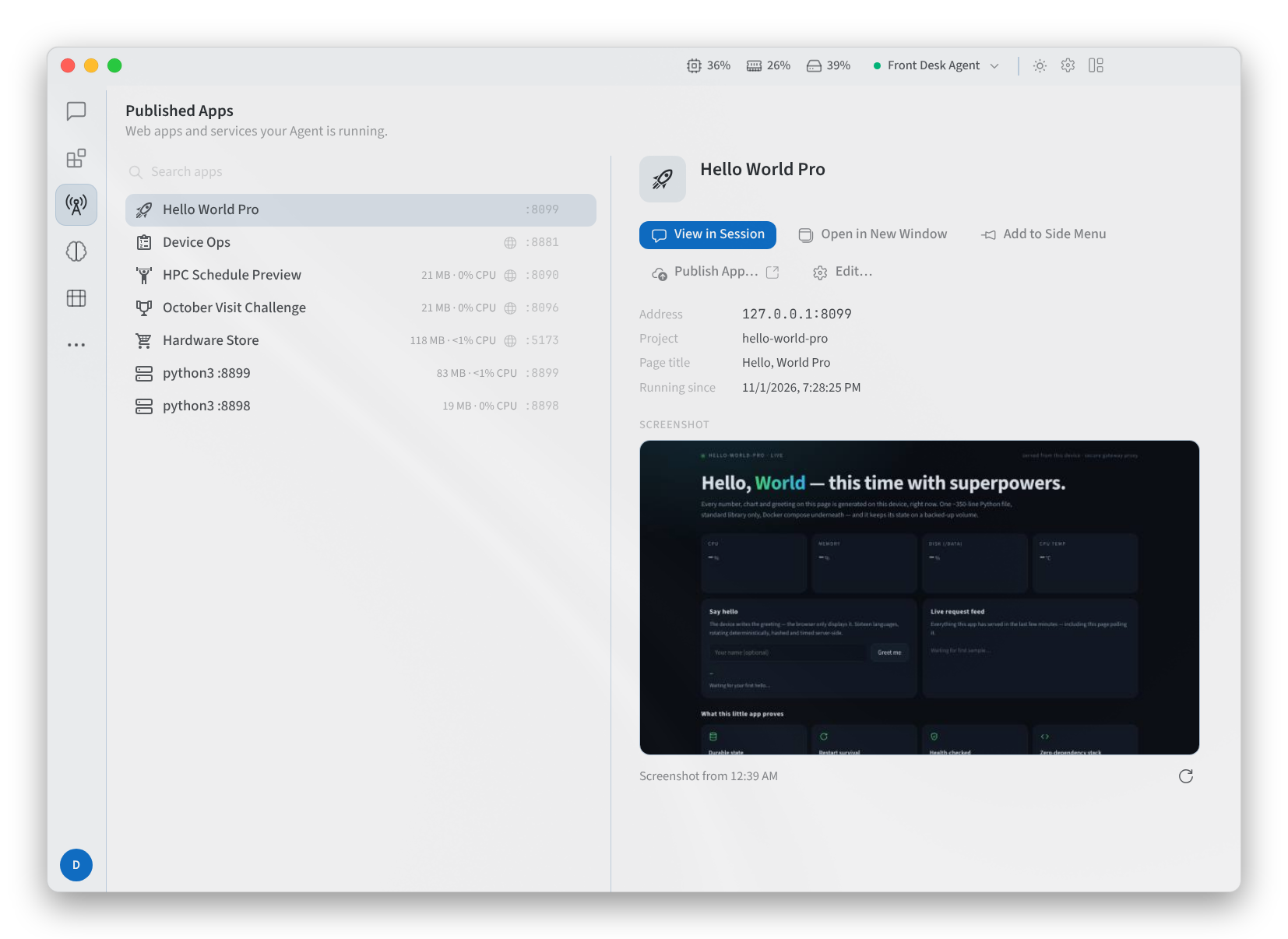
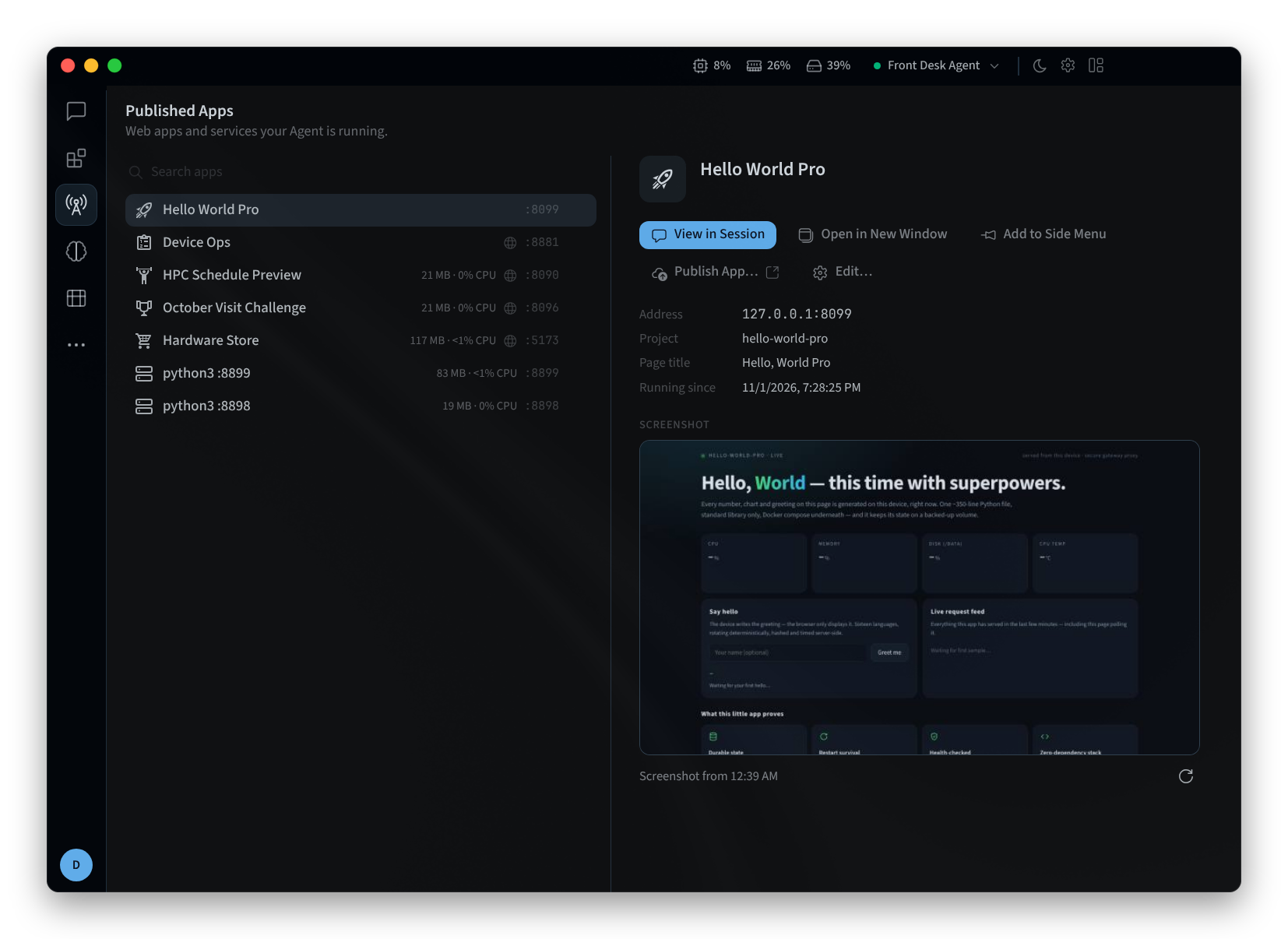
चित्र 1: Published Apps, एक चयनित ऐप के साथ
एक खुले ऐप में Back, Forward और Reload नियंत्रण होते हैं और इसका पता दिखाई देता है।
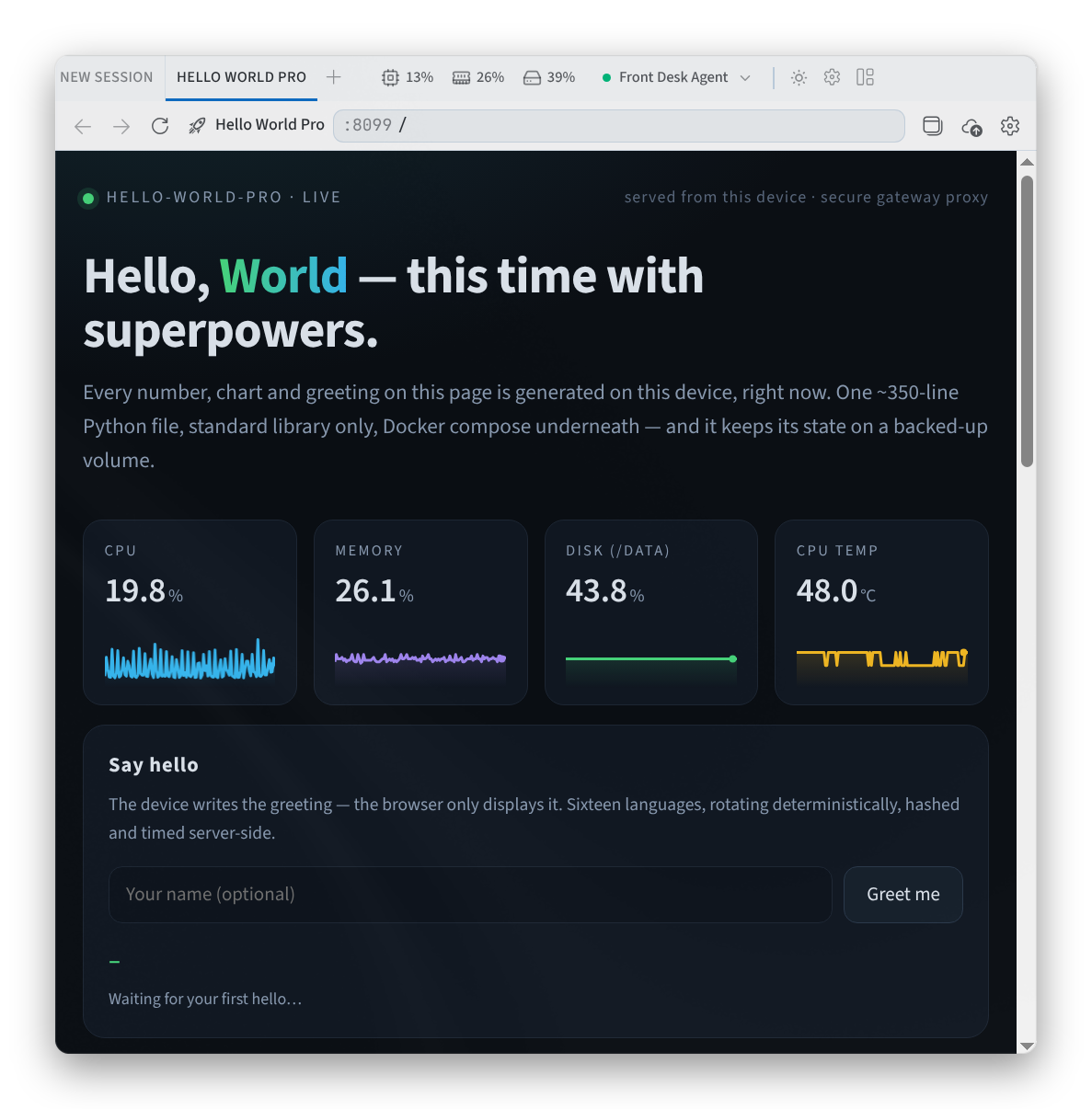
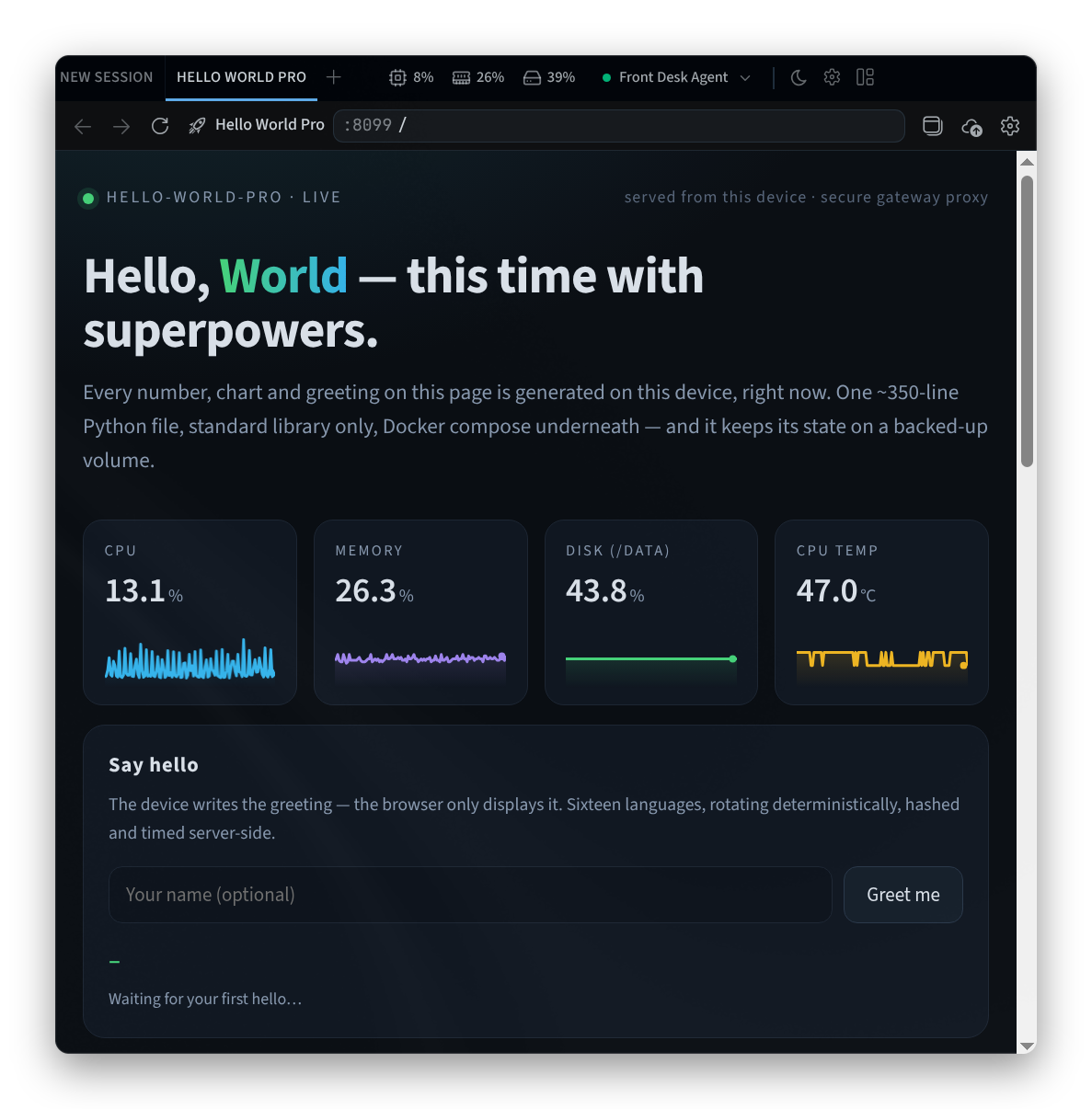
चित्र 2: टैब में खुला एक प्रकाशित ऐप
किसी ऐप का नाम बदलने या उसका आइकॉन बदलने के लिए, इसकी Service Settings खोलें:
- Name बदलें।
- Icon के तहत, कोई आइकॉन चुनें या किसी की खोज करें।
- ऐप को रास्ते से दूर रखने के लिए, Hide this service चालू करें। छिपी हुई सेवाएँ सूची के सबसे नीचे चली जाती हैं।
- Save चुनें, या इसे वैसे ही छोड़ने के लिए Cancel चुनें।
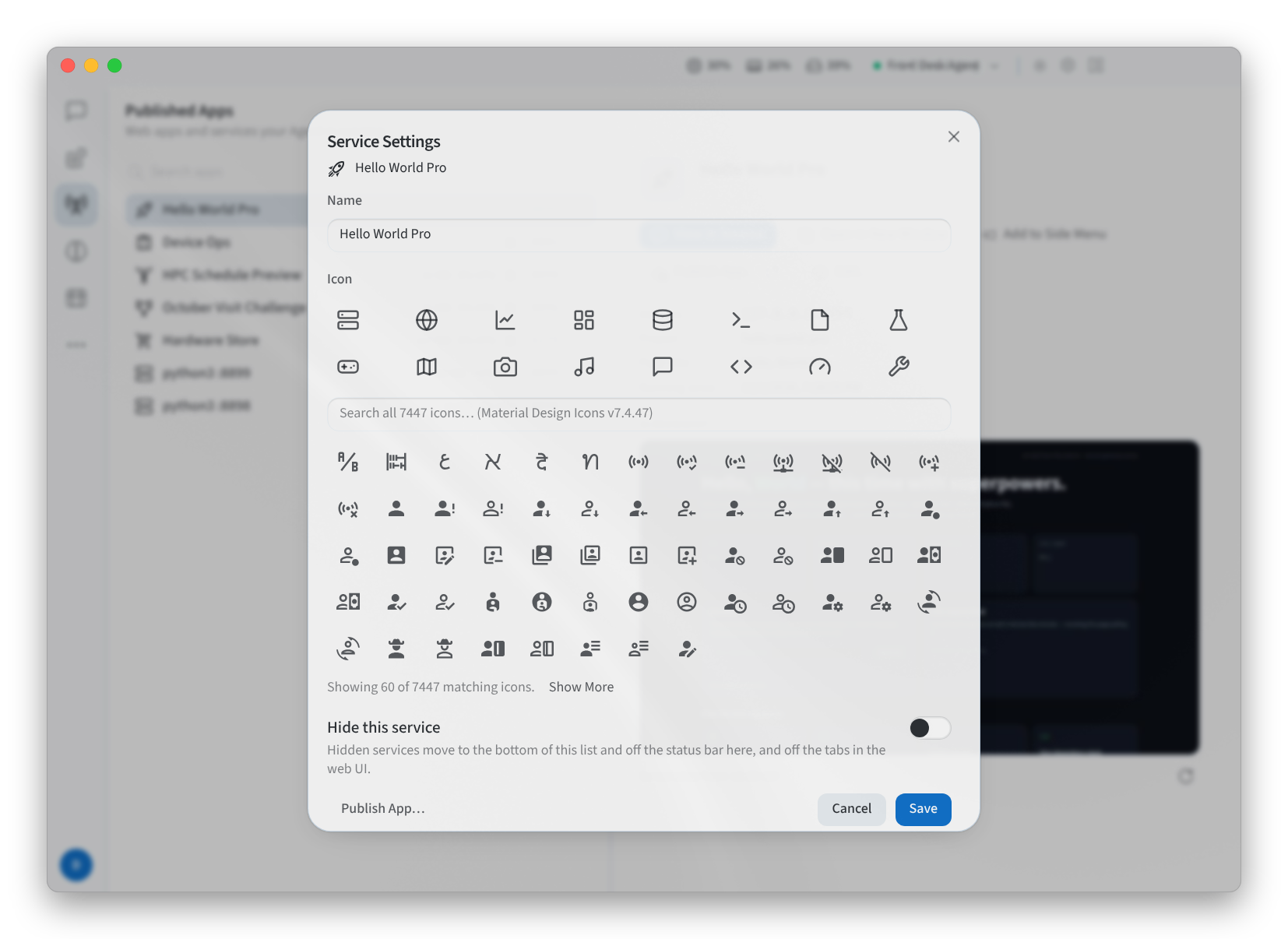
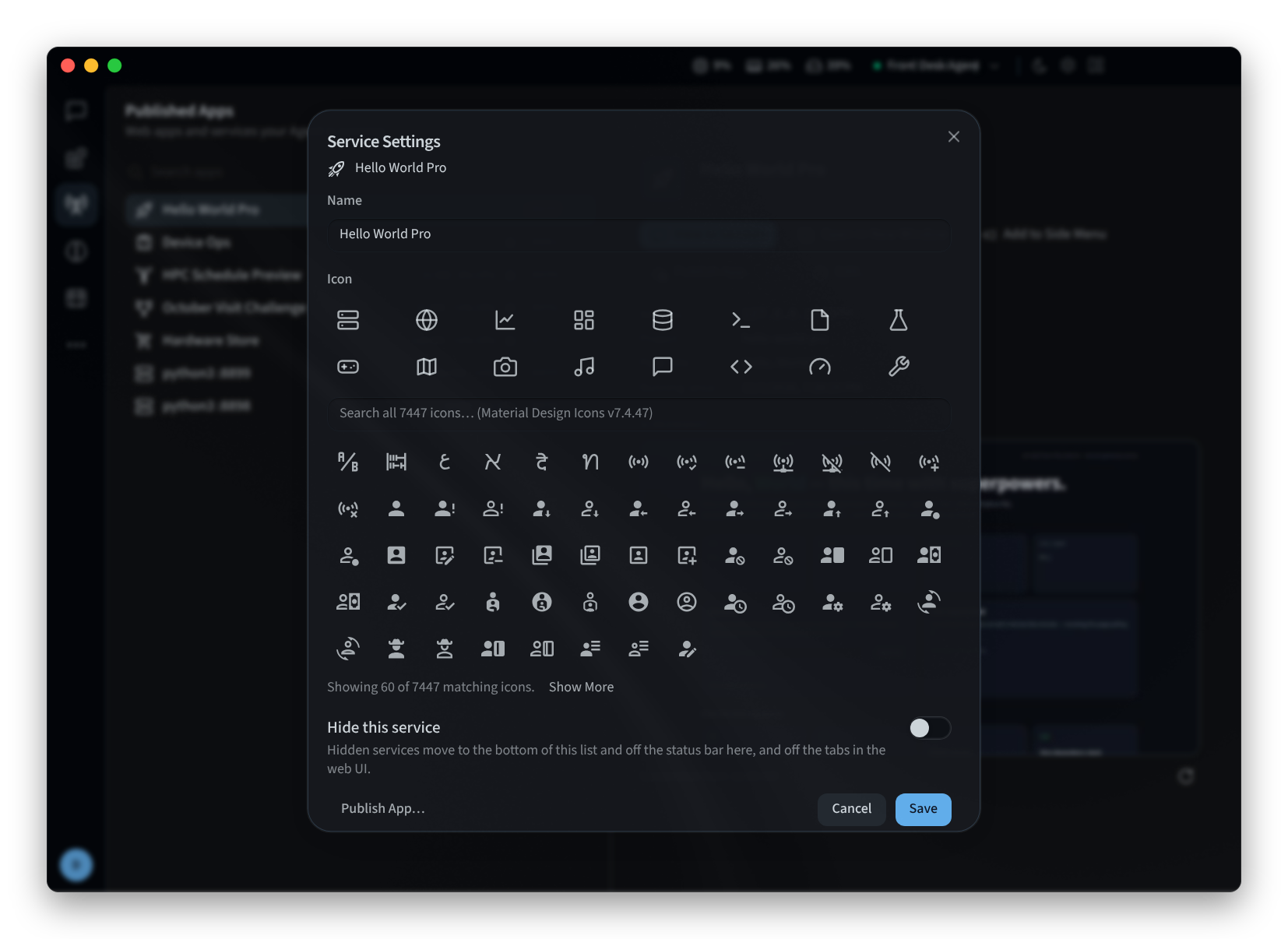
चित्र 3: Service Settings
ऐप प्रबंधित करें
- अन्य क्रियाएँ Edit…, Hide और Show, Publish App… तथा Manage Published App… हैं। प्रकाशन स्वयं Performance Hub में होता है।
- किसी ऐप पर Exposed on the local network चेतावनी हो सकती है।
आपका एजेंट क्या बना और प्रकाशित कर सकता है, इसके लिए स्क्रीन के लिए ऐप्स देखें।
संबंधित पृष्ठ
- डेस्कटॉप ऐप (Mac और Windows): इंस्टॉल करें, साइन इन करें और कोई एजेंट चुनें
- Linux पर इंस्टॉल करें: Linux पर डेस्कटॉप ऐप
- एजेंट क्षमताएँ: Performance Hub में Published Apps टैब