
कनबान कार्य बोर्ड
इस पेज पर
Performance Hub Agent इंस्टॉल करने के लिए, Desktop app (Mac and Windows) या Install on Linux देखें।
Kanban बोर्ड आपके एजेंट के टास्क को कॉलम में कार्ड के रूप में दिखाता है, ताकि आप एक नज़र में देख सकें कि प्रत्येक टास्क किस स्थिति में है। इसे साइड मेनू में Kanban से खोलें।
जब आप इसे पहली बार खोलते हैं, तो एक परिचय बोर्ड का सारांश देता है: "आप कार्ड नहीं चलाते हैं — एजेंट्स चलाते हैं। किसी एजेंट को सौंपने वाले व्यक्ति के साथ Ready में एक कार्ड रखें और एक मिनट के भीतर एजेंट इसे उठा लेता है। कोई सौंपने वाला नहीं, कोई रन नहीं।" इसे बंद करने के लिए Got it पर क्लिक करें।
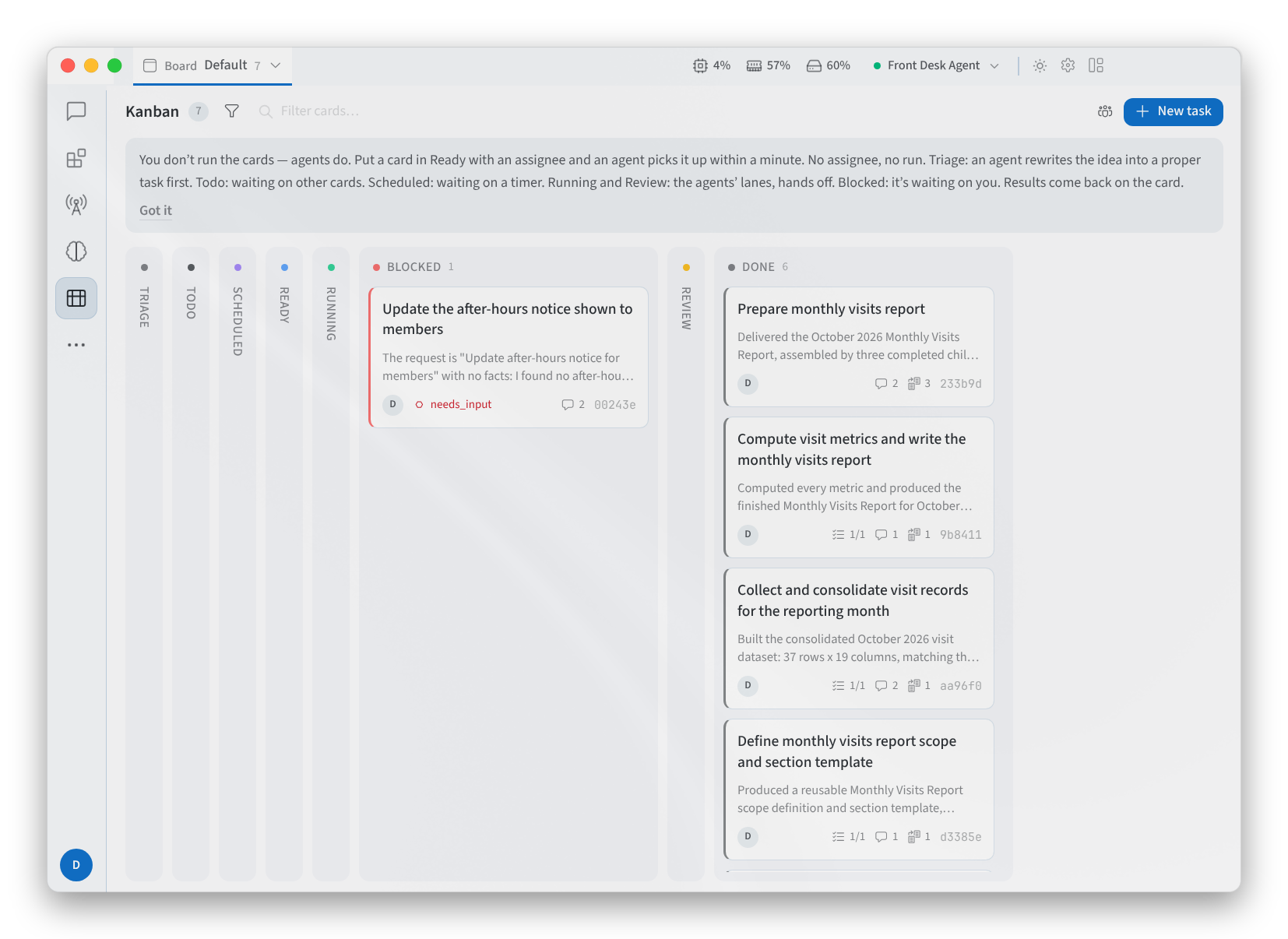
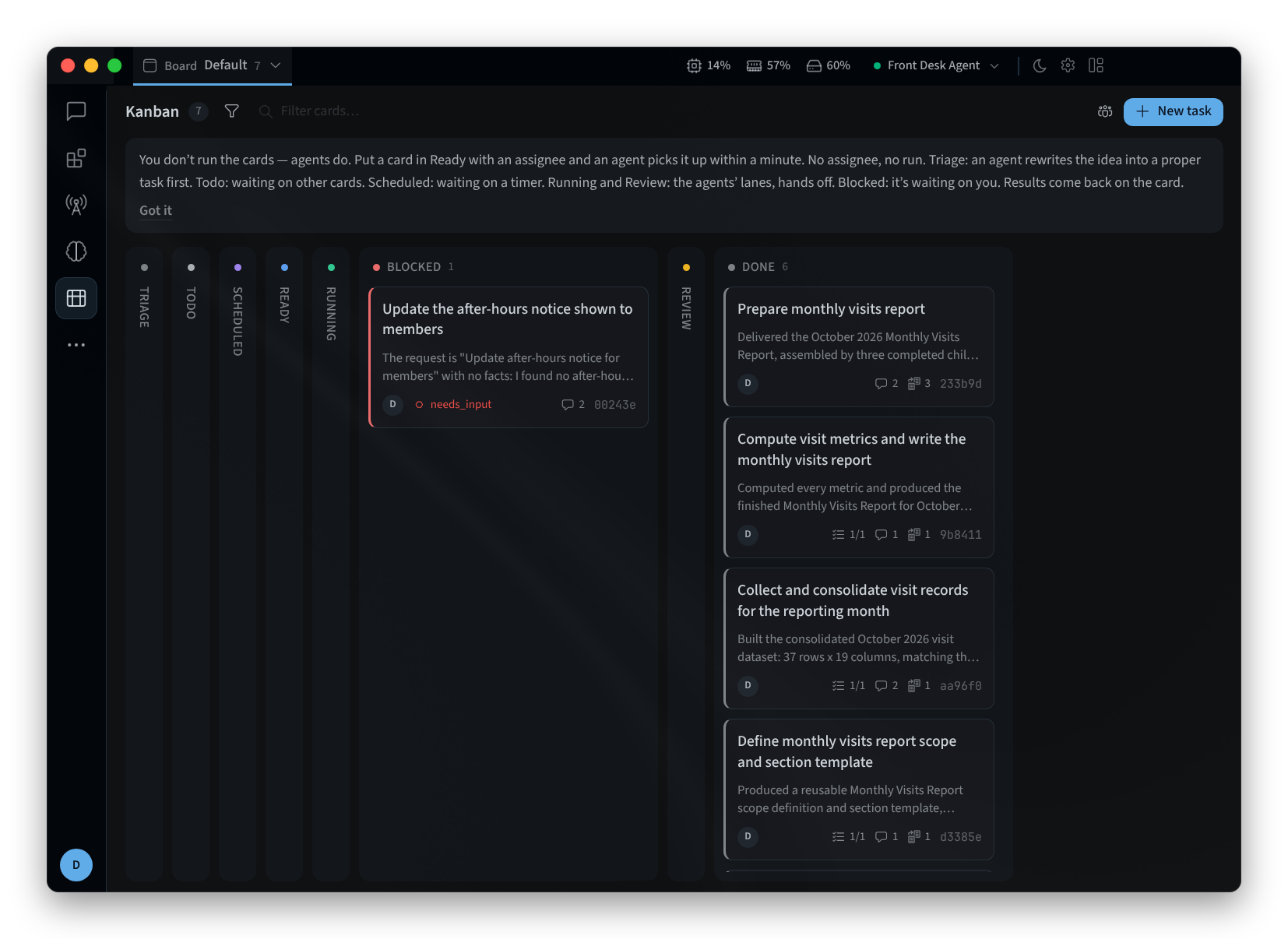
चित्र 1: कानबन बोर्ड
कॉलम
कॉलम बाएं से दाएं चलते हैं, प्रत्येक में यह दर्शाया गया है कि इसमें कितने कार्ड हैं। यह देखने के लिए कि इसका क्या अर्थ है, किसी कॉलम के हेडर पर कर्सर ले जाएं:
| कॉलम | इसका क्या अर्थ है |
|---|---|
| TRIAGE | "कच्चे विचार — एक स्पेसिफायर स्पेसिफिकेशन को तैयार करता है।" एक एजेंट पहले विचार को एक उचित कार्य में पुनर्लेखन करता है। |
| TODO | "डिपेंडेंसी का इंतजार, या अनअसाइंड।" |
| SCHEDULED | "निर्धारित समय के आने का इंतजार।" |
| READY | "डिपेंडेंसी पूरी हो गईं — एक प्रोफाइल असाइन करें और डिस्पैच इसे चलाता है।" बिना किसी असाइनी वाला एक तैयार कार्ड won't run दिखाता है। |
| RUNNING | "एक वर्कर द्वारा क्लेम किया गया — एक एजेंट इस पर काम कर रहा है।" |
| BLOCKED | "वर्कर ने मानवीय इनपुट के लिए कहा।" यह आपका इंतजार कर रहा है। |
| REVIEW | "एक रिव्यू एजेंट काम की जांच कर रहा है।" |
| DONE | "पूरा हुआ; डिपेंडेंट चाइल्ड तैयार हो जाते हैं।" |
आर्काइव किए गए कार्ड "डिफ़ॉल्ट बोर्ड दृश्य से छिपे हुए हैं।" इन्हें देखने के लिए, Filters के अंतर्गत Show archived चालू करें।
प्रत्येक कार्ड एक कार्य है, उदाहरण के लिए:
- "मासिक विज़िट रिपोर्ट तैयार करें"
- "स्टोर के हॉलिडे ट्रेडिंग घंटे अपडेट करें"
- "अगले सप्ताह के ओपन डे के लिए रिमाइंडर ईमेल का ड्राफ्ट तैयार करें"
कार्य जोड़ें
- New task पर क्लिक करें, या सीधे उस कॉलम में जोड़ने के लिए किसी कॉलम में New task in पर क्लिक करें।
- एक Title दर्ज करें। TRIAGE में, एक कच्चा विचार ही काफी है: "कच्चा विचार — एक स्पेसिफायर इसे तैयार करेगा"।
- वैकल्पिक रूप से विवरण जोड़ें और अन्य फ़ील्ड सेट करें:
- PRIORITY, और वह WORKSPACE जिसमें कार्य काम करता है।
- ASSIGNEE: वह प्रोफाइल जो कार्य को चलाता है।
- SKILLS (COMMA-SEPARATED): उपयोग किए जाने वाले कौशल।
- MODEL: "इस कार्य को एक विशिष्ट मॉडल और थिंकिंग डेप्थ पर चलाता है। अनसेट होने पर असाइन की गई प्रोफाइल के अपने मॉडल का उपयोग किया जाता है।"
- PARENT (BLOCKS UNTIL IT'S DONE): एक कार्य जिसका यह कार्य इंतजार करता है।
- Goal mode ("वर्कर तब तक लूप में रहता है जब तक कि जज इस बात से सहमत न हो जाए कि यह हो गया है").
- Create task पर क्लिक करें।
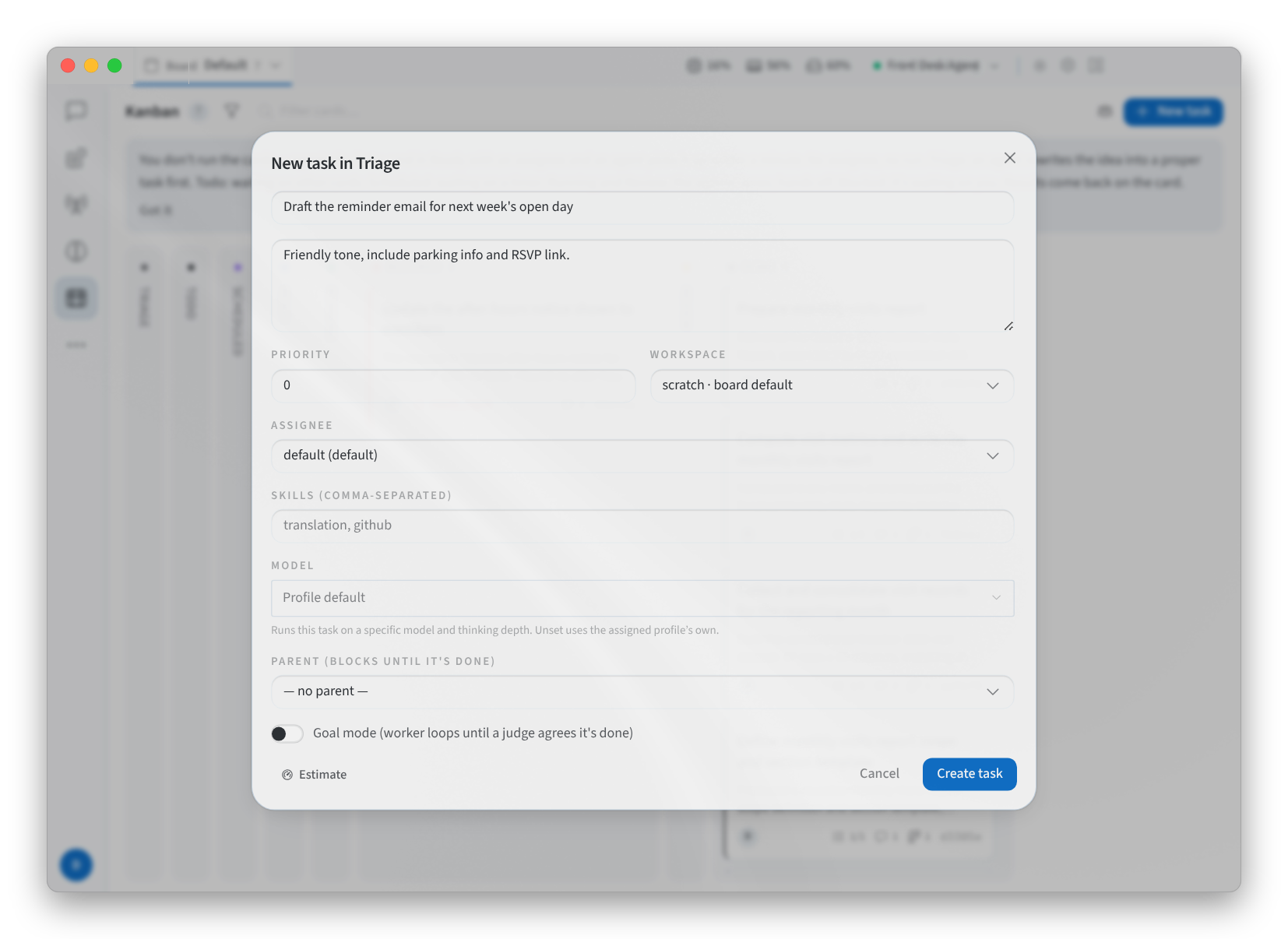
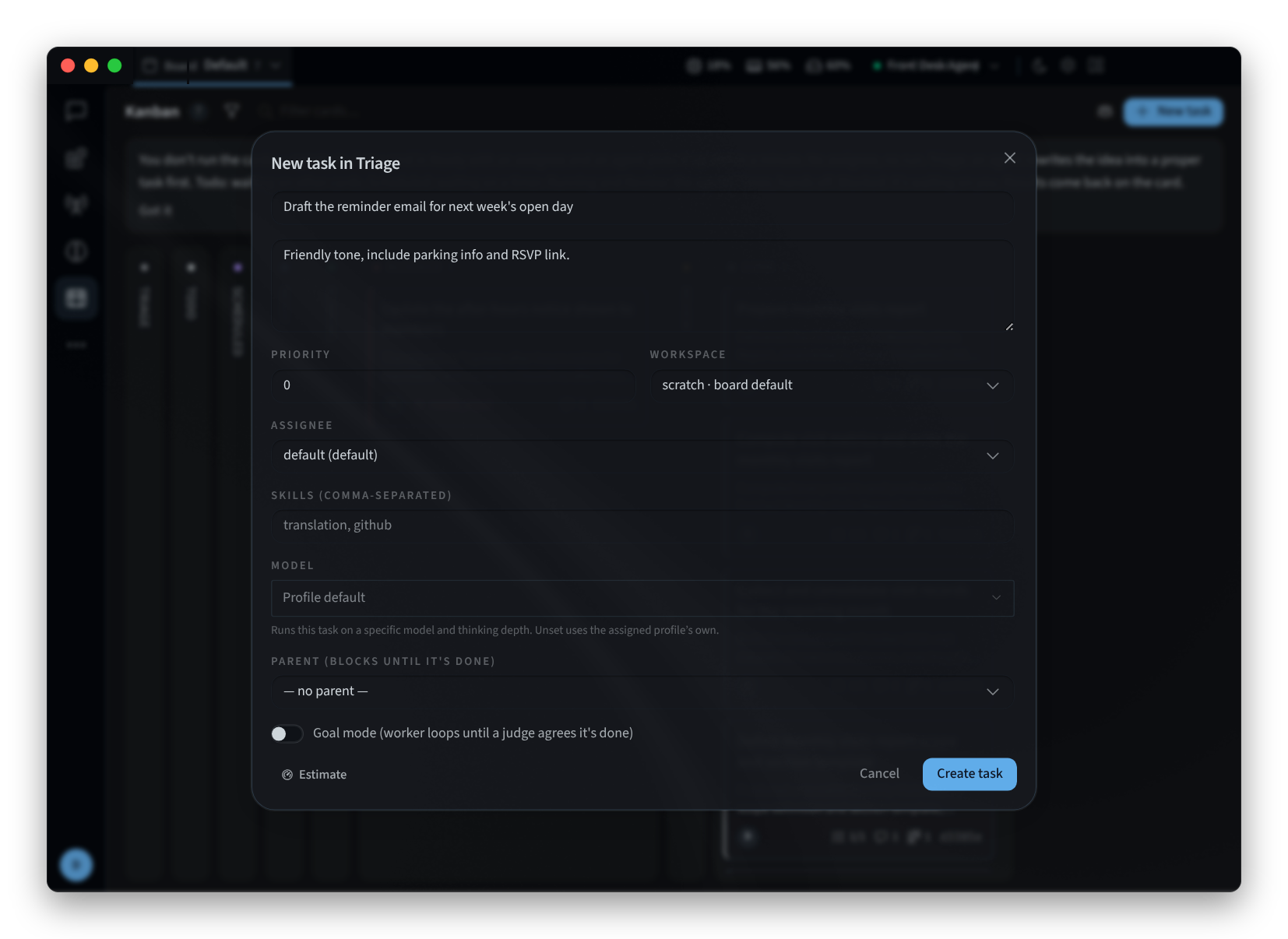
चित्र 2: एक कार्य जोड़ना
चलाए जाने के लिए, किसी कार्य को एक असाइनी की आवश्यकता होती है: "तैयार कार्ड तभी चलते हैं जब कोई प्रोफाइल असाइन की जाती है"।
कार्ड ले जाएं
- किसी कार्ड को दूसरे कॉलम में खींचें, या उस पर राइट-क्लिक करें और Move to चुनें।
- एक साथ कई कार्ड ले जाने के लिए, ⌘ दबाए रखें और प्रत्येक कार्ड पर क्लिक करें, फिर Move to, Assign, Unassign या Archive चुनें। Clear selection चयन को समाप्त करता है।
- आप किसी कार्ड को RUNNING या REVIEW में नहीं खींच सकते: जब कोई एजेंट उन्हें उठाता है तो बोर्ड कार्डों को वहां ले जाता है। आप किसी कार्ड को SCHEDULED में भी नहीं खींच सकते: "अनुसूचित के लिए वेक-अप समय की आवश्यकता होती है — एजेंट इसे सेट करते हैं; इसे खींचकर नहीं लाया जा सकता।"
अवरुद्ध कार्य
BLOCKED में एक कार्ड यह दिखाता है कि वह ब्लॉक क्यों है। needs_input का मतलब है कि एजेंट आपके इनपुट का इंतज़ार कर रहा है, और ऐप आपको "कार्य अवरुद्ध — आपके इनपुट की आवश्यकता है" के साथ सूचित करता है। अन्य कारण capability, transient और dependency हैं।
आप किसी भी कार्ड में एक टिप्पणी जोड़ सकते हैं: "टिप्पणियां कार्य थ्रेड में जोड़ी जाती हैं। जब कोई वर्कर कार्य को उठाता है तो यह उन्हें अपने संदर्भ के हिस्से के रूप में पढ़ता है।"
कोई कार्ड खोलें
ड्रॉअर में खोलने के लिए किसी कार्ड पर क्लिक करें। ड्रॉअर में टास्क का Description, इसका Result या Latest summary, इसकी Dependencies (Blocked by और Blocks), और इसके Comments, Activity, Runs और Attachments दिखाई देते हैं। टास्क के चलने के दौरान, एक नोट सीधे उस एजेंट के पास जाता है जो इस पर काम कर रहा है ("चल रहे वर्कर को संदेश भेजें..."), और Requeue with note आपके नोट के साथ टास्क को रीस्टार्ट करता है।
कार्य और बोर्ड खोजें
- Filter cards… बोर्ड को उन कार्डों तक सीमित करता है जो आपके टाइप किए गए से मेल खाते हैं, उदाहरण के लिए "report" या "roster"। Filters में अधिक विकल्प हैं, जैसे Show archived।
- Board दिखाता है कि आप किस बोर्ड को देख रहे हैं, उदाहरण के लिए Default, और आपको बोर्ड स्विच करने देता है या New board… के साथ एक बना सकता है।
संबंधित पृष्ठ
- डस्कटॉप ऐप (Mac और Windows): इंस्टॉल करें, साइन इन करें और एक एजेंट चुनें
- Linux पर इंस्टॉल करें: Linux पर डेस्कटॉप ऐप
- ऑटोमेशन: Performance Hub में कार्य टैब और निर्धारित जॉब
- आसपास घूमना: विंडो, साइड मेनू और सत्र