
कनेक्टेड ऐप्स
इस पेज पर
Performance Hub Agent इंस्टॉल करने के लिए, डेस्कटॉप ऐप (Mac और Windows) या Linux पर इंस्टॉल करें देखें।
साइड मेनू से Connected Apps & Capabilities खोलें। Connected Apps पेज में तीन टैब हैं: Connected Apps, फिर Skills और Tools, जिनमें से प्रत्येक में गिनती दी गई है। यह Performance Hub में Connected Apps जैसा ही कनेक्शन सेट है, और Open in Performance Hub उन्हें वहीं खोलता है।
कनेक्टेड ऐप्स
Connected Apps टैब उन ऐप्स की सूची देता है जिनके साथ आपका एजेंट काम कर सकता है, जैसे ईमेल, कैलेंडर, फ़ाइल स्टोरेज और बुकिंग सिस्टम।
- Your Agent asked for उन ऐप्स को सूचीबद्ध करता है जिन्हें आपके एजेंट ने कनेक्ट करने के लिए कहा है। Connected उन ऐप्स को सूचीबद्ध करता है जो पहले से कनेक्टेड हैं।
- Suites ("एक साइन-इन के साथ ऐप्स का एक सेट कनेक्ट करें।") Google Workspace और Microsoft 365 प्रदान करता है, जिनमें से प्रत्येक दिखाता है कि इसके कितने ऐप्स कनेक्टेड हैं, उदाहरण के लिए "5 में से 0 कनेक्टेड"।
- Built-in services ("प्रत्येक एजेंट के साथ शामिल। साइन इन करने के लिए कुछ नहीं।") Featured और All apps के ऊपर स्थित हैं।
- किसी ऐप को खोजने के लिए, सबसे ऊपर दिए गए बॉक्स से खोजें, या All categories द्वारा फ़िल्टर करें।
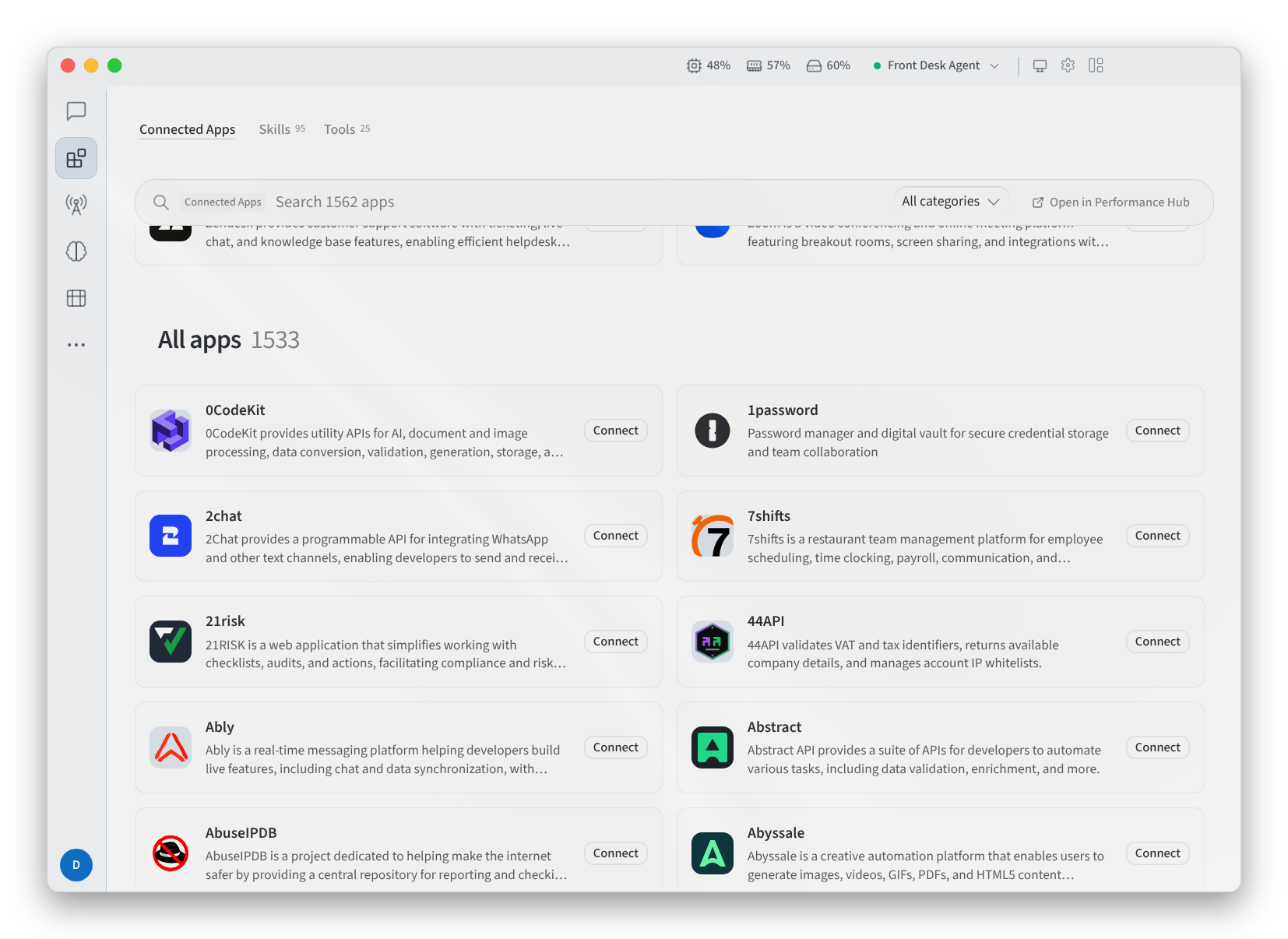
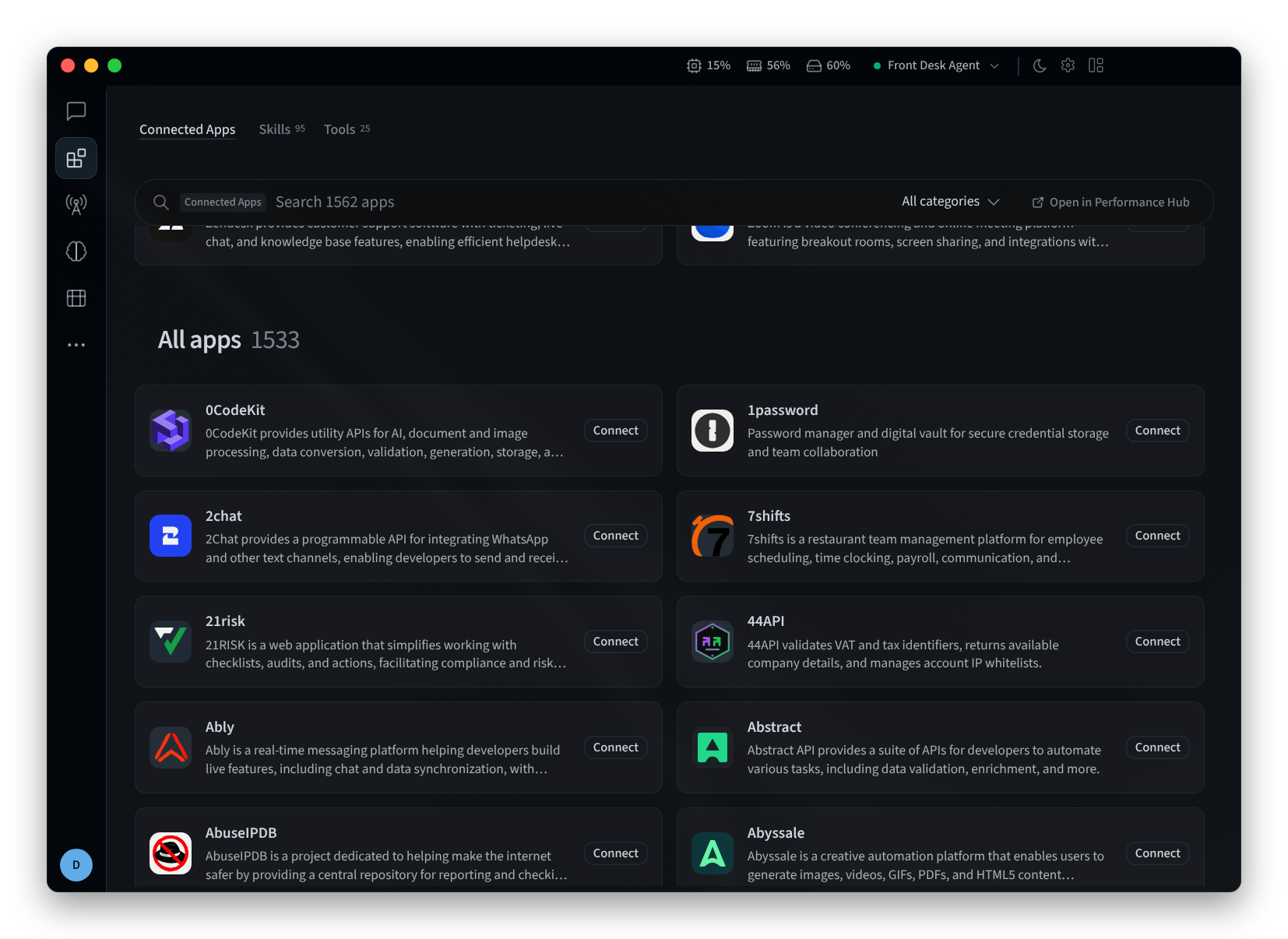
चित्र 1: Connected Apps टैब, All apps तक स्क्रॉल किया गया
किसी ऐप को कनेक्ट करें
- किसी ऐप पर Connect पर क्लिक करें, या किसी सुइट पर Connect all पर क्लिक करें। उदाहरण के लिए, Asana के लिए, ऐप कहता है "अपने Asana खाते से साइन इन करें और एक्सेस स्वीकृत करें।"
- Account name (optional) में, आप इसे दूसरों से अलग पहचानने के लिए खाते का नाम दे सकते हैं, उदाहरण के लिए "Front desk inbox", "Bookings calendar" या "Store orders"।
- Continue in browser पर क्लिक करें। ऐप दिखाता है "अपने ब्राउज़र में कनेक्ट करना समाप्त करें – वहां साइन इन करें और एक्सेस स्वीकृत करें। जब आप पूरा कर लेते हैं तो यह अपने आप अपडेट हो जाता है।"
- अपने ब्राउज़र में साइन इन करें और एक्सेस स्वीकृत करें, फिर Performance Hub Agent पर लौटें और Done पर क्लिक करें।
प्रदाता के साथ आपके द्वारा खुद पंजीकृत किए गए किसी OAuth ऐप के माध्यम से कनेक्ट करने के लिए, Use your own OAuth app का उपयोग करें, जिसके लिए Redirect URL, Client ID और Client secret की आवश्यकता होती है।
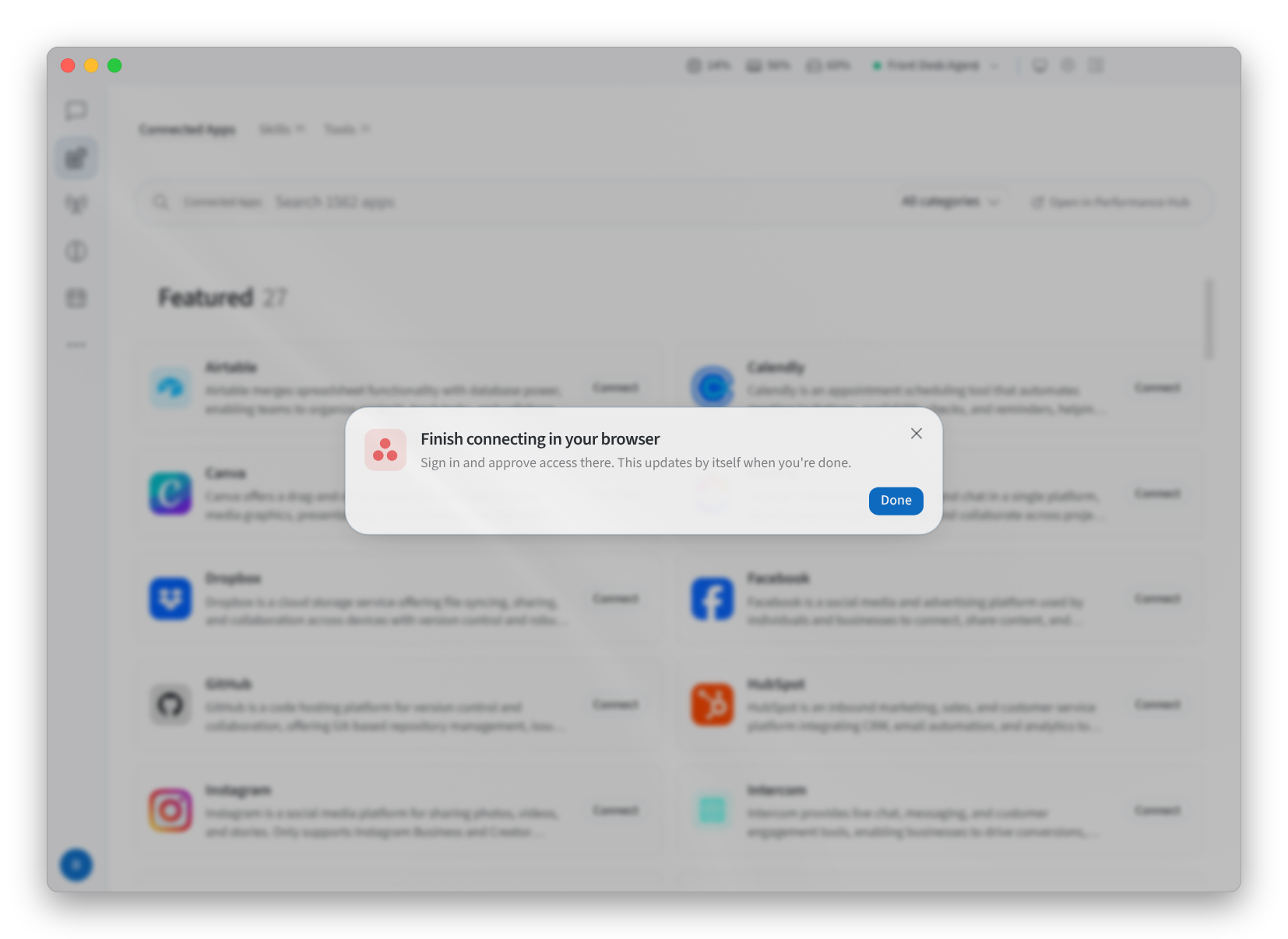
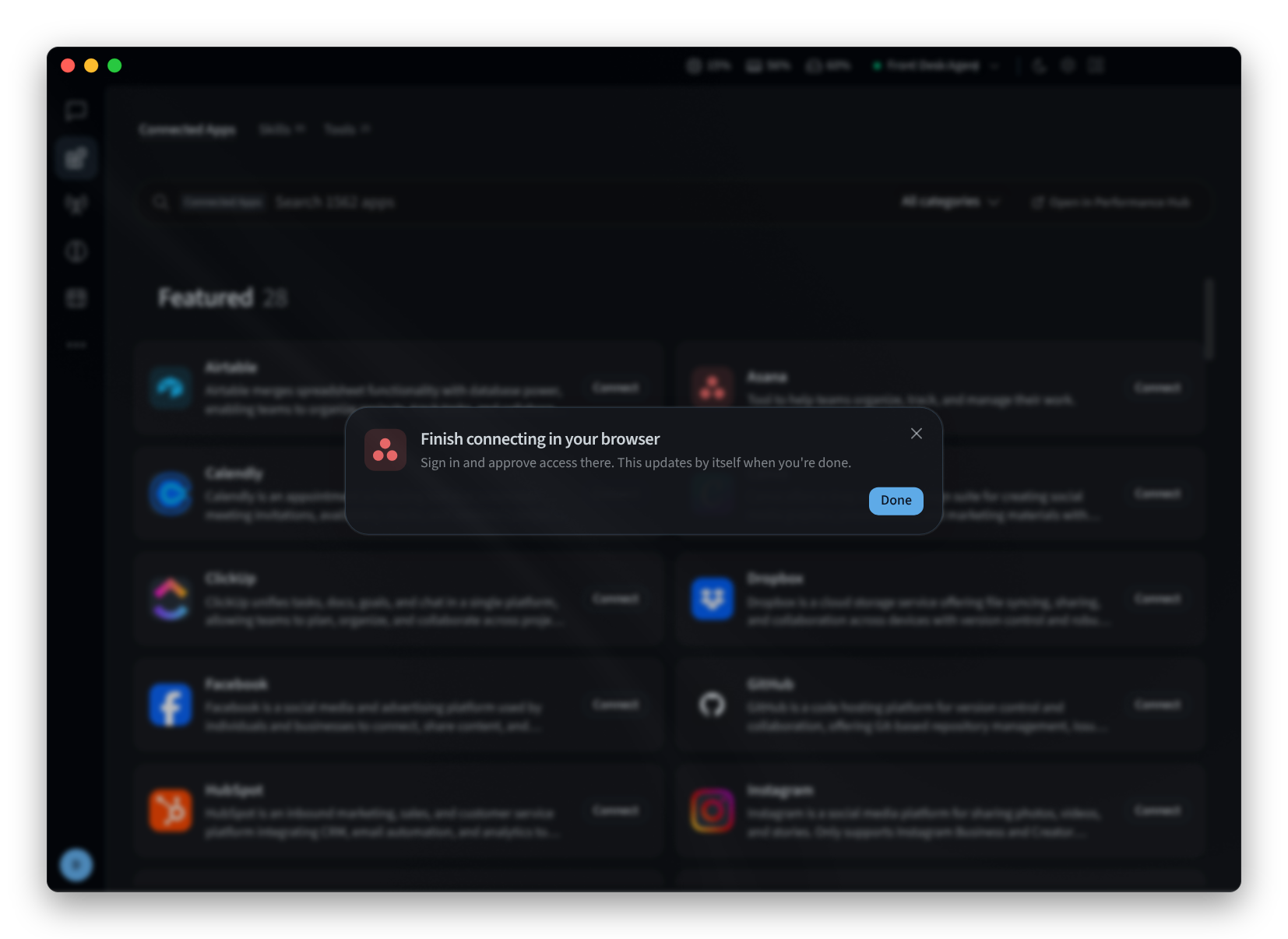
चित्र 2: अपने ब्राउज़र में कनेक्शन पूरा करना
कनेक्टेड ऐप प्रबंधित करें
कनेक्टेड ऐप के कार्ड पर क्लिक करें। यह ऐप के Accounts को सूचीबद्ध करता है:
- किसी खाते का नाम बदलने के लिए, उसके पेंसिल आइकॉन पर क्लिक करें।
- किसी खाते को हटाने के लिए, उसके ट्रैश आइकॉन पर क्लिक करें।
- उसी ऐप से कोई दूसरा खाता जोड़ने के लिए, Add another account पर क्लिक करें।
काम पूरा होने पर Done पर क्लिक करें।
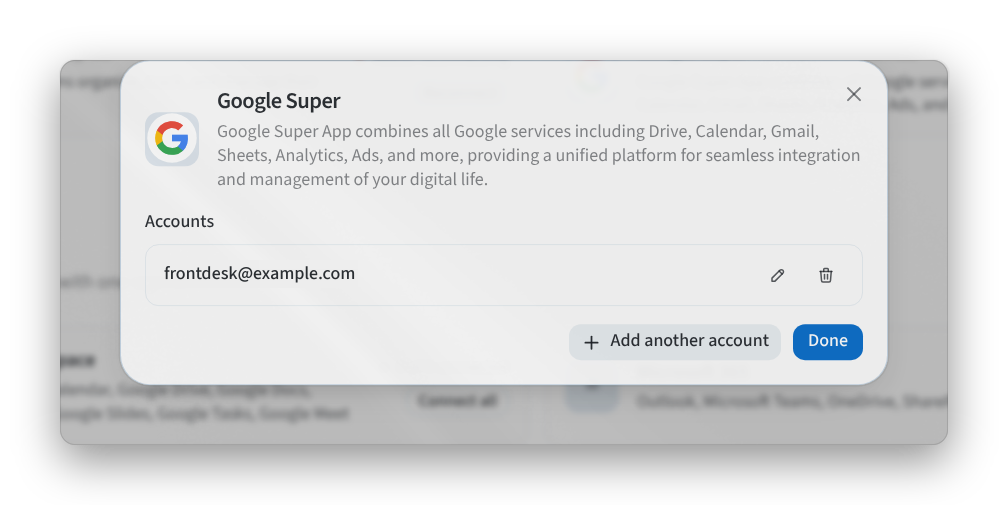
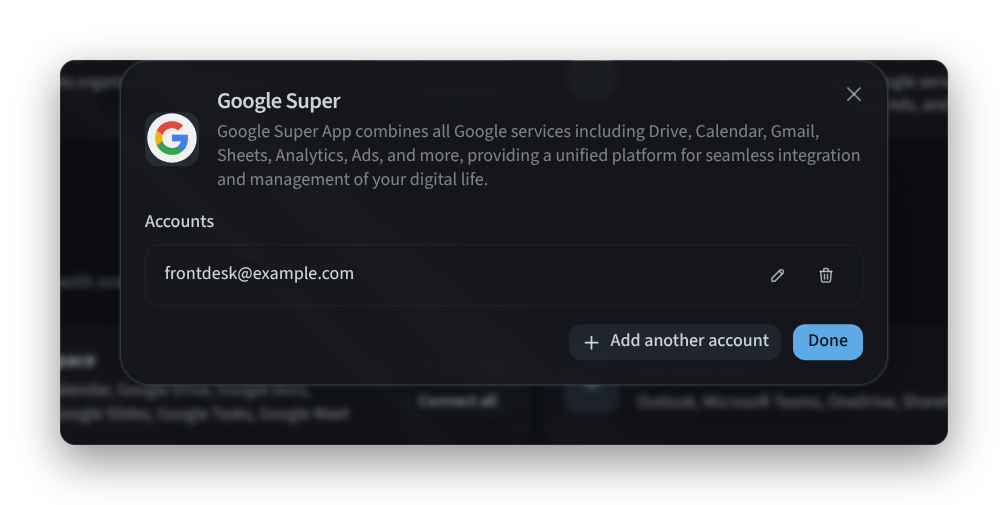
चित्र 3: कनेक्टेड ऐप के खातों को प्रबंधित करना
Needs reconnecting के रूप में चिह्नित ऐप का साइन-इन टूट गया है। Reconnect पर क्लिक करें।
जब एजेंट को किसी ऐसे ऐप की आवश्यकता होती है जिसे आपने कनेक्ट नहीं किया है, तो एक बैनर ऐप को "आपका एजेंट इसका उपयोग करना चाहता है" कहता है, जिसमें Open Connected Apps होता है।
यदि आपको "आप इस Agent के Connected Apps को प्रबंधित नहीं कर सकते" दिखाई देता है, तो इस एजेंट तक आपकी पहुँच में इसके कनेक्शन प्रबंधित करना शामिल नहीं है। एजेंट के मालिक या अपने सुविधा व्यवस्थापक से संपर्क करें।
स्किल्स
Skills टैब आपके एजेंट की स्किल्स को सूचीबद्ध करता है: वे प्रक्रियाएं जो उसने सीखी हैं या जो इसके साथ आती हैं, जैसे साप्ताहिक सेल्स रिपोर्ट लिखना या किसी नए कर्मचारी की पहले दिन की चेकलिस्ट तैयार करना।
- Configuring: दिखाता है कि आप किस प्रोफ़ाइल की स्किल देख रहे हैं।
- स्किल खोजें, या उन्हें Category और Source के अनुसार फ़िल्टर करें।
- Discover Skills आज़माने के लिए स्किल का एक कैरोसेल है। जो स्किल एजेंट के साथ आती हैं, उन्हें Built In के रूप में चिह्नित किया जाता है।
- एजेंट को किसी स्किल का उपयोग करने से रोकने के लिए, उस पर Disable पर क्लिक करें।
- Skill Library ("Performance Hub Skill Library से स्किल जोड़ें") Performance Hub में Skill Library खोलता है।
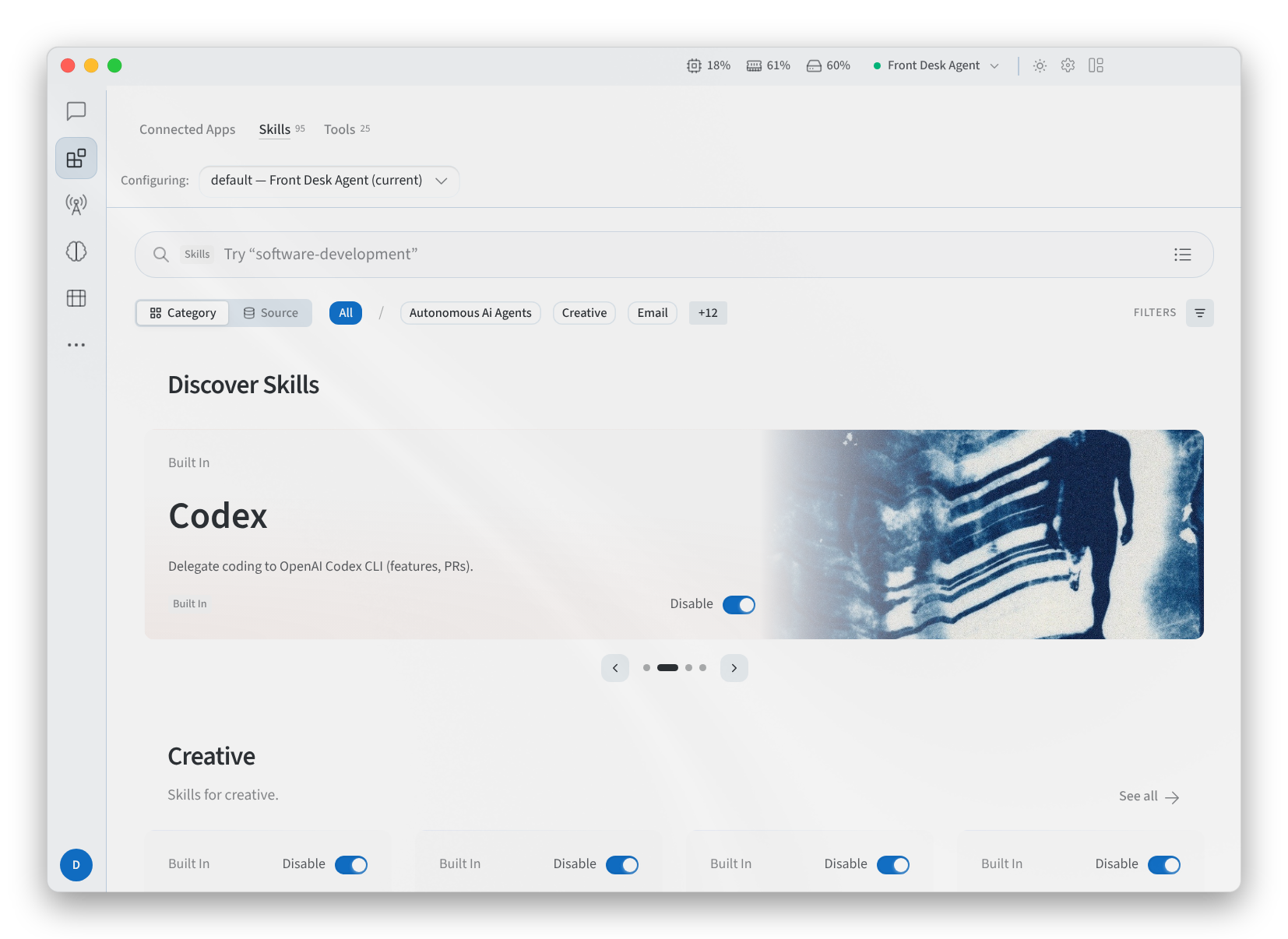
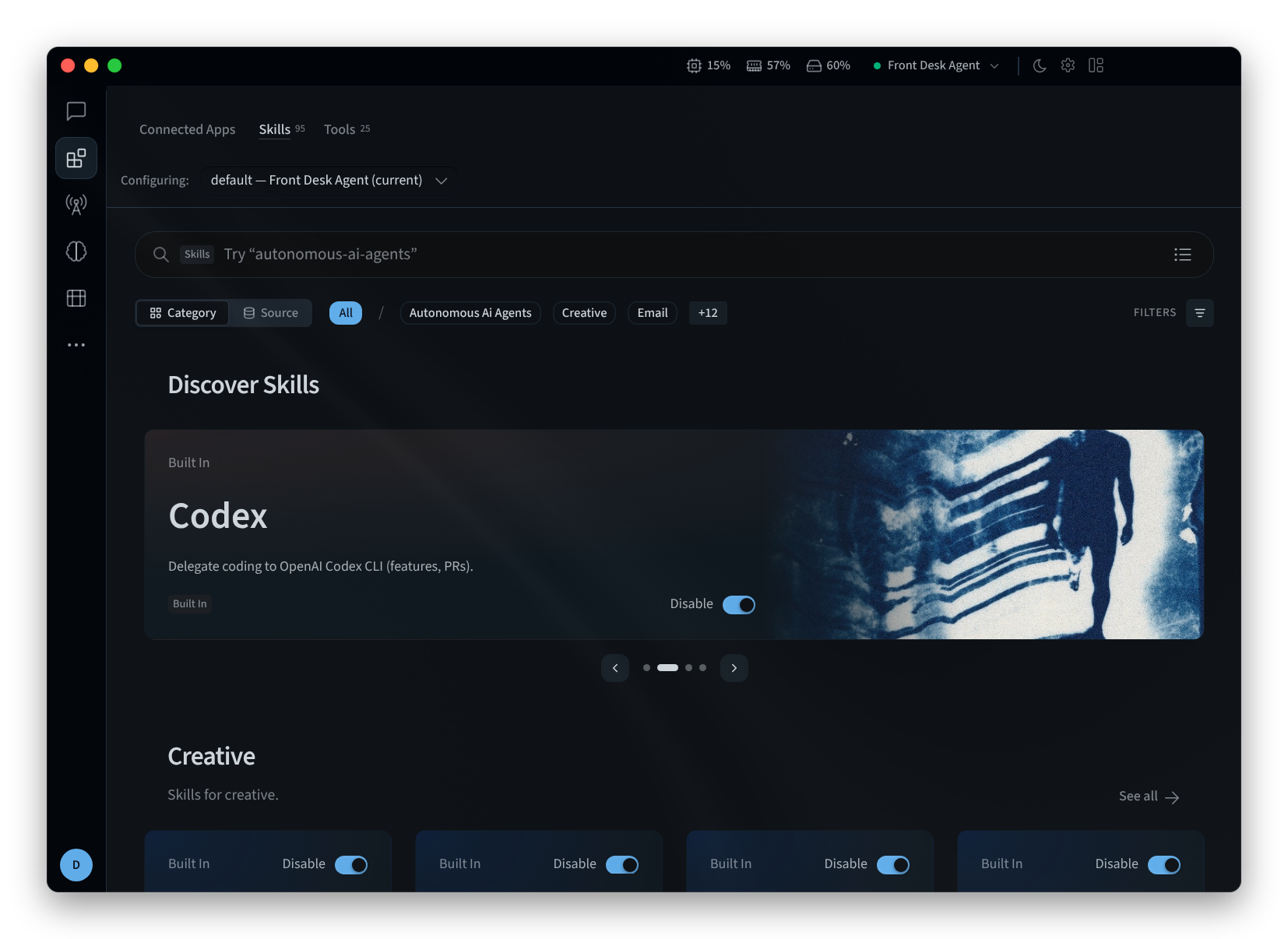
चित्र 4: स्किल्स टैब
टूल्स
टूल्स टैब उन टूलसेट की सूची देता है जिनका उपयोग आपका एजेंट काम पूरा करने के लिए करता है, जैसे वेब खोजना, फ़ाइलों के साथ काम करना और काम शेड्यूल करना। इसे "टूल, इन-बिल्ट सेवाएं और प्लगइन खोजें" से खोजें।
- Most used दिखाता है "एजेंट इस प्रोफ़ाइल पर सबसे ज़्यादा जिन टूलसेट का उपयोग करता है", और हर एक के साथ यह जानकारी होती है कि एजेंट ने उसका उपयोग करके कितनी कॉल की हैं।
- अन्य टूलसेट उनके काम के आधार पर समूहीकृत किए जाते हैं, उदाहरण के लिए Browse, work and automate।
- एजेंट को किसी टूलसेट का उपयोग करने से रोकने के लिए, उस पर Disable पर क्लिक करें।
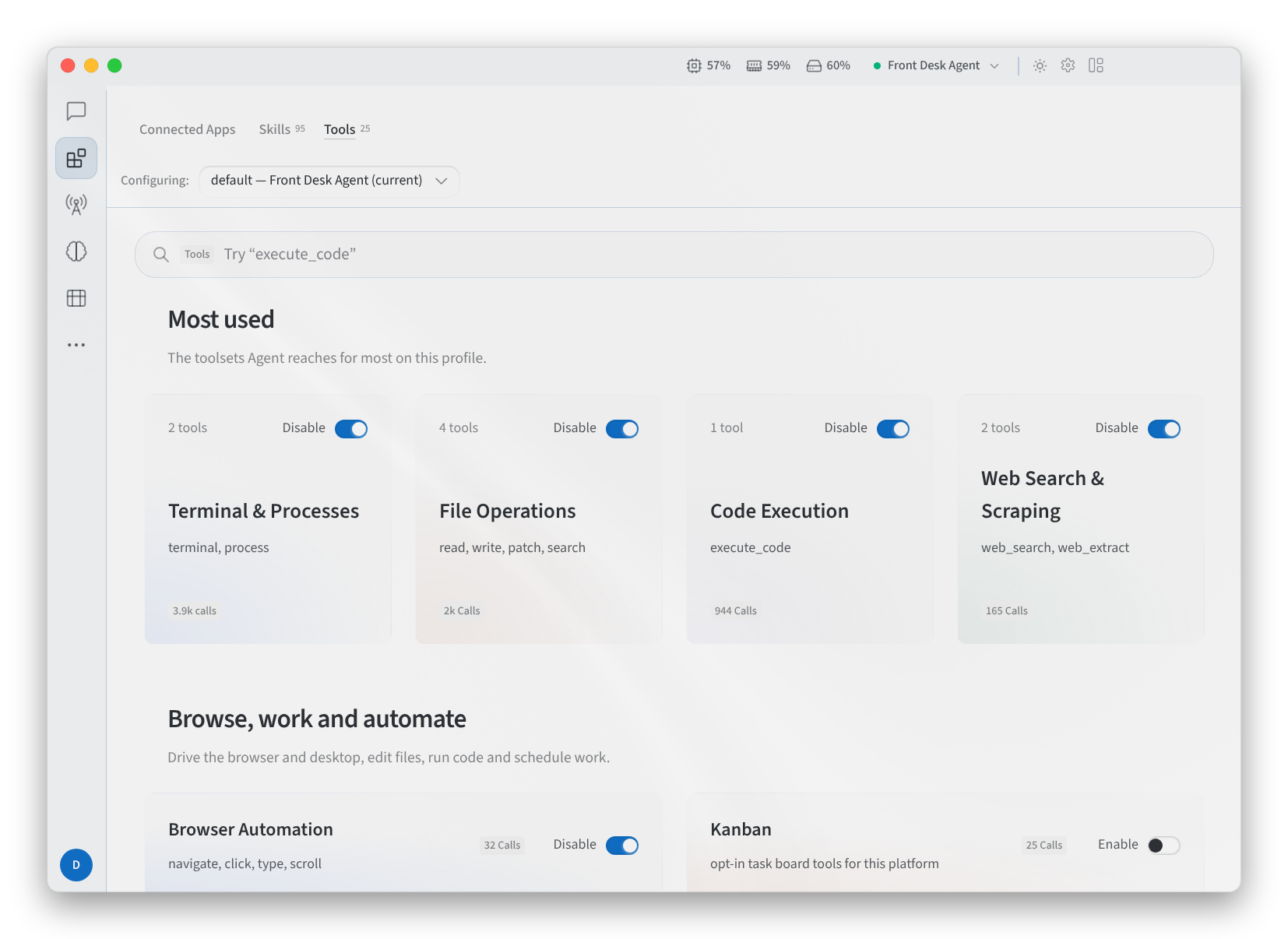
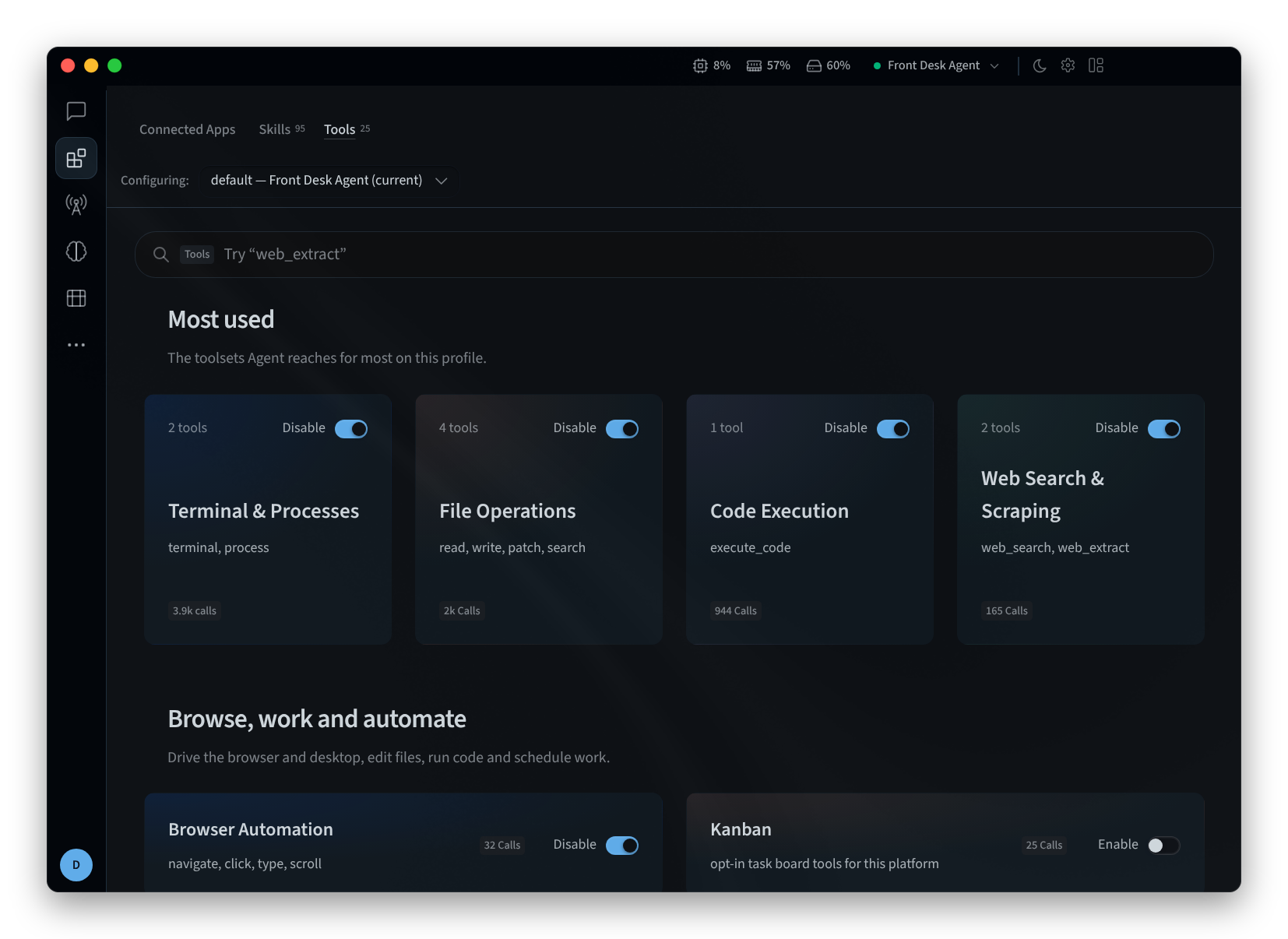
चित्र 5: टूल्स टैब
संबंधित पेज
- Desktop app (Mac and Windows): इंस्टॉल करें, साइन इन करें और कोई एजेंट चुनें
- Install on Linux: Linux पर डेस्कटॉप ऐप
- Agent capabilities: Performance Hub में कनेक्टेड ऐप्स
- Skills: Performance Hub में Skills टैब और Skill Library