
सेटिंग्स
इस पेज पर
Performance Hub Agent इंस्टॉल करने के लिए, Desktop app (Mac and Windows) या Install on Linux देखें।
साइड मेनू से Settings खोलें। सेटिंग्स बाईं ओर एक सूची में समूहीकृत हैं, जैसे Model, Chat, Appearance, Workspace, Notifications, Agents और Keyboard Shortcuts, और सबसे ऊपर का रास्ता दिखाता है कि आप कहाँ हैं, उदाहरण के लिए Settings > Appearance > Theme। नाम से सेटिंग खोजने के लिए, Search का उपयोग करें।
ऐप में "यह Performance Hub द्वारा प्रबंधित किया जाता है।" के रूप में चिह्नित सेटिंग्स लॉक होती हैं।
विंडो और लेआउट
Settings > Appearance > Window & layout खोलें।
| सेटिंग | विकल्प | यह क्या करता है |
|---|---|---|
| Interface mode | Simple, Advanced | "यह केवल यह बदलता है कि क्या दिखाया जाता है, यह नहीं कि एजेंट क्या कर सकता है।" ये पृष्ठ Simple का वर्णन करते हैं। |
| Session List Density | Compact, Comfortable, Detailed | "चुनें कि साइडबार में सत्र शीर्षकों के नीचे कितना संदर्भ दिखाई देता है।" |
| Tab Strip | Auto, Always, Never | "किसी ज़ोन के ऊपर टैब दिखाएँ। जब तक कोई अन्य चैट या टाइल ज़ोन खुला न हो, यह एकल फलक के लिए उन्हें स्वतः छिपा देता है।" |
| App Actions | Right, Left | "शीर्षक पट्टी में सेटिंग्स, लेआउट और HUD कहाँ स्थित हैं। दाईं ओर बाईं ओर टैब के लिए जगह छोड़ता है।" |
| Minimize to tray | चालू या बंद | जब आप विंडोज़ को छोटा करते हैं या मुख्य विंडो को बंद करते हैं, तो यह उन्हें सिस्टम ट्रे (Mac पर मेनू बार) में छिपा देता है और Agent को चालू रखता है। ट्रे मेनू से बाहर निकलें। यह डिफ़ॉल्ट रूप से बंद है और केवल इस कंप्यूटर पर लागू होता है। |
| Window Translucency | Clear, Glass | "पूरी खिड़की, पाठ और सभी के माध्यम से अपना डेस्कटॉप देखें। प्रकाश और अंधेरे के लिए अलग से ट्यून किया गया।" आप टिंट और फ्रॉस्ट को भी समायोजित कर सकते हैं, और इसे पूरी विंडो पर या केवल साइडबार पर लागू कर सकते हैं। Linux पर नहीं दिखाया गया है। |
| Chat Backdrop | चालू या बंद | "वार्तालाप के पीछे धुंधली मूर्ति की छवि।" |
| File Browser | चालू या बंद | "जब कोई कार्यक्षेत्र खुला हो तो चैट के बगल में फ़ाइल ब्राउज़र दिखाएँ।" Simple मोड में: "सरल मोड द्वारा सेट किया गया। यहाँ किया गया बदलाव इस सत्र के लिए रहता है; इसे अपना बनाने के लिए उन्नत पर स्विच करें।" |
| Floating Composer | चालू या बंद | "कम्पोज़र को उसके डॉक से बाहर खींचने की अनुमति दें। जब बंद हो, तो यह नीचे डॉक रहता है।" |
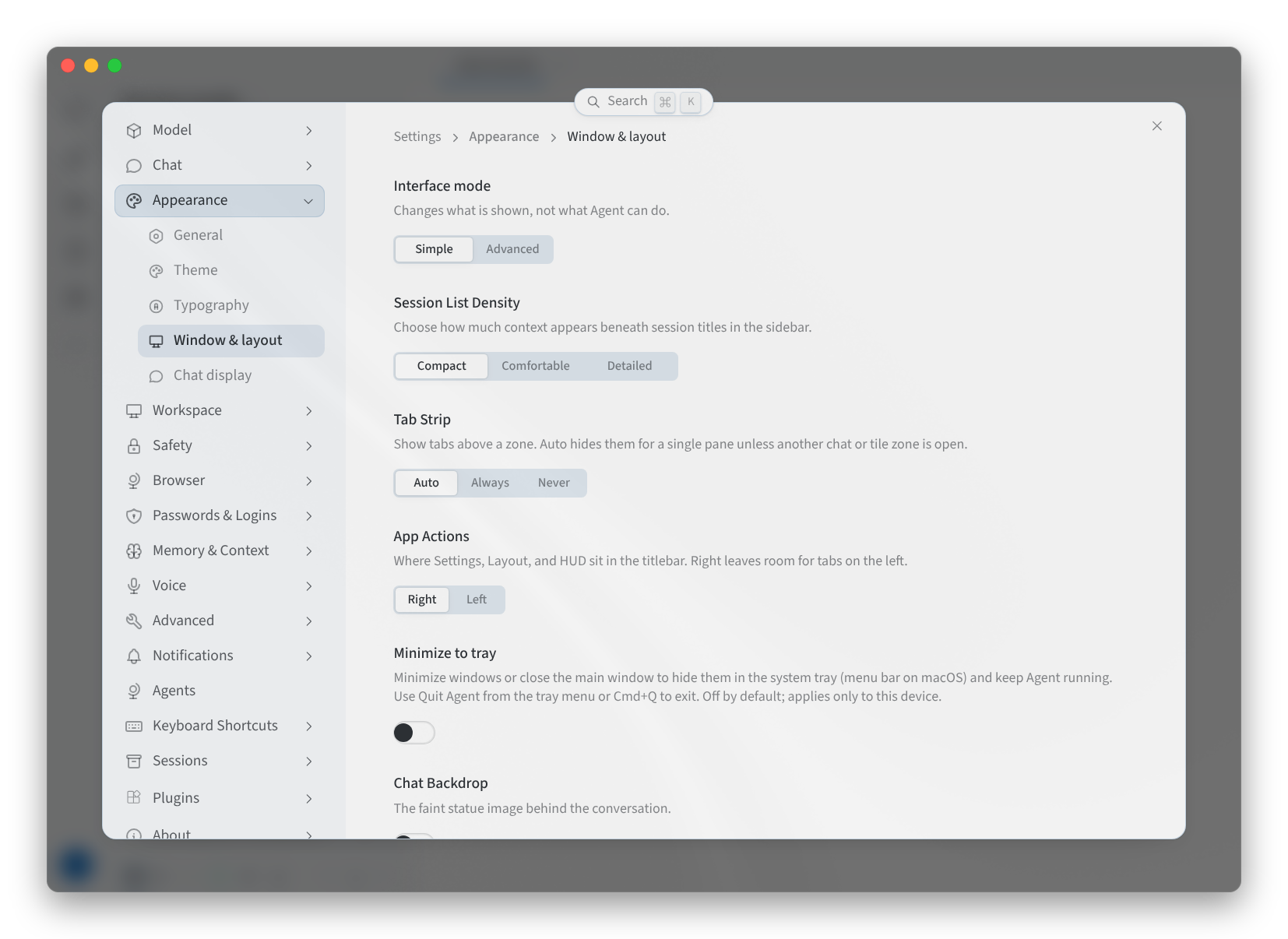
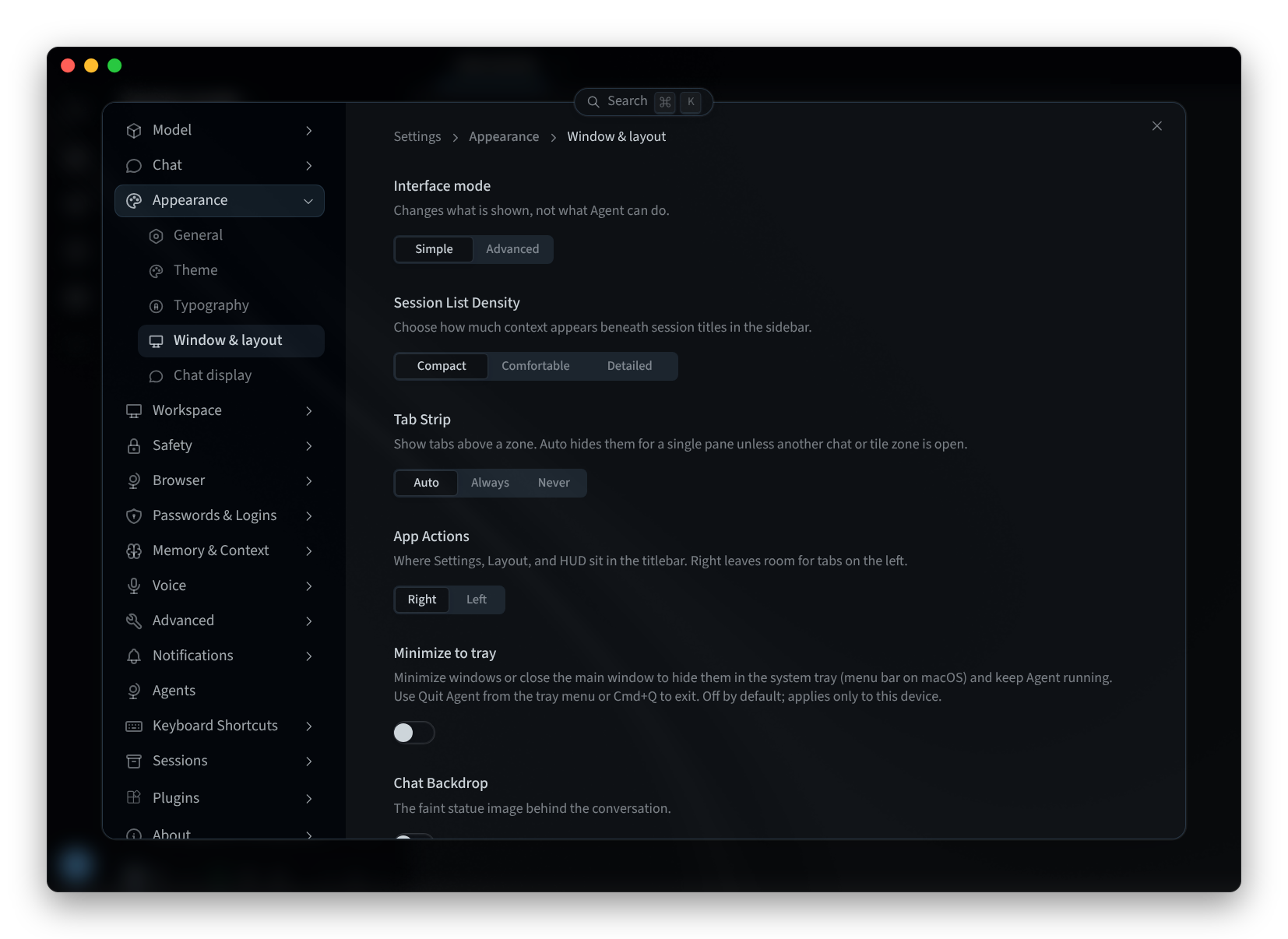
चित्र 1: विंडो और लेआउट
थीम
- Settings > Appearance > Theme खोलें।
- सबसे ऊपर, Light, Dark या System चुनें, जो आपके कंप्यूटर का अनुसरण करता है।
- कार्ड्स में से कोई थीम चुनें, उदाहरण के लिए Performance Hub ("GitHub क्रोम, Performance Hub नीलाaccent") या GitHub ("GitHub Light Default और Dark Default"). उपयोग में आने वाली थीम हाइलाइट की गई है। जैसा कि पेज कहता है, ये "केवल डेस्कटॉप पैलेट हैं। चयनित मोड ऊपर लागू किया जाता है।"
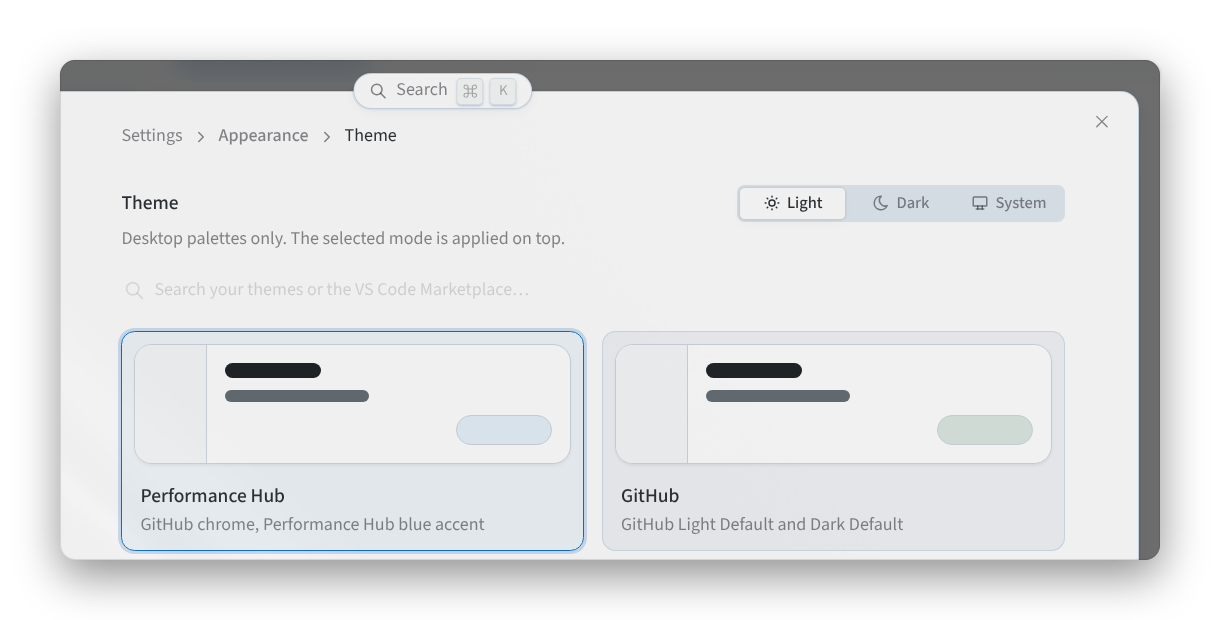
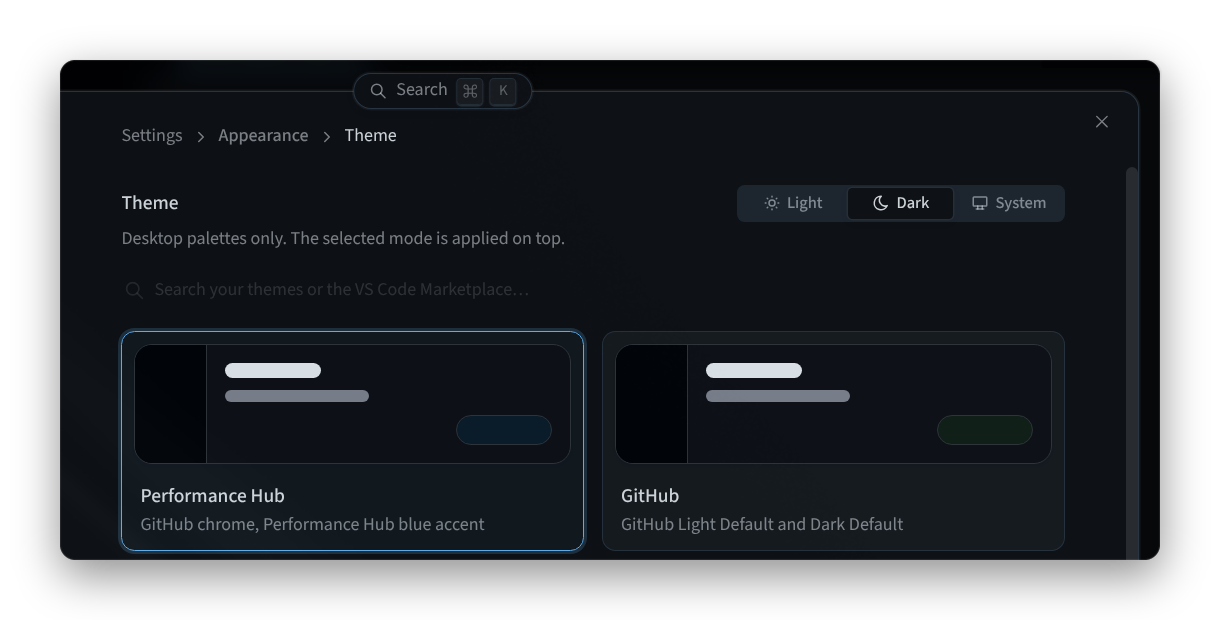
चित्र 2: मोड और थीम चुनना
- अधिक थीम के लिए नीचे स्क्रॉल करें, उदाहरण के लिए Midnight, Ember या Slate।
अधिक थीम खोजने के लिए, "अपनी थीम या VS Code Marketplace खोजें…" का उपयोग करें। आप शीर्षक बार में थीम टॉगल का उपयोग करके लाइट और डार्क के बीच स्विच भी कर सकते हैं।
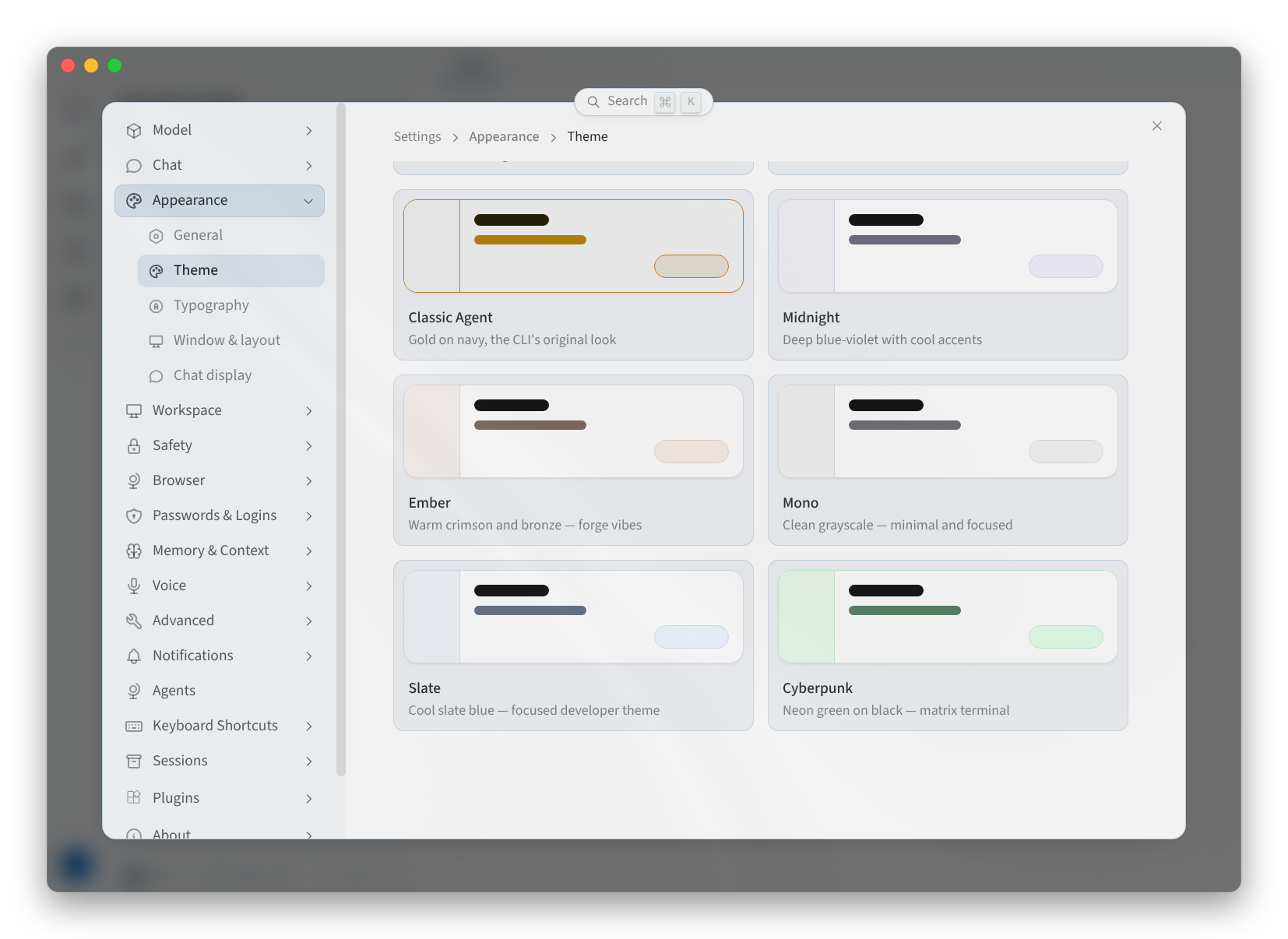
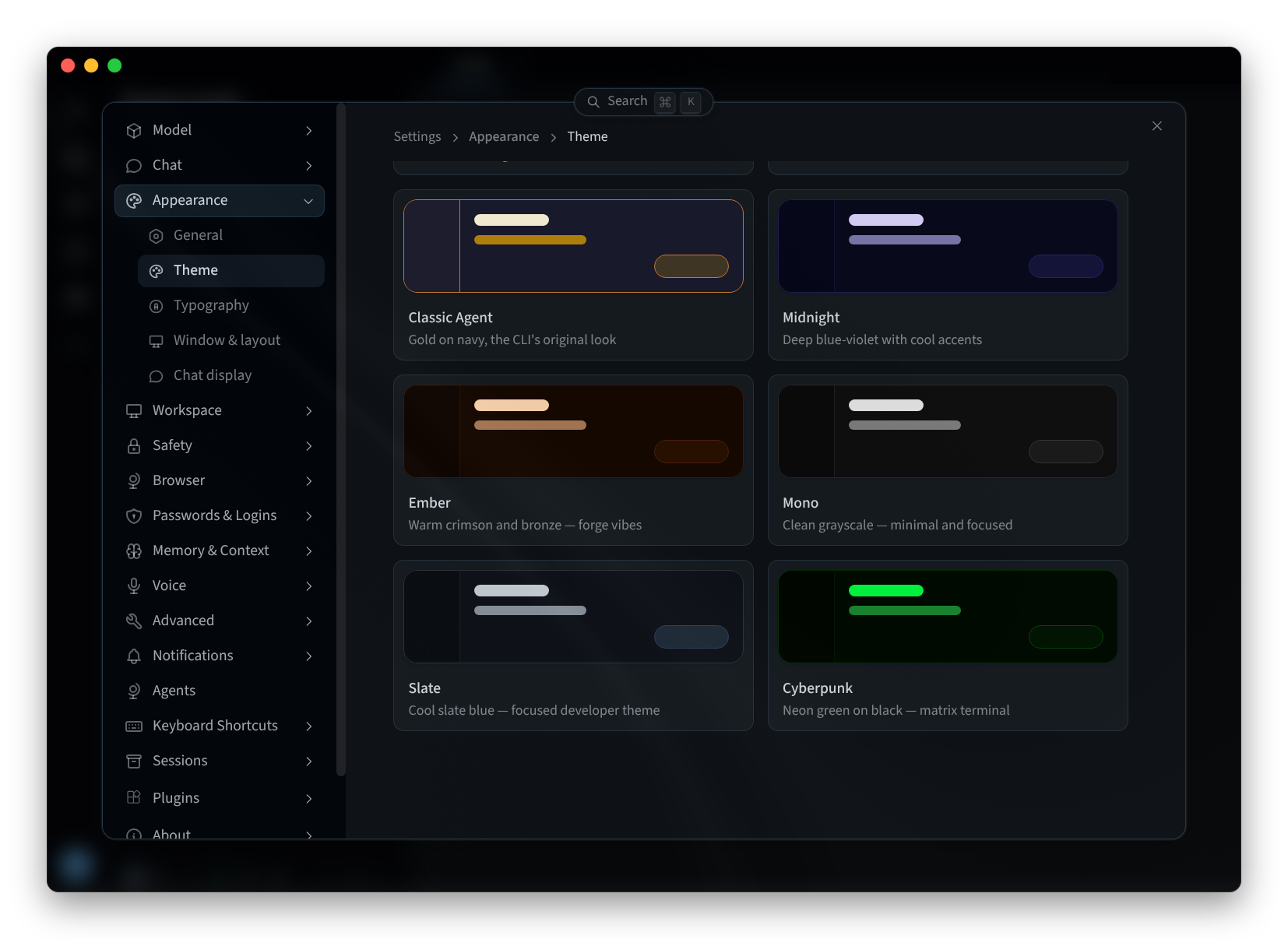
चित्र 3: थीम गैलरी
कीबोर्ड शॉर्टकट
कीबोर्ड शॉर्टकट में तीन टैब हैं: कुंजी बाइंडिंग (Key bindings), HUD जेस्चर और स्क्रीन कैप्चर (Screen capture)।
कुंजी बाइंडिंग पर, शॉर्टकट इस आधार पर समूहीकृत होते हैं कि वे कहाँ काम करते हैं: कम्पोज़र (Composer), प्रोफ़ाइल (Profiles), सत्र (Session), नेविगेशन (Navigation) और दृश्य (View)। उदाहरण के लिए, COMPOSER समूह में कम्पोज़र फ़ोकस करें, मॉडल पिकर खोलें, वॉइस वार्तालाप शुरू/बंद करें, संदेश भेजें, नई पंक्ति डालें, चल रहे टर्न को दिशा दें और संदेश कतार में रखें शामिल हैं। Mac पर कुछ डिफ़ॉल्ट:
| शॉर्टकट | Mac पर डिफ़ॉल्ट |
|---|---|
| वॉइस वार्तालाप शुरू/बंद करें | ⌃B (Windows और Linux पर Ctrl+Alt+V) |
| मॉडल पिकर खोलें | ⌘⇧M |
| संदेश कतार में रखें | ⌘↵ |
| अगला कतारबद्ध टर्न भेजें | ⌘⇧K |
| डिक्टेशन शुरू/बंद करें | डिफ़ॉल्ट रूप से कोई कुंजी नहीं |
| तर्क स्तर बढ़ाएँ | डिफ़ॉल्ट रूप से कोई कुंजी नहीं |
| तर्क स्तर घटाएँ | डिफ़ॉल्ट रूप से कोई कुंजी नहीं |
- किसी शॉर्टकट को बदलने के लिए, उस पर क्लिक करें: "इसे पुनः बाइंड करने के लिए किसी शॉर्टकट पर क्लिक करें · ⌘/ इस पैनल को दोबारा खोलता है।" प्रत्येक शॉर्टकट में डिफ़ॉल्ट पर रीसेट करें और साफ़ करें विकल्प भी होते हैं। यदि आपके द्वारा चुनी गई कुंजियाँ पहले से उपयोग में हैं, तो ऐप आपको बताता है कि वे "किसके साथ भी बाइंड हैं"।
- शॉर्टकट खोजें… नाम से शॉर्टकट ढूँढता है।
- सभी रीसेट करें प्रत्येक शॉर्टकट को रीसेट करता है।
इन पृष्ठों पर शॉर्टकट Mac कुंजियों के साथ दिखाए गए हैं। Windows और Linux कुछ शॉर्टकट के लिए अलग कुंजियों का उपयोग करते हैं, और कीबोर्ड शॉर्टकट आपके कंप्यूटर पर बाइंडिंग दिखाता है।
Linux पर, HUD जेस्चर के लिए X11 सत्र की आवश्यकता होती है: "Linux के लिए X11 आवश्यक है; Wayland समर्थित नहीं है।"
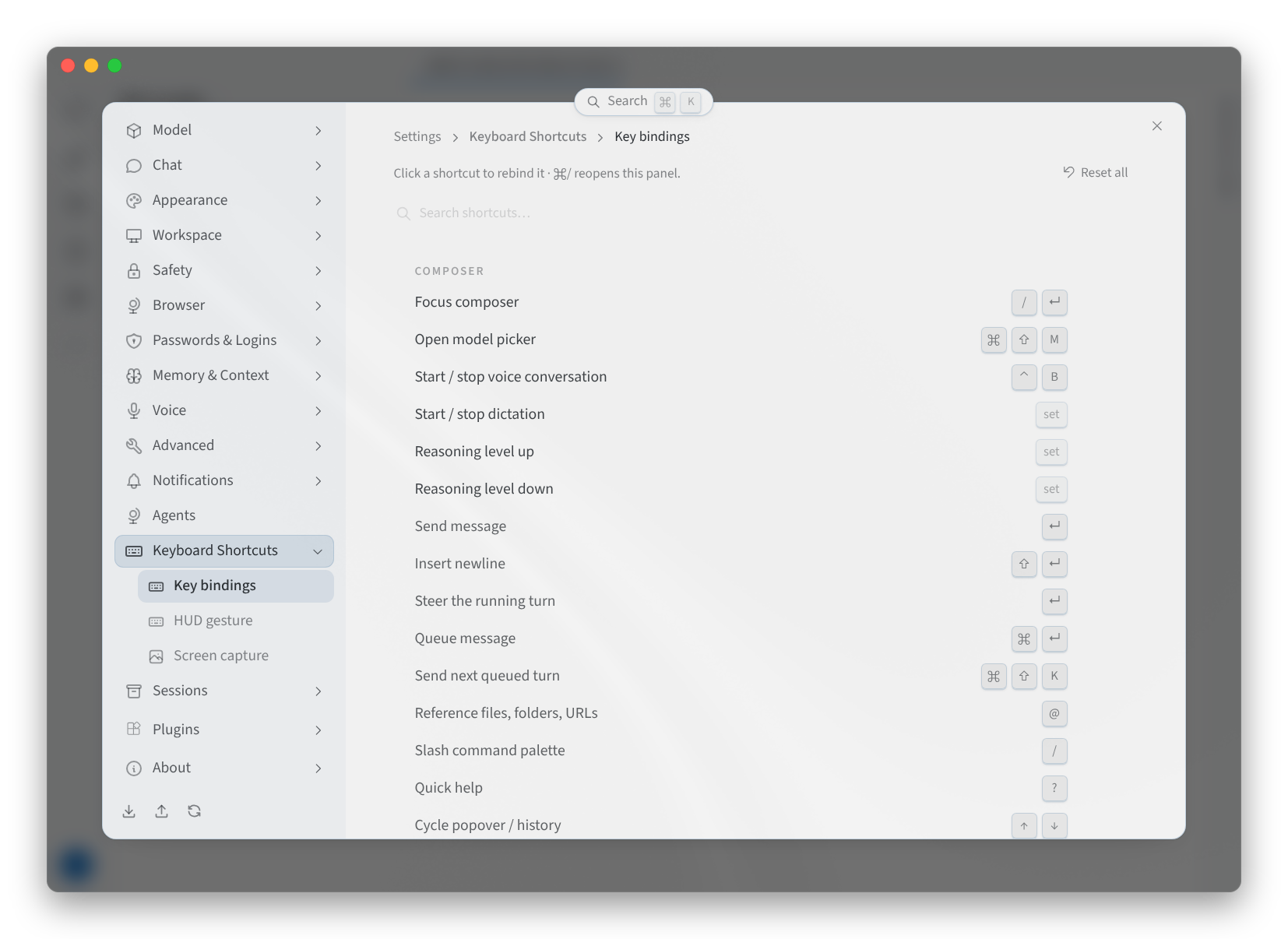
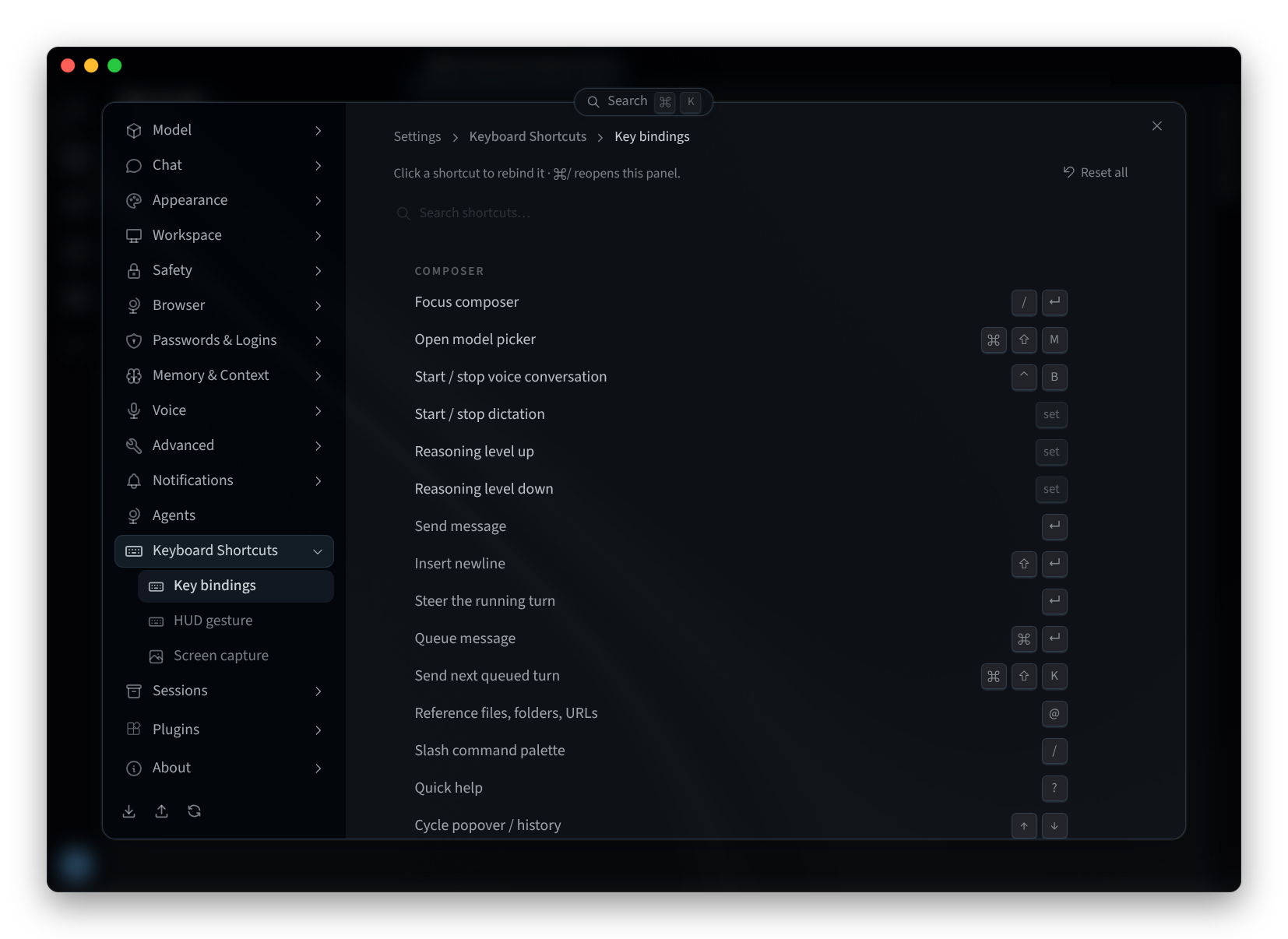
चित्र 4: कीबोर्ड शॉर्टकट
मॉडल
सेटिंग्स > मॉडल नए सत्रों के लिए मुख्य मॉडल सेट करता है, साथ ही फ़ॉलबैक मॉडल (Fallback models), सहायक मॉडल (Auxiliary models), उप-एजेंट (Subagents) और एजेंटों का मिश्रण (Mixture of Agents) भी सेट करता है। मॉडल चुनना देखें।
संबंधित पृष्ठ
- डेस्कटॉप ऐप (Mac और Windows): इंस्टॉल करें, साइन इन करें और एक एजेंट चुनें
- Linux पर इंस्टॉल करें: Linux पर डेस्कटॉप ऐप
- एजेंट इंटरफ़ेस: Performance Hub में एजेंट की सेटिंग्स
- मॉडल चुनना: मॉडल पिकर और मुख्य मॉडल