
एजेंट इंटरफ़ेस
इस पेज पर
एजेंट स्विचर और मेट्रिक्स बार के नीचे, एआई एजेंट मॉड्यूल का बाकी हिस्सा एजेंट का अपना इंटरफ़ेस है: चैट, कार्य, स्किल, Memory, वर्कस्पेस और वे ऐप जो एजेंट चला रहा है, सब एक ही जगह पर। यह पृष्ठ स्क्रीन की एक सैर है। बातचीत के दिन-प्रतिदिन के तौर-तरीकों के लिए, Using your agent देखें।


चित्र 1: एजेंट का इंटरफ़ेस — शीर्ष पर टैब, बाईं ओर वार्तालाप, नीचे कंपोज़र
एक नज़र में स्क्रीन
| क्षेत्र | कहाँ | यह किस लिए है |
|---|---|---|
| Top bar | सबसे ऊपर | टैब की एक पंक्ति (इसका नाम देखने के लिए किसी आइकॉन पर कर्सर घुमाएँ), कोई भी Live Services टैब, और दाईं ओर Settings कॉग |
| Sidebar | बायाँ | वर्तमान टैब के लिए सूची: Chat पर वार्तालाप, Tasks पर शेड्यूल किए गए जॉब, Skills पर स्किल, और इसी तरह आगे |
| Main area | केंद्र | खुला हुआ वार्तालाप, या वह आइटम जिसे आपने साइडबार में चुना है |
| Composer | नीचे | जहाँ आप लिखते हैं। पेपरक्लिप फ़ाइलें अटैच करती है, माइक्रोफ़ोन बोलकर टाइप करता है, वर्कस्पेस चिप (उदाहरण के लिए Home) वर्कस्पेस चुनती है, और मॉडल चिप (डिफ़ॉल्ट रूप से auto) मॉडल चुनती है। जिन मॉडल में यह समर्थित है, उनके लिए रीज़निंग चिप (Reasoning effort level) यह सेट करती है कि उत्तर देने से पहले मॉडल कितना विचार करता है |
| Workspace panel | दायाँ | वर्तमान वर्कस्पेस में फ़ाइलें। स्क्रीन के दाहिने किनारे पर तीर के साथ इसे खोलें और बंद करें |
शीर्ष दाईं ओर स्थित एक्सपैंड नियंत्रण एजेंट के इंटरफ़ेस को पूर्ण स्क्रीन पर कर देता है। मॉड्यूल पर वापस जाने के लिए इस पर फिर से क्लिक करें।
शीर्ष बार में टैब:
| टैब | यह क्या दिखाता है |
|---|---|
| Chat | एजेंट के साथ आपकी बातचीत |
| Tasks | एजेंट के शेड्यूल किए गए जॉब: Automations देखें |
| Skills | इस एजेंट पर स्किल: Skills देखें |
| Memory | एजेंट क्या याद रखता है: Memory देखें |
| Spaces | एजेंट के वर्कस्पेस: Workspace, files & wiki देखें |
| Todos | आपके द्वारा खोले गए वार्तालाप के लिए एजेंट की चेकलिस्ट |
| Insights | समय के साथ टोकन और स्किल का उपयोग |
चैट
Chat वह जगह है जहाँ अधिकांश काम होता है। साइडबार Today और Yesterday जैसे तिथि शीर्षकों के अंतर्गत आपकी बातचीत को सूचीबद्ध करता है, और शीर्षक द्वारा या उसमें कही गई बात के आधार पर किसी बातचीत को खोजने के लिए शीर्ष पर Filter conversations... होता है। नया वार्तालाप शुरू करने के लिए + पर क्लिक करें।
बातचीत चलाने के बारे में सब कुछ (नाम बदलना, पिन करना, प्रोजेक्ट, अटैचमेंट, अनुमोदन और प्रतिक्रिया पढ़ना) Using your agent पर है।
कार्य
Tasks एजेंट के Scheduled jobs को सूचीबद्ध करता है: वे ब्रीफिंग, रिपोर्ट और जाँच जिन्हें वह अपने दम पर चलाता है। आप उन्हें यहाँ बना और प्रबंधित कर सकते हैं, या बस बातचीत में पूछ सकते हैं। The Tasks tab देखें।
स्किल
Skills श्रेणी के अनुसार इस एजेंट पर स्किल को सूचीबद्ध करता है, ताकि आप पढ़ सकें, संपादित कर सकें या एक जोड़ सकें। The Skills tab देखें। अन्य साइटों के साथ स्किल शेयर करने के लिए, Skill Library का उपयोग करें।
मेमोरी
Memory दिखाता है कि एजेंट क्या जानता है: उसके नोट्स, वह आपके बारे में क्या जानता है, और उसकी Long-term memory (Relations, Activity और Memories दृश्य)। Looking inside its memory देखें।
स्पेस
Spaces में एजेंट के वर्कस्पेस और वे फ़ोल्डर सूचीबद्ध होते हैं जिनमें वह काम करता है। कंपोज़र में वर्कस्पेस चिप से किसी बातचीत के लिए वर्कस्पेस बदलें। Spaces देखें।
टू-डू और टास्क सूची
जब एजेंट कई चरणों वाले किसी काम को पूरा करता है (जैसे, किसी सप्लायर के इनवॉइस का मिलान करना, हफ़्ते के लिए रूम बुकिंग की जाँच करना, और फिर कैफ़े मैनेजर को ईमेल का मसौदा तैयार करना), तो यह एक चेकलिस्ट रखता है और आगे बढ़ते हुए आइटमों को टिक करता जाता है। Todos खुली हुई बातचीत के लिए Current task list दिखाता है, जिससे आप देख सकते हैं कि यह कितनी दूर तक पहुँचा है। बिना चेकलिस्ट वाली बातचीत पर "No active task list in this session." दिखाई देता है।
बातचीत के बगल में चेकलिस्ट देखने के लिए Appearance टैब पर Settings में Show Todos tab in workspace panel चालू करें। इसके बाद वर्कस्पेस पैनल में एक Todos टैब दिखाई देता है।
इनसाइट्स
Insights दिखाता है कि एजेंट का उपयोग कैसे किया जा रहा है: यह किन टोकन का उपयोग करता है, यह किन स्किल पर निर्भर करता है और यह सबसे व्यस्त कब होता है। सबसे ऊपर की अवधि चुनें: 7 days, 30 days, 90 days या 365 days। Sessions, Messages और Tokens कार्ड उस अवधि के कुल योग प्रदान करते हैं।
Daily Tokens प्रत्येक दिन के लिए Input और Output टोकन को चार्ट करता है, और Token Breakdown अवधि के लिए Input, Output और Total टोकन प्रदान करता है।


चित्र 2: Insights टैब पर Daily Tokens
Skill Usage Total invocations दिखाता है और बताता है कि कितने स्किल का उपयोग किया गया (Skills used), इसके बाद प्रत्येक स्किल के Skill, Uses, Views, Patches और Usage % वाली एक तालिका होती है। यह एक नज़र में दिखाता है कि कौन से स्किल अधिकांश काम करते हैं, चाहे वह किसी कार्यालय के लिए रूम बुकिंग रिपोर्ट हो, किसी दुकान के लिए स्टॉक रीऑर्डर हो या किसी क्लिनिक के लिए अपॉइंटमेंट रिमाइंडर हो।


चित्र 3: Insights टैब पर Skill Usage
Activity by Day और Activity by Hour दिखाते हैं कि एजेंट का उपयोग सबसे अधिक कब किया जाता है, सबसे व्यस्त दिन और घंटे पर Peak मार्कर होता है।
Insights टोकन और गतिविधि की गणना करता है। बिल किए जाने योग्य AI खर्च Budgets & limits में, एजेंट पर लगी कैप के साथ, और Model Router में होता है।
लाइव सर्विसेज टैब
जब एजेंट कोई वेब ऐप शुरू करता है, जैसे कि लॉबी वेलकम स्क्रीन, शॉप फ़्लोर के लिए स्टॉक लुकअप या कैफ़े के लिए मेनू बोर्ड, तो अन्य टैब के बगल में शीर्ष बार में उसके लिए एक टैब दिखाई देता है। ऐप को फ़ुल स्क्रीन में खोलने के लिए उस पर क्लिक करें, या एजेंट से बदलावों के बारे में बात करते समय इसकी जाँच करने के लिए इसे चैट के बगल में डॉक करें। Live Services tabs देखें।
सेटिंग्स
शीर्ष बार के दाईं ओर Settings कॉग पर क्लिक करें। नीचे दी गई अधिकांश सेटिंग इस बारे में हैं कि आप एजेंट के साथ कैसे काम करते हैं और यह कैसा दिखता है। Command approvals, Conversation compacting और Agent personality इसके अपवाद हैं: वे स्वयं एजेंट पर सहेजे जाते हैं, इसलिए वे इसका उपयोग करने वाले सभी लोगों पर लागू होते हैं।
Conversation टैब
आपके द्वारा खोली गई बातचीत के लिए कार्रवाइयां:
- Transcript इसे एक Markdown फ़ाइल के रूप में डाउनलोड करता है, जो हैंडओवर नोट या निर्णय के रिकॉर्ड के लिए उपयोगी है।
- JSON पूरी बातचीत को निर्यात करता है।
- Import आपके द्वारा निर्यात की गई बातचीत को वापस लाता है, उदाहरण के लिए इसे अपने किसी अन्य एजेंट में ले जाने के लिए।
Preferences टैब
| सेटिंग | यह क्या करती है |
|---|---|
| Send Key | कौन सी कुंजी संदेश भेजती है: Enter (Shift+Enter नया लाइन के लिए), Ctrl+Enter (Enter नया लाइन के लिए) या Shift+Enter (Enter नया लाइन के लिए) |
| Language | एजेंट के इंटरफ़ेस की भाषा |
| Notification sound | "Play a sound when the assistant finishes a response." घंटी चुनें (डिफ़ॉल्ट रूप से Pulse)। इसे केवल आप सुनते हैं |
| Show token usage after responses | प्रत्येक उत्तर के नीचे टोकन गिनती दिखाता है। आप /usage भी टाइप कर सकते हैं |
| Command approvals | जब एजेंट कोई कमांड चलाने से पहले पूछता है। Approvals देखें |
| Conversation compacting | जब लंबी बातचीत को प्रीसेट से चुने गए तरीके से संक्षिप्त किया जाता है। Long conversations and compacting देखें |
| Agent personality | एजेंट को कैसे बात करनी चाहिए और कैसा व्यवहार करना चाहिए, शुरुआत करने के लिए प्रीसेट के साथ। Personality देखें |


चित्र 4: Preferences टैब पर Agent personality सेटिंग
दिखावट
एजेंट का इंटरफ़ेस Performance Hub का अनुसरण करता है: Performance Hub को लाइट और डार्क के बीच स्विच करें और एजेंट इसके साथ स्विच हो जाता है। यह डिफ़ॉल्ट रूप से Performance Hub स्किन का उपयोग करता है, इसलिए यह मॉड्यूल के बाकी हिस्सों की तरह दिखता है। अलग रूप आज़माने के लिए, Appearance टैब पर Settings में Skin के अंतर्गत दूसरी स्किन चुनें।
स्लैश कमांड
उपलब्ध कमांड देखने के लिए कंपोज़र में / टाइप करें, फिर किसी एक को चुनने के लिए तीर कुंजियों और Enter का उपयोग करें। आपके स्किल भी सूची में दिखाई देते हैं: किसी स्किल को सीधे चलाने के लिए उसके नाम का कुछ हिस्सा टाइप करें। / के बाद का कुछ भी जो कमांड नहीं है, एक सामान्य संदेश के रूप में एजेंट के पास जाता है।


चित्र 5: स्लैश कमांड सूची
| कमांड | यह क्या करती है |
|---|---|
/help | कमांड की सूची दिखाती है |
/new | एक नई बातचीत शुरू करती है |
/clear | इस बातचीत के संदेशों को साफ़ करती है |
/compress [topic] | बातचीत को अभी संक्षिप्त करती है, वैकल्पिक रूप से किसी विषय को फ़ोकस में रखती है। /compact भी यही करता है। देखें लंबी बातचीत और संक्षिप्त करना |
/model | आपकी संगठन द्वारा अनुमति प्राप्त मॉडल में से, इस बातचीत के लिए मॉडल बदलती है |
/workspace | नाम के आधार पर किसी अन्य वर्कस्पेस पर स्विच करती है |
/usage | प्रत्येक उत्तर के नीचे टोकन गिनती को दिखाती या छुपाती है |
/theme | स्किन बदलती है। लाइट और डार्क मोड Performance Hub का अनुसरण करते हैं |
फोन या टैबलेट पर
एआई एजेंट का इंटरफ़ेस फोन या टैबलेट के ब्राउज़र में भी काम करता है, जो शॉप फ़्लोर, वार्ड राउंड या किसी होटल के Front Desk से त्वरित जाँच के लिए उपयुक्त है।
- एक संकीर्ण स्क्रीन पर टैब साइडबार के शीर्ष पर स्थित होते हैं, और साइडबार चैट के ऊपर स्लाइड होता है। किसी बातचीत को चुनें और यह वापस स्लाइड हो जाता है।
- वर्कस्पेस पैनल दाईं ओर के किनारे से स्लाइड होता है।
- टच स्क्रीन पर, Enter दबाने से एक नई लाइन जुड़ती है। भेजने के लिए सेंड बटन पर टैप करें।
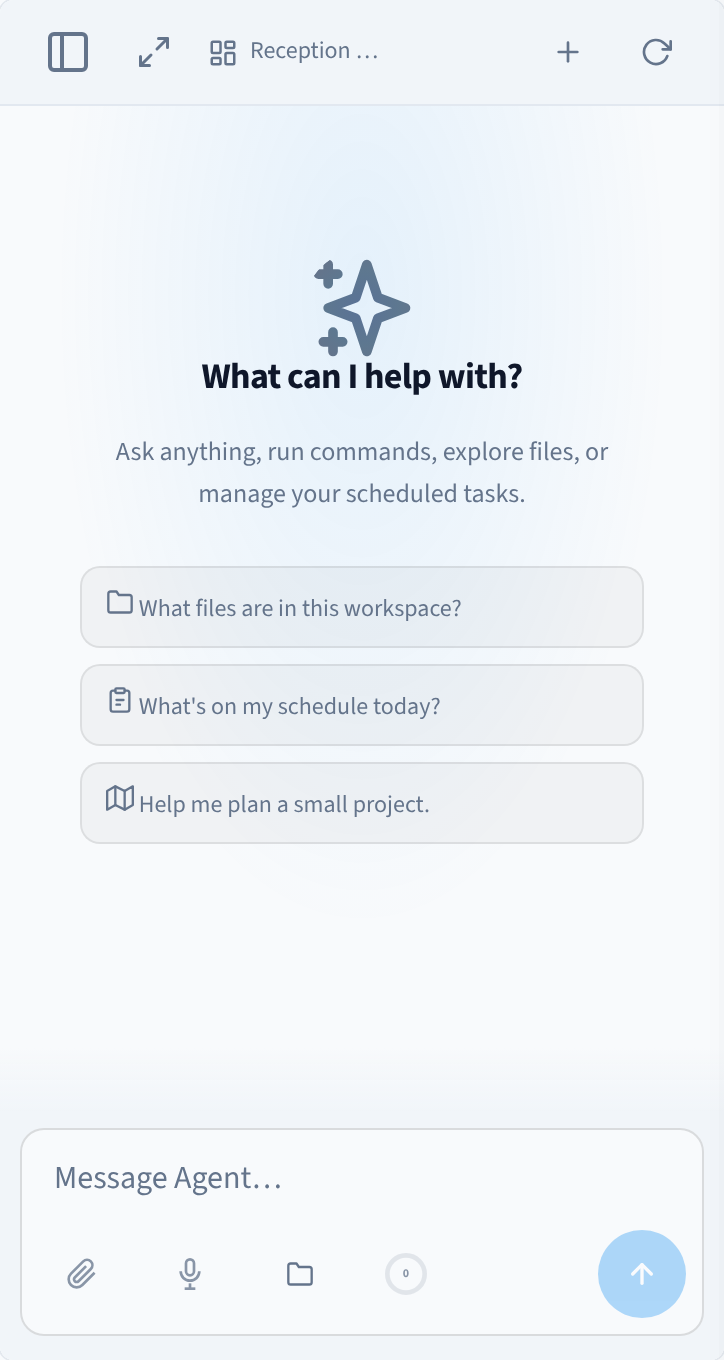
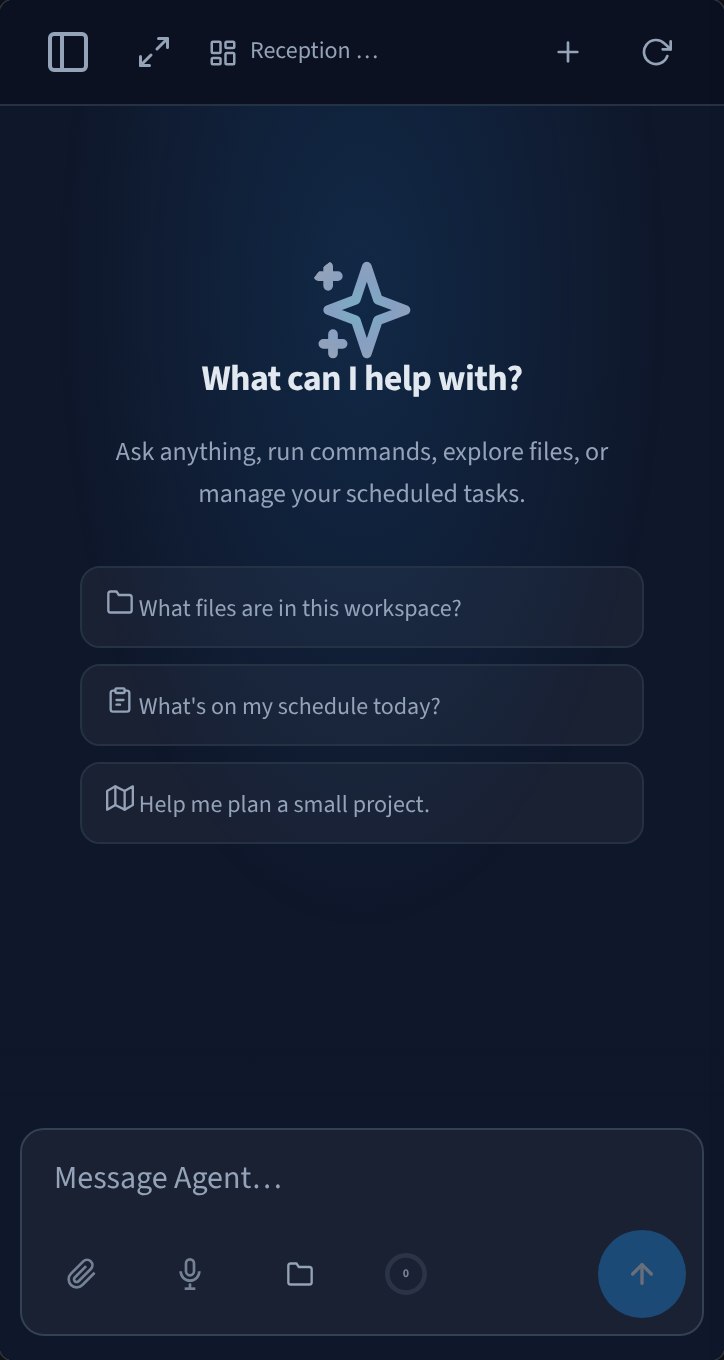
चित्र 6: फोन पर एआई एजेंट
आपके लिए प्रबंधित


चित्र 7: AI Agent मॉड्यूल में एम्बेडेड, एआई एजेंट का इंटरफ़ेस
Performance Hub आपके लिए एआई एजेंट का इंटरफ़ेस चलाता है। सॉफ़्टवेयर अपडेट, साइन-इन और वह सर्वर जिस पर यह चलता है, उन सभी को आपके लिए संभाला जाता है और AI Agent मॉड्यूल से प्रबंधित किया जाता है, इसलिए यहाँ केवल वही सेटिंग हैं जिन्हें चुनना आपके हाथ में है: आप कैसे काम करते हैं, यह कैसा दिखता है और एआई एजेंट कैसा व्यवहार करता है। आप Performance Hub में एक बार साइन इन करते हैं, और हर बातचीत में एआई एजेंट उसी रूप में आपकी पहचान करता है।
संबंधित पृष्ठ
- अपने एआई एजेंट का उपयोग करना — बातचीत, अटैचमेंट, मॉडल और अनुमोदन
- स्वचालन — निर्धारित कार्य और Tasks टैब
- skills — Skills टैब और Skill Library
- memory — एआई एजेंट क्या याद रखता है
- वर्कस्पेस, फ़ाइलें और विकी — स्पेस और फ़ाइलें पैनल
- एआई एजेंट क्षमताएं — एआई एजेंट क्या कर सकता है, जिसमें Live Services टैब शामिल हैं