
मॉडल चुनना
इस पेज पर
Performance Hub Agent इंस्टॉल करने के लिए, डेस्कटॉप ऐप (Mac और Windows) या Linux पर इंस्टॉल करें देखें।
आपका एजेंट Model Router के एक AI मॉडल के साथ सोचता है। Performance Hub Agent में आप कंपोज़र से अपनी वर्तमान चैट के लिए मॉडल बदल सकते हैं, या Settings में वह मुख्य मॉडल सेट कर सकते हैं जिससे नए सेशन शुरू होते हैं।
इस चैट के लिए मॉडल बदलें
- कंपोज़र में, मॉडल पिकर पर क्लिक करें, या ⌘⇧M दबाएं।
- सूची को फ़िल्टर करने के लिए Search models में टाइप करें, उदाहरण के लिए किसी मॉडल के नाम से।
- कोई मॉडल चुनें। मॉडल्स को PERFORMANCE HUB के अंतर्गत समूहीकृत किया गया है।
यह बदलाव उस चैट पर लागू होता है जिसमें आप हैं। Settings में सेट किए गए मॉडल पर वापस जाने के लिए, Use Settings default चुनें। सूची के सबसे नीचे Refresh models और Edit models… हैं।
भरी हुई टैग जैसे FLASH या LATEST मॉडल के वेरिएंट का नाम बताती है; एक आउटलाइन वाली टैग जैसे HIGH दर्शाती है कि इसे कैसे सेट किया गया है, यहाँ रीज़निंग लेवल (या FAST) है। कुछ मॉडल अतिरिक्त टैग दिखाते हैं।
किसी मॉडल को Favorites में जोड़ने के लिए, उस पर स्टार लगाएं।
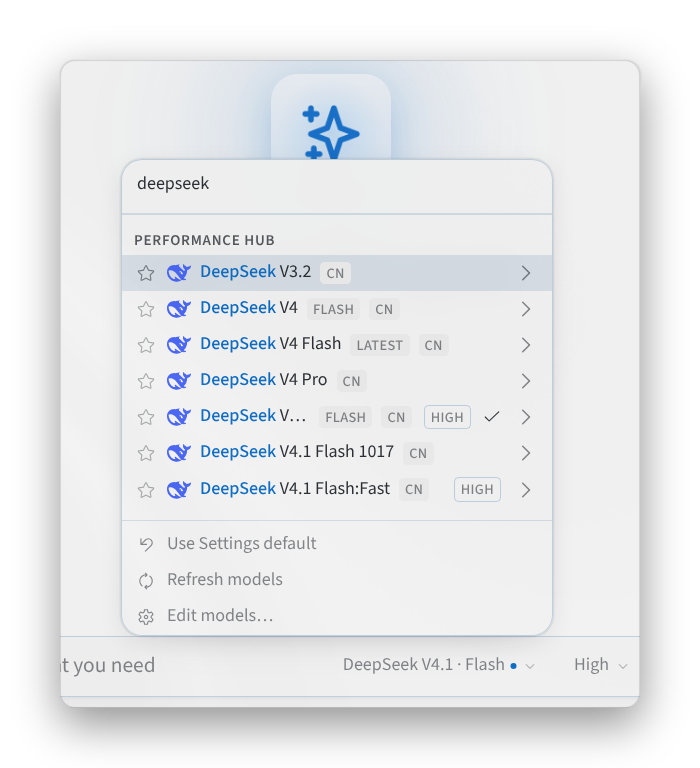
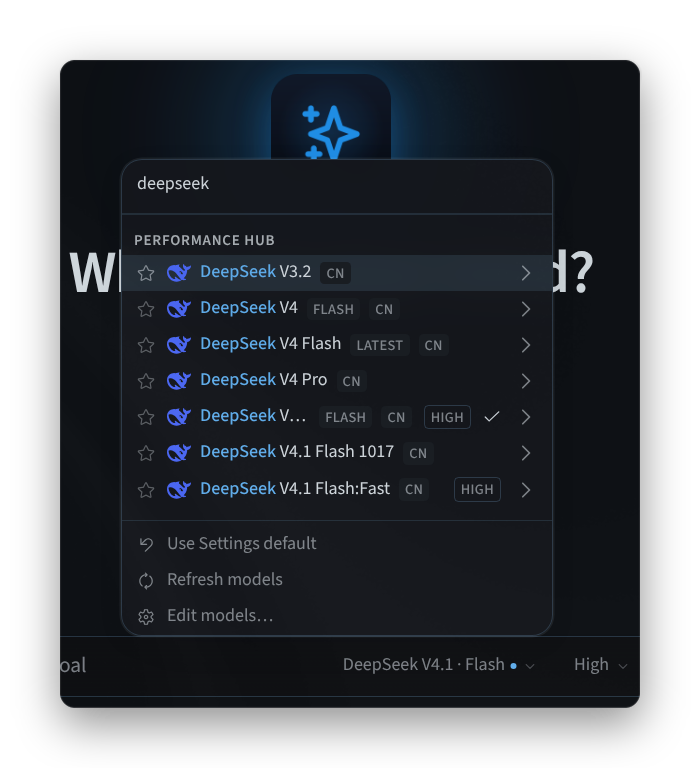
चित्र 1: कंपोज़र में मॉडल पिकर
तर्क प्रयास (reasoning effort) सेट करें
इसके विकल्प खोलने के लिए पिकर में किसी मॉडल पर कर्सर घुमाएं:
- OPTIONS में एक Thinking स्विच होता है।
- EFFORT सेट करता है कि मॉडल कितनी गहराई से सोचता है: Minimal, Low, Medium, High, Extra High, Max या Ultra।
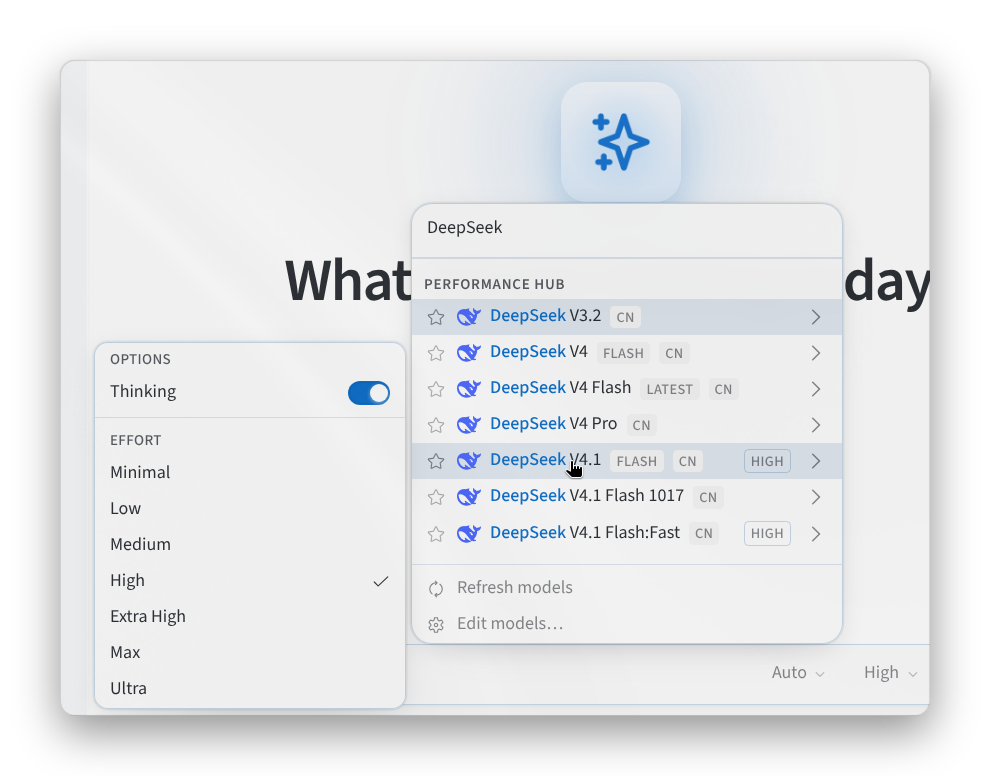
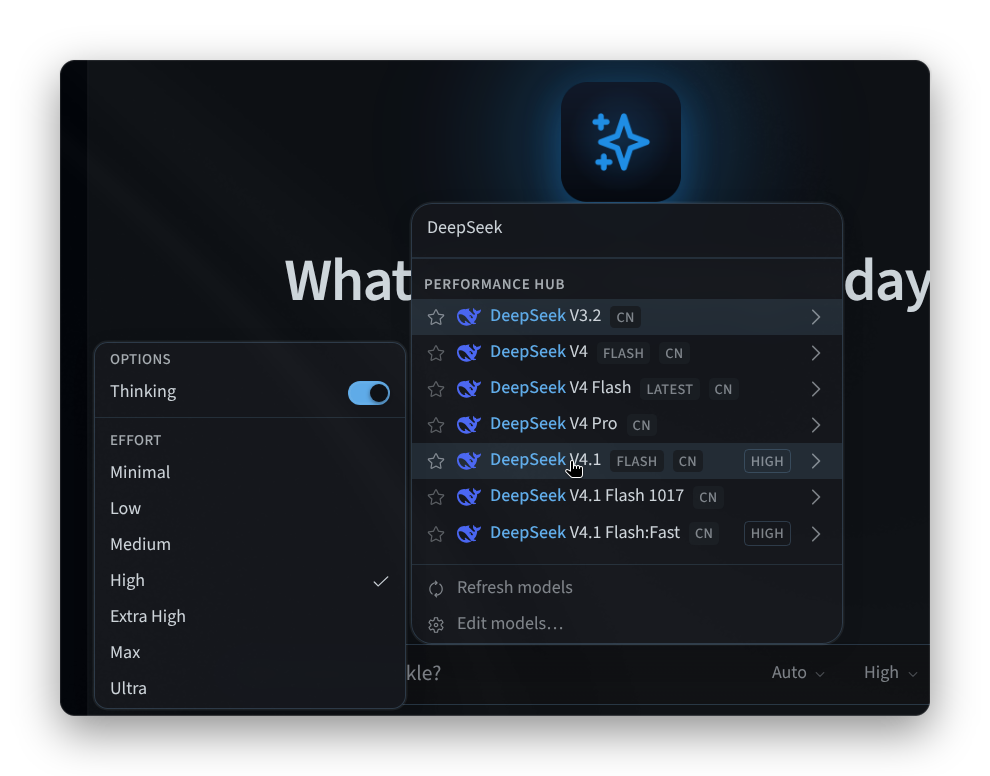
चित्र 2: किसी मॉडल के विकल्प और प्रयास के स्तर
नए सत्रों के लिए मुख्य मॉडल सेट करें
- Settings > Model > Main model खोलें।
- एक Provider और एक Model चुनें।
- Apply पर क्लिक करें। Defaults के अंतर्गत, Reasoning (और यदि मॉडल में उपलब्ध हो तो Speed) सेट करें; ये नए सत्रों के लिए सीधे डिफ़ॉल्ट के रूप में सहेजे जाते हैं।
जैसा कि पेज पर बताया गया है, मुख्य मॉडल "नए सत्रों पर लागू होता है। सक्रिय चैट को तुरंत बदलने के लिए कंपोज़र में मॉडल पिकर का उपयोग करें।"
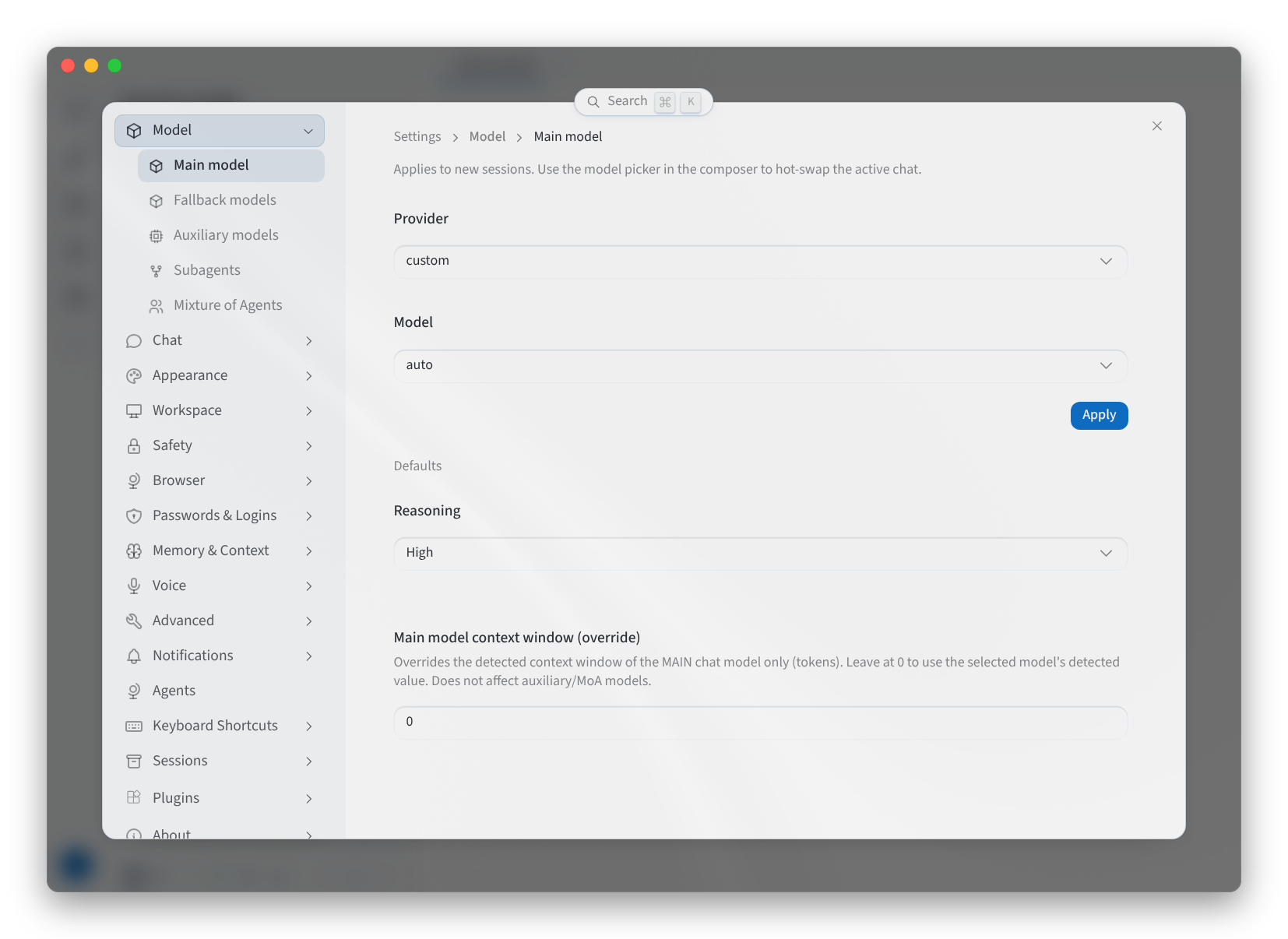
चित्र 3: नए सत्रों के लिए मुख्य मॉडल
अन्य मॉडल सेटिंग्स
Model सेटिंग्स में चार अन्य पेज हैं:
| पेज | यह क्या करता है |
|---|---|
| Fallback models | मुख्य मॉडल विफल होने पर उपयोग किए जाने वाले मॉडल। यदि कोई सेट नहीं है, तो "कोई फ़ॉलबैक मॉडल नहीं — जब तक डिफ़ॉल्ट मॉडल विफल नहीं होता, तब तक उसी का उपयोग किया जाता है।" एक जोड़ने के लिए Add fallback पर क्लिक करें। |
| Auxiliary models | "सहायक कार्य डिफ़ॉल्ट रूप से मुख्य मॉडल पर चलते हैं। ओवरराइड करने के लिए किसी भी कार्य को एक समर्पित मॉडल असाइन करें।" इसका मॉडल चुनने के लिए किसी कार्य पर Change का उपयोग करें, इसे वापस सेट करने के लिए Set to main का उपयोग करें, या सभी को रीसेट करने के लिए Reset all to main का उपयोग करें। |
| Subagents | वह मॉडल जिसका उपयोग आपके एजेंट के सबएजेंट करते हैं: Inherit from main agent, या Subagent Provider और Subagent Model के साथ Custom model (use parent credentials)। "परिवर्तन लागू होने तक स्थानीय रहते हैं।" |
| Mixture of Agents | ऐसे नामित प्रीसेट जो पिकर में Mixture of Agents प्रदाता के तहत मॉडल के रूप में दिखाई देते हैं। प्रत्येक प्रीसेट में संदर्भ मॉडल (Add reference model) और एक Aggregator होता है। एक बनाने के लिए Add preset का उपयोग करें और इसे डिफ़ॉल्ट बनाने के लिए Set default का उपयोग करें। |
संबंधित पेज
- डेस्कटॉप ऐप (Mac और Windows): इंस्टॉल करें, साइन इन करें और एक एजेंट चुनें
- Linux पर इंस्टॉल करें: Linux पर डेस्कटॉप ऐप
- अपने एजेंट का उपयोग करना: Performance Hub में कौन सा मॉडल सोच रहा है
- सेटिंग्स: ऐप की अन्य सेटिंग्स