
स्लैश कमांड
इस पेज पर
Performance Hub Agent इंस्टॉल करने के लिए, डेस्कटॉप ऐप (Mac और Windows) या Linux पर इंस्टॉल करें देखें।
स्लैश कमांड ऐसे छोटे कमांड हैं जिन्हें आप किसी सत्र को प्रबंधित करने के लिए कम्पोज़र में टाइप करते हैं, उदाहरण के लिए नया सत्र शुरू करने, अपना अंतिम संदेश पूर्ववत करने या एजेंट को बाधित किए बिना कोई साइड प्रश्न पूछने के लिए।
स्लैश कमांड का उपयोग करें
- कम्पोज़र में
/टाइप करें। इसके ऊपर कमांड की एक सूची खुलती है, जिसमें प्रत्येक का एक संक्षिप्त विवरण होता है। - सूची को सीमित करने के लिए टाइप करना जारी रखें, या उसमें से कोई कमांड चुनें।
- उसके बाद कमांड के लिए आवश्यक कोई भी चीज़ जोड़ें, फिर उसे भेजें।
चैट में कमांड की सूची देखने के लिए, /help भेजें।
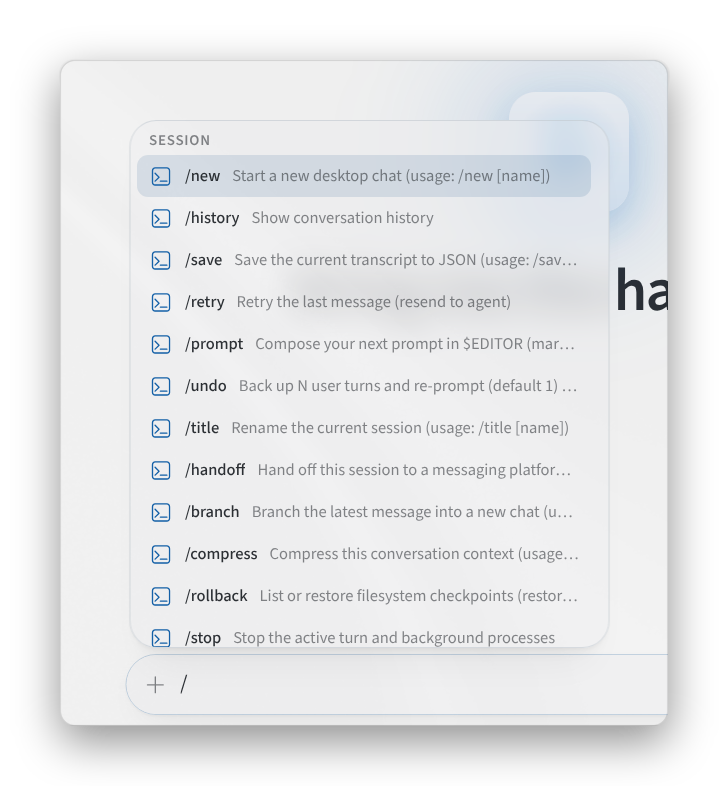
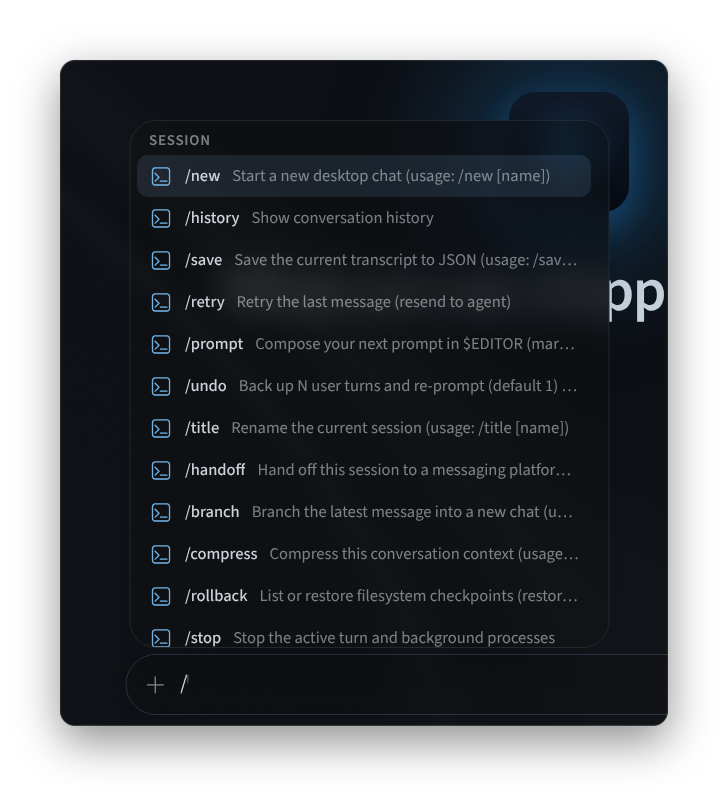
चित्र 1: स्लैश कमांड सूची
सत्र प्रबंधित करना
| कमांड | ऐप के अनुसार इसका कार्य |
|---|---|
/new | "एक नई डेस्कटॉप चैट शुरू करें"। उदाहरण के लिए, /new Stocktake checklist उस नाम से एक सेशन शुरू करता है। |
/history | "वार्तालाप इतिहास दिखाएं" |
/save | "वर्तमान ट्रांसक्रिप्ट को JSON में सहेजें" |
/retry | "अंतिम संदेश पुनः प्रयास करें (एजेंट को दोबारा भेजें)" |
/prompt | "अपना अगला प्रॉम्प्ट $EDITOR (मार्कडाउन) में कंपोज करें, फिर इसे भेजें" |
/undo | "N उपयोगकर्ता टर्न वापस लें और पुनः प्रॉम्प्ट करें (डिफ़ॉल्ट 1)"। इसका उपयोग अपने अंतिम संदेश, या कई संदेशों को वापस लेने और दोबारा पूछने के लिए करें। |
/title | "वर्तमान सेशन का नाम बदलें", उदाहरण के लिए /title Riverside café menu |
/branch | "नवीनतम संदेश को एक नई चैट में शाखाबद्ध करें" |
/compress | "इस वार्तालाप संदर्भ को संपीड़ित करें" |
/rollback | "फ़ाइल सिस्टम चेकपॉइंट्स को सूचीबद्ध करें या पुनर्स्थापित करें (पुनर्स्थापना आपके द्वारा किए गए बदलावों को सुरक्षित रखती है; --all ओवरराइड करता है)" |
/stop | "सक्रिय टर्न और पृष्ठभूमि प्रक्रियाओं को रोकें" |
/resume | "सहेजे गए सेशन को फिर से शुरू करें" |
/status | "वर्तमान सेशन स्थिति दिखाएं" |
एजेंट के साथ मिलकर काम करना
| कमांड | ऐप के अनुसार यह क्या करता है |
|---|---|
/btw | "इस वार्तालाप को बाधित किए बिना इसके बारे में एक साइड प्रश्न पूछें" |
/bg | "एक अलग पृष्ठभूमि सत्र में एक संकेत चलाएं" |
/queue | "अगले टर्न के लिए एक संकेत कतार में रखें, या कतारबद्ध संकेतों को सूचीबद्ध/संपादित/rm/स्थानांतरित/साफ़ करें" |
/steer | "बिना बाधा के अगले टूल कॉल के बाद एक संदेश दर्ज करें" |
/agents | "सक्रिय एजेंट और चल रहे कार्य दिखाएं" |
/moa | "डिफ़ॉल्ट एजेंटों का मिश्रण प्रीसेट के माध्यम से एक संकेत चलाएं, फिर अपना मॉडल पुनर्स्थापित करें"। मॉडल चुनना देखें। |
मेमोरी, व्यक्तित्व और ऐप स्वयं
| कमांड | यह क्या करने के लिए कहता है |
|---|---|
/memory | "लंबित मेमोरी राइट्स की समीक्षा करें / अप्रूवल गेट टॉगल करें" |
/journey | "मेमोरी ग्राफ़ खोलें — समय के साथ स्किल्स + मेमोरीज" |
/personality | "एक पूर्वनिर्धारित पर्सनालिटी सेट करें" |
/skin | "डेस्कटॉप थीम बदलें या अगले पर जाएँ" |
/palette | "फ़ज़ी कमांड पैलेट खोलें" |
/help | "डेस्कटॉप स्लैश कमांड दिखाएं" |
चैट के लिए मॉडल बदलने के लिए, कंपोज़र में मॉडल पिकर का उपयोग करें। मॉडल चुनना देखें।
संबंधित पेज
- डेस्कटॉप ऐप (Mac और Windows): इंस्टॉल करें, साइन इन करें और एजेंट चुनें
- Linux पर इंस्टॉल करें: Linux पर डेस्कटॉप ऐप
- एजेंट इंटरफ़ेस: Performance Hub में स्लैश कमांड
- घूमना-फिरना: विंडो, साइड मेनू और सत्र