
Linux पर इंस्टॉल करें
इस पेज पर
AI Agent डेस्कटॉप ऐप, Performance Hub Agent, Debian और Ubuntu के लिए .deb पैकेज के रूप में और Fedora, RHEL तथा openSUSE के लिए .rpm पैकेज के रूप में Linux पर उपलब्ध है। यह Mac या Windows PC वाले ऐप जैसा ही है। यह पृष्ठ इसे Linux पर इंस्टॉल करने के बारे में बताता है। साइन इन करने के बाद ऐप का उपयोग करने के लिए, डेस्कटॉप ऐप (Mac और Windows) देखें।
डाउनलोड करें
दोनों पैकेज 64-बिट x86 (x64) कंप्यूटरों के लिए हैं, और लिंक हमेशा आपको नवीनतम संस्करण देते हैं। पैकेज हस्ताक्षरित (signed) नहीं हैं।
आवश्यकताएँ
| आवश्यकता | |
|---|---|
| Linux | Ubuntu 24.04, Debian 13 और Fedora 42 पर परीक्षण किया गया। Ubuntu 22.04 और बाद के संस्करण, Debian 12 और बाद के संस्करण, Fedora 39 और बाद के संस्करण, RHEL, Rocky Linux और AlmaLinux 9 और बाद के संस्करण, तथा openSUSE Leap 15.5 और बाद के संस्करण या Tumbleweed पर भी काम करने की उम्मीद है। |
| Processor | केवल 64-बिट x86 (x64)। Arm-आधारित कंप्यूटरों के लिए कोई पैकेज नहीं है। |
| Desktop | एक ग्राफिकल डेस्कटॉप सत्र (X11 या Wayland)। ऐप डिस्प्ले के बिना नहीं चलता है। |
| Disk space | एक बार इंस्टॉल होने के बाद लगभग 339 MiB। |
| Keyring | GNOME Keyring या KWallet जैसे कीरिंग, आपको लॉन्च के बीच साइन इन रखते हैं। इनके बिना, जब भी आप ऐप खोलते हैं तो आपको साइन इन करना पड़ता है। |
| Tray icon | कुछ डेस्कटॉप पर, ट्रे आइकन को AppIndicator समर्थन की आवश्यकता होती है। |
| Account and network | Mac और Windows ऐप्स के समान। सिस्टम आवश्यकताएँ देखें। |
इंस्टॉल करें
अपने वितरण (distribution) के लिए पैकेज डाउनलोड करें, उस फ़ोल्डर में टर्मिनल खोलें जिसमें आपने इसे सहेजा है, और नीचे दी गई कमांड चलाएँ। पैकेज का नाम performance-hub-agent है।
Debian और Ubuntu
sudo apt install ./PerformanceHubAgent-linux-x64.deb
इसके बजाय टर्मिनल से पैकेज डाउनलोड करने के लिए:
wget https://agent-desktop.performancehub.co/prod/downloads/PerformanceHubAgent-linux-x64.deb
Fedora, RHEL, Rocky Linux और AlmaLinux
sudo dnf install ./PerformanceHubAgent-linux-x64.rpm
openSUSE
पैकेज हस्ताक्षरित (signed) नहीं है, इसलिए zypper को --allow-unsigned-rpm विकल्प की आवश्यकता है:
sudo zypper install --allow-unsigned-rpm ./PerformanceHubAgent-linux-x64.rpm
इंस्टॉलेशन क्या सेट अप करता है
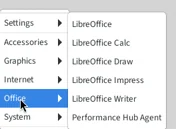
- आपके एप्लिकेशन मेनू में, Office के अंतर्गत Performance Hub Agent।
performance-hub-agentकमांड।- एक लिंक हैंडलर, ताकि साइन इन करने के बाद आपका ब्राउज़र आपको वापस ऐप पर भेज सके।
- AppArmor सक्षम प्रणालियों (systems) पर, जैसे Ubuntu 24.04, एक AppArmor प्रोफ़ाइल जो ऐप के अंतर्निहित सैंडबॉक्स को चलाने देती है।
ऐप खोलें
Applications > Office > Performance Hub Agent खोलें, या टर्मिनल में performance-hub-agent चलाएँ। यदि ऐप पहले से खुला है, तो इसे दोबारा खोलने से आप खुली हुई विंडो पर पहुँच जाते हैं।
साइन इन करें
साइन-इन आपके डिफ़ॉल्ट ब्राउज़र में होता है, और फिर ब्राउज़र आपको वापस ऐप पर भेज देता है।
-
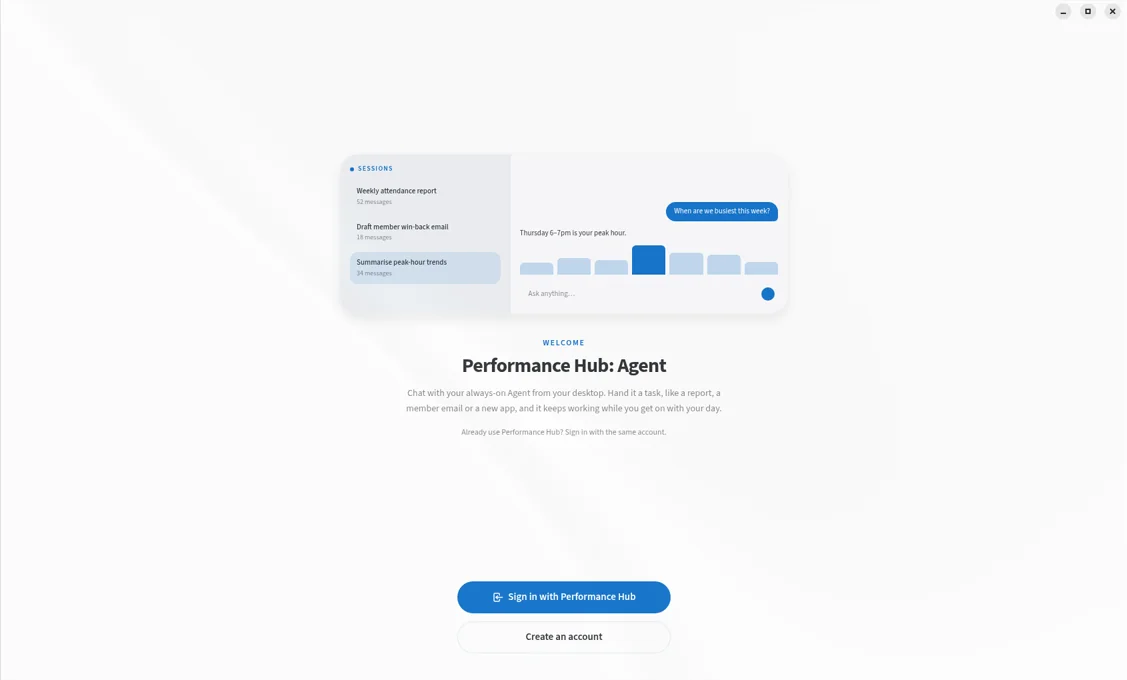
जब आप साइन आउट होते हैं, तो ऐप एक स्वागत स्क्रीन दिखाता है। Sign in with Performance Hub पर क्लिक करें। अभी तक कोई Performance Hub खाता नहीं है? Create an account से Performance Hub साइन-अप पृष्ठ खुल जाता है।
-
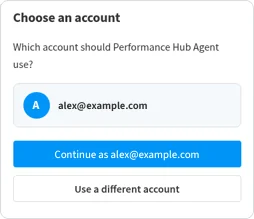
आपका ब्राउज़र Performance Hub खोलता है। यदि आप उस ब्राउज़र में Performance Hub में साइन इन नहीं हैं, तो हमेशा की तरह साइन इन करें। यदि आप हैं, तो ब्राउज़र Choose an account दिखाता है: "Which account should Performance Hub Agent use?" उपयोग करने के लिए खाता चुनें।
-
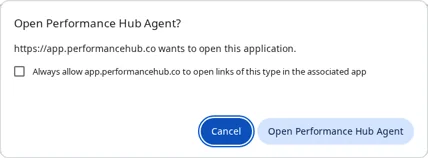
ब्राउज़र पूछता है Open Performance Hub Agent? Open Performance Hub Agent पर क्लिक करें।
-
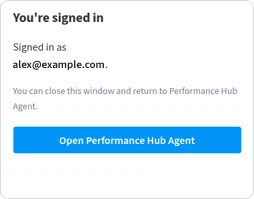
ब्राउज़र You're signed in दिखाता है। आप ब्राउज़र विंडो बंद कर सकते हैं और ऐप पर वापस लौट सकते हैं।
Sign in with Performance Hub पर क्लिक करने के 10 मिनट के भीतर साइन इन करना समाप्त करें, या ऐप से दोबारा शुरुआत करें।
ऐप आपके साइन-इन को आपके डेस्कटॉप के कीरिंग (GNOME Keyring या KWallet) में एन्क्रिप्ट करके सुरक्षित रखता है, ताकि लॉन्च के बीच आप साइन-इन रहें।
एक Agent चुनें
ऐप पर वापस जाकर, Choose an Agent में आपके खाते द्वारा उपयोग किए जा सकने वाले Agents स्थान के अनुसार समूहीकृत (grouped) दिखाई देते हैं। अपनी पसंद के Agent पर Connect पर क्लिक करें। Choose an agent देखें।
पहली बार सेटअप
जब आप पहली बार कनेक्ट करते हैं, तो चार छोटे स्क्रीन ऐप को सेट अप करते हैं। आप बाद में Settings में जाकर सब कुछ बदल सकते हैं।
- How much do you want to see? Simple या Advanced चुनें।
- Where should the app open? Bot mode (अनुशंसित) या Session mode चुनें।
- Pick a look: Light, Dark या System चुनें।
- You're all set. Start पर क्लिक करें।
यहां से ऐप वैसे ही काम करता है जैसे Mac या Windows PC पर करता है। आसपास घूमना देखें।
अपडेट और अनइंस्टॉल करें
अपडेट करें
Linux ऐप खुद को अपडेट नहीं करता है, और इसे इंस्टॉल करने से कोई पैकेज रिपॉजिटरी नहीं जुड़ती है, इसलिए आपके सिस्टम के सॉफ्टवेयर अपडेट भी इसे अपडेट नहीं करते हैं। About > Version & updates में लिखा होता है: "This build doesn't update itself. Install the new version from Performance Hub over this one."
अपडेट करने के लिए, डाउनलोड करें से पैकेज को दोबारा डाउनलोड करें और इसे उसी कमांड से इंस्टॉल करें जिसका उपयोग आपने इसे इंस्टॉल करने के लिए किया था। नया संस्करण इंस्टॉल किए गए संस्करण को बदल देता है।
यह जांचने के लिए कि आपके पास कौन सा संस्करण है:
dpkg -s performance-hub-agent | grep Version   # Debian and Ubuntu
rpm -q performance-hub-agent                   # Fedora, RHEL and openSUSE
अनइंस्टॉल करें
ऐप को अनइंस्टॉल करने से आपके Agent पर कोई असर नहीं पड़ता है: आपकी चैट और फ़ाइलें Agent पर ही रहती हैं।
sudo apt remove performance-hub-agent      # Debian and Ubuntu
sudo dnf remove performance-hub-agent      # Fedora, RHEL, Rocky Linux and AlmaLinux
sudo zypper remove performance-hub-agent   # openSUSE
आपकी सेटिंग और साइन-इन ~/.config/PerformanceHubAgent में पीछे छूट जाते हैं। उन्हें भी हटाने के लिए, उस फ़ोल्डर को हटा दें:
rm -rf ~/.config/PerformanceHubAgent
समस्या निवारण
ऐप खुलता नहीं है
ऐप को एक ग्राफिकल डेस्कटॉप सत्र (session) की आवश्यकता होती है। यदि इसे बिना किसी डिस्प्ले वाले टर्मिनल से शुरू किया जाता है, तो यह "Missing X server or $DISPLAY" के साथ बंद हो जाता है। इसे अपने डेस्कटॉप के एप्लिकेशन मेनू से, या अपने डेस्कटॉप सत्र के भीतर किसी टर्मिनल से खोलें।
Wayland या X11 पर विंडो ठीक से दिखाई नहीं देती है
Wayland सत्र पर ऐप एक Wayland ऐप के रूप में चलता है, या NVIDIA मालिकाना ड्राइवर के उपयोग में होने पर एक X11 ऐप के रूप में चलता है। अपने लिए चुनने के लिए, इसे टर्मिनल से इस प्रकार शुरू करें:
performance-hub-agent --ozone-platform=x11
या --ozone-platform=wayland के साथ।
विंडो खाली है या ग्राफिक्स विफल हो जाते हैं
यदि ग्राफिक्स ड्राइवर शुरू होने में विफल रहता है, तो ऐप अपने आप सॉफ्टवेयर रेंडरिंग पर स्विच हो जाता है और बाद के लॉन्च पर इसका उपयोग जारी रखता है। सेट करने के लिए कुछ भी नहीं है।
कोई ट्रे आइकन नहीं है
ट्रे आइकन को AppIndicator (StatusNotifier) समर्थन की आवश्यकता होती है, जो कुछ डेस्कटॉप में डिफ़ॉल्ट रूप से नहीं होता है। उदाहरण के लिए, GNOME पर, आपको एक AppIndicator एक्सटेंशन की आवश्यकता हो सकती है। Debian और Ubuntu पर, .deb पैकेज libappindicator3-1 की अनुशंसा करता है, जो Debian 13 पर उपलब्ध नहीं है और अन्य नए संस्करणों पर भी नहीं हो सकता है।
आपको कीरिंग अनलॉक करने के लिए कहा जाता है, या आपको हर बार साइन आउट कर दिया जाता है
ऐप आपके साइन-इन को आपके डेस्कटॉप के कीरिंग में रखता है, इसलिए जब आप साइन इन करते हैं तो आपका डेस्कटॉप आपको कीरिंग अनलॉक करने या एक नया बनाने के लिए कह सकता है। साइन-इन रहने के लिए इसे अनुमति दें।
यदि ऐप खोलने पर आपको हर बार साइन आउट कर दिया जाता है, तो कोई कीरिंग नहीं चल रहा है, जो न्यूनतम विंडो प्रबंधकों (window managers) पर हो सकता है। GNOME Keyring या KWallet को इंस्टॉल या शुरू करें, फिर दोबारा साइन इन करें।
ब्राउज़र आपको वापस ऐप पर नहीं ले जाता है
-
जब ब्राउज़र Open Performance Hub Agent? पूछे, तो Open Performance Hub Agent पर क्लिक करें।
-
ऐप में Sign in with Performance Hub पर क्लिक करने के 10 मिनट के भीतर समाप्त करें। ऐप केवल उस साइन-इन को स्वीकार करता है जिसे उसने शुरू किया था, इसलिए पुराने ब्राउज़र टैब के बजाय ऐप से दोबारा शुरू करें।
-
जांचें कि ऐप का लिंक हैंडलर पंजीकृत है या नहीं। इस कमांड को
co.performancehub.agent.desktopप्रिंट करना चाहिए:xdg-mime query default x-scheme-handler/phagent
टर्मिनल में D-Bus संदेश
जब आप टर्मिनल से ऐप चलाते हैं, तो यह ऐसी त्रुटियाँ प्रिंट कर सकता है जिनमें D-Bus और system_bus_socket का उल्लेख हो। वे हानिरहित हैं, और ऐप चलता रहता है।
संबंधित पृष्ठ
- Desktop app (Mac and Windows): ऐप का उपयोग करना, सेटिंग्स और अपडेट
- AI Agent apps: ऐप क्या करते हैं और उनका उपयोग कौन कर सकता है
- Apps troubleshooting: ऐप में संदेश और क्या करें
- Access control: एजेंट को कौन खोल सकता है