
Navigation
Sur cette page
Pour installer Performance Hub Agent, consultez Application de bureau (Mac et Windows) ou Installer sur Linux.
Cette page présente les principaux éléments de la fenêtre Performance Hub Agent, telle qu'elle apparaît en mode Simple, ainsi que la manière de rechercher, d'épingler et de démarrer des sessions avec votre Agent.
La fenêtre
- La barre de titre affiche les compteurs de processeur et de mémoire, le sélecteur d'agent indiquant le nom de l'Agent utilisé par l'application, un bouton bascule de thème et les contrôles de mise en page. Pour changer d'agent, consultez Choisir un agent.
- Le menu latéral répertorie Sessions, Applications connectées et fonctionnalités, Published Apps, Mémoire, Kanban, Artifacts, Tâches planifiées et Plus, suivi de Personnaliser, Compte, Paramètres et Paramètres de l'agent.
- La barre latérale des sessions répertorie vos sessions. En haut se trouve le menu de mode, qui affiche Mode session ou Mode bot. Consultez Mode session et mode bot.
- Le chat occupe le reste de la fenêtre, avec la zone de rédaction en bas, où vous tapez vos messages à destination de votre Agent.
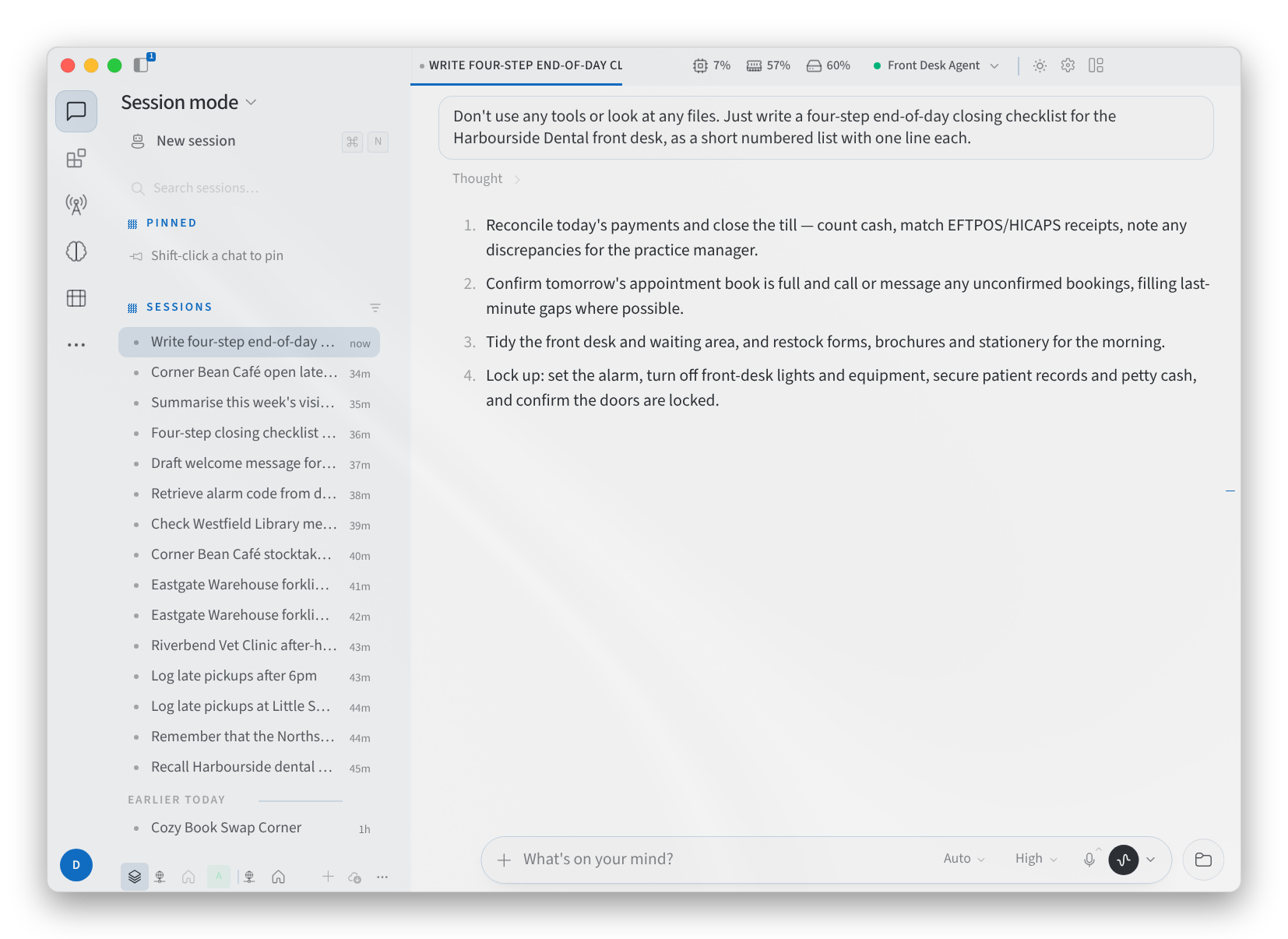
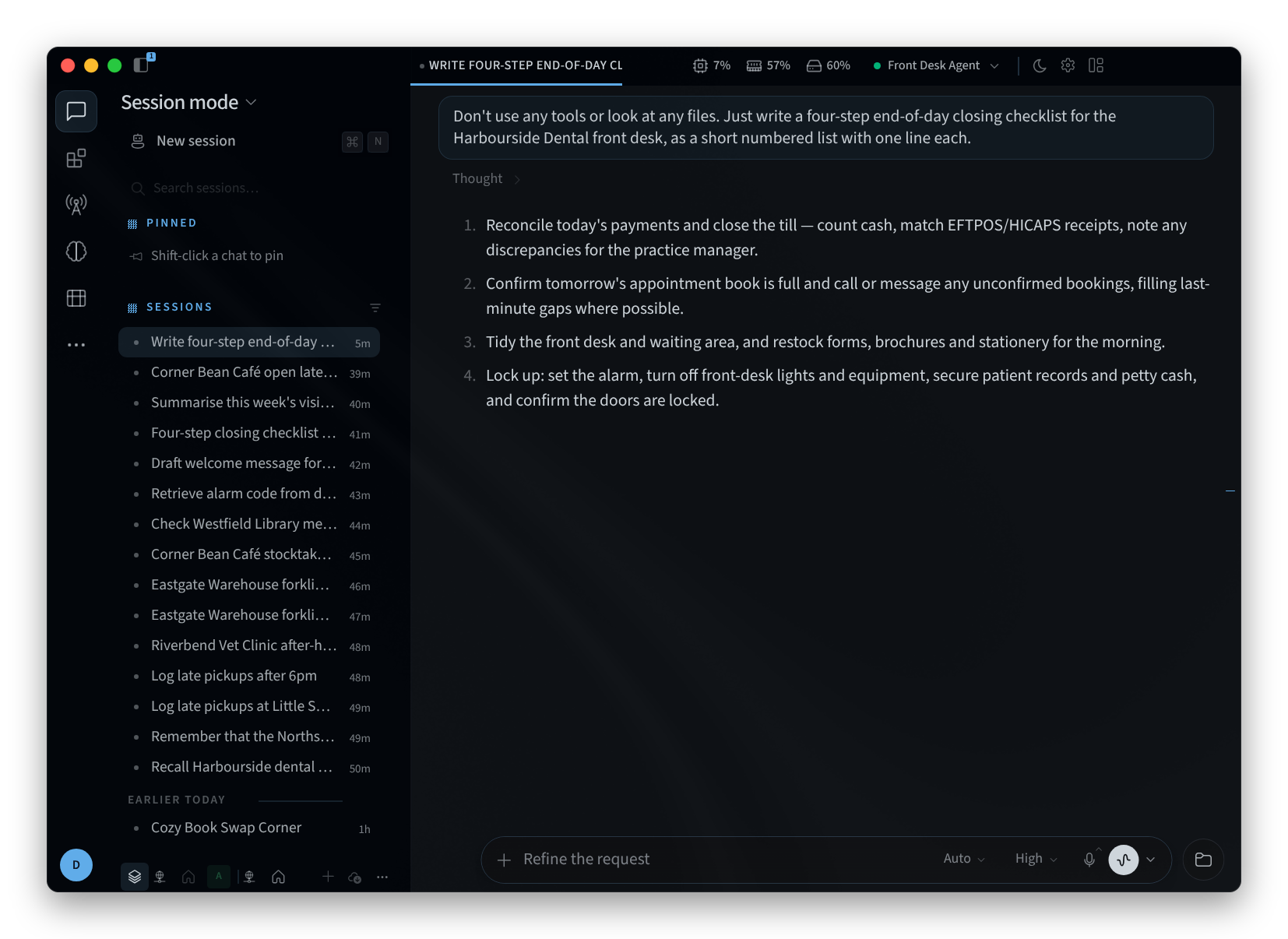
Figure 1 : La barre latérale de session et un chat ouvert
Le menu latéral
- Sessions contient vos conversations avec l'agent.
- Connected Apps & Capabilities connecte les applications que votre agent peut utiliser et répertorie ses compétences et outils. Consultez Connected Apps.
- Published Apps répertorie les applications web et les services exécutés par votre agent. Consultez Published Apps.
- Mémoire indique ce que votre agent a appris. Consultez Long-term Memory.
- Kanban affiche les tâches de votre agent sur un tableau. Consultez Kanban task board.
- Scheduled jobs correspond aux tâches planifiées de l'agent. Consultez Automations.
- Customize ("Customize the side menu") modifie les éléments affichés dans le menu latéral.
- Settings ouvre les paramètres de l'application. Consultez Settings.
- Agent settings ouvre la Gestion d'appareils pour cet agent dans Performance Hub. Consultez Gestion d'appareils.
Certaines fonctionnalités restent dans Performance Hub, et l'application les ouvre dans votre navigateur : la publication d'applications, la Skill Library, la configuration des appareils et le Model Router.
Sessions
La barre latérale des sessions organise vos sessions en deux listes :
- PINNED contient les sessions que vous avez épinglées. Pour épingler une session, maintenez la touche Maj enfoncée et cliquez dessus, comme l'indique l'astuce "Maintenez Maj enfoncée et cliquez sur un chat pour l'épingler".
- SESSIONS répertorie le reste.
Cliquez sur une session pour l'ouvrir. Lorsque l'agent affiche son raisonnement, celui-ci apparaît dans un bloc Thought au-dessus de la réponse. Cliquez sur le bloc pour l'agrandir ou le réduire.
Rechercher des sessions
- Cliquez sur Search sessions… en haut de la barre latérale des sessions.
- Saisissez un mot tiré du titre de la session, par exemple "Harbourside", "stocktake" ou "roster".
- Les sessions correspondantes s'affichent sous RESULTS. Cliquez sur l'une d'elles pour l'ouvrir.
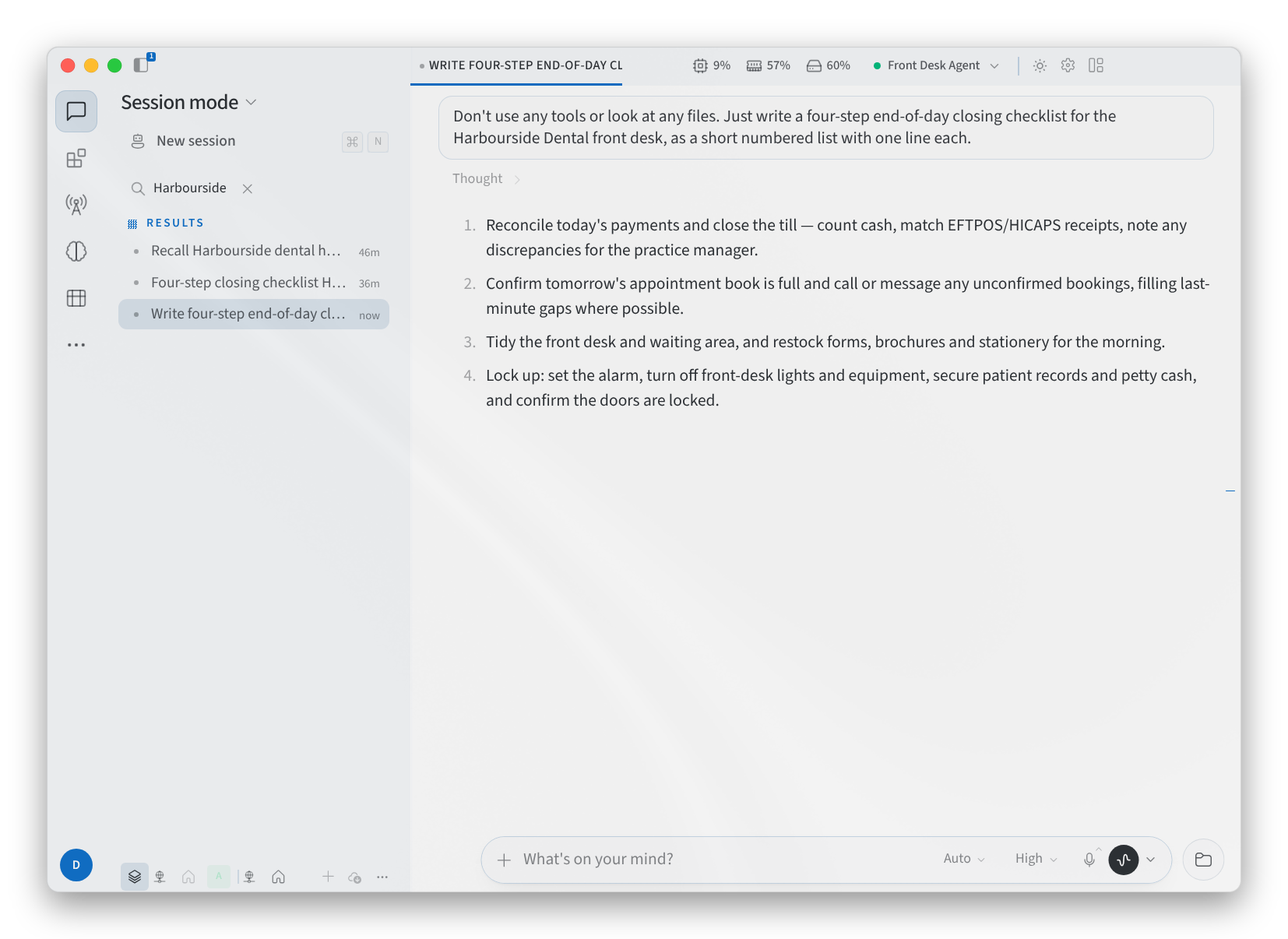
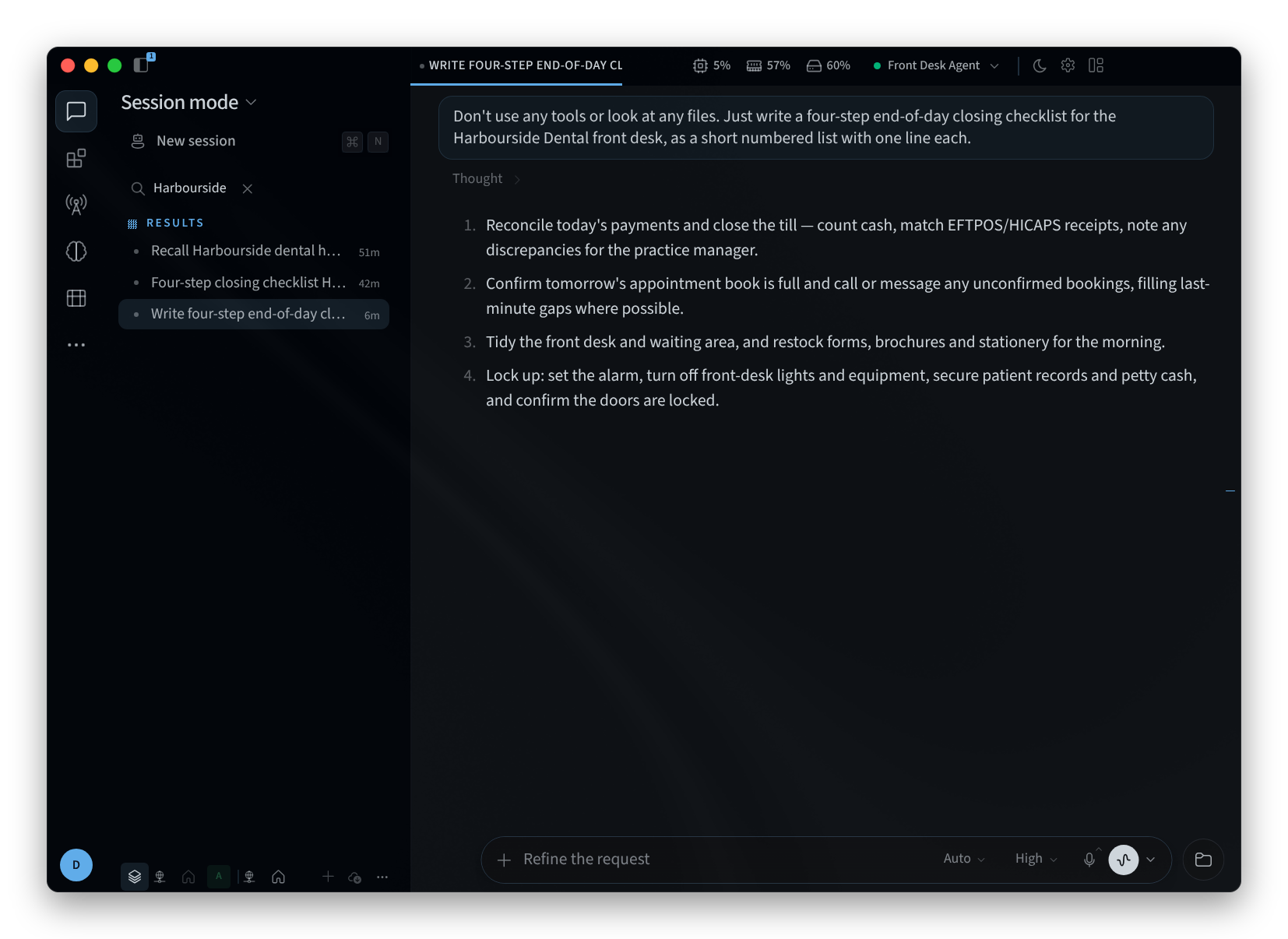
Figure 2 : Recherche de sessions par titre
Démarrer une nouvelle session
Cliquez sur New session en haut de la barre latérale des sessions, ou appuyez sur ⌘N. La nouvelle session s'ouvre avec NEW SESSION en haut et un bref message de bienvenue de votre Agent, tel que "Vous avez une tâche pour moi ?" ou "Qu'y a-t-il à faire ?". Le message de bienvenue et l'invite dans la zone de rédaction changent d'une session à l'autre.
Saisissez votre tâche dans la zone de saisie et envoyez-la. Par exemple :
- "Rédiger un court avis sur les horaires de fermeture pour la porte d'entrée de la clinique."
- "Créer une check-list pour la fermeture du café le soir."
- *"Résumer les réservations de salles de la semaine pour le responsable de bureau."*State
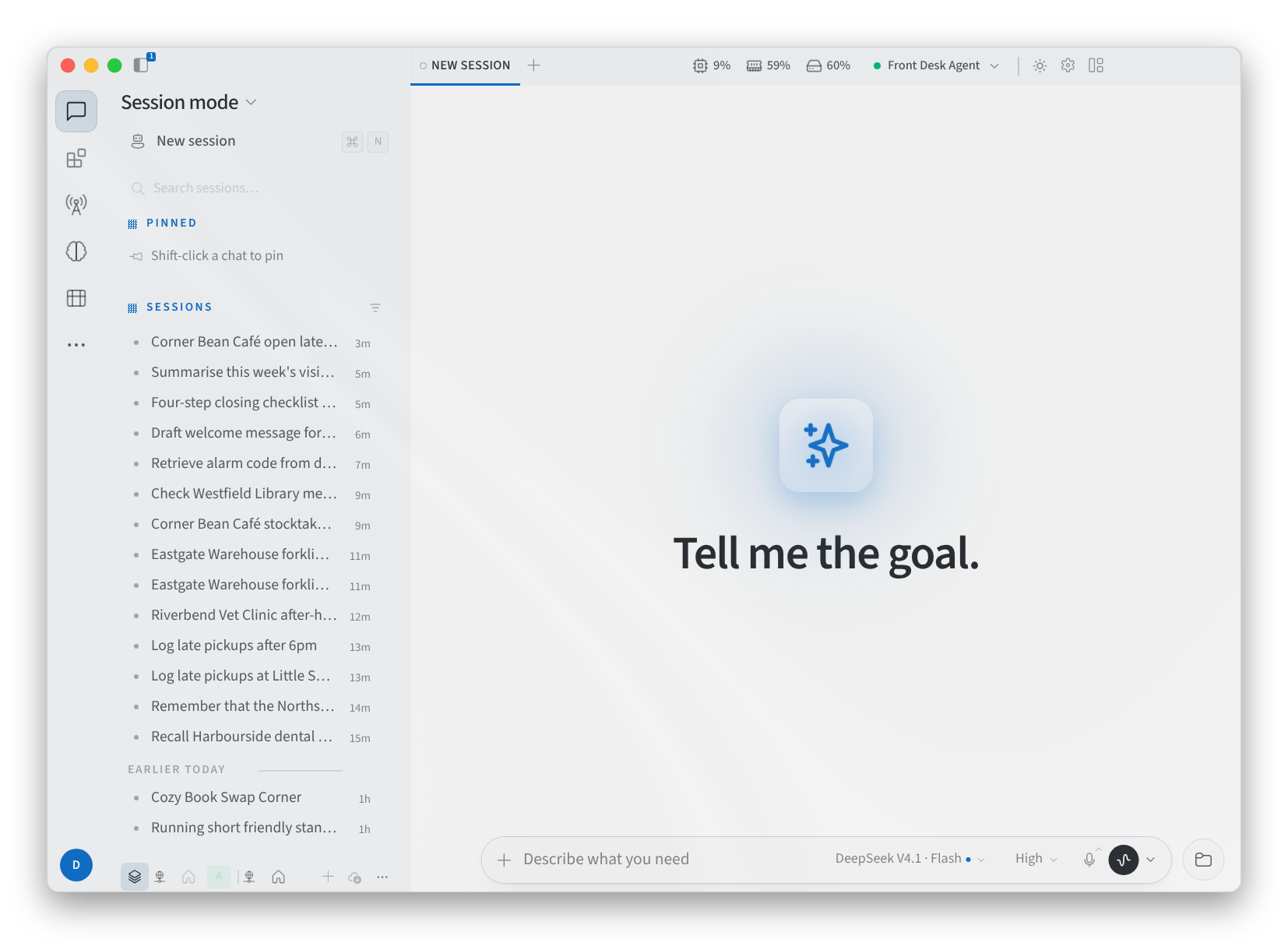
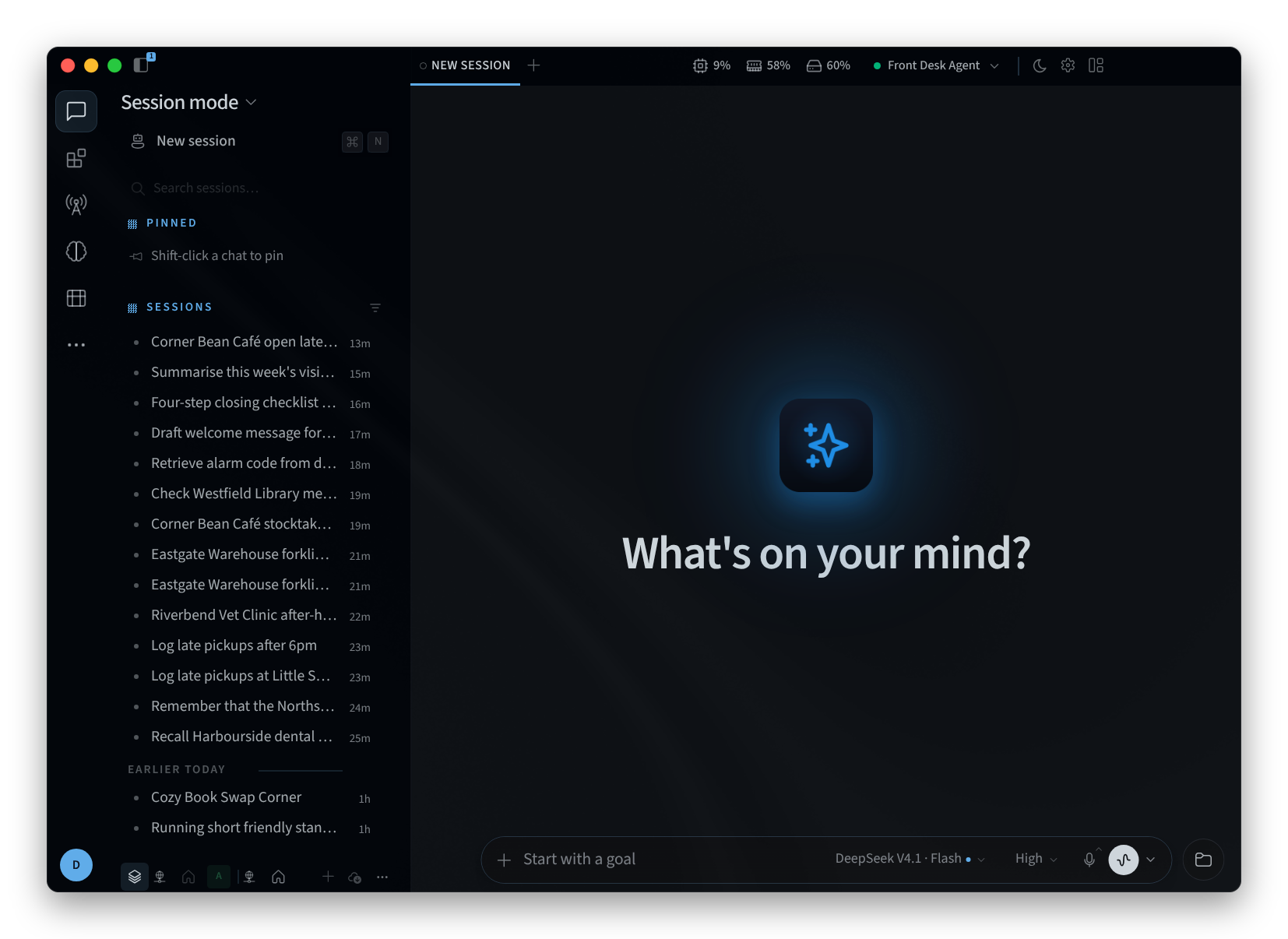
Figure 3 : Une nouvelle session
Fichiers de votre agent
Show Agent's files ouvre le dossier de l'espace de travail de l'agent sur la droite de la fenêtre. Utilisez Browse folders pour explorer et Back to the workspace pour revenir. Hide Agent's files le ferme. Les fichiers se trouvent sur l'agent, et non sur votre ordinateur. Consultez Workspace, files & wiki.
Pages associées
- Desktop app (Mac and Windows) : installer, se connecter et choisir un agent
- Install on Linux : l'application de bureau sur Linux
- Session mode and Bot mode : les deux modes d'ouverture de l'application
- Using your agent : gestion des conversations dans Performance Hub
- The agent interface : le chat de l'agent dans Performance Hub