
Choisir un modèle
Sur cette page
Pour installer Performance Hub Agent, consultez Application de bureau (Mac et Windows) ou Installer sur Linux.
Votre Agent réfléchit à l'aide d'un modèle IA provenant de Model Router. Dans Performance Hub Agent, vous pouvez changer le modèle de la conversation en cours depuis la zone de rédaction, ou définir le modèle principal utilisé par défaut pour les nouvelles sessions dans les Paramètres.
Changer le modèle pour cette conversation
- Dans la zone de rédaction, cliquez sur le sélecteur de modèle ou appuyez sur ⌘⇧M.
- Saisissez du texte dans Rechercher des modèles pour filtrer la liste, par exemple par le nom d'un modèle.
- Choisissez un modèle. Les modèles sont regroupés sous PERFORMANCE HUB.
Le changement s'applique à la conversation en cours. Pour revenir au modèle défini dans les Paramètres, choisissez Utiliser le paramètre par défaut. Actualiser les modèles et Modifier les modèles… se trouvent au bas de la liste.
Une étiquette pleine, telle que FLASH ou LATEST, indique la variante du modèle ; une étiquette contourée, telle que HIGH, montre sa configuration, ici le niveau de raisonnement (ou FAST). Certains modèles affichent des étiquettes supplémentaires.
Pour ajouter un modèle aux Favoris, marquez-le d'une étoile.
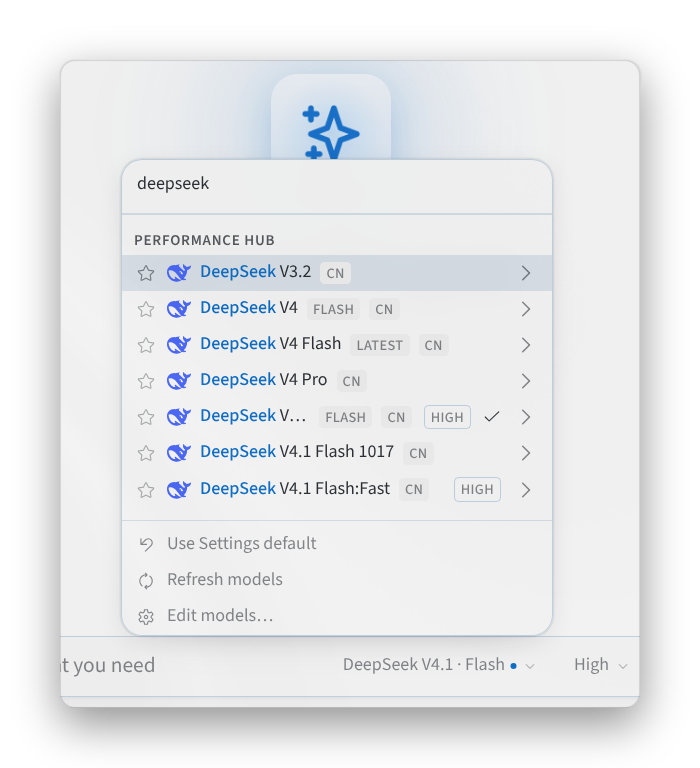
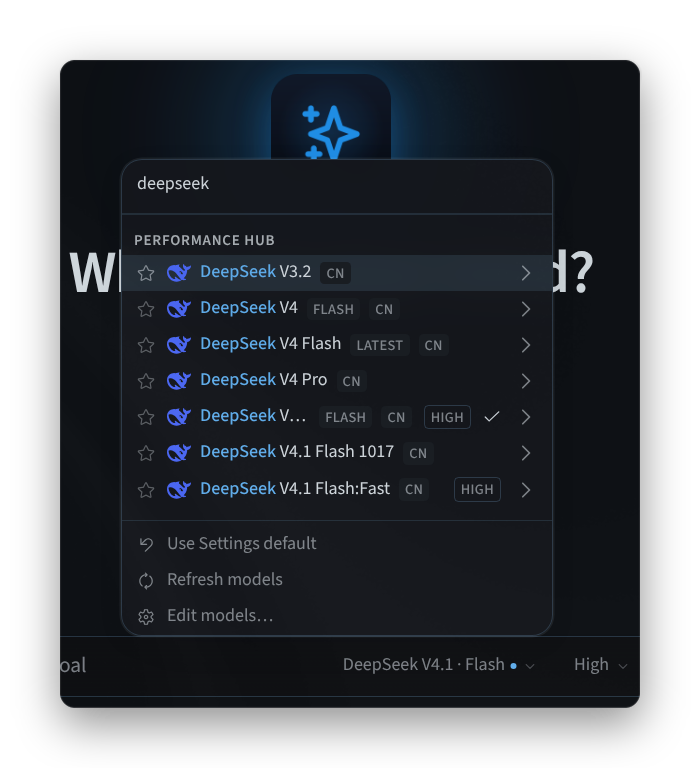
Figure 1 : Le sélecteur de modèle dans le compositeur
Définir le niveau de raisonnement
Survolez un modèle dans le sélecteur pour afficher ses options :
- OPTIONS dispose d'un interrupteur Thinking.
- EFFORT définit le niveau de réflexion du modèle : Minimal, Low, Medium, High, Extra High, Max ou Ultra.
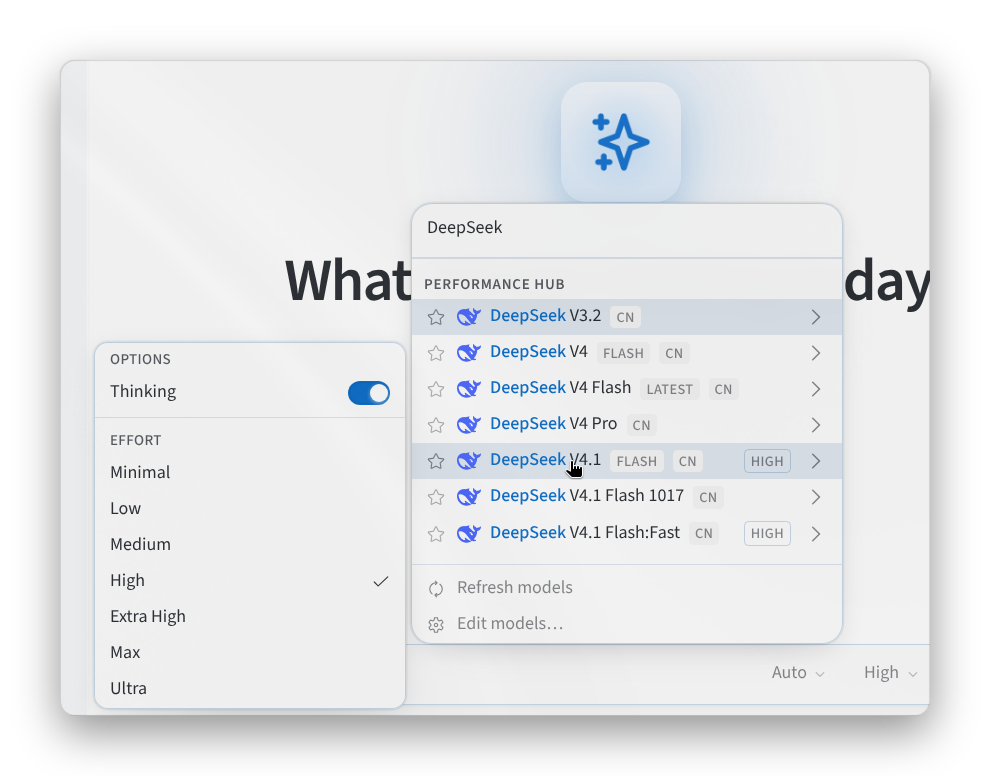
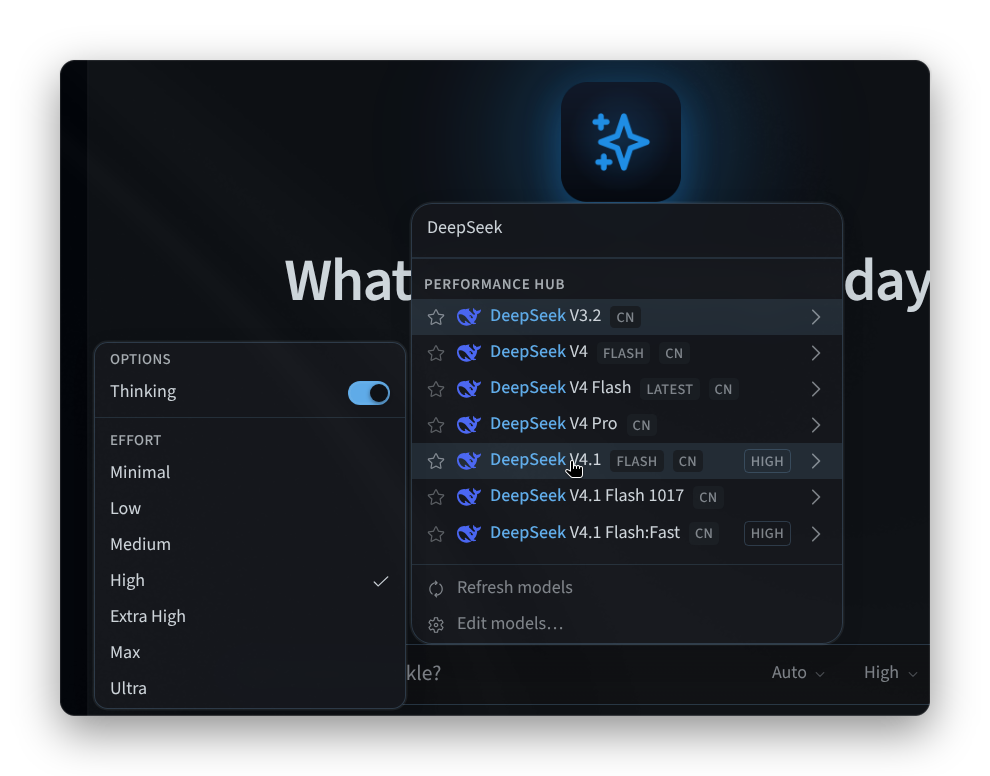
Figure 2 : Les options et les niveaux de raisonnement d'un modèle
Définir le modèle principal pour les nouvelles sessions
- Ouvrez Settings > Model > Main model.
- Choisissez un Provider et un Model.
- Cliquez sur Apply. Sous Defaults, définissez Reasoning (et Speed, si le modèle le propose) ; ces paramètres sont enregistrés immédiatement comme valeurs par défaut pour les nouvelles sessions.
As the page says, the main model "S'applique aux nouvelles sessions. Utilisez le sélecteur de modèle dans la zone de rédaction pour changer de chat actif à la volée.".
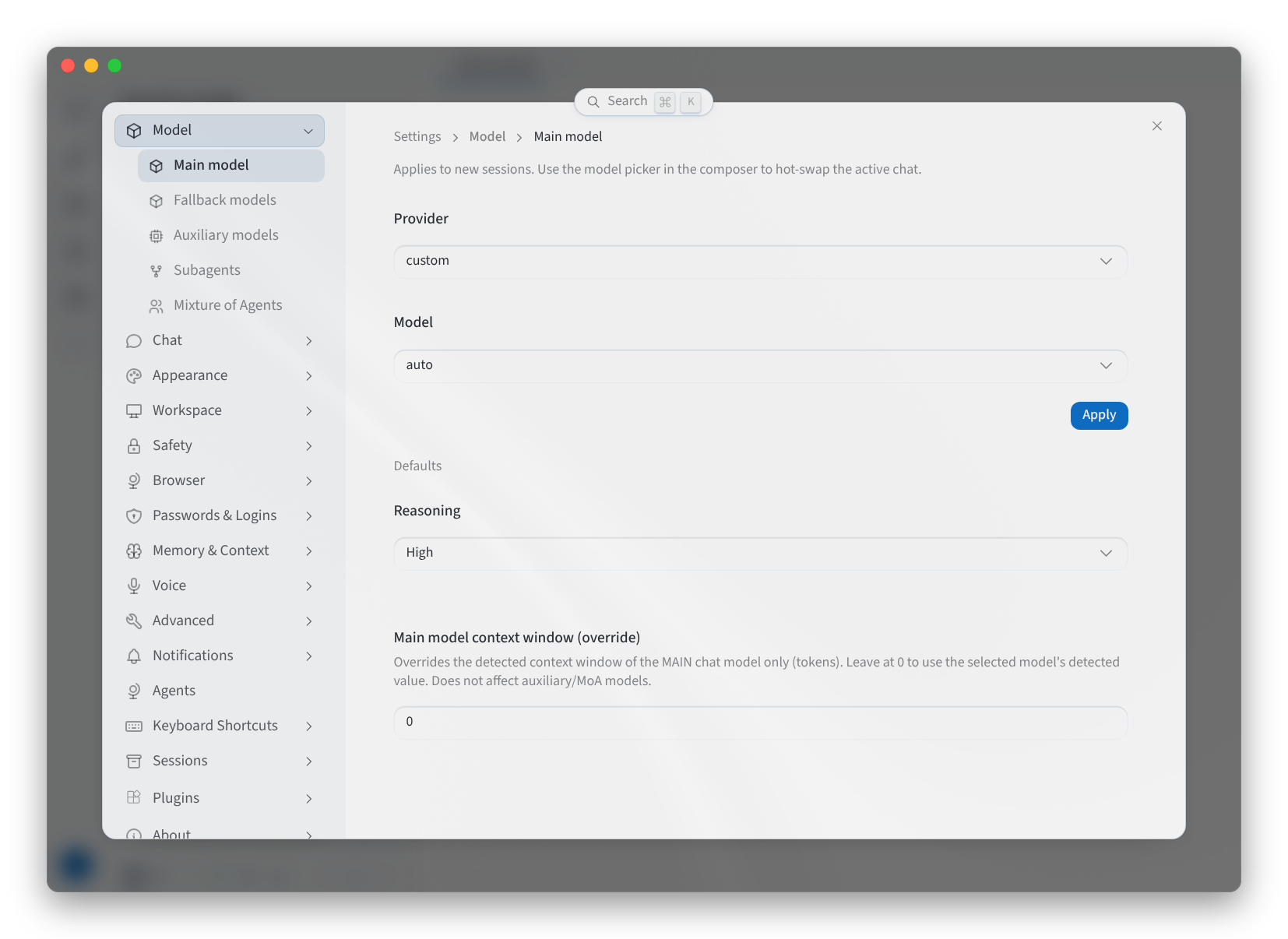
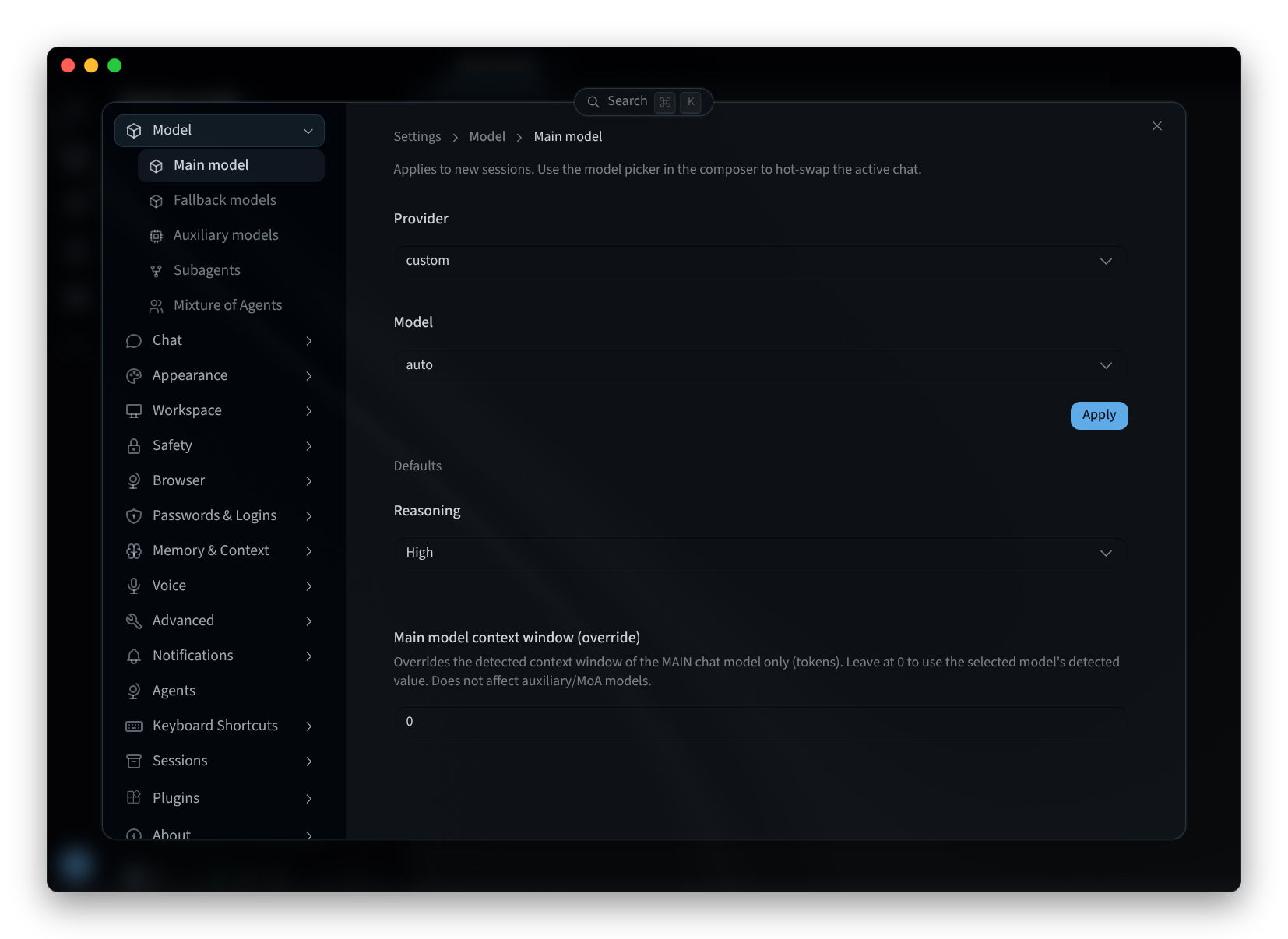
Figure 3 : Le modèle principal pour les nouvelles sessions
Autres paramètres de modèle
Les paramètres de Model comportent quatre pages supplémentaires :
| Page | Ce qu'il fait |
|---|---|
| Fallback models | Modèles à utiliser en cas d'échec du modèle principal. Si aucun n'est défini, "Aucun modèle de secours : le modèle par défaut est utilisé sauf en cas d'échec." Cliquez sur Add fallback pour en ajouter un. |
| Auxiliary models | "Les tâches d'assistance s'exécutent par défaut sur le modèle principal. Attribuez un modèle dédié à n'importe quelle tâche pour remplacer ce comportement." Utilisez Change sur une tâche pour choisir son modèle, Set to main pour le rétablir, ou Reset all to main. |
| Subagents | Le modèle utilisé par les sous-agents de votre Agent : Inherit from main agent ou Custom model (use parent credentials) avec un Subagent Provider et un Subagent Model. "Les modifications restent locales jusqu'à leur application." |
| Mixture of Agents | Préréglages nommés qui apparaissent comme des modèles sous un fournisseur Mixture of Agents dans le sélecteur. Chaque préréglage possède des modèles de référence (Add reference model) et un Aggregator. Utilisez Add preset pour en créer un et Set default pour en faire le modèle par défaut. |
Pages associées
- Desktop app (Mac and Windows) : installer, se connecter et choisir un agent
- Install on Linux : l'application de bureau sur Linux
- Using your agent : quel modèle réfléchit, dans Performance Hub
- Settings : les autres paramètres de l'application