
Mode Session et Mode Bot
Sur cette page
Pour installer Performance Hub Agent, consultez Application de bureau (Mac et Windows) ou Installer sur Linux.
Performance Hub Agent propose deux modes qui déterminent la façon dont l'application s'ouvre et dont vous travaillez avec votre agent. Vous en choisissez un lors de votre première connexion, sur l'écran d'accueil Où l'application doit-elle s'ouvrir ? : « Choisissez celui que vous utiliserez le plus. Vous pourrez passer de l'un à l'autre à tout moment. » Le mode Bot porte la mention Recommandé.
| Mode | Texte affiché par l'application |
|---|---|
| Mode Session | « Un nouveau chat pour chaque tâche, comme sur l'application web Performance Hub. » |
| Mode Bot | « Discutez avec les bots de votre agent comme avec des collègues. » |
Changer de mode
- Cliquez sur le menu de mode en haut de la barre latérales (« Passer du mode Session au mode Bot »). Il indique le mode actif, par exemple Mode Session.
- Choisissez un mode :
- « Mode Session – Un nouveau chat pour chaque tâche, comme sur l'application web Performance Hub. »
- « Mode Bot – Discutez avec les bots de votre agent comme avec des collègues. »
Pour basculer à l'aide du clavier, appuyez sur ⌘⌥B sur Mac ou Ctrl+Alt+B sur Windows et Linux. Vous pouvez modifier ce raccourci dans Paramètres > Raccourcis clavier.
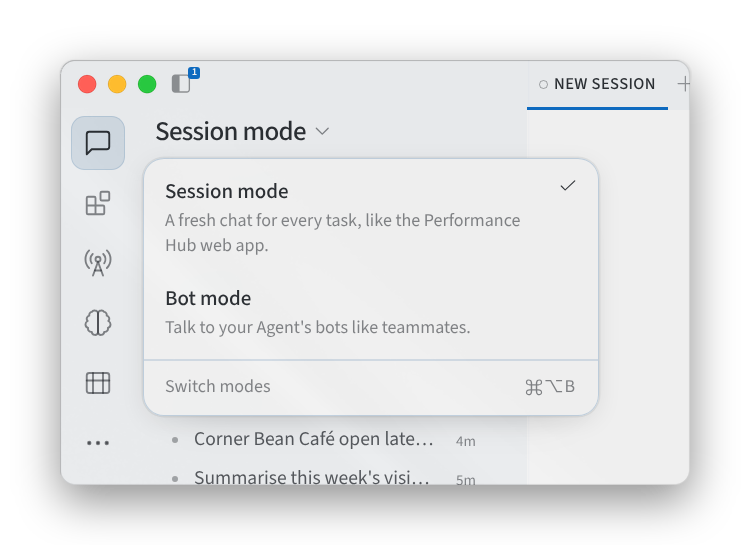
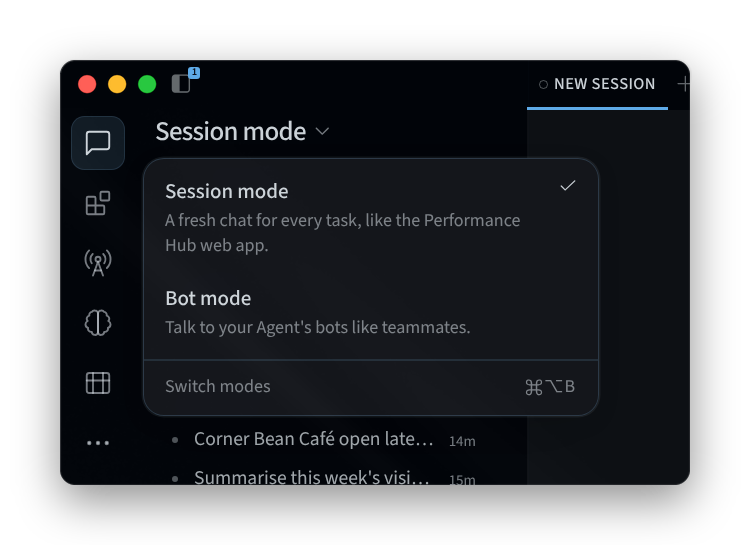
Figure 1 : Passer du mode Session au mode Bot
Mode Session
En mode Session, chaque tâche bénéficie d'un nouveau chat, tout comme avec votre agent dans Performance Hub. Vos sessions sont répertoriées dans la barre latérale des sessions, où vous pouvez les rechercher, les épingler et les lancer. Consultez Navigation.
Le mode Session convient aux tâches ponctuelles, par exemple la rédaction d'un avis pour la salle d'attente d'une clinique, la vérification de la liste des stocks d'un magasin ou la planification d'une soirée événementielle dans un lieu.
Mode Bot
En mode Bot, vous discutez avec les bots de votre agent comme avec des collègues, au lieu d'ouvrir un nouveau chat pour chaque tâche. Chaque bot est un coéquipier nommé doté de sa propre mémoire, de ses compétences et de son chat, par exemple un Assistant de réservation pour une clinique dentaire ou un Vérificateur de stock pour un magasin de détail.
Vos bots sont répertoriés sous BOTS dans la barre latérale. Pour en trouver un, utilisez Rechercher des bots et des chats de groupe…. Cliquez sur un bot pour ouvrir son chat.
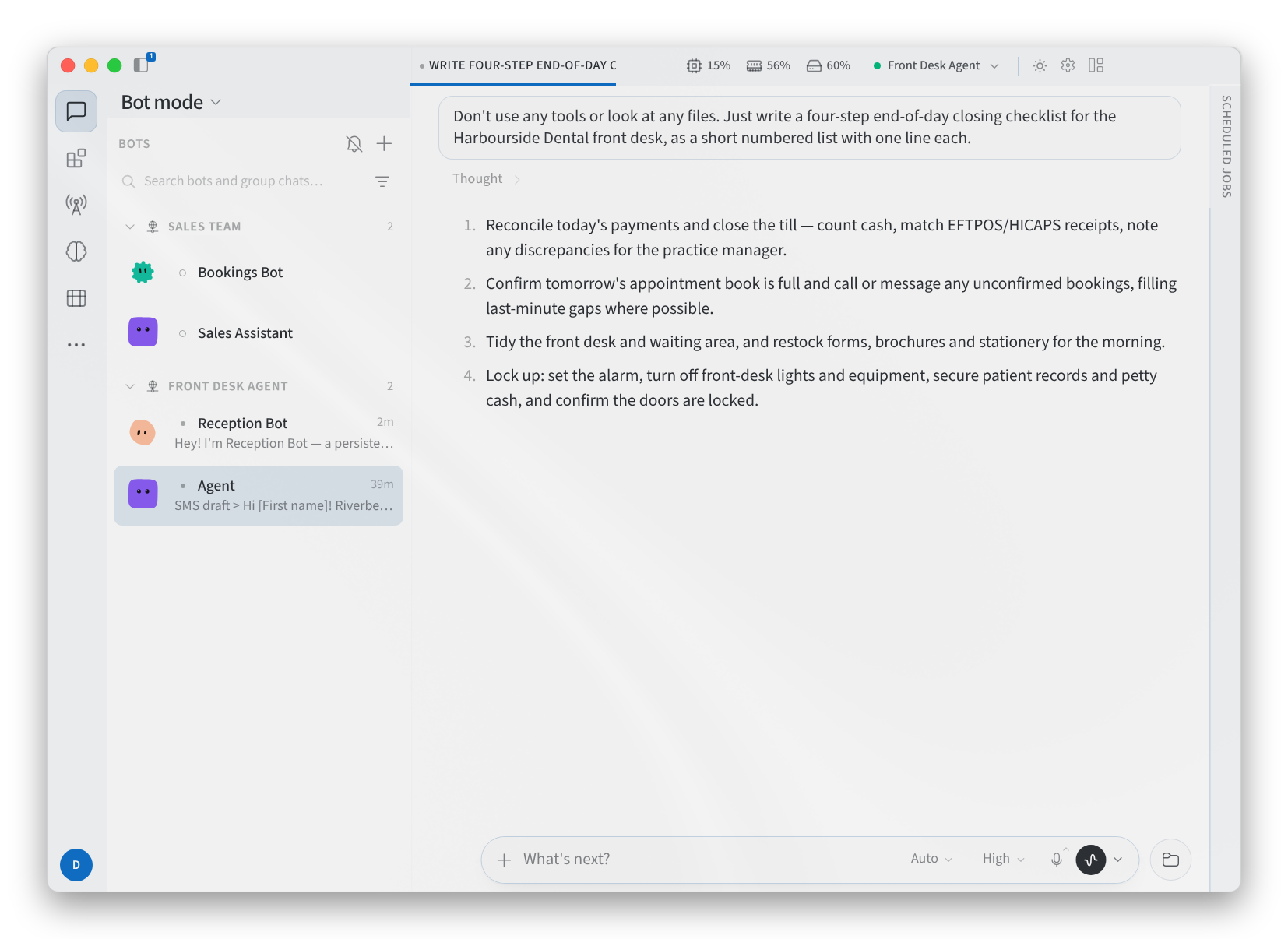
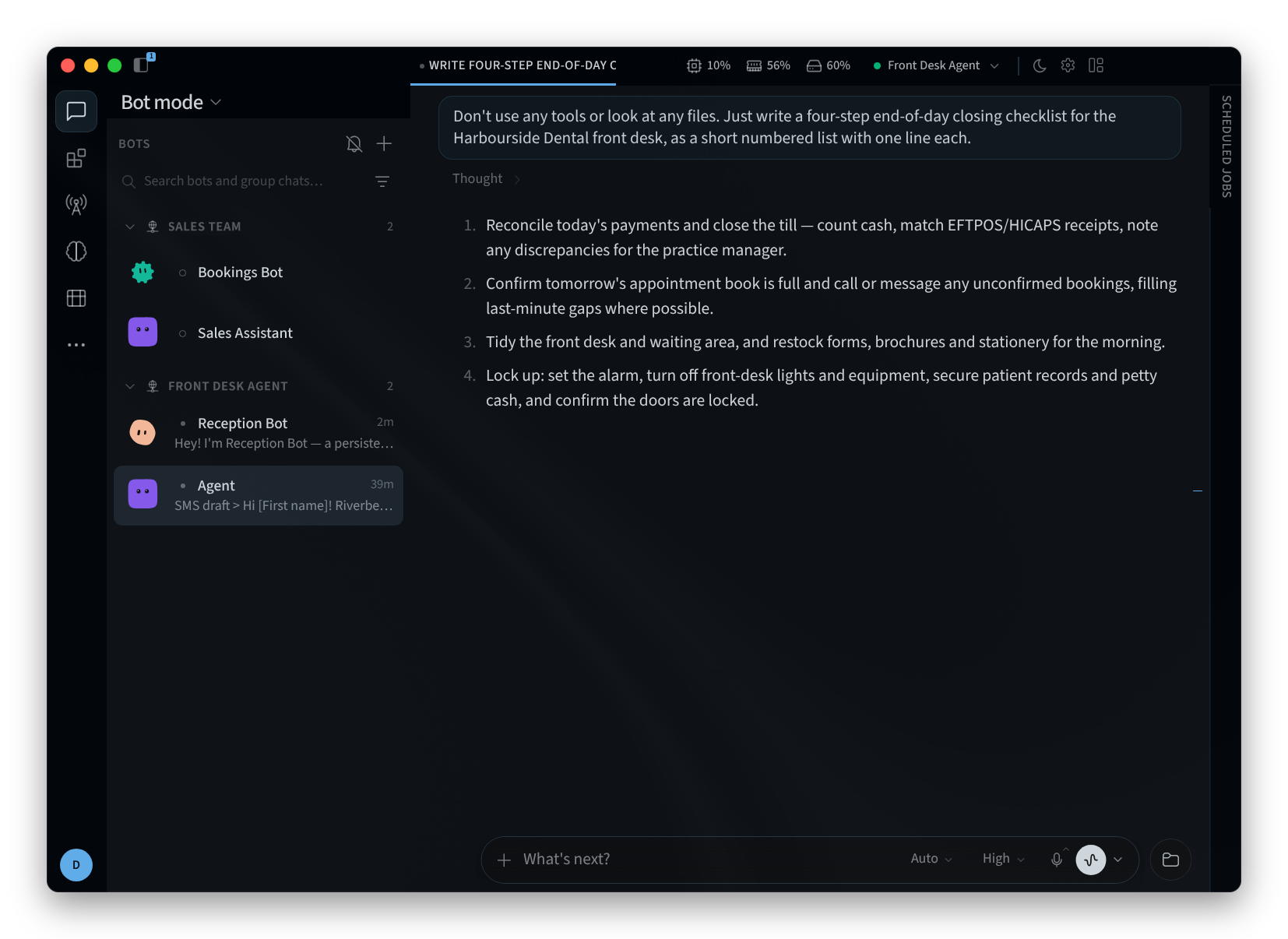
Figure 2 : Mode Bot
Le menu + en haut de la liste BOTS contient Nouveau bot, Nouveau chat de groupe et Nouvelle section.
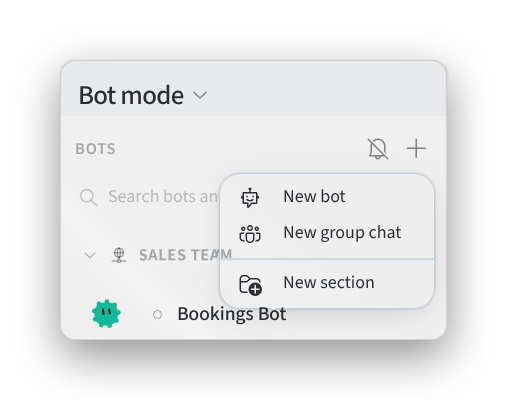
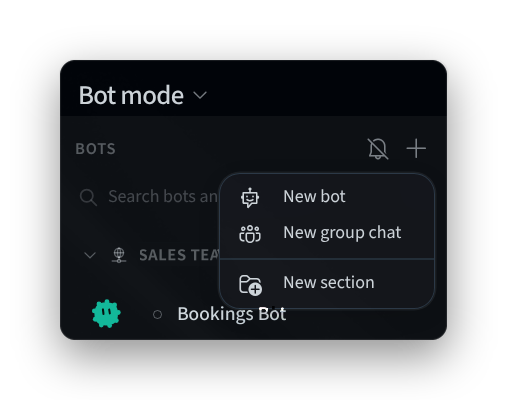
Figure 3 : Le menu + dans la barre latérale des bots
Créer un bot
- Dans la liste BOTS, cliquez sur +, puis sur Nouveau bot. La boîte de dialogue Nouveau bot indique « Un coéquipier nommé doté de sa propre mémoire, de ses compétences et de son chat. Il peut envoyer des messages à vos autres agents. »
- Saisissez un Nom, par exemple « Assistant de réservation » ou « Vérificateur de stock ».
- Choisissez le visage du bot ou laissez sur Auto : « Le visage suit le nom. » Aléatoire sélectionne un autre visage, et Verrouiller le visage conserve celui que vous avez.
- Créer sur indique l'agent que vous utilisez, là où le bot est créé.
- Ajoutez un Titre et une Description du rôle du bot, par exemple « Front Desk » et « Répond aux questions de réservation et confirme les rendez-vous ». Avancé propose des options supplémentaires.
- Cliquez sur Créer le bot ou sur Annuler pour fermer la boîte de dialogue sans le créer.
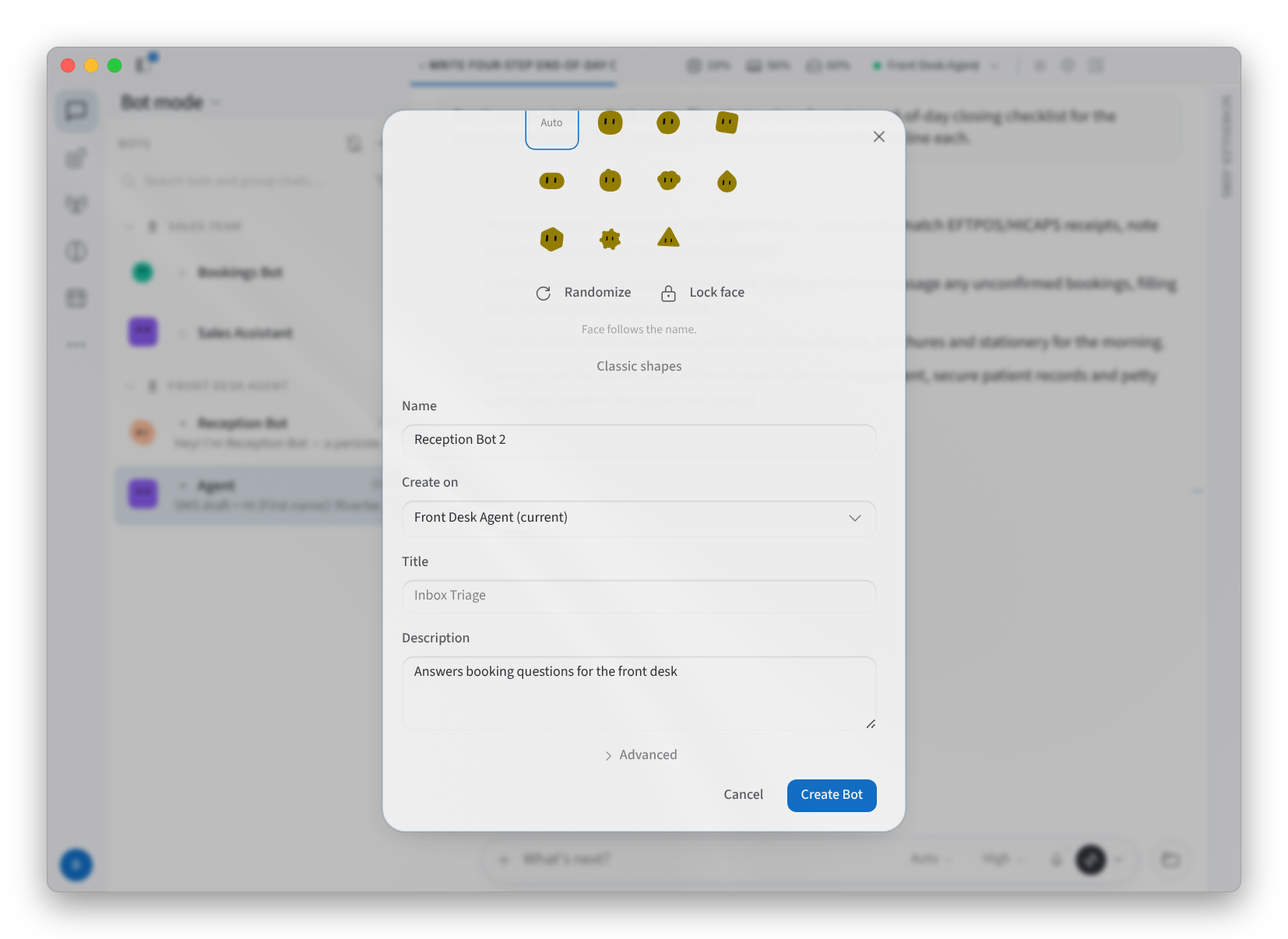
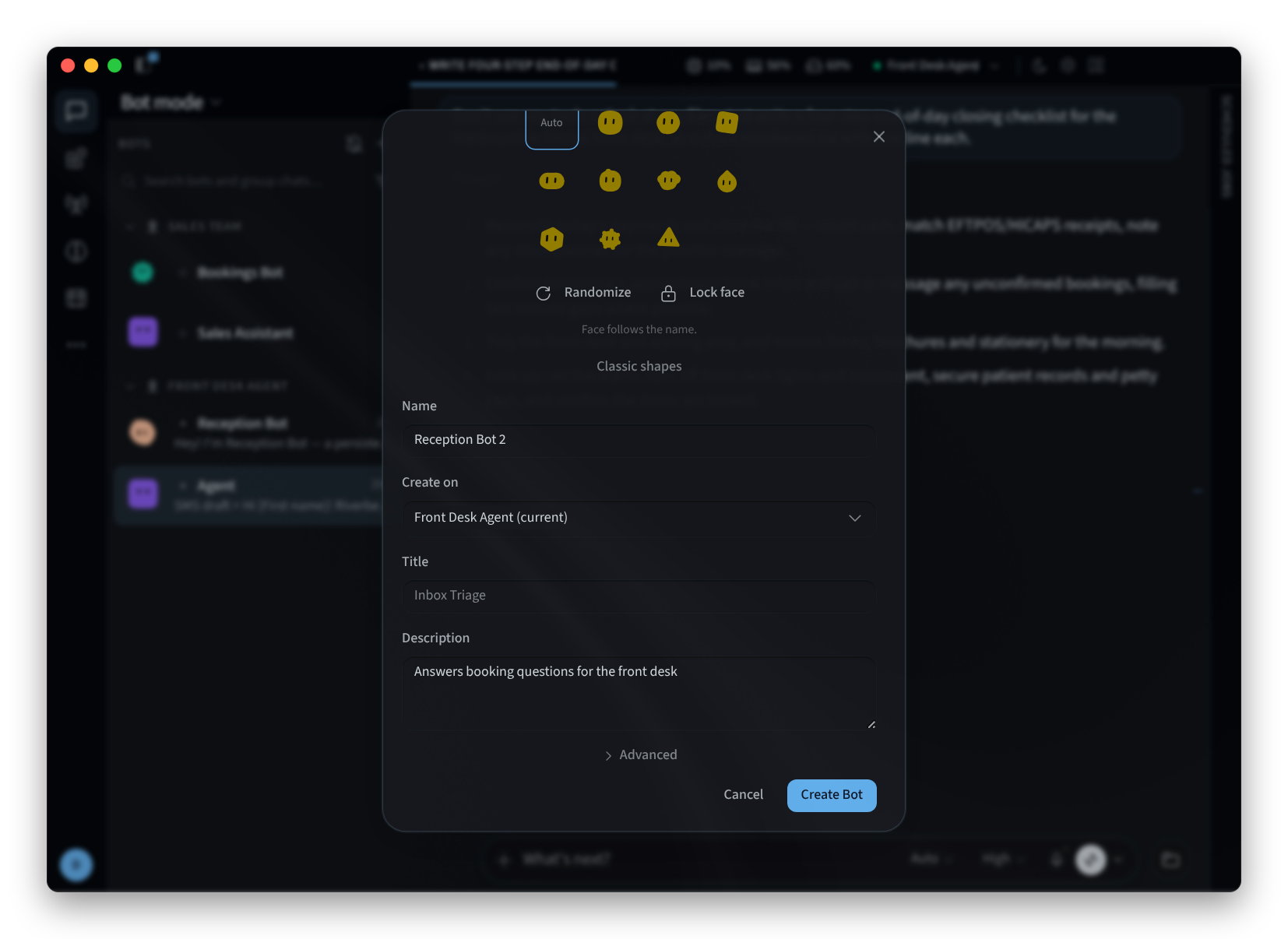
Figure 4 : Création d'un bot
Créer un chat de groupe
Un chat de groupe vous permet de dialoguer avec plusieurs bots à la fois.
- Dans la liste BOTS, cliquez sur +, puis sur New group chat. La boîte de dialogue indique "Choisissez 2 à 6 bots."
- Saisissez du texte dans Search bots to add… et cochez les bots souhaités. Chaque bot sélectionné s'affiche sous forme de puce au-dessus de la liste.
- Cliquez sur Upload pour ajouter une image pour le groupe et saisissez un nom, par exemple "Clinic front desk" ou "Store team".
- Cliquez sur Create Group (N), où N correspond au nombre de bots choisis, ou sur Cancel.
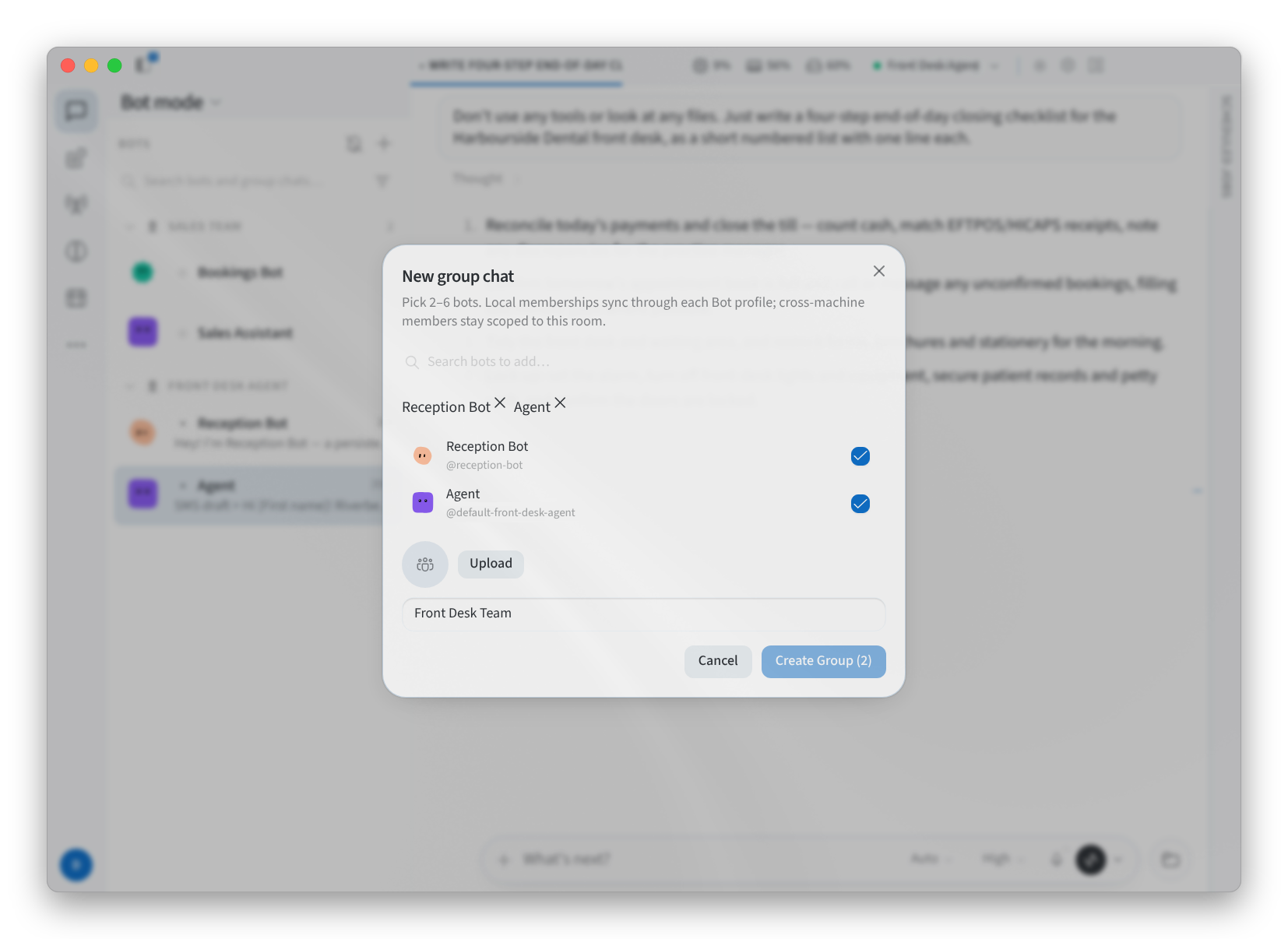
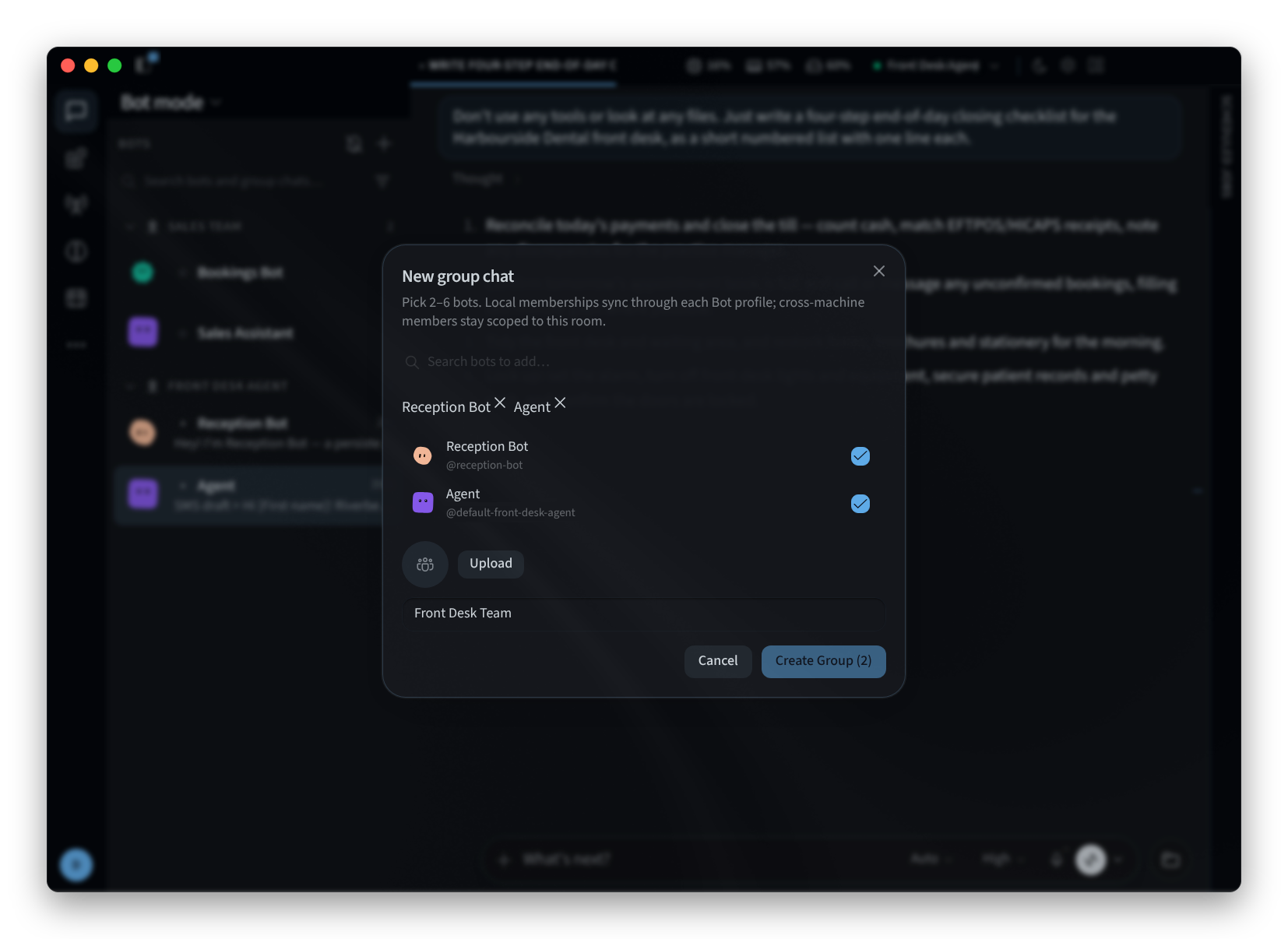
Figure 5 : Création d'un chat de groupe
Modifier ou gérer un bot
Faites un clic droit sur un bot dans la liste BOTS pour ouvrir son menu :
- Ouvrir le chat du bot
- Épingler en haut
- Masquer
- Modifier...
- Gérer les groupes...
- Dupliquer
- Nouvelle discussion avec ce bot
- Ouvrir la session récente
- Déplacer vers la section
- Supprimer
Edit… ouvre Edit profile, avec la section "Appearance and role" du bot :
- Les onglets Bot, Upload et Pet déterminent l'apparence du bot. Sous Bot, choisissez un visage ou Auto, et utilisez Randomize et Lock face comme lors de la création d'un bot.
- Title et Description définissent le rôle du bot.
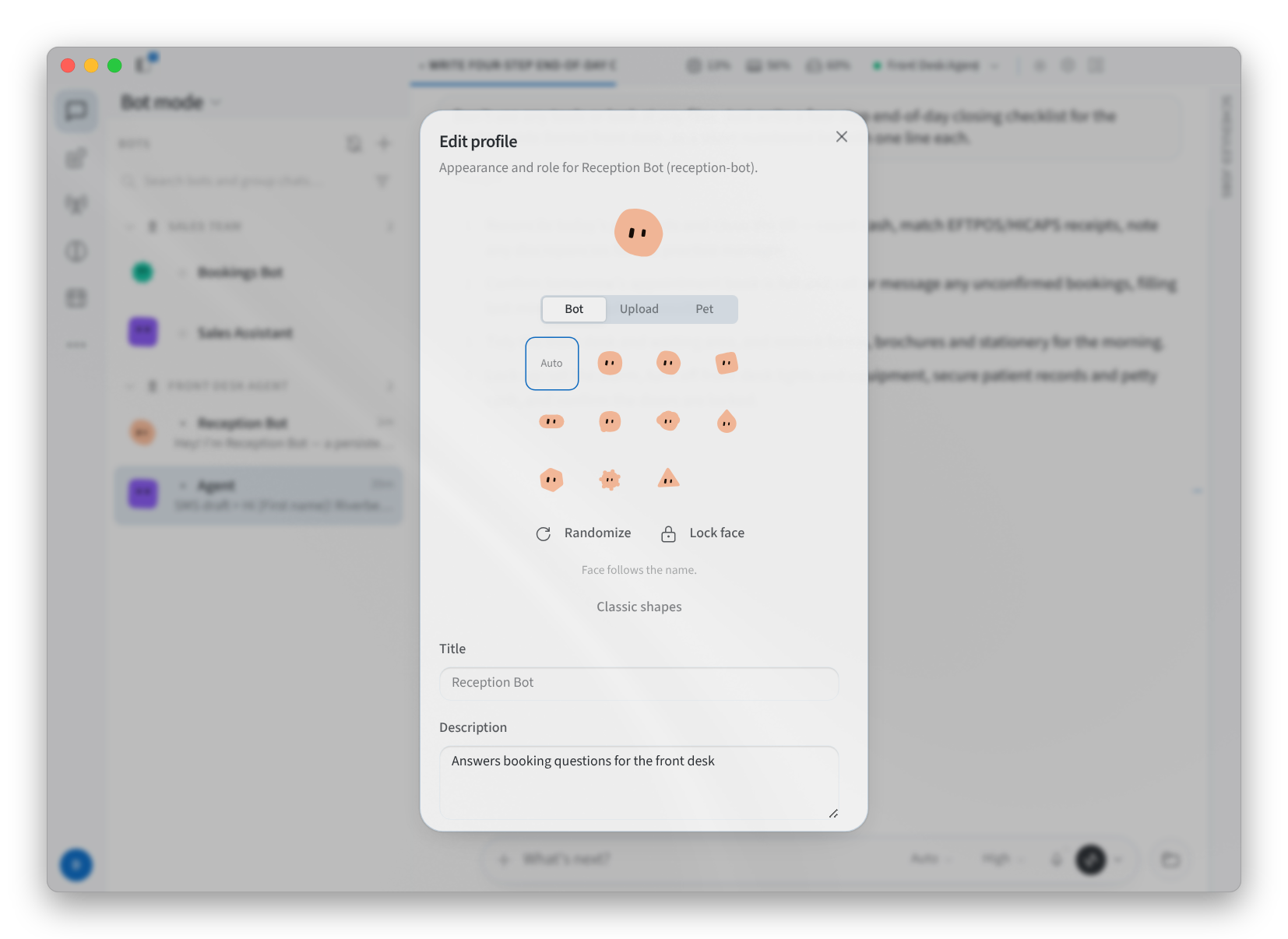
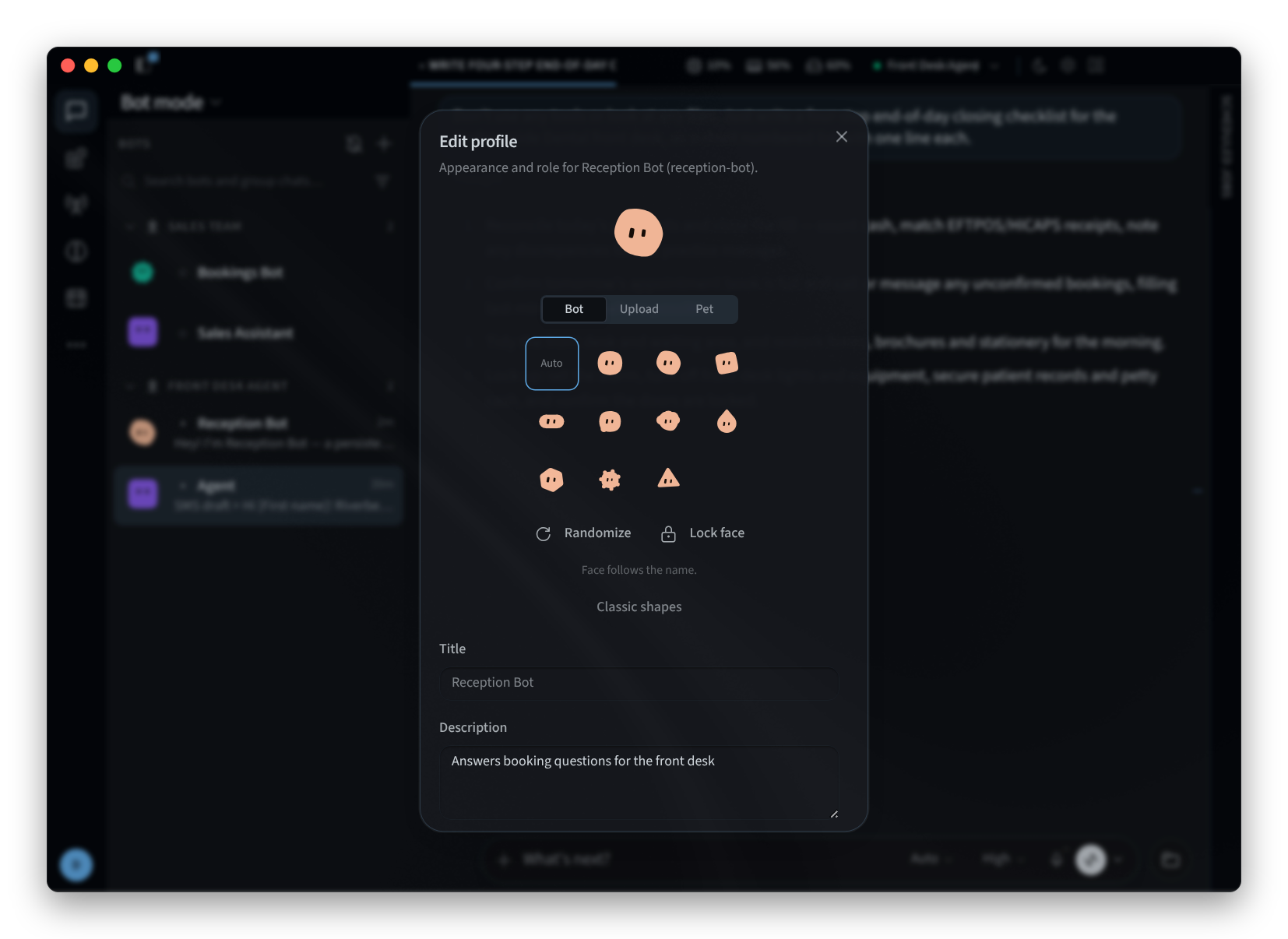
Figure 6 : Modification de l'apparence et du rôle d'un bot
Pour regrouper des bots dans la barre latérale, cliquez sur +, puis sur New section, et utilisez Move to section sur chaque bot.
Pages associées
- Application de bureau (Mac et Windows) : installation, connexion et écrans d'accueil
- Installer sous Linux : l'application de bureau sur Linux
- Navigation : la fenêtre, le menu latéral et les sessions
- Paramètres : les paramètres de l'application