
Paramètres
Sur cette page
Pour installer Performance Hub Agent, consultez Application de bureau (Mac et Windows) ou Installer sous Linux.
Ouvrez Settings depuis le menu latéral. Les paramètres sont regroupés dans une liste sur la gauche, telle que Model, Chat, Appearance, Workspace, Notifications, Agents et Keyboard Shortcuts, et le chemin d'accès en haut indique votre emplacement, par exemple Settings > Appearance > Theme. Pour rechercher un paramètre par son nom, utilisez Search.
Les paramètres marqués de "Ceci est géré par Performance Hub." sont verrouillés dans l'application.
Fenêtre et disposition
Ouvrez Settings > Appearance > Window & layout.
| Paramètre | Options | Ce qu'il fait |
|---|---|---|
| Interface mode | Simple, Advanced | "Modifie ce qui est affiché, pas ce que l'Agent peut faire." Ces pages décrivent Simple. |
| Session List Density | Compact, Comfortable, Detailed | "Choisissez la quantité de contexte affichée sous les titres de session dans la barre latérale." |
| Tab Strip | Auto, Always, Never | "Affiche les onglets au-dessus d'une zone. Auto les masque pour un volet unique, sauf si un autre chat ou une autre zone de vignette est ouvert." |
| App Actions | Right, Left | "Emplacement de Paramètres, Mise en page et ATH dans la barre de titre. Right laisse de l'espace pour les onglets à gauche." |
| Minimize to tray | Activé ou désactivé | Masque les fenêtres dans la zone de notification (la barre des menus sur un Mac) lorsque vous les réduisez ou fermez la fenêtre principale, et maintient l'Agent en cours d'exécution. Quittez via le menu de la zone de notification. C'est désactivé par défaut et cela s'applique uniquement à cet ordinateur. |
| Window Translucency | Clear, Glass | "Visualisez votre bureau à travers toute la fenêtre, texte compris. Ajusté séparément pour le clair et le sombre." Vous pouvez également régler la teinte et le givrage, et l'appliquer à toute la fenêtre ou à la barre latérale uniquement. Non affiché sur Linux. |
| Chat Backdrop | Activé ou désactivé | "L'image de statue estompée derrière la conversation." |
| File Browser | Activé ou désactivé | "Affiche l'explorateur de fichiers à côté du chat lorsqu'un espace de travail est ouvert." En mode Simple : "Défini par le mode Simple. Une modification ici dure le temps de cette session ; passez à Advanced pour qu'elle vous appartienne." |
| Floating Composer | Activé ou désactivé | "Permet de détacher le compositeur de son ancrage. Lorsqu'il est désactivé, il reste ancré en bas." |
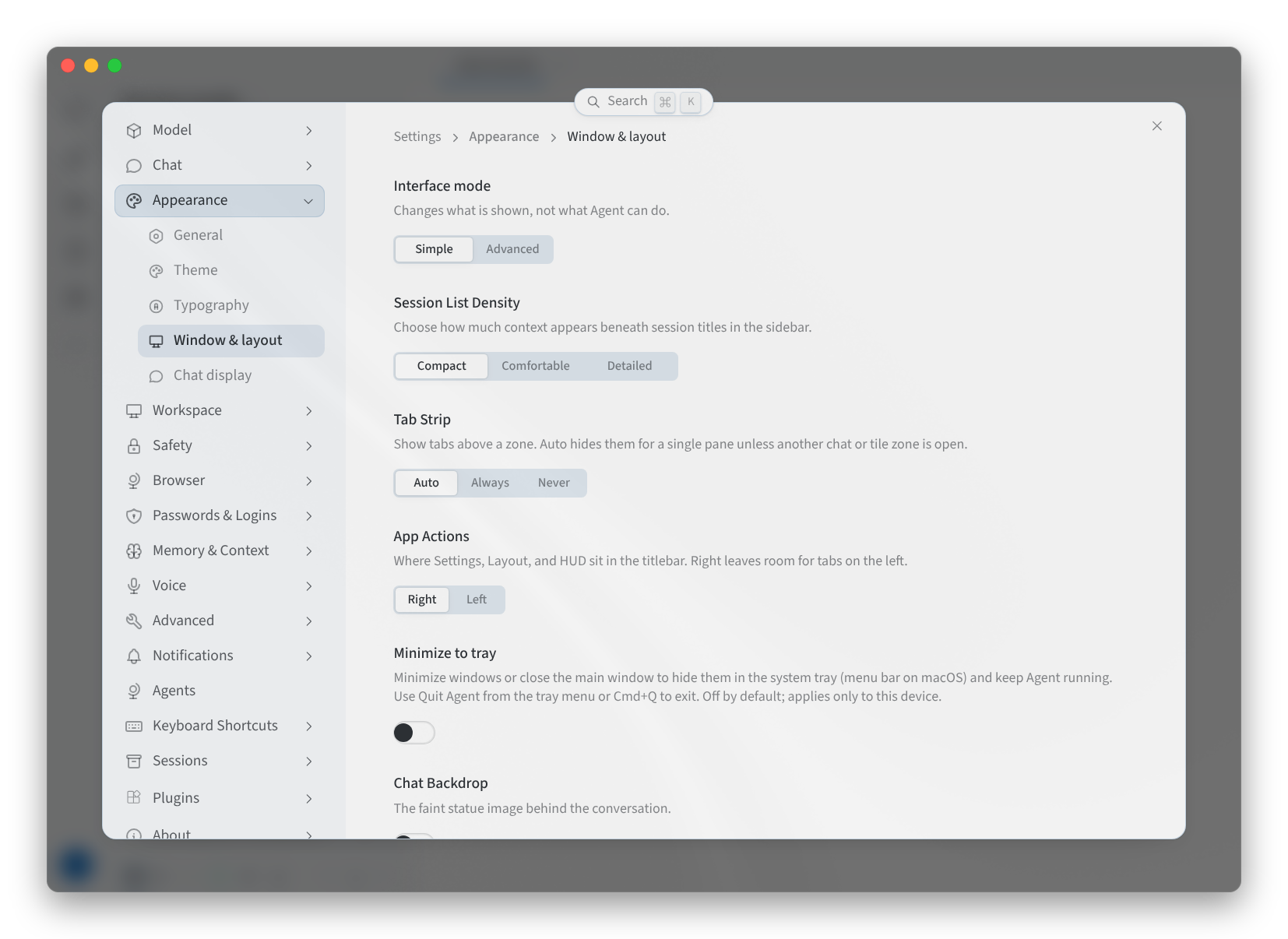
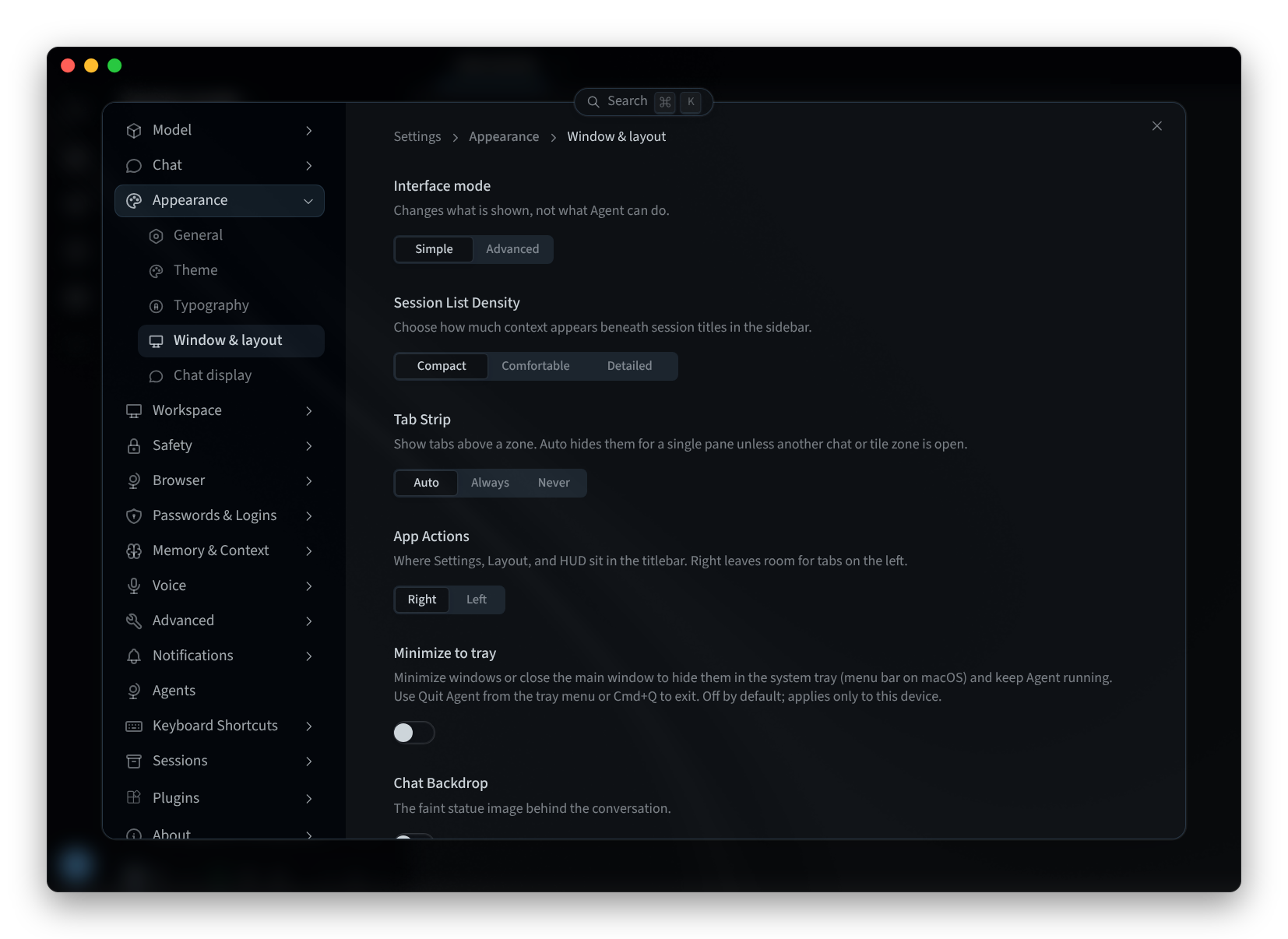
Figure 1 : Fenêtre et disposition
Thème
- Ouvrez Settings > Appearance > Theme.
- En haut, choisissez Light, Dark ou System, qui suit les paramètres de votre ordinateur.
- Choisissez un thème parmi les cartes, par exemple Performance Hub ("Interface GitHub, accent bleu Performance Hub") ou GitHub ("GitHub Light Default et Dark Default"). Le thème utilisé est mis en surbrillance. Comme l'indique la page, il s'agit de "Palettes de bureau uniquement. Le mode sélectionné est appliqué par-dessus."
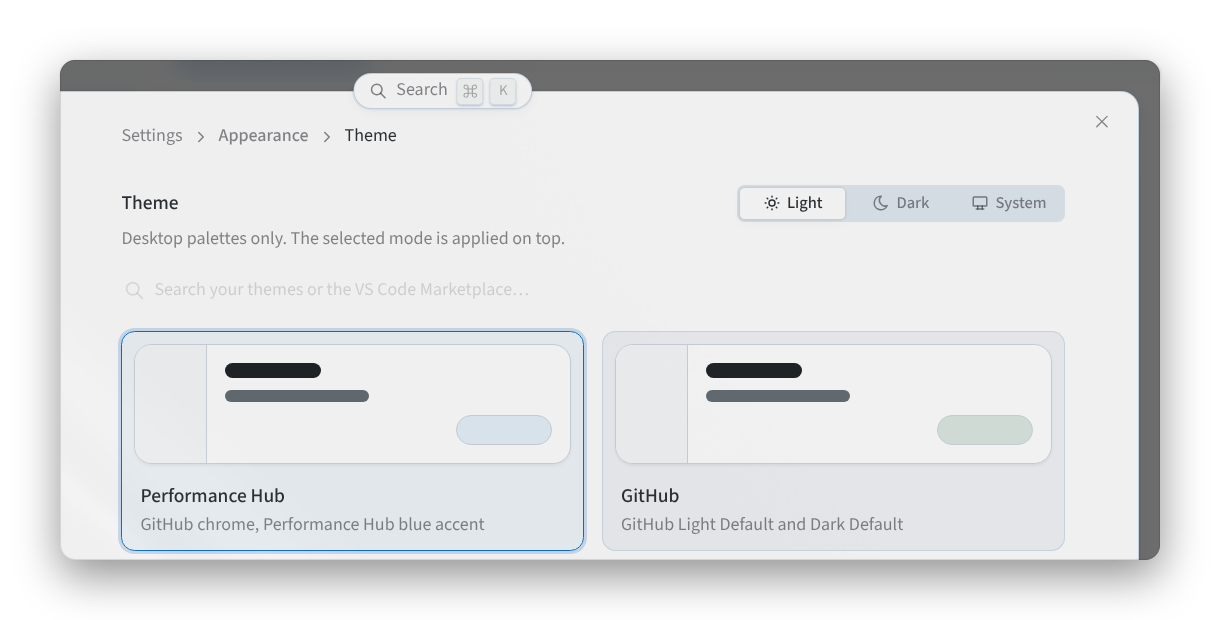
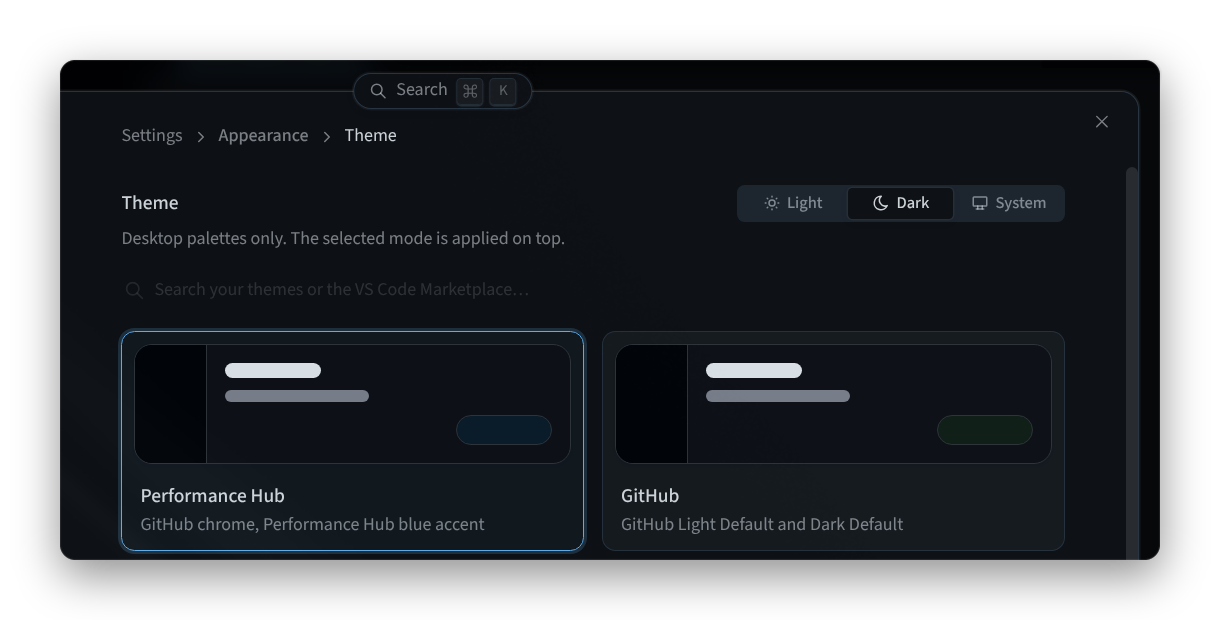
Figure 2 : Sélection d'un mode et d'un thème
- Faites défiler vers le bas pour afficher d'autres thèmes, par exemple Midnight, Ember ou Slate.
Pour rechercher d'autres thèmes, utilisez "Rechercher dans vos thèmes ou sur le VS Code Marketplace…". Vous pouvez également basculer entre le mode clair et le mode sombre à l'aide du sélecteur de thème dans la barre de titre.
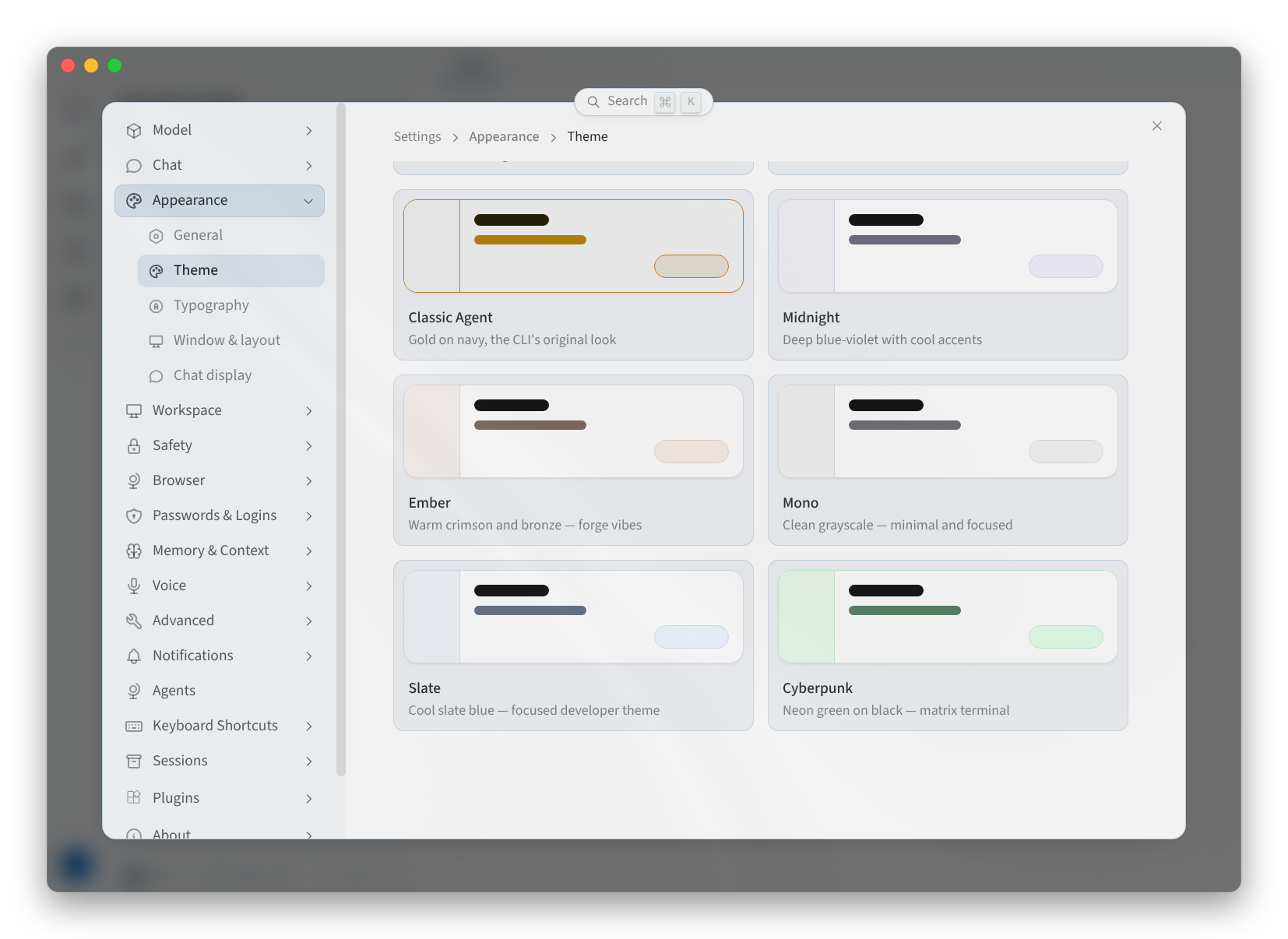
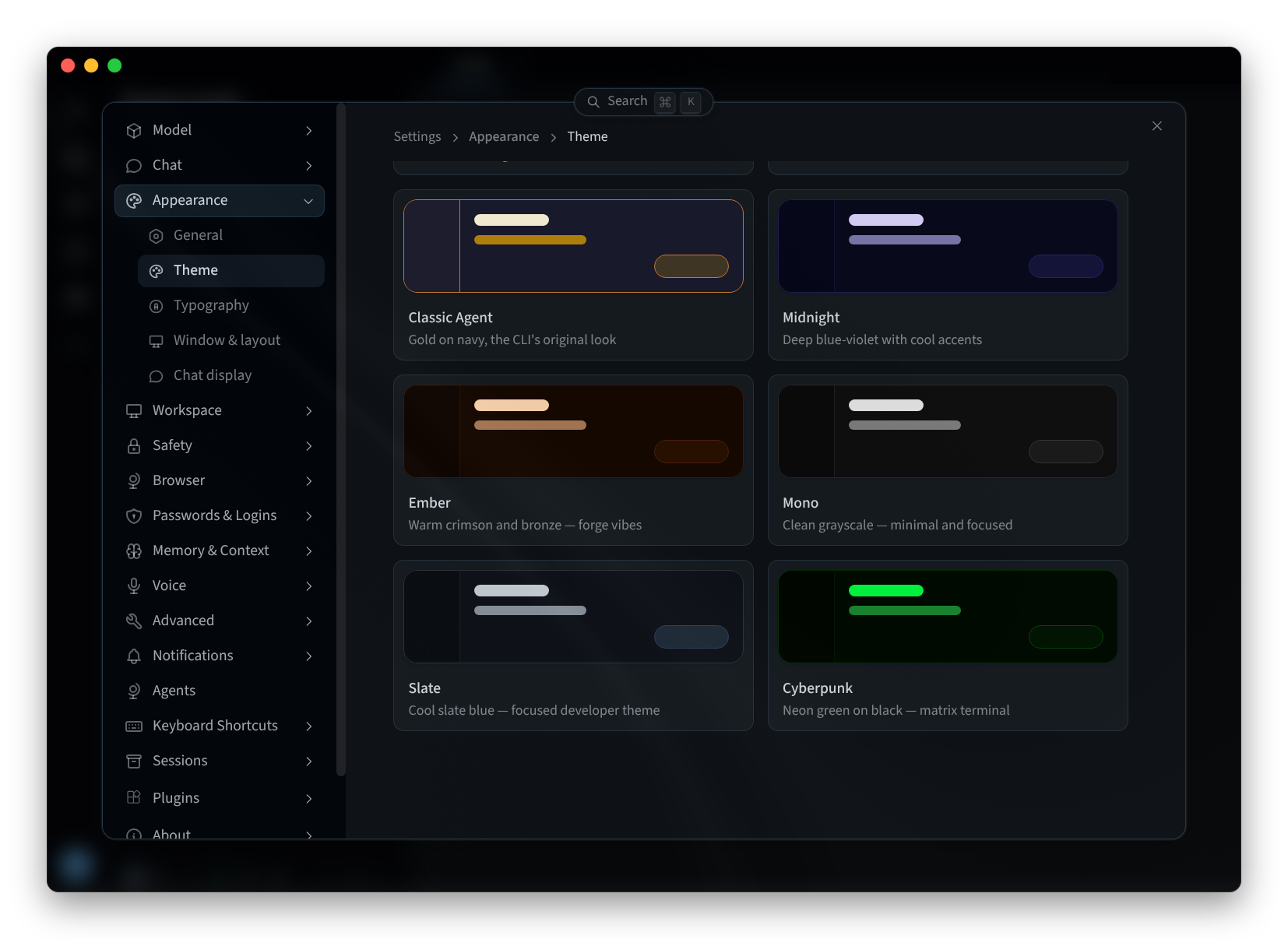
Figure 3 : La galerie de thèmes
Raccourcis clavier
Raccourcis clavier comporte trois onglets : Associations de touches, Geste HUD et Capture d'écran.
Dans Associations de touches, les raccourcis sont regroupés selon leur zone d'action : Compositeur, Profils, Session, Navigation et Affichage. Le groupe COMPOSITEUR, par exemple, inclut Activer le compositeur, Ouvrir le sélecteur de modèle, Démarrer / arrêter la conversation vocale, Envoyer le message, Insérer un saut de ligne, Orienter le tour en cours et Mettre le message en file d'attente. Voici quelques valeurs par défaut sur Mac :
| Raccourci | Par défaut sur Mac |
|---|---|
| Démarrer / arrêter la conversation vocale | ⌃B (Ctrl+Alt+V sur Windows et Linux) |
| Ouvrir le sélecteur de modèle | ⌘⇧M |
| Mettre le message en file d'attente | ⌘↵ |
| Envoyer le tour suivant en file d'attente | ⌘⇧K |
| Démarrer / arrêter la dictée | Aucune touche par défaut |
| Augmenter le niveau de raisonnement | Aucune touche par défaut |
| Réduire le niveau de raisonnement | Aucune touche par défaut |
- Pour modifier un raccourci, cliquez dessus : "Cliquez sur un raccourci pour réassigner sa touche · ⌘/ rouvre ce panneau." Chaque raccourci dispose également des options Rétablir les valeurs par défaut et Effacer. Si les touches que vous choisissez sont déjà utilisées, l'application vous indique qu'elles sont "Également associées à".
- Rechercher des raccourcis… permet de trouver un raccourci par son nom.
- Tout réinitialiser réinitialise l'ensemble des raccourcis.
Les raccourcis de ces pages sont affichés avec les touches Mac. Windows et Linux utilisent des touches différentes pour certains raccourcis, et Raccourcis clavier affiche les associations correspondant à votre ordinateur.
Sur Linux, le Geste HUD requiert une session X11 : "Linux requiert X11 ; Wayland n'est pas pris en charge."
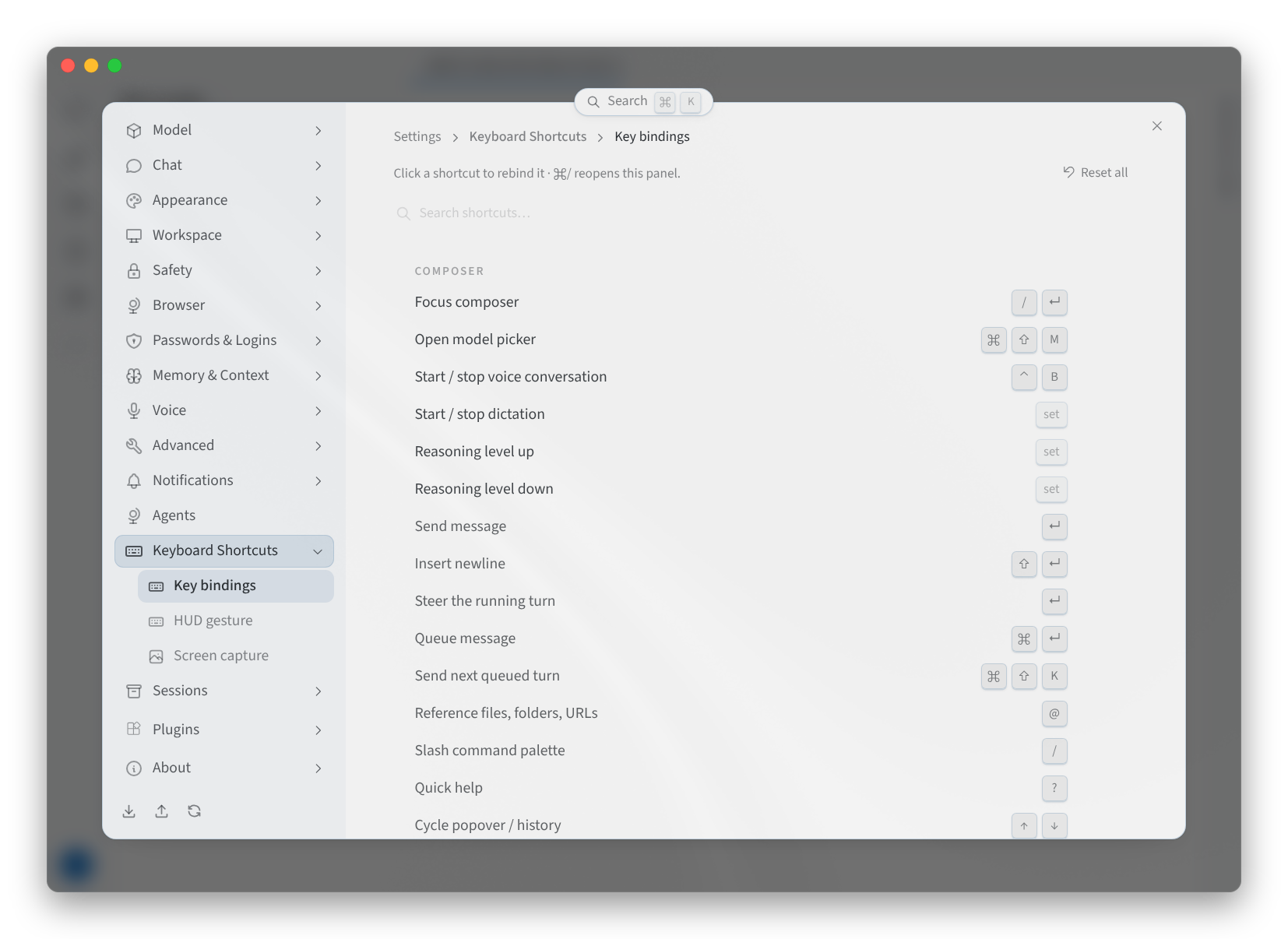
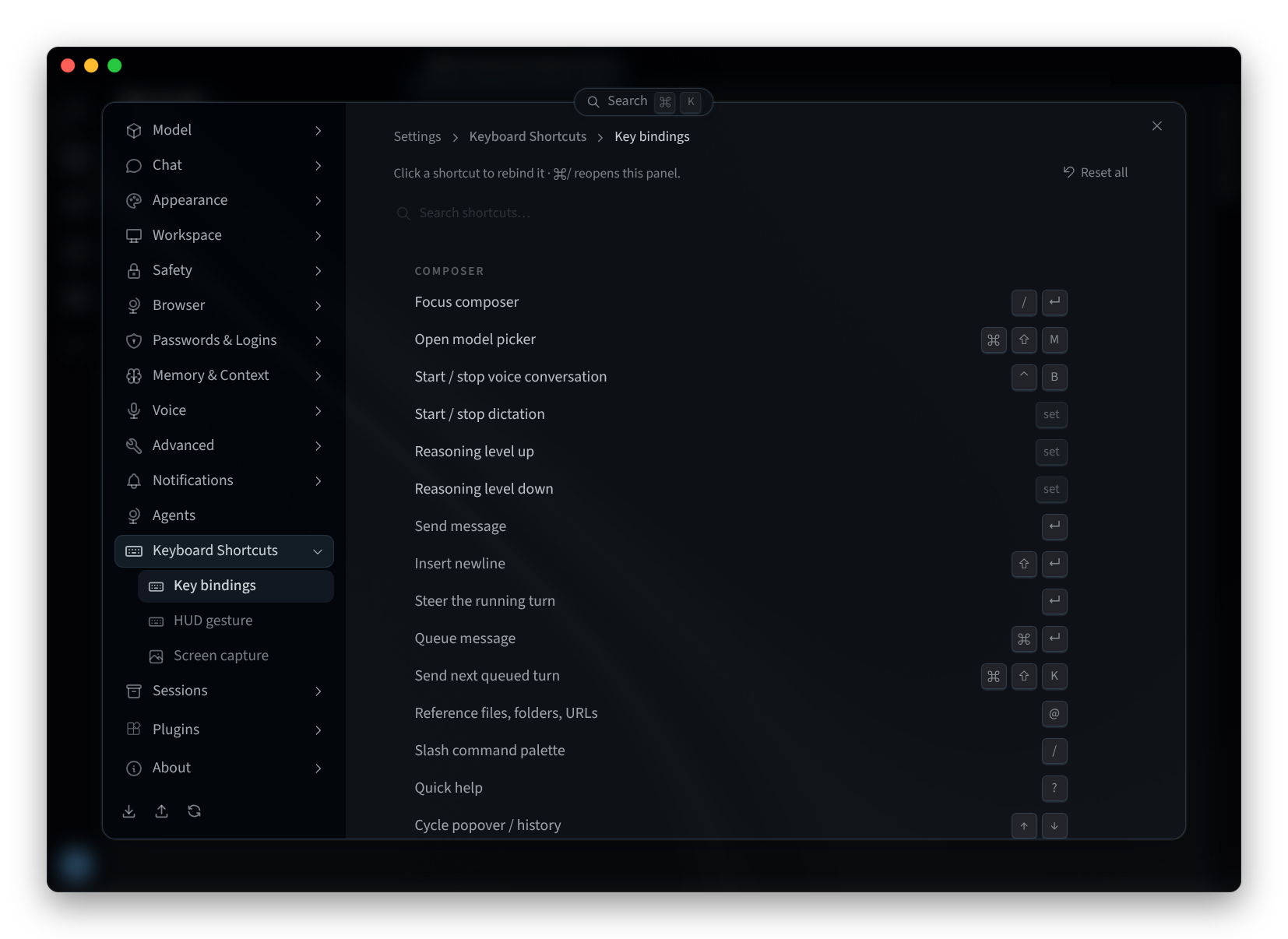
Figure 4 : Raccourcis clavier
Modèle
Paramètres > Modèle permet de définir le modèle principal pour les nouvelles sessions, ainsi que les Modèles de secours, les Modèles auxiliaires, les Sous-agents et la Combinaison de modèles (Mixture of Agents). Consultez la section Choisir un modèle.
Pages associées
- Application de bureau (Mac et Windows) : installation, connexion et choix d'un agent
- Installer sur Linux : l'application de bureau sur Linux
- L'interface de l'agent : les paramètres de l'agent dans Performance Hub
- Choisir un modèle : le sélecteur de modèle et le modèle principal