
L'interface de l'agent
Sur cette page
Sous le sélecteur d'agent et la barre de métriques, le reste du module Agent IA constitue l'interface propre de l'agent : chat, tâches, compétences, memory, espaces et applications exécutées par l'agent, le tout au même endroit. Cette page propose une visite guidée de l'écran. Pour les mécanismes quotidiens d'une conversation, consultez Utilisation de votre agent.


Figure 1 : Interface de l'agent — onglets en haut, conversations à gauche, zone de saisie en bas
Aperçu de l'écran
| Zone | Emplacement | Utilité |
|---|---|---|
| Barre supérieure | En haut | Une ligne d'onglets (survolez une icône pour afficher son nom), les onglets de services en direct et l'icône de Paramètres à droite |
| Barre latérale | À gauche | La liste correspondant à l'onglet actuel : conversations sous Chat, tâches planifiées sous Tasks, compétences sous Skills, etc. |
| Zone principale | Au centre | La conversation ouverte ou l'élément sélectionné dans la barre latérale |
| Zone de saisie | En bas | La zone où vous écrivez. Le trombone permet de joindre des fichiers, le microphone permet la dictée vocale, le sélecteur d'espace de travail (par exemple Home) définit l'espace de travail, et le sélecteur de model (auto par défaut) choisit le model. Pour les models compatibles, un sélecteur de raisonnement (Niveau d'effort de raisonnement) détermine l'intensité de réflexion du model avant de répondre |
| Panneau de l'espace de travail | À droite | Les fichiers de l'espace de travail actuel. Ouvrez-le et fermez-le à l'aide de la flèche située sur le bord droit de l'écran |
La commande d'agrandissement en haut à droite permet d'afficher l'interface de l'agent en plein écran. Cliquez à nouveau dessus pour revenir au module.
Les onglets de la barre supérieure :
| Onglet | Ce qu'il affiche |
|---|---|
| Chat | Vos conversations avec l'agent |
| Tasks | Les tâches planifiées de l'agent : consultez Automatisations |
| Skills | Les compétences de cet agent : consultez Compétences |
| Memory | Ce que l'agent mémorise : consultez Memory |
| Spaces | Les espaces de travail de l'agent : consultez Espace de travail, fichiers et wiki |
| Todos | La liste de contrôle de l'agent pour la conversation ouverte |
| Insights | Utilisation des tokens et des compétences au fil du temps |
Chat
Chat est l'endroit où s'effectue l'essentiel du travail. La barre latérale répertorie vos conversations sous des en-têtes de date tels qu' Aujourd'hui et Hier, avec le champ Filtrer les conversations... en haut pour en trouver une par son titre ou par son contenu. Cliquez sur + pour démarrer une nouvelle conversation.
Tout ce qui concerne la gestion d'une conversation (renommage, épinglage, projets, pièces jointes, approbations et lecture des réponses) se trouve dans Utilisation de votre agent.
Tâches
Tasks répertorie les Tâches planifiées de l'agent : les briefings, rapports et vérifications qu'il exécute de manière autonome. Vous pouvez les créer et les gérer ici, ou simplement les demander au cours d'une conversation. Consultez L'onglet Tasks.
Compétences
Skills répertorie les compétences de cet agent par catégorie, ce qui vous permet d'en lire, modifier ou ajouter une. Consultez L'onglet Skills. Pour partager des compétences avec d'autres sites, utilisez le Skill Library.
Mémoire
Memory indique ce que l'agent sait : ses notes, ce qu'il sait de vous et sa Mémoire à long terme (les vues Relations, Activité et Souvenirs). Consultez Explorer sa memory.
Espaces
Spaces répertorie les espaces de travail de l'agent, c'est-à-dire les dossiers dans lesquels il travaille. Changez l'espace de travail d'une conversation à partir du sélecteur d'espace de travail dans la zone de saisie. Voir Spaces.
Tâches et liste des tâches
Lorsque l'agent effectue une tâche comportant plusieurs étapes (par exemple, le rapprochement d'une facture fournisseur, la vérification des réservations de salles pour la semaine, puis la rédaction d'un e-mail au responsable du café), il tient une liste de contrôle et coche les éléments au fur et à mesure. Todos affiche la Current task list de la conversation ouverte, ce qui vous permet de suivre son avancement. Une conversation sans liste de contrôle affiche "No active task list in this session."
Pour afficher la liste de contrôle à côté de la conversation, activez Show Todos tab in workspace panel dans Settings sur l'onglet Appearance. Un onglet Todos apparaît alors dans le panneau de l'espace de travail.
Analytique
Insights indique comment l'agent est utilisé : les jetons qu'il consomme, les compétences sur lesquelles il s'appuie et les moments où il est le plus sollicité. Choisissez la période en haut : 7 days, 30 days, 90 days ou 365 days. Les cartes Sessions, Messages et Tokens affichent les totaux pour cette période.
Daily Tokens représente graphiquement les jetons d'Input et d'Output pour chaque jour, et Token Breakdown détaille les jetons d'Input, d'Output et le Total pour la période.


Figure 2 : Daily Tokens dans l'onglet Insights
Skill Usage indique le Total invocations et le nombre de compétences utilisées (Skills used), suivi d'un tableau indiquant pour chaque compétence son nom (Skill), ses Uses, Views, Patches et sa part d'utilisation (Usage %). Cela permet de voir en un coup d'œil quelles compétences effectuent la majeure qu'il s'agisse d'un rapport de réservation de salles pour un bureau, d'un réapprovisionnement de stock pour un magasin ou de rappels de rendez-vous pour une clinique.


Figure 3 : Skill Usage dans l'onglet Insights
Activity by Day et Activity by Hour indiquent les périodes de plus forte utilisation de l'agent, avec un marqueur de pic (Peak) sur le jour et l'heure les plus chargés.
Insights comptabilise les jetons et l'activité. Les dépenses en IA facturées se trouvent dans Budgets & limits, ainsi que les plafonds de l'agent, et dans Model Router.
Onglets Services en direct
Lorsque l'agent démarre une application Web, telle qu'un écran d'accueil pour l'accueil, une recherche de stock pour la surface de vente ou un affichage de menu pour un café, un onglet correspondant apparaît dans la barre supérieure, à côté des autres onglets. Cliquez dessus pour ouvrir l'application en plein écran ou détachez-la à côté de la discussion pour la consulter tout en discutant avec l'agent des modifications à apporter. Voir Live Services tabs.
Paramètres
Cliquez sur l'icône d'engrenage Settings à droite de la barre supérieure. La plupart des paramètres ci-dessous concernent votre façon de travailler avec l'agent et son apparence. Command approvals, Conversation compacting et Agent personality font exception : ils sont enregistrés directement sur l'agent et s'appliquent donc à tous les utilisateurs.
Onglet Conversation
Actions pour la conversation ouverte :
- Transcript le télécharge sous forme de fichier Markdown, idéal pour une note de transmission ou l'historique d'une décision.
- JSON exporte la conversation complète.
- Import réimporte une conversation préalablement exportée, par exemple pour la transférer vers un autre de vos agents.
Onglet Préférences
| Paramètre | Description |
|---|---|
| Send Key | Touche permettant d'envoyer un message : Enter (Shift+Enter pour un saut de ligne), Ctrl+Enter (Enter pour un saut de ligne) ou Shift+Enter (Enter pour un saut de ligne) |
| Language | Langue de l'interface de l'agent |
| Notification sound | "Play a sound when the assistant finishes a response." Choisissez le carillon (Pulse par défaut). Seul vous l'entendez |
| Show token usage after responses | Affiche le nombre de jetons sous chaque réponse. Vous pouvez également taper /usage |
| Command approvals | Moment où l'agent demande une confirmation avant d'exécuter une commande. Voir Approvals |
| Conversation compacting | Méthode de compression des longues conversations, choisie parmi des préréglages. Voir Long conversations and compacting |
| Agent personality | Style de communication et comportement de l'agent, avec des préréglages de départ. Voir Personality |


Figure 4 : Le paramètre Agent personality dans l'onglet Préférences
Apparence
L'interface de l'agent suit Performance Hub : basculez Performance Hub entre le mode clair et le mode sombre et l'agent s'adapte en conséquence. Il utilise le thème Performance Hub par défaut pour s'harmoniser avec le reste du module. Pour essayer un autre style, choisissez un autre thème sous Skin dans Settings sur l'onglet Appearance.
Commandes obliques
Tapez / dans la zone de saisie pour afficher les commandes disponibles, puis utilisez les touches fléchées et Enter pour en sélectionner une. Vos compétences apparaissent également dans la liste : tapez une partie du nom d'une compétence pour l'exécuter directement. Tout ce qui suit / et ne correspond pas à une commande est envoyé à l'agent sous forme de message ordinaire.


Figure 5 : La liste des commandes slash
| Commande | Action |
|---|---|
/help | Répertorie les commandes |
/new | Démarre une nouvelle conversation |
/clear | Efface les messages de cette conversation |
/compress [topic] | Compresse la conversation immédiatement, en gardant éventuellement un sujet en focalisation. /compact fait la même chose. Voir Longues conversations et compression |
/model | Change le modèle pour cette conversation, parmi les modèles autorisés par votre organisation |
/workspace | Bascule vers un autre espace de travail par son nom |
/usage | Affiche ou masque le nombre de jetons sous chaque réponse |
/theme | Modifie l'habillage. Les modes clair et sombre suivent Performance Hub |
Sur un téléphone ou une tablette
L'interface de l'agent fonctionne également dans le navigateur d'un téléphone ou d'une tablette, ce qui est idéal pour une vérification rapide depuis l'atelier, lors d'une tournée dans un service ou depuis le Front Desk d'un hôtel.
- Sur un écran étroit, les onglets se placent en haut de la barre latérale, et celle-ci glisse par-dessus le chat. Sélectionnez une conversation et elle se referme en glissant.
- Le panneau de l'espace de travail glisse depuis le bord droit.
- Sur un écran tactile, Entrée ajoute une nouvelle ligne. Appuyez sur le bouton d'envoi pour envoyer.
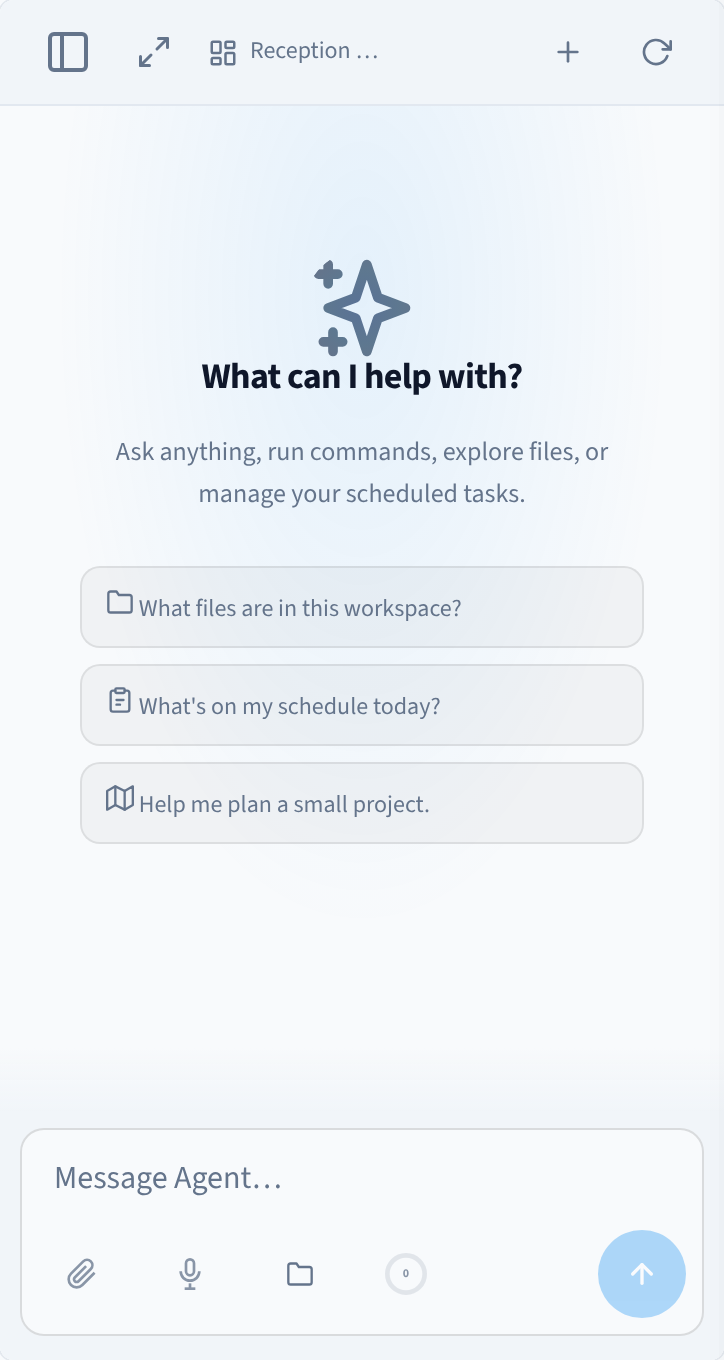
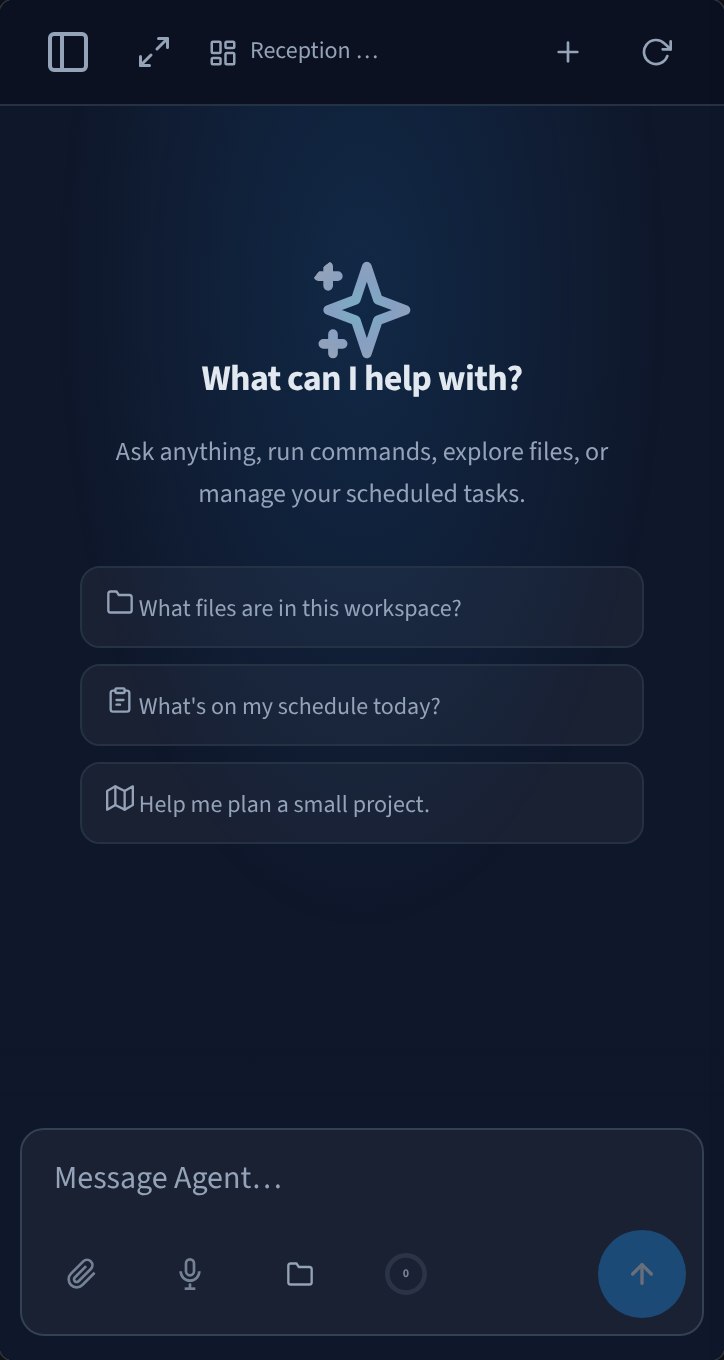
Figure 6 : L'agent sur un téléphone
Géré pour vous


Figure 7 : L'interface de l'agent, intégrée dans le module Agent IA
Performance Hub exécute l'interface de l'agent pour vous. Les mises à jour logicielles, la connexion et le serveur hôte sont pris en charge et gérés depuis le module Agent IA, de sorte que seuls les paramètres de personnalisation restent à votre disposition : votre mode de travail, l'apparence et le comportement de l'agent. Vous vous connectez à Performance Hub une seule fois, et c'est cette identité que l'agent reconnaît dans chaque conversation.
Pages associées
- Utilisation de votre agent — conversations, pièces jointes, Models et approbations
- Automatisations — tâches planifiées et onglet Tâches
- Skills — onglet Skills et Skill Library
- Memory — ce dont l'agent se souvient
- Workspace, files & wiki — espaces et panneau des fichiers
- Capacités de l'agent — ce que l'agent peut faire, y compris les onglets Services en direct