
Applications connectées
Sur cette page
Pour installer Performance Hub Agent, consultez Desktop app (Mac and Windows) ou Install on Linux.
Ouvrez Connected Apps & Capabilities dans le menu latéral. La page Connected Apps comporte trois onglets : Connected Apps, puis Skills et Tools, chacun affichant un compteur. Il s'agit des mêmes connexions que Applications connectées dans Performance Hub, et Open in Performance Hub permet de les ouvrir à cet endroit.
Applications connectées
L'onglet Connected Apps répertorie les applications avec lesquelles votre Agent peut interagir, telles que la messagerie, les agendas, le stockage de fichiers et les systèmes de réservation.
- Your Agent asked for répertorie les applications que votre Agent vous a demandé de connecter. Connected répertorie les applications déjà connectées.
- Suites ("Connectez un ensemble d'applications avec une seule connexion.") propose Google Workspace et Microsoft 365, indiquant pour chacune combien de ses applications sont connectées, par exemple "0 sur 5 connectées".
- Built-in services ("Inclus avec chaque Agent. Rien à connecter.") se trouvent au-dessus de Featured et All apps.
- Pour trouver une application, effectuez une recherche dans la zone en haut ou filtrez par All categories.
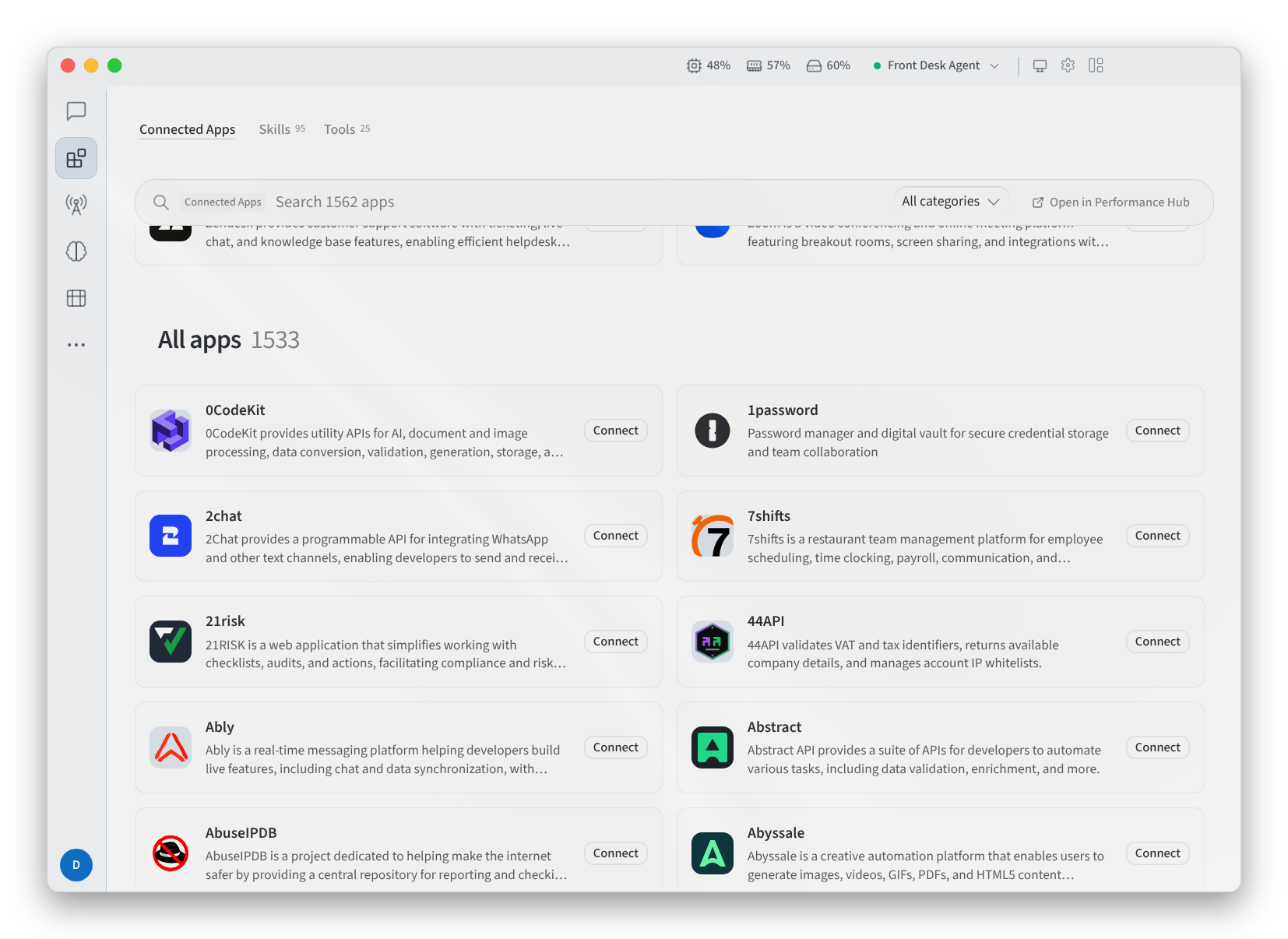
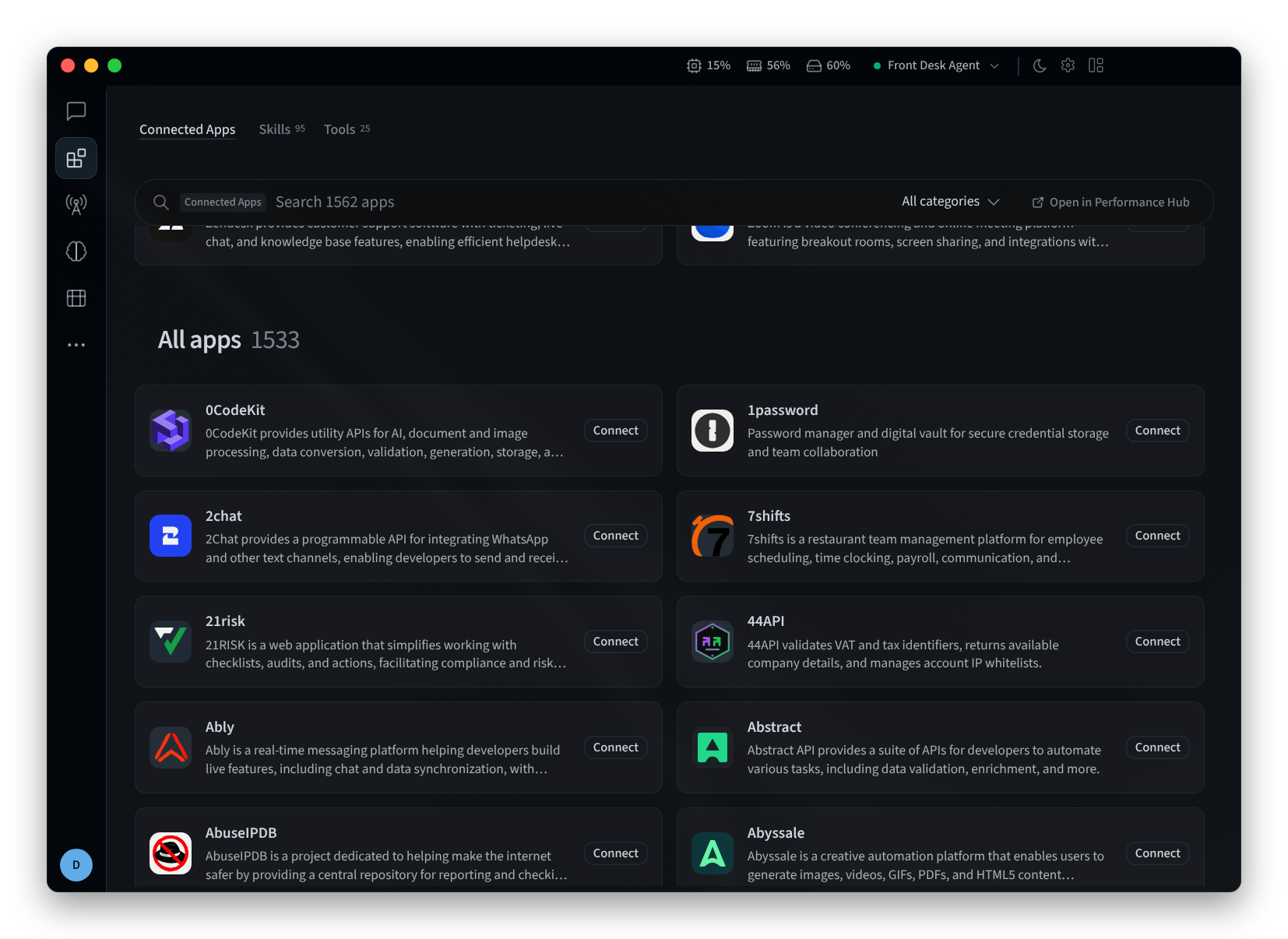
Figure 1 : L'onglet Applications connectées, défilé jusqu'à Toutes les applications
Connecter une application
- Cliquez sur Connect sur une application, ou sur Connect all sur une suite. Pour Asana, par exemple, l'application indique "Connectez-vous à votre compte Asana et approuvez l'accès."
- Dans Account name (optional), vous pouvez nommer le compte pour le distinguer des autres, par exemple "Front desk inbox", "Bookings calendar" ou "Store orders".
- Cliquez sur Continue in browser. L'application affiche "Terminez la connexion dans votre navigateur : connectez-vous et approuvez l'accès. Cette page se mettra à jour d'elle-même une fois l'opération terminée."
- Connectez-vous et approuvez l'accès dans votre navigateur, puis retournez dans Performance Hub Agent et cliquez sur Done.
Pour vous connecter via une application OAuth que vous avez enregistrée vous-même auprès du fournisseur, utilisez Use your own OAuth app, qui requiert une Redirect URL, un Client ID et un Client secret.
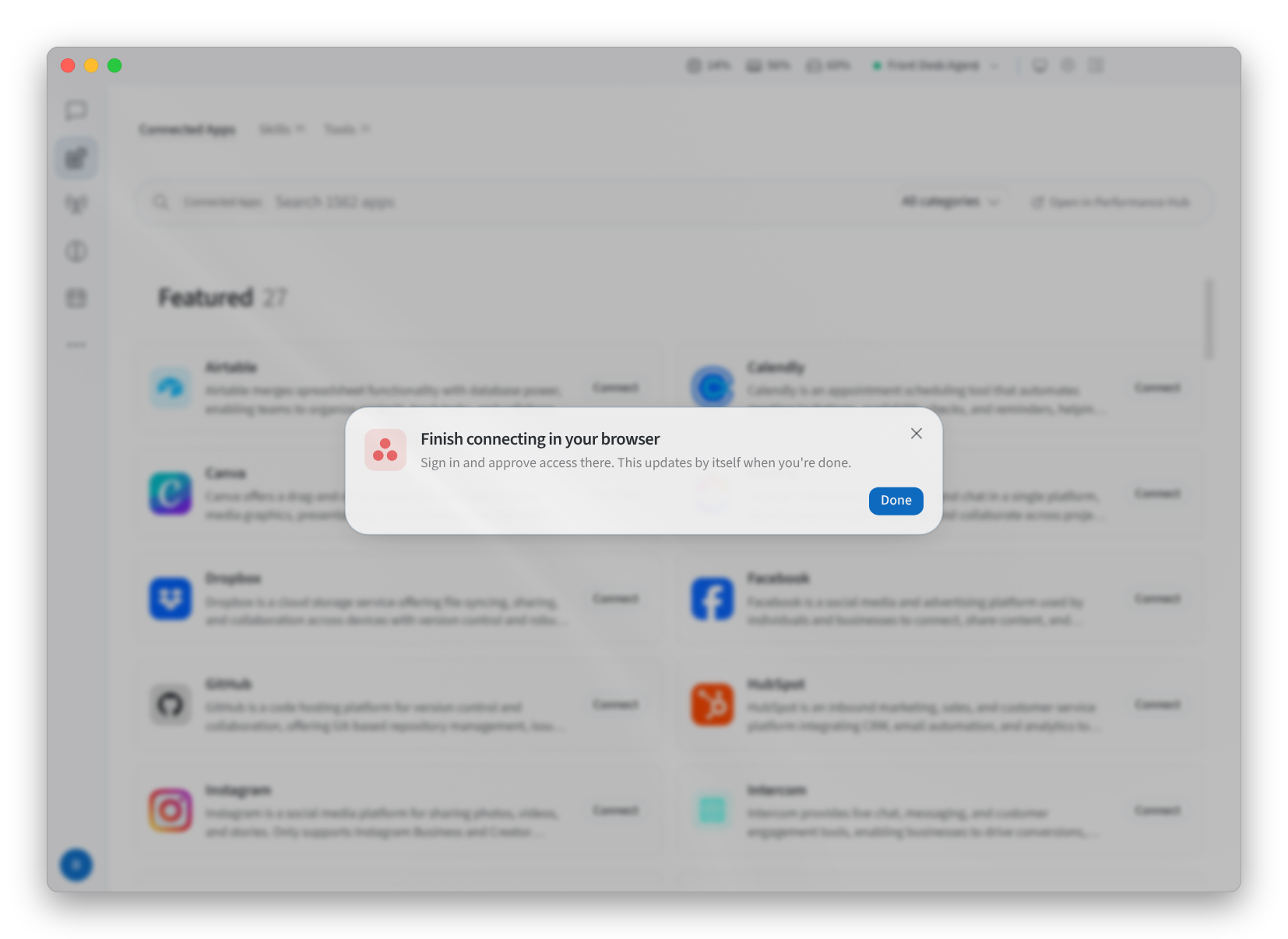
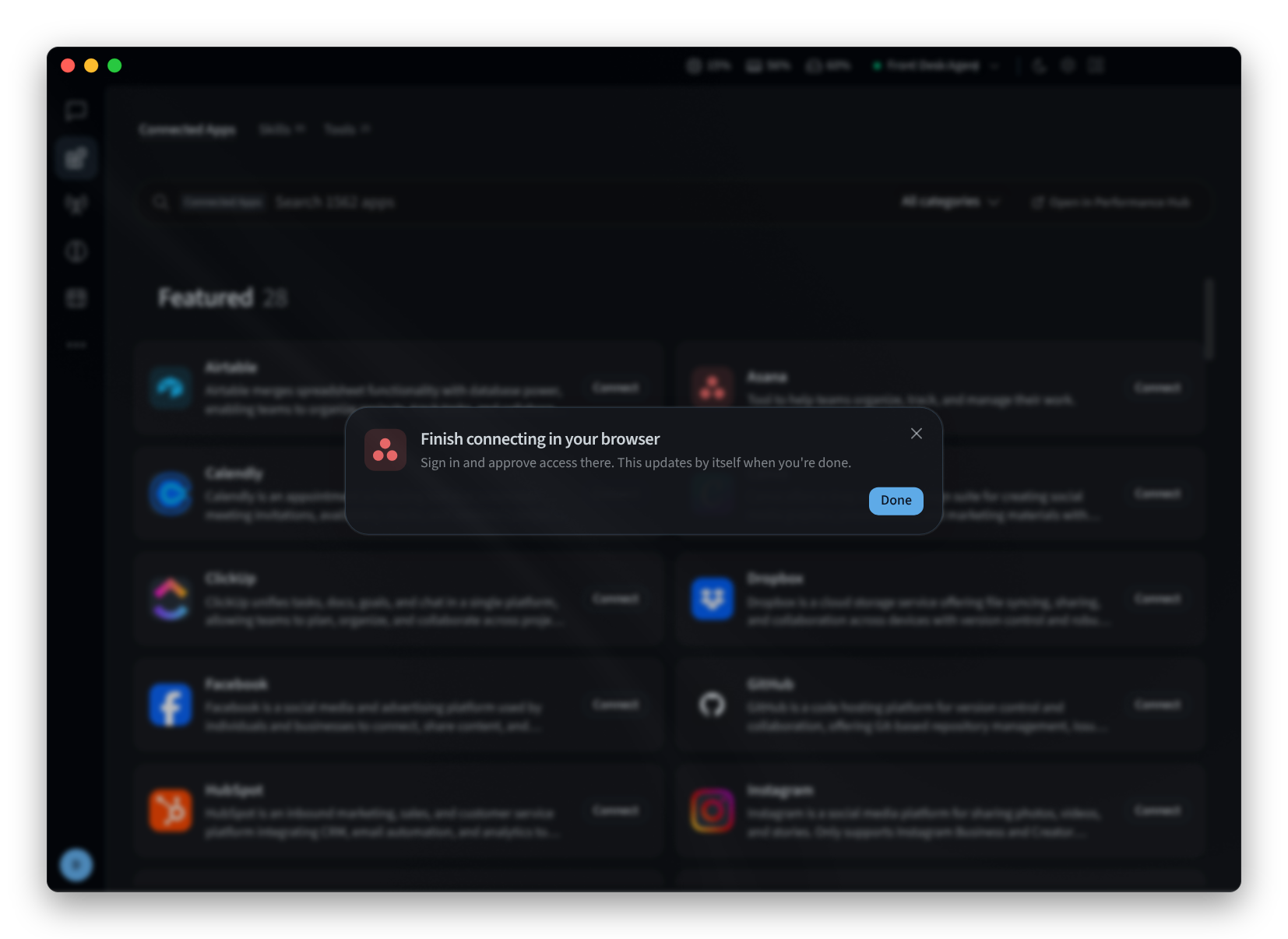
Figure 2 : Finalisation d'une connexion dans votre navigateur
Gérer une application connectée
Cliquez sur la carte d'une application connectée. Elle répertorie les Comptes de l'application :
- Pour renommer un compte, cliquez sur son icône de crayon.
- Pour supprimer un compte, cliquez sur son icône de corbeille.
- Pour connecter un autre compte à la même application, cliquez sur Ajouter un autre compte.
Cliquez sur Terminé lorsque vous avez terminé.
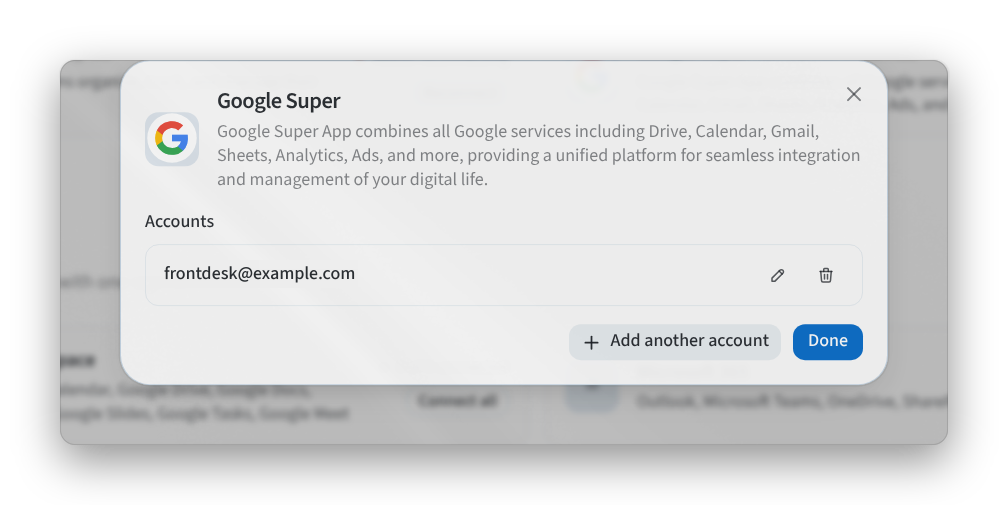
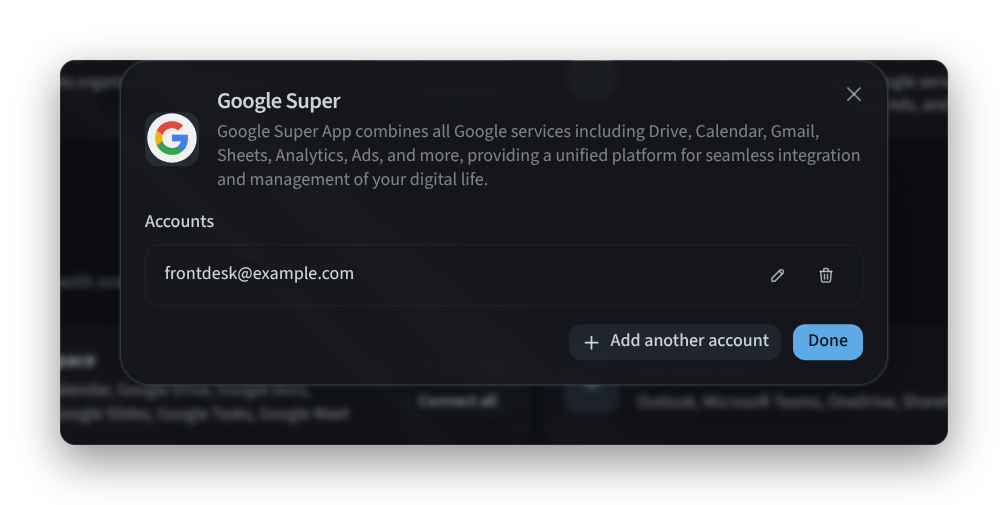
Figure 3 : Gestion des comptes d'une application connectée
Une application marquée comme Reconnexion nécessaire a perdu sa connexion. Cliquez sur Reconnecter.
Quand l'Agent a besoin d'une application que vous n'avez pas connectée, une bannière indique "Votre Agent souhaite utiliser" l'application, avec Open Connected Apps.
Si vous voyez "Vous ne pouvez pas gérer les applications connectées de cet Agent", vos droits d'accès pour cet agent n'incluent pas la gestion de ses connexions. Contactez le propriétaire de l'agent ou l'administrateur de votre installation.
Compétences
L'onglet Compétences répertorie les compétences de votre Agent : les procédures qu'il a apprises ou qui sont intégrées par défaut, telles que la rédaction d'un rapport de ventes hebdomadaire ou la préparation de la liste de contrôle pour le premier jour d'un nouveau collaborateur.
- Configuration : indique le profil dont vous consultez les compétences.
- Recherchez des compétences ou filtrez-les par Catégorie et Source.
- Découvrir des compétences est un carrousel de compétences à tester. Les compétences intégrées à l'Agent sont marquées Intégrée.
- Pour empêcher l'Agent d'utiliser une compétence, cliquez sur Désactiver sur celle-ci.
- Skill Library ("Ajouter des compétences depuis la Skill Library de Performance Hub") ouvre la Skill Library dans Performance Hub.
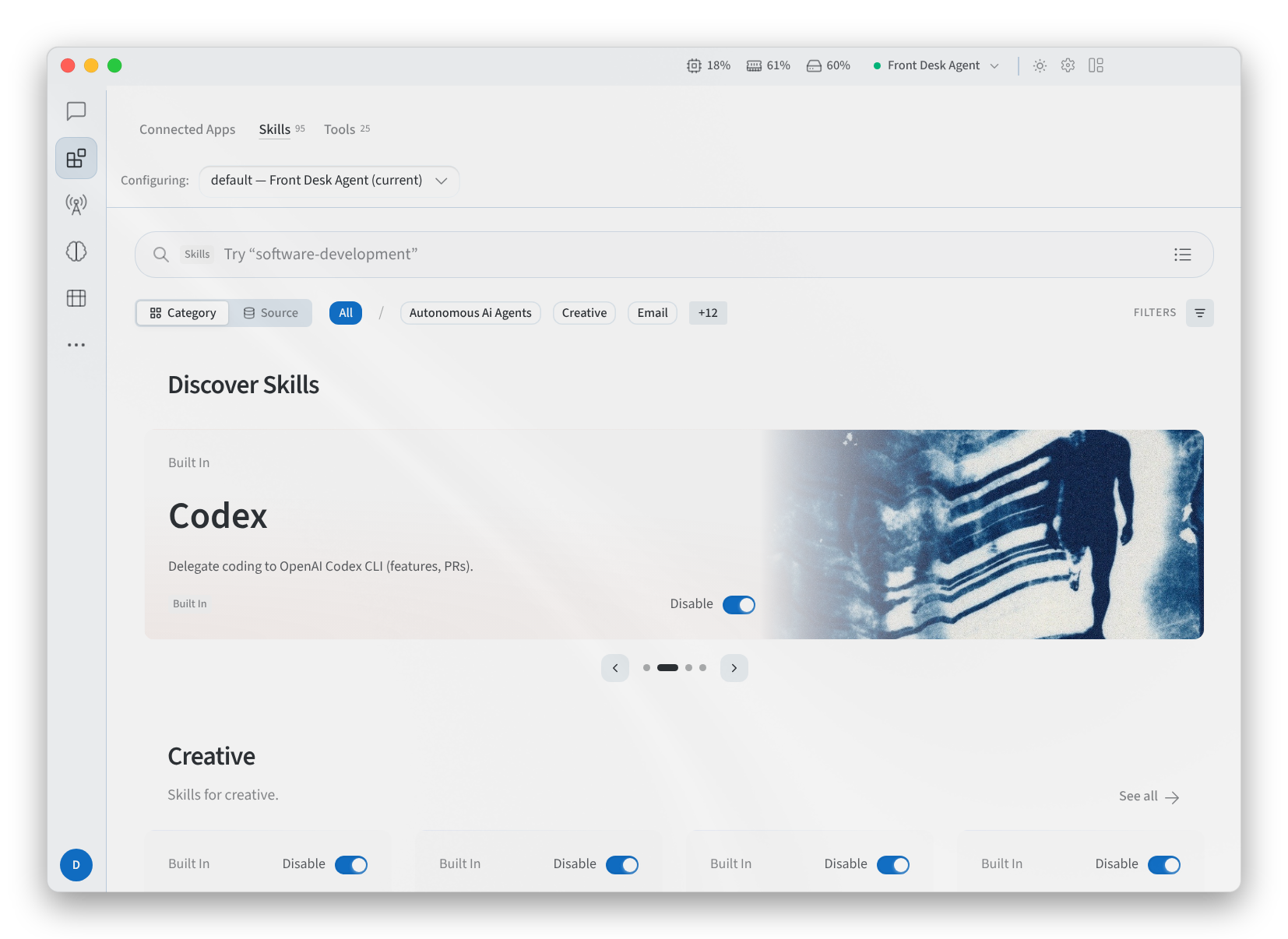
Figure 4 : L'onglet Compétences
Outils
L'onglet Tools répertorie les ensembles d'outils utilisés par votre Agent pour effectuer son travail, comme la recherche sur le web, la manipulation de fichiers et la planification. Recherchez-les grâce à "Rechercher des outils, des services intégrés et des plugins".
- Most used affiche "Les ensembles d'outils les plus sollicités par l'Agent sur ce profil.", chacun indiquant le nombre d'appels effectués par l'Agent avec cet outil.
- Les autres ensembles d'outils sont regroupés par fonction, par exemple Browse, work and automate.
- Pour empêcher l'Agent d'utiliser un ensemble d'outils, cliquez sur Disable en face de celui-ci.
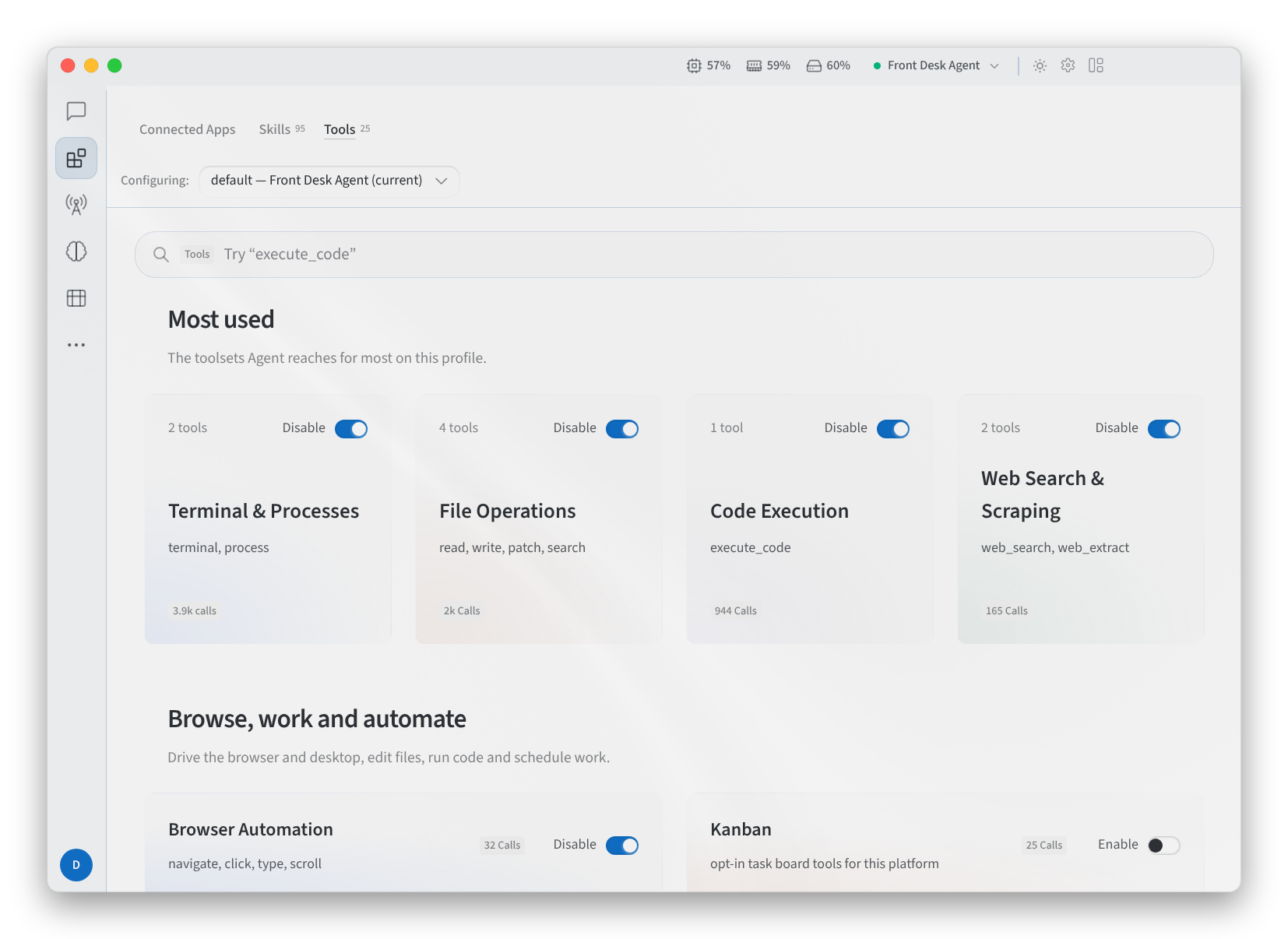
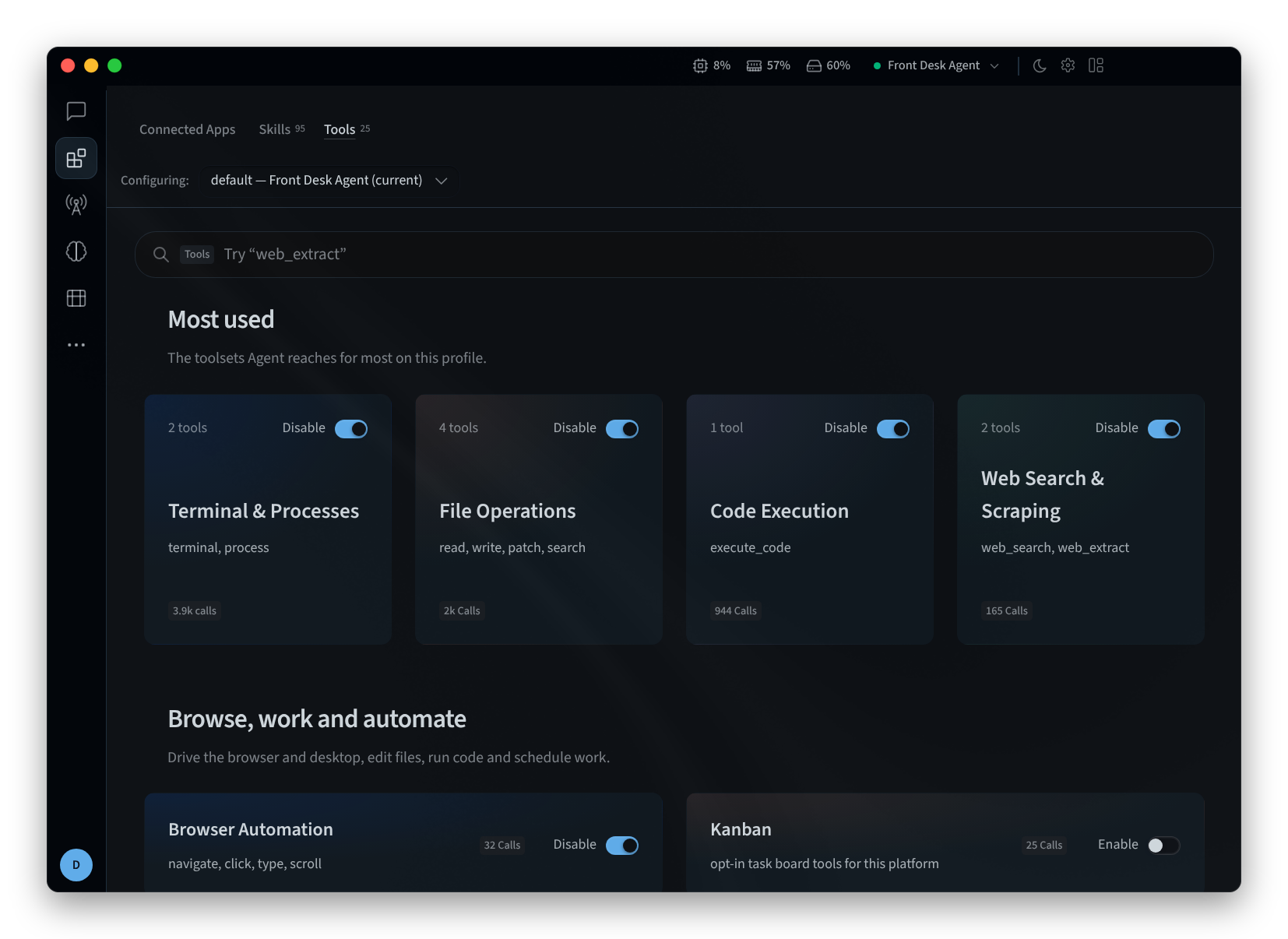
Figure 5 : L'onglet Outils
Pages associées
- Application de bureau (Mac et Windows) : installer, se connecter et choisir un agent
- Installer sur Linux : l'application de bureau sur Linux
- Fonctionnalités de l'agent : Applications connectées dans Performance Hub
- Compétences : l'onglet Compétences et la Skill Library dans Performance Hub