
Tableau des tâches Kanban
Sur cette page
Pour installer Performance Hub Agent, consultez Desktop app (Mac and Windows) ou Install on Linux.
Le tableau Kanban affiche les tâches de votre agent sous forme de cartes réparties dans des colonnes, vous permettant de voir l'état de chaque tâche en un coup d'œil. Ouvrez-le à partir de Kanban dans le menu latéral.
La première fois que vous l'ouvrez, une introduction résume le tableau : "Vous ne gérez pas les cartes, ce sont les agents qui le font. Placez une carte dans Prêt avec un assigné et un agent la prend en charge en moins d'une minute. Pas d'assigné, pas d'exécution." Cliquez sur Got it pour la fermer.
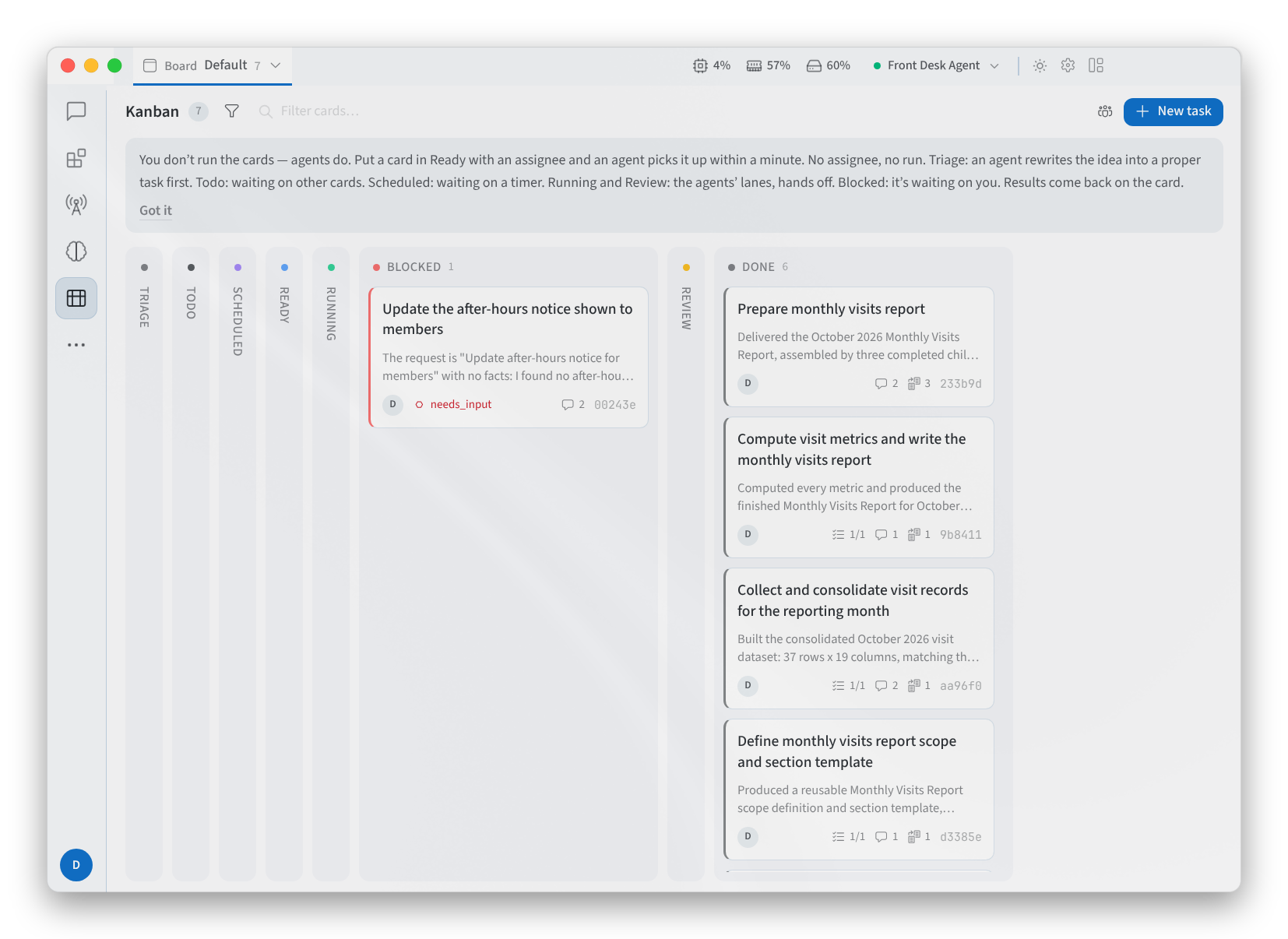
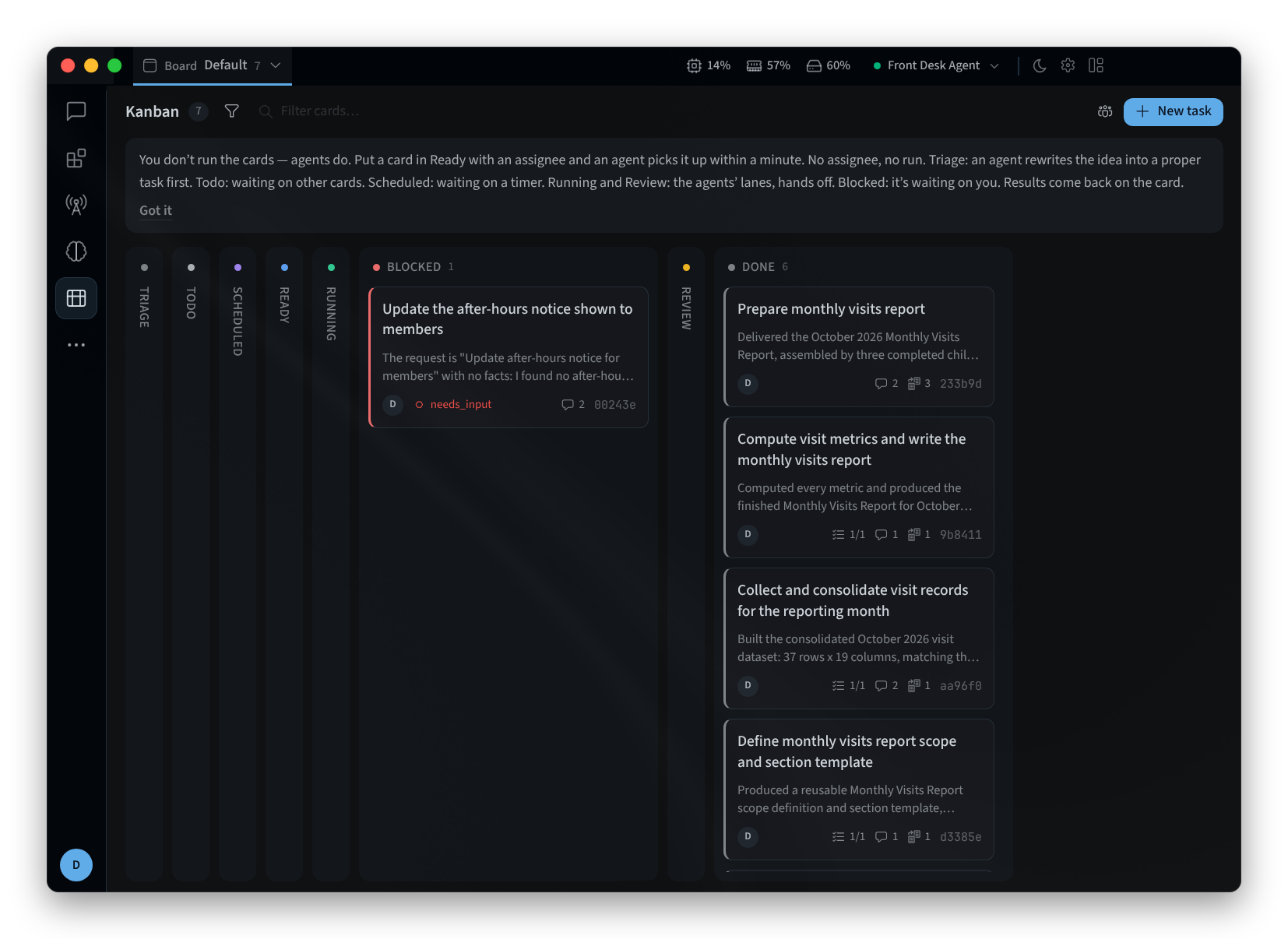
Figure 1 : Le tableau Kanban
Les colonnes
Les colonnes vont de gauche à droite, chacune indiquant le nombre de cartes qu'elle contient. Survolez l'en-tête d'une colonne pour afficher sa signification :
| Colonne | Signification |
|---|---|
| TRIAGE | "Idées brutes — un spécificateur affine les spécifications." Un agent réécrit d'abord l'idée sous forme de tâche appropriée. |
| TODO | "En attente de dépendances ou non assigné." |
| SCHEDULED | "En attendant qu'une heure planifiée arrive." |
| READY | "Dépendances satisfaites — assignez un profil et le répartiteur l'exécute." Une carte prête sans assigné affiche ne s'exécutera pas (won't run). |
| RUNNING | "Pris en charge par un travailleur — un agent s'en occupe." |
| BLOCKED | "Le travailleur a demandé une intervention humaine." Il attend votre action. |
| REVIEW | "Un agent de révision vérifie le travail." |
| DONE | "Terminé ; les enfants dépendants deviennent prêts." |
Les cartes archivées sont "Masquées de la vue par défaut du tableau". Pour les afficher, activez Afficher les archivés (Show archived) sous Filtres (Filters).
Chaque carte représente une tâche, par exemple :
- "Préparer le rapport mensuel des visites"
- "Mettre à jour les horaires d'ouverture des magasins pendant les jours fériés"
- "Rédiger l'e-mail de rappel pour la journée portes ouvertes de la semaine prochaine"
Ajouter une tâche
- Cliquez sur Nouvelle tâche (New task), ou sur Nouvelle tâche dans (New task in) une colonne pour l'ajouter directement dans cette dernière.
- Saisissez un Titre (Title). Dans TRIAGE, une idée approximative suffit : "Idée brute — un spécificateur l'affinera".
- Vous pouvez éventuellement ajouter une description et définir les autres champs :
- PRIORITÉ (PRIORITY), et l'ESPACE DE TRAVAIL (WORKSPACE) dans lequel la tâche s'exécute.
- ASSIGNÉ À (ASSIGNEE) : le profil qui exécute la tâche.
- COMPÉTENCES (SÉPARÉES PAR DES VIRGULES) (SKILLS (COMMA-SEPARATED)) : les compétences à utiliser.
- MODÈLE (MODEL) : "Exécute cette tâche sur un modèle spécifique avec une profondeur de réflexion définie. Si non défini, celui du profil assigné est utilisé."
- PARENT (BLOQUE JUSQU'À L'EXÉCUTION) (PARENT (BLOCKS UNTIL IT'S DONE)) : une tâche dont celle-ci dépend.
- Mode Objectif ("le travailleur boucle jusqu'à ce qu'un juge valide la fin").
- Cliquez sur Créer la tâche (Create task).
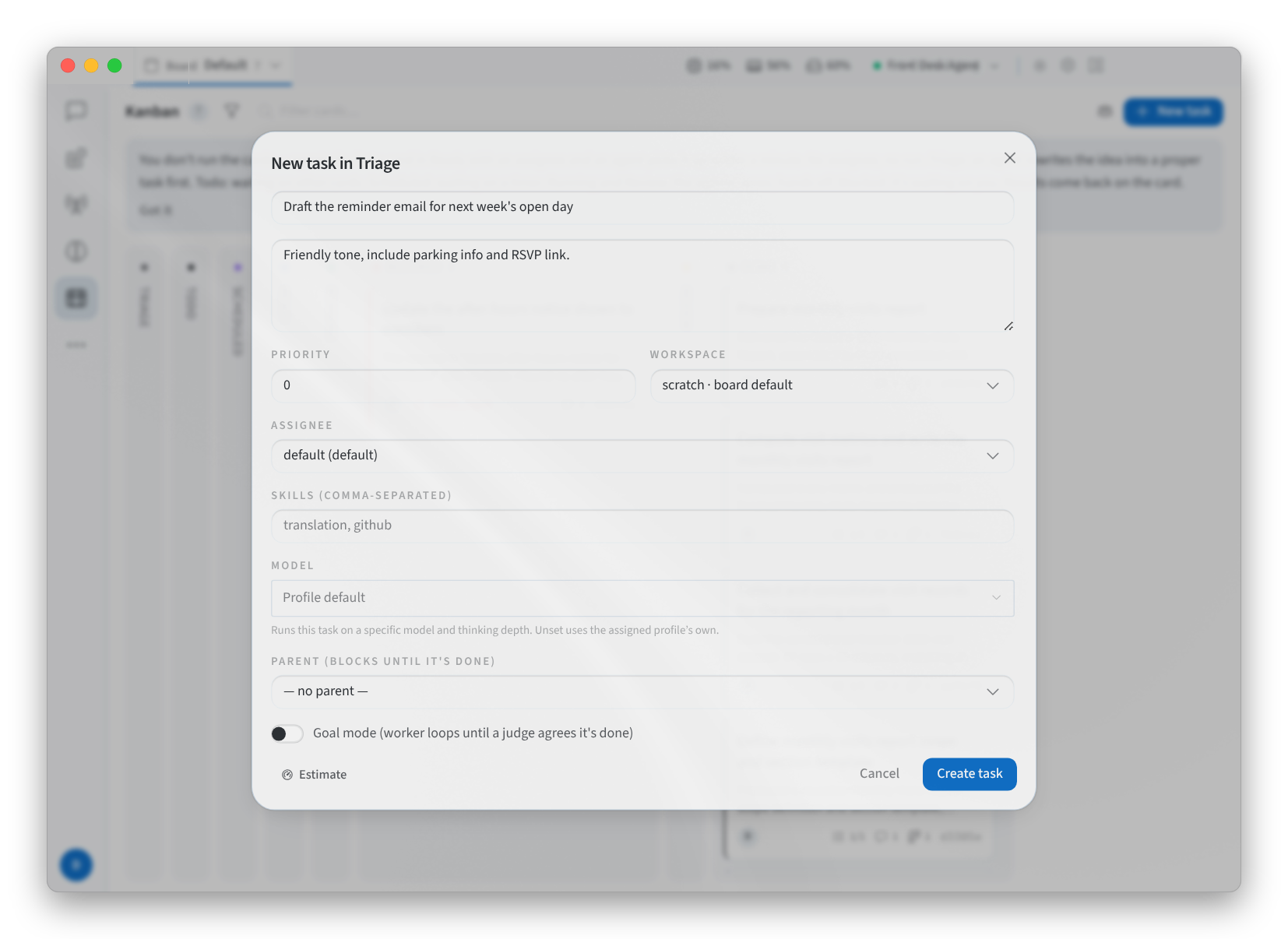
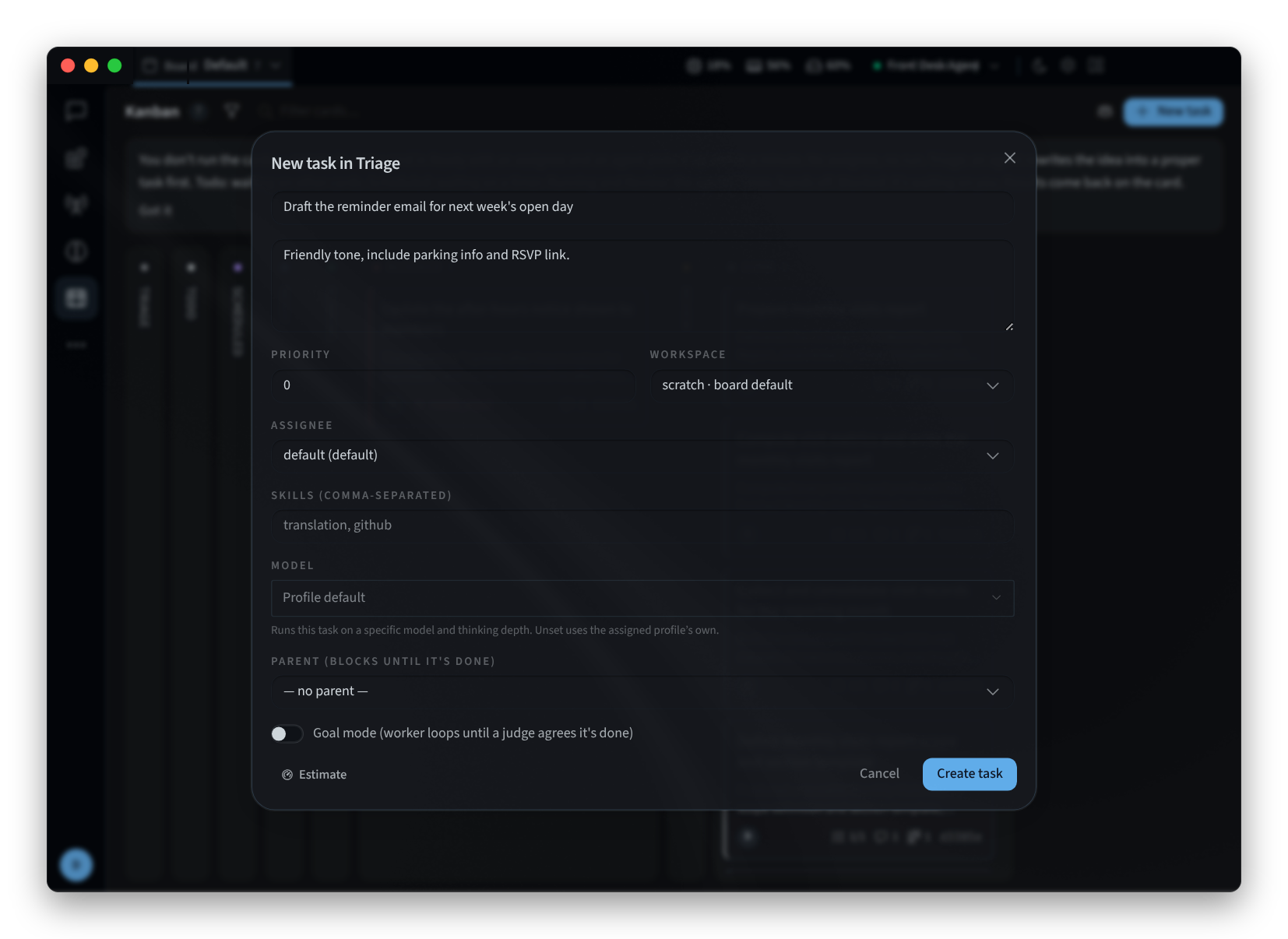
Figure 2 : Ajout d'une tâche
Pour être exécutée, une tâche nécessite un assigné : "Les cartes prêtes ne s'exécutent qu'une fois un profil assigné".
Déplacer des cartes
- Glissez-déposez une carte vers une autre colonne, ou faites un clic droit dessus et choisissez Déplacer vers (Move to).
- Pour en déplacer plusieurs à la fois, maintenez la touche ⌘ enfoncée et cliquez sur chaque carte, puis choisissez Déplacer vers (Move to), Assigner (Assign), Désassigner (Unassign) ou Archiver (Archive). Effacer la sélection (Clear selection) met fin à la sélection.
- Vous ne pouvez pas faire glisser une carte vers RUNNING ou REVIEW : le tableau y déplace les cartes lorsqu'un agent les prend en charge. Vous ne pouvez pas non plus en glisser une vers SCHEDULED : "L'état Planifié nécessite une heure de réveil — défini par les agents, il n'est pas accessible par glisser-déposer."
Tâches bloquées
Une carte dans BLOCKED indique la raison du blocage. needs_input signifie que l'Agent attend votre intervention, et l'application vous notifie par le message "Tâche bloquée — nécessite votre intervention". Les autres motifs possibles sont capability, transient et dependency.
Vous pouvez ajouter un commentaire à n'importe quelle carte : "Les commentaires sont ajoutés au fil de discussion de la tâche. Lorsqu'un travailleur récupère la tâche, il les lit dans le cadre de son contexte.".
Ouvrir une carte
Cliquez sur une carte pour l'ouvrir dans un panneau latéral. Ce panneau affiche la Description de la tâche, son Résultat ou son Dernier résumé, ses Dépendances (Bloqué par (Blocked by) et Bloque (Blocks)), ainsi que ses Commentaires (Comments), son Activité (Activity), ses Exécutions (Runs) et ses Pièces jointes (Attachments). Pendant l'exécution d'une tâche, une note est envoyée directement à l'agent qui s'en occupe ("Envoyer un message au travailleur en cours d'exécution…"), et Relancer avec une note (Requeue with note) redémarre la tâche en y intégrant votre note.
Rechercher des tâches et des tableaux
- Filtrer les cartes… (Filter cards…) restreint le tableau aux cartes correspondant à votre saisie, par exemple "rapport" ou "planning". Filtres (Filters) propose des options supplémentaires, telles que Afficher les archivés (Show archived).
- Tableau (Board) indique le tableau consulté, par exemple Défaut (Default), et permet de changer de tableau ou d'en créer un via Nouveau tableau… (New board…).
Pages associées
- Application de bureau (Mac et Windows) : installation, connexion et choix d'un agent
- Installer sous Linux : l'application de bureau sur Linux
- Automatisations : l'onglet Tâches et les tâches planifiées dans Performance Hub
- Navigation : la fenêtre, le menu latéral et les sessions