
Installer sur Linux
Sur cette page
Performance Hub Agent, l'application de bureau AI Agent, est disponible pour Linux sous la forme d'un paquet .deb pour Debian et Ubuntu et d'un paquet .rpm pour Fedora, RHEL et openSUSE. Il s'agit de la même application que sur Mac ou PC Windows. Cette page explique comment l'installer sous Linux. Pour utiliser l'application une fois connecté, consultez Desktop app (Mac and Windows).
Télécharger
Les deux paquets sont destinés aux ordinateurs x86 64 bits (x64) et les liens fournissent toujours la version la plus récente. Les paquets ne sont pas signés.
Configuration requise
| Configuration requise | |
|---|---|
| Linux | Testé sur Ubuntu 24.04, Debian 13 et Fedora 42. Fonctionne également sur Ubuntu 22.04 et versions ultérieures, Debian 12 et versions ultérieures, Fedora 39 et versions ultérieures, RHEL, Rocky Linux et AlmaLinux 9 et versions ultérieures, ainsi que openSUSE Leap 15.5 et versions ultérieures ou Tumbleweed. |
| Processor | Processeurs x86 64 bits (x64) uniquement. Il n'existe aucun paquet pour les ordinateurs basés sur Arm. |
| Desktop | Une session de bureau graphique (X11 ou Wayland). L'application ne s'exécute pas sans affichage. |
| Disk space | Environ 339 Mio une fois installée. |
| Keyring | Un trousseau de clés, tel que GNOME Keyring ou KWallet, permet de maintenir votre session ouverte entre les lancements. Sans cela, vous devez vous connecter à chaque ouverture de l'application. |
| Tray icon | Sur certains environnements de bureau, l'icône de la barre d'état nécessite la prise en charge d'AppIndicator. |
| Account and network | Identiques à ceux des applications Mac et Windows. Voir System requirements. |
Installer
Téléchargez le paquet correspondant à votre distribution, ouvrez un terminal dans le dossier où vous l'avez enregistré et exécutez la commande ci-dessous. Le nom du paquet est performance-hub-agent.
Debian et Ubuntu
sudo apt install ./PerformanceHubAgent-linux-x64.deb
Pour télécharger le paquet directement depuis le terminal à la place :
wget https://agent-desktop.performancehub.co/prod/downloads/PerformanceHubAgent-linux-x64.deb
Fedora, RHEL, Rocky Linux et AlmaLinux
sudo dnf install ./PerformanceHubAgent-linux-x64.rpm
openSUSE
Le paquet n'étant pas signé, zypper nécessite l'option --allow-unsigned-rpm :
sudo zypper install --allow-unsigned-rpm ./PerformanceHubAgent-linux-x64.rpm
Ce que l'installation configure
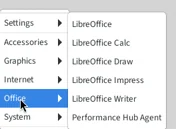
- Performance Hub Agent dans votre menu des applications, sous Office.
- La commande
performance-hub-agent. - Un gestionnaire de liens, pour que votre navigateur puisse vous renvoyer vers l'application après votre connexion.
- Sur les systèmes dotés d'AppArmor, tels qu'Ubuntu 24.04, un profil AppArmor permettant au bac à sable intégré de l'application de s'exécuter.
Ouvrir l'application
Ouvrez Applications > Office > Performance Hub Agent, ou exécutez performance-hub-agent dans un terminal. Si l'application est déjà ouverte, cette action vous ramène à la fenêtre ouverte.
Se connecter
La connexion s'effectue dans votre navigateur par défaut, qui vous renvoie ensuite vers l'application.
-
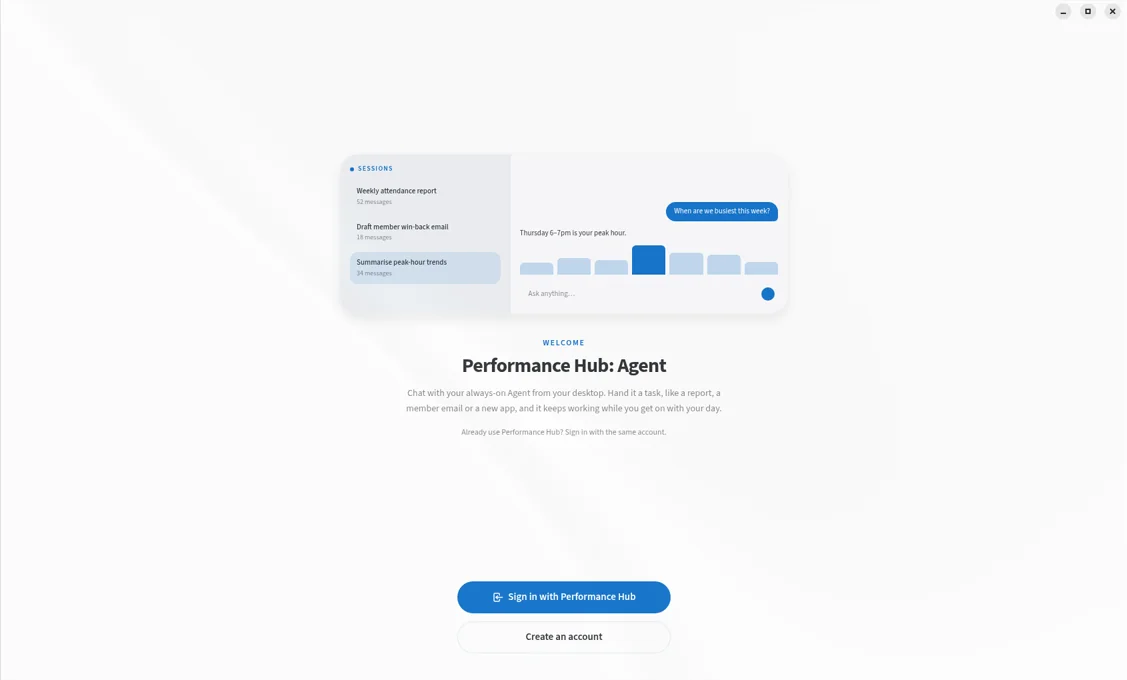
Lorsque vous êtes déconnecté, l'application affiche un écran de bienvenue. Cliquez sur Sign in with Performance Hub. Vous n'avez pas encore de compte Performance Hub ? Create an account permet d'ouvrir la page d'inscription de Performance Hub.
-
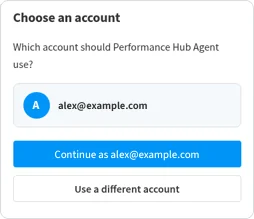
Votre navigateur ouvre Performance Hub. Si vous n'êtes pas connecté à Performance Hub dans ce navigateur, connectez-vous comme vous le faites habituellement. Si vous l'êtes, le navigateur affiche Choose an account : "Which account should Performance Hub Agent use?" Choisissez le compte à utiliser.
-
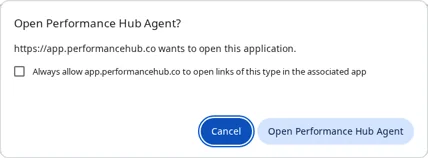
Le navigateur demande Open Performance Hub Agent? Cliquez sur Open Performance Hub Agent.
-
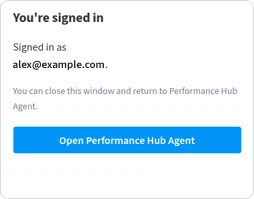
Le navigateur affiche You're signed in. Vous pouvez fermer la fenêtre du navigateur et retourner dans l'application.
Terminez la connexion dans les 10 minutes suivant le clic sur Sign in with Performance Hub, ou recommencez depuis l'application.
L'application enregistre vos identifiants de connexion de manière cryptée dans le trousseau de clés de votre bureau (GNOME Keyring ou KWallet), afin que vous restiez connecté entre les lancements.
Choisir un agent
De retour dans l'application, Choose an Agent affiche la liste des Agents que votre compte peut utiliser, regroupés par emplacement. Cliquez sur Connect sur celui de votre choix. Consultez Choose an agent.
Configuration initiale
Lors de votre première connexion, quatre brefs Écrans configurent l'application. Vous pourrez tout modifier ultérieurement dans les Settings.
- How much do you want to see? Choisissez Simple ou Advanced.
- Where should the app open? Choisissez Bot mode (recommandé) ou Session mode.
- Pick a look: Light, Dark ou System.
- You're all set. Cliquez sur Start.
À partir de là, l'application fonctionne comme sur un PC Mac ou Windows. Reportez-vous à la section Navigation.
Mettre à jour et désinstaller
Mettre à jour
L'application Linux ne se met pas à jour d'elle-même, et son installation n'ajoute pas de dépôt de paquets. Par conséquent, les mises à jour logicielles de votre système ne la mettent pas à jour non plus. About > Version & updates indique "This build doesn't update itself. Install the new version from Performance Hub over this one."
Pour effectuer une mise à jour, téléchargez à nouveau le paquet depuis Télécharger et installez-le avec la même commande que celle utilisée lors de l'installation. La nouvelle version remplace la version installée.
Pour vérifier votre version actuelle :
dpkg -s performance-hub-agent | grep Version   # Debian and Ubuntu
rpm -q performance-hub-agent                   # Fedora, RHEL and openSUSE
Désinstaller
La désinstallation de l'application n'affecte pas votre agent : vos discussions et fichiers restent sur l'agent.
sudo apt remove performance-hub-agent      # Debian and Ubuntu
sudo dnf remove performance-hub-agent      # Fedora, RHEL, Rocky Linux and AlmaLinux
sudo zypper remove performance-hub-agent   # openSUSE
Vos paramètres et vos informations de connexion restent enregistrés dans ~/.config/PerformanceHubAgent. Pour les supprimer également, effacez ce dossier :
rm -rf ~/.config/PerformanceHubAgent
Dépannage
L'application ne s'ouvre pas
L'application nécessite une session de bureau graphique. Si elle est lancée sans, par exemple depuis un terminal sans affichage, elle se ferme avec le message "Missing X server or $DISPLAY". Ouvrez-la depuis le menu des applications de votre bureau ou depuis un terminal au sein de votre session de bureau.
La fenêtre ne s'affiche pas correctement sur Wayland ou X11
Sous une session Wayland, l'application s'exécute en tant qu'application Wayland, ou en tant qu'application X11 lorsque le pilote propriétaire NVIDIA est utilisé. Pour choisir vous-même, lancez-la depuis un terminal avec :
performance-hub-agent --ozone-platform=x11
ou --ozone-platform=wayland.
La fenêtre est blanche ou les graphismes échouent
Si le pilote graphique ne parvient pas à démarrer, l'application bascule automatiquement sur le rendu logiciel et continue de l'utiliser lors des lancements ultérieurs. Il n'y a rien à configurer.
Il n'y a pas d'icône dans la barre des tâches
L'icône de la barre des tâches nécessite la prise en charge d'AppIndicator (StatusNotifier), dont certains environnements de bureau sont dépourvus par défaut. Sur GNOME, par exemple, vous aurez peut-être besoin d'une extension AppIndicator. Sur Debian et Ubuntu, le paquet .deb recommande libappindicator3-1, qui n'est pas disponible sur Debian 13 et pourrait ne pas l'être sur d'autres versions plus récentes.
On vous demande de déverrouiller un trousseau de clés, ou vous êtes déconnecté à chaque fois
L'application conserve vos informations de connexion dans le trousseau de clés de votre bureau. Par conséquent, votre bureau peut vous demander de déverrouiller ce trousseau ou d'en créer un lorsque vous vous connectez. Autorisez cette action pour rester connecté.
Si vous êtes déconnecté à chaque ouverture de l'application, aucun trousseau de clés n'est actif, ce qui peut se produire avec des gestionnaires de fenêtres minimaux. Installez ou démarrez GNOME Keyring ou KWallet, puis reconnectez-vous.
Le navigateur ne vous renvoie pas vers l'application
-
Lorsque le navigateur affiche Open Performance Hub Agent?, cliquez sur Open Performance Hub Agent.
-
Terminez l'opération dans les 10 minutes suivant le clic sur Sign in with Performance Hub dans l'application. L'application n'accepte que la connexion qu'elle a initiée ; veuillez donc recommencer depuis l'application plutôt que depuis un ancien onglet du navigateur.
-
Vérifiez que le gestionnaire de liens de l'application est enregistré. Cette commande doit renvoyer
co.performancehub.agent.desktop:xdg-mime query default x-scheme-handler/phagent
Messages D-Bus dans le terminal
Lorsque vous lancez l'application depuis un terminal, celle-ci peut afficher des erreurs faisant référence à D-Bus et à system_bus_socket. Celles-ci sont sans incidence et l'application continue de fonctionner.
Pages associées
- Desktop app (Mac and Windows) : utilisation de l'application, paramètres et mises à jour
- AI Agent apps : fonctionnalités des applications et utilisateurs autorisés
- Apps troubleshooting : messages des applications et démarches à suivre
- Access control : utilisateurs autorisés à ouvrir un agent