
ניווט במערכת
בדף זה
כדי להתקין את Performance Hub Agent, עיין בסעיף אפליקציית שולחן עבודה (Mac ו-Windows) או התקנה ב-Linux.
דף זה מציג את החלקים העיקריים של חלון Performance Hub Agent כפי שהוא מוצג במצב פשוט (Simple), וכן הסבר על אופן האיתור, ההצמדה וההפעלה של הפעלות עם הסוכן שלך.
החלון
- שורת הכותרת מציגה את מדדי המעבד (CPU) והזיכרון, בורר הסוכנים הכולל את שם הסוכן שבו האפליקציה משתמשת, מתג להחלפת ערכת עיצוב ובקרות פריסה. למידע על החלפת סוכנים, עיין בסעיף בחר סוכן.
- תפריט הצד מציג את הפעלות (Sessions), אפליקציות מחוברות ויכולות (Connected Apps & Capabilities), Published Apps, זיכרון, קאנבאן (Kanban), תוצרים (Artifacts), משרות מתוזמנות (Scheduled jobs) ו-עוד (More), לצד התאמה אישית (Customize), חשבון (Account), הגדרות (Settings) ו-הגדרות סוכן (Agent settings).
- סרגל הצד של ההפעלה מציג את ההפעלות שלך. בחלק העליון נמצא תפריט המצבים, המציג את מצב הפעלה (Session mode) או מצב בוט (Bot mode). עיין בסעיף מצב הפעלה ומצב בוט.
- הצ'אט ממלא את שאר החלון, כאשר חלונית הכתיבה נמצאת בתחתית – שם תוכל להקליד הודעות לסוכן שלך.
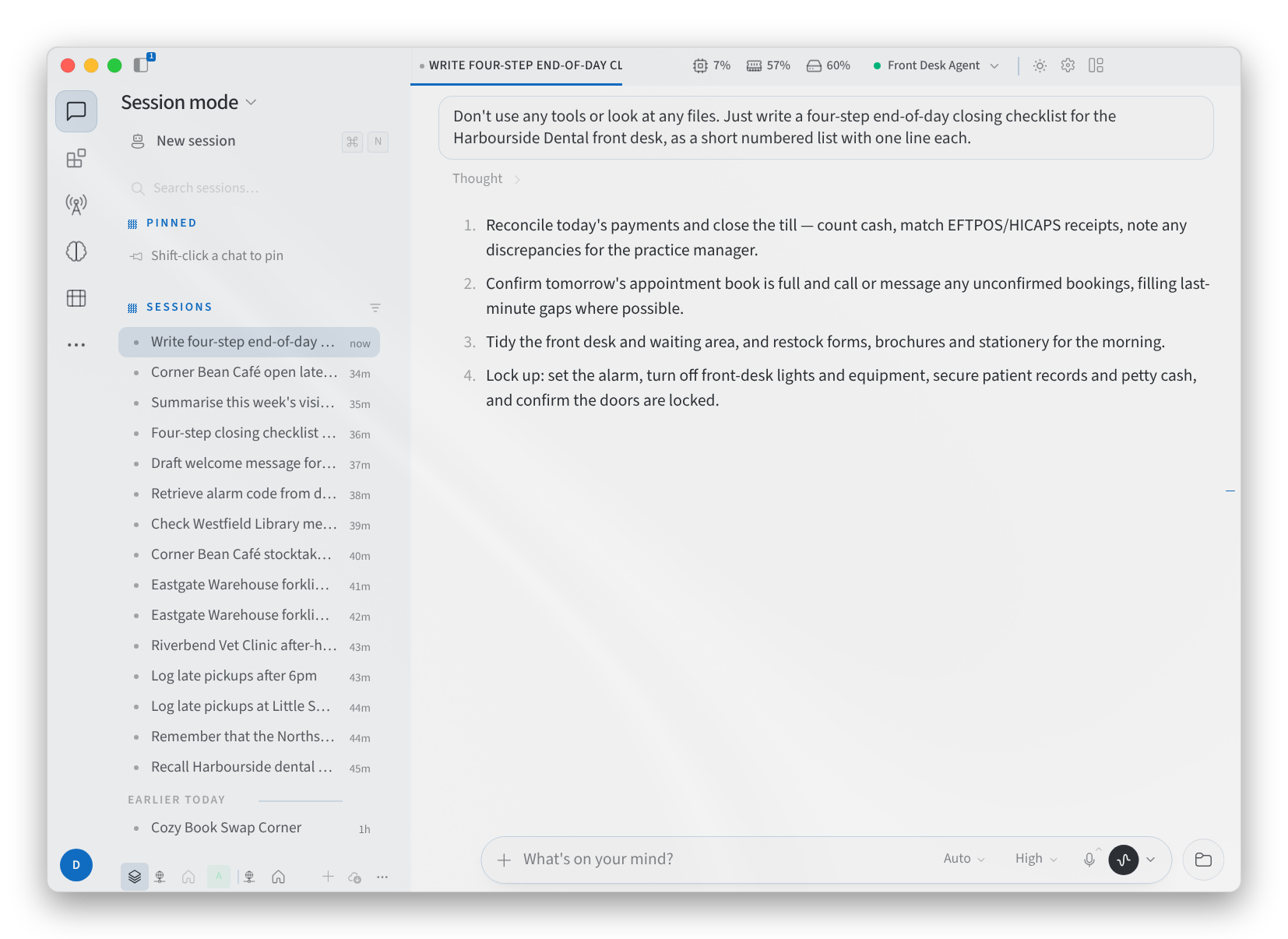
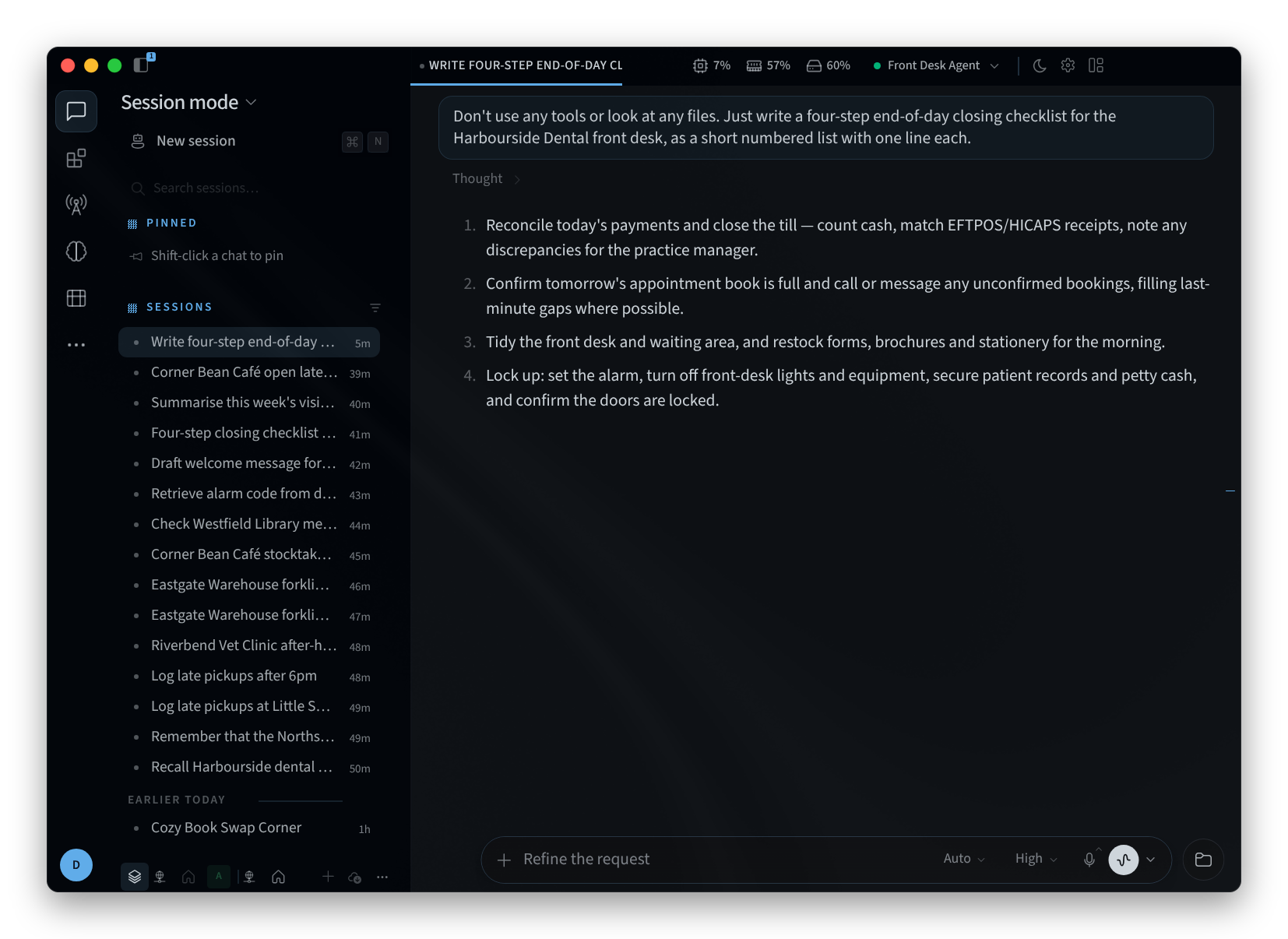
איור 1: סרגל צד של השיחה וצ'אט פתוח
התפריט הצדדי
- Sessions מכיל את השיחות שלך עם הסוכן.
- Connected Apps & Capabilities מחבר את האפליקציות שהסוכן שלך יכול להשתמש בהן, ומציג את הכישורים והכלים שלו. ראה Connected Apps.
- Published Apps מציג את אפליקציות האינטרנט והשירותים שהסוכן שלך מריץ. ראה Published Apps.
- Memory מראה מה הסוכן שלך למד. ראה Long-term Memory.
- Kanban מציג את המשימות של הסוכן שלך על גבי לוח. ראה לוח משימות Kanban.
- Scheduled jobs הן המשימות המתוזמנות של הסוכן. ראה אוטומציות.
- Customize ("Customize the side menu") משנה את מה שהתפריט הצדדי מציג.
- Settings פותח את הגדרות האפליקציה. ראה הגדרות.
- Agent settings פותח את ניהול מכשירים עבור סוכן זה ב-Performance Hub. ראה ניהול מכשירים.
חלק מהתכונות נשארות ב-Performance Hub, והאפליקציה פותחת אותן בדפדפן שלך: פרסום אפליקציות, ספריית הכישורים, תצורת מכשירים ו-Model Router.
שיחות
סרגל צד של השיחות שומר את השיחות שלך בשתי רשימות:
- PINNED מכיל את ההצמדות שביצעת. כדי להצמיד שיחה, יש להחזיק מקש Shift וללחוץ עליה, בהתאם להנחיה "לחיצה עם Shift על שיחה להצמדה".
- SESSIONS מציג את השאר.
לחץ על שיחה כדי לפתוח אותה. כאשר הסוכן מציג את תהליך החשיבה שלו, הוא מופיע בלוק Thought מעל התשובה. לחץ על הבלוק כדי להרחיב או לכווץ אותו.
חיפוש שיחות
- לחץ על Search sessions… בראש סרגל צד של השיחות.
- הקלד מילה מתוך כותרת השיחה, לדוגמה "Harbourside", "stocktake" או "roster".
- שיחות תואמות יופיעו תחת RESULTS. לחץ על אחת מהן כדי לפתוח אותה.
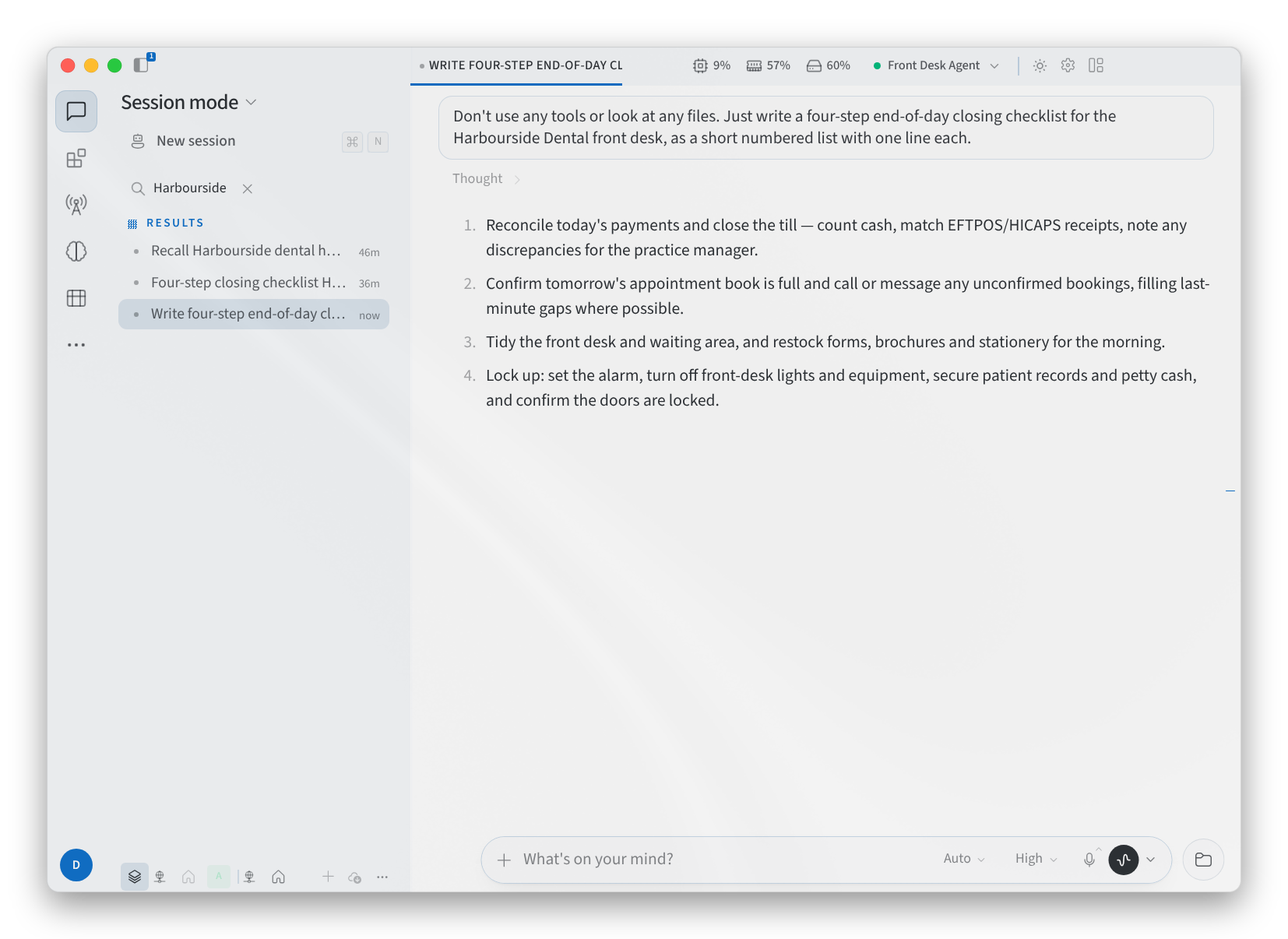
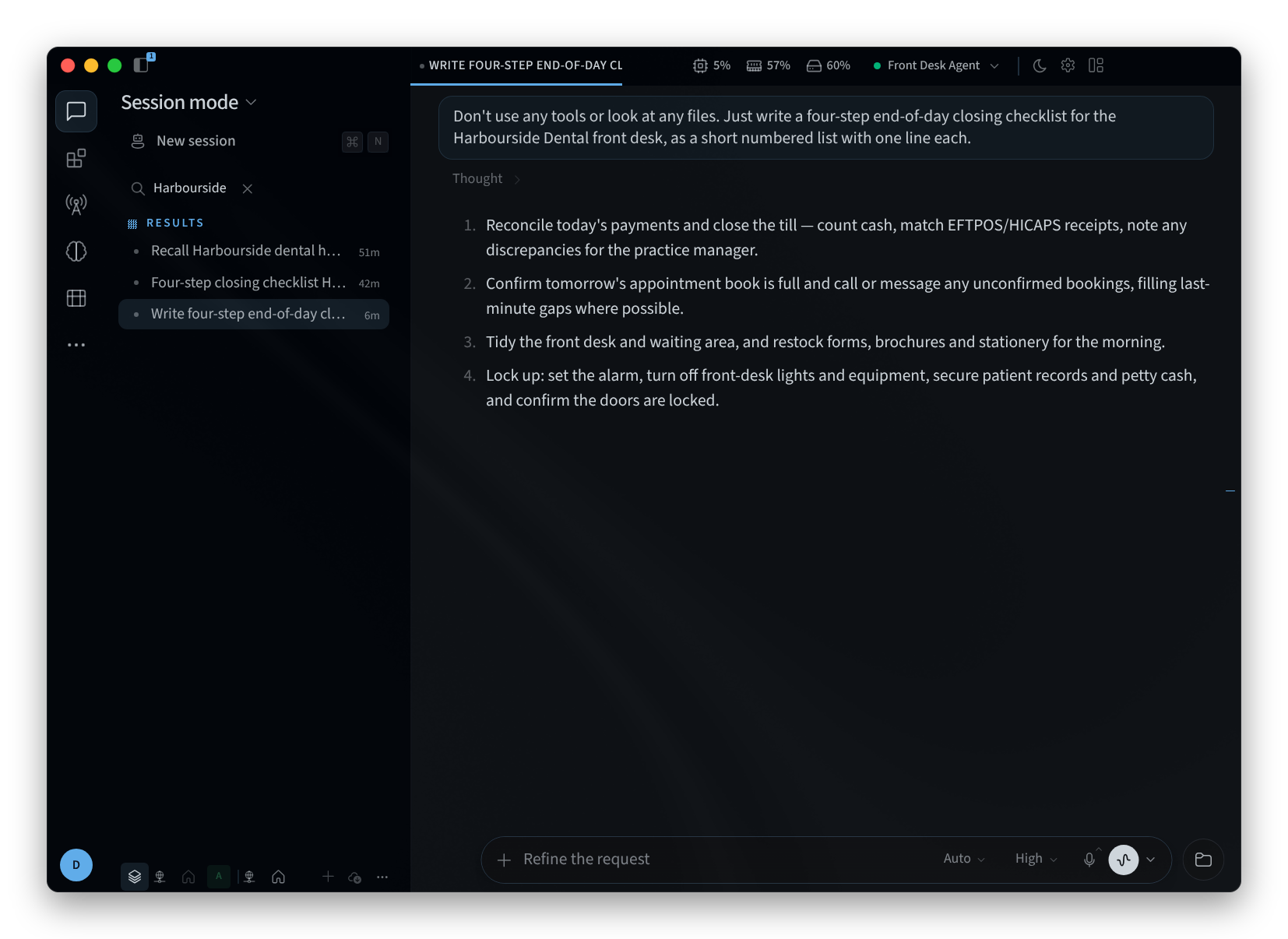
איור 2: חיפוש שיחות לפי כותרת
התחל שיחה חדשה
יש ללחוץ על New session בחלק העליון של סרגל צד השיחות, או להקיש ⌘N. השיחה החדשה נפתחת עם NEW SESSION למעלה וברכה קצרה מהסוכן שלך, כגון "יש לך משימה בשבילי?" או "מה צריך לעשות?". הברכה, וההנחיה במלחין (composer), משתנות משיחה אחת לאחרת.
הקלד את המשימה שלך במלחין ושלח אותה. לדוגמה:
- "לטיוטת הודעת שעות פעילות קצרות לדלת הכניסה של המרפאה."
- "להכנת רשימת בדיקה לסגירת בית הקפה בלילה."
- "לסיכום הזמנות החדרים של השבוע עבור מנהל המשרד."
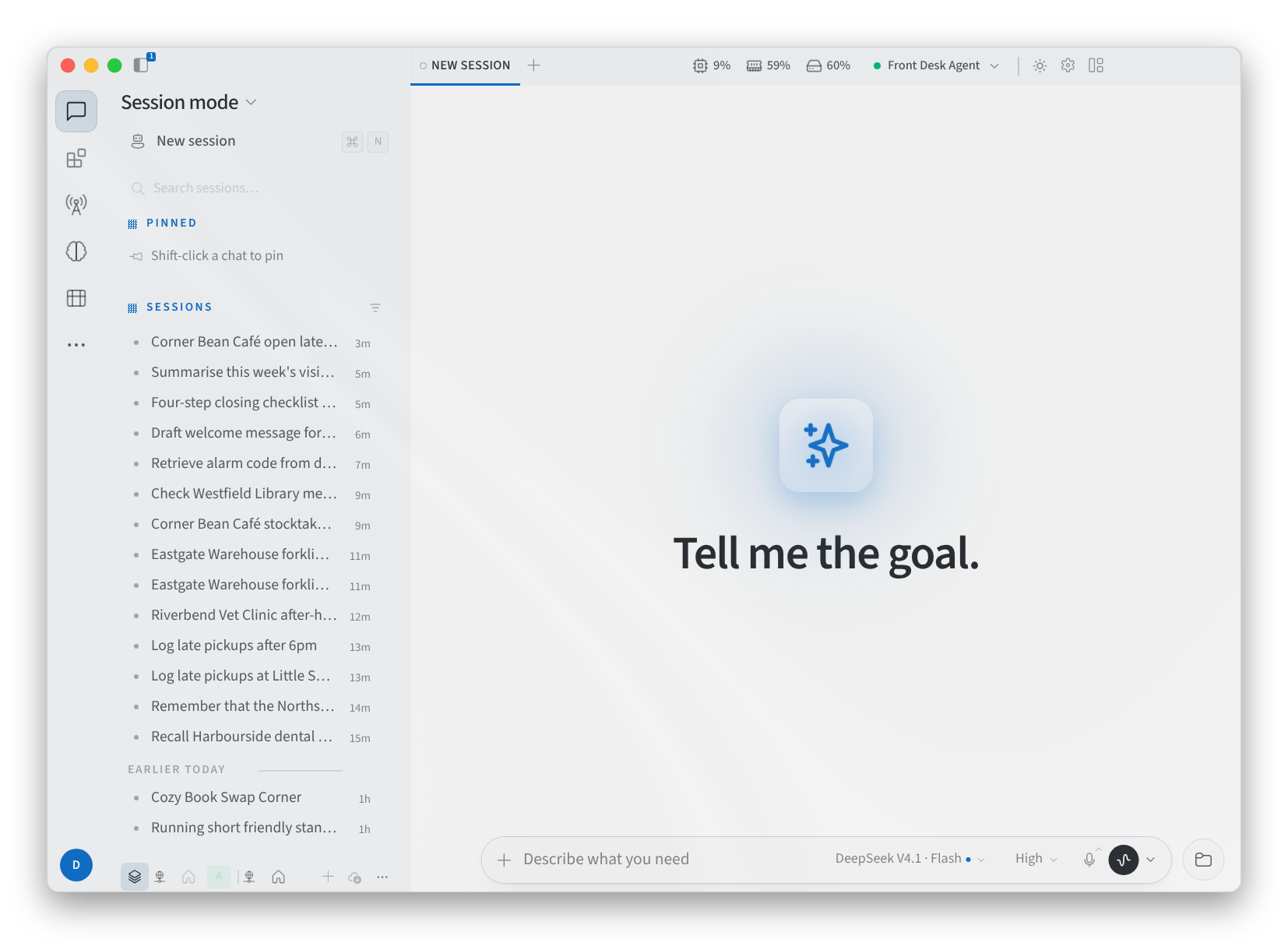
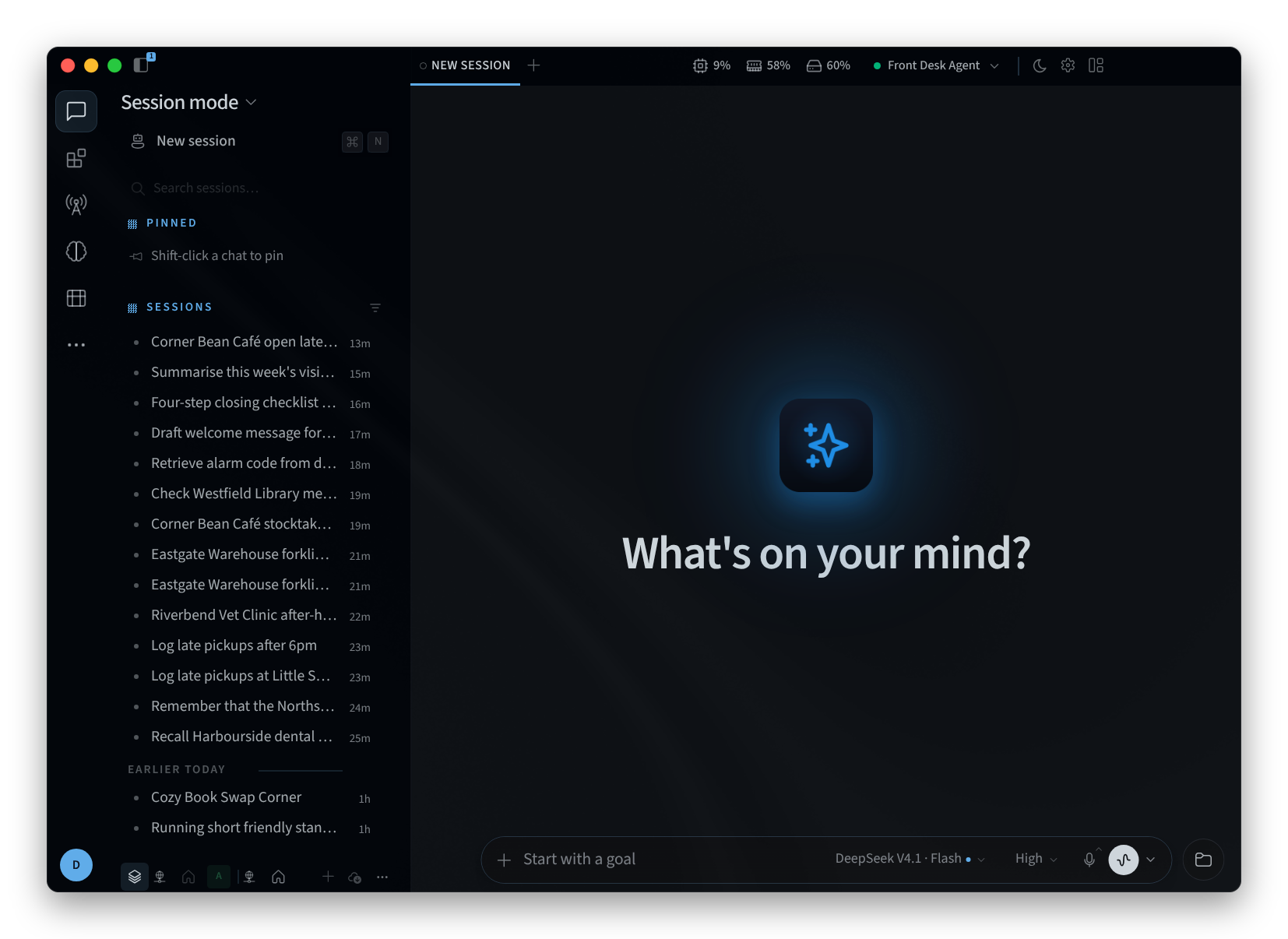
איור 3: שיחה חדשה
הקבצים של הסוכן שלך
Show Agent's files פותח את תיקיית סביבת העבודה של הסוכן בצד ימין של החלון. השתמש ב-Browse folders כדי לסייר וב-Back to the workspace כדי לחזור. Hide Agent's files סוגר את התיקייה. הקבצים נמצאים אצל הסוכן, לא במחשב שלך. ראה סביבת עבודה, קבצים וויקי.
דפים קשורים
- אפליקציית שולחן העבודה (Mac ו-Windows): התקנה, התחברות ובחירת סוכן
- התקנה ב-Linux: אפליקציית שולחן העבודה ב-Linux
- מצב שיחה ומצב בוט: שתי הדרכים שבהן האפליקציה נפתחת
- שימוש בסוכן שלך: ניהול שיחות ב-Performance Hub
- ממשק הסוכן: הצ'אט של הסוכן ב-Performance Hub