
אפליקציות מפורסמות
בדף זה
כדי להתקין את Performance Hub Agent, ראו אפליקציית שולחן העבודה (Mac ו-Windows) או התקנה ב-Linux.
Published Apps מציג "אפליקציות ושרתים מבוססי-רשת שהסוכן שלך מריץ", כגון לוח קבלת פנים בקבלה, לוח תפריט בית קפה, לוח זמנים בכיתה או דף הזמנות חדרים. ניתן לפתוח אותו מתוך Published Apps בסרגל הצד. כאשר אין עדיין אפליקציות, יוצג No published apps.
מציאה ופתיחה של אפליקציה
- השתמש ב-Search apps כדי למצוא אפליקציה לפי שמה, או בחר אחת מהרשימה.
- פרטי האפליקציה מציגים את ה-Address, את ה-Project, כמה זמן היא רצה (Running since) ותצוגה מקדימה של SCREENSHOT.
- בחר כיצד לפתוח אותה:
- View in Session פותח אותה בסשן.
- Open in New Window מעניק לו חלון משלו.
- Add to Side Menu מוסיף אותה לתפריט הצדדי.
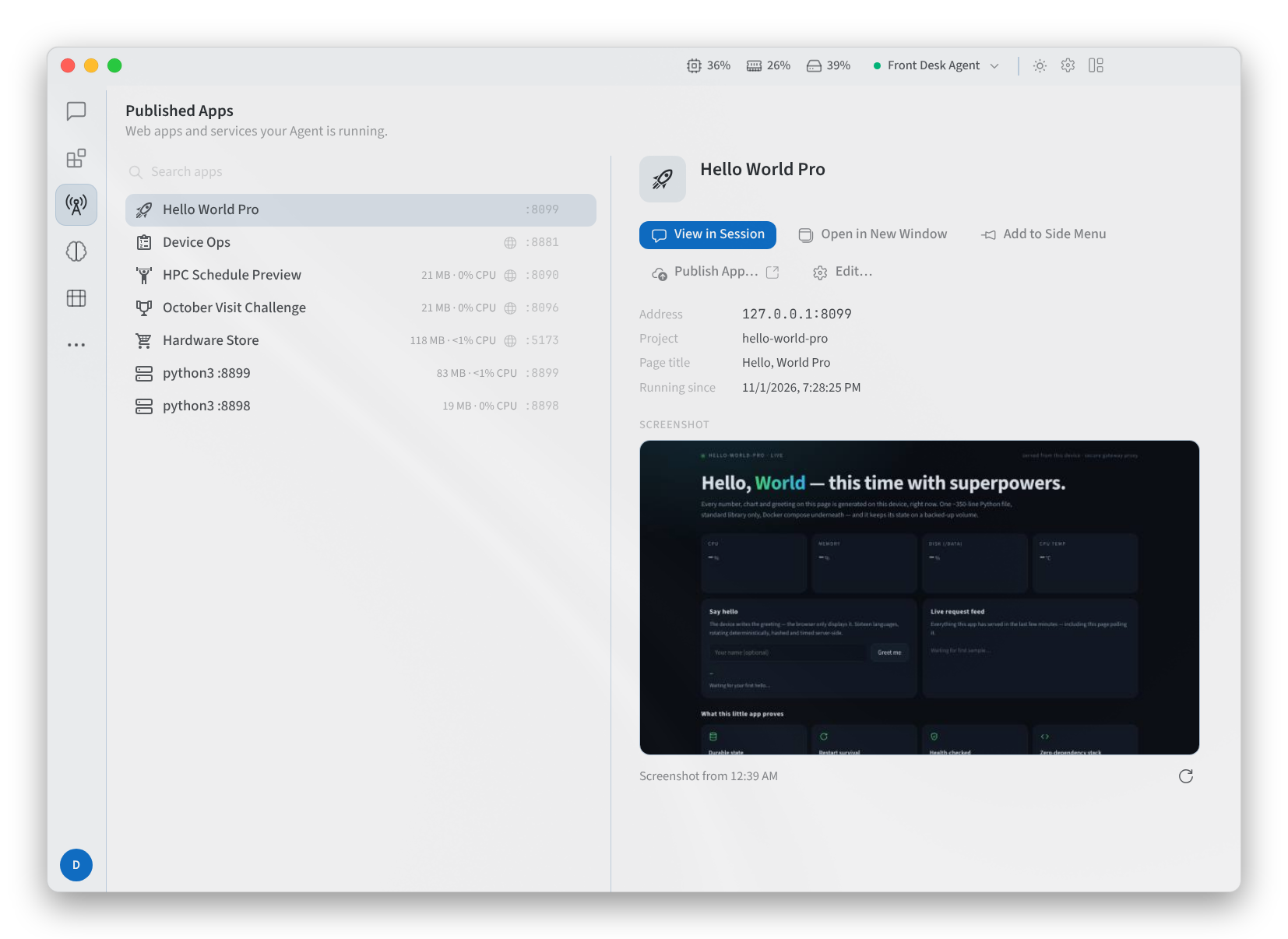
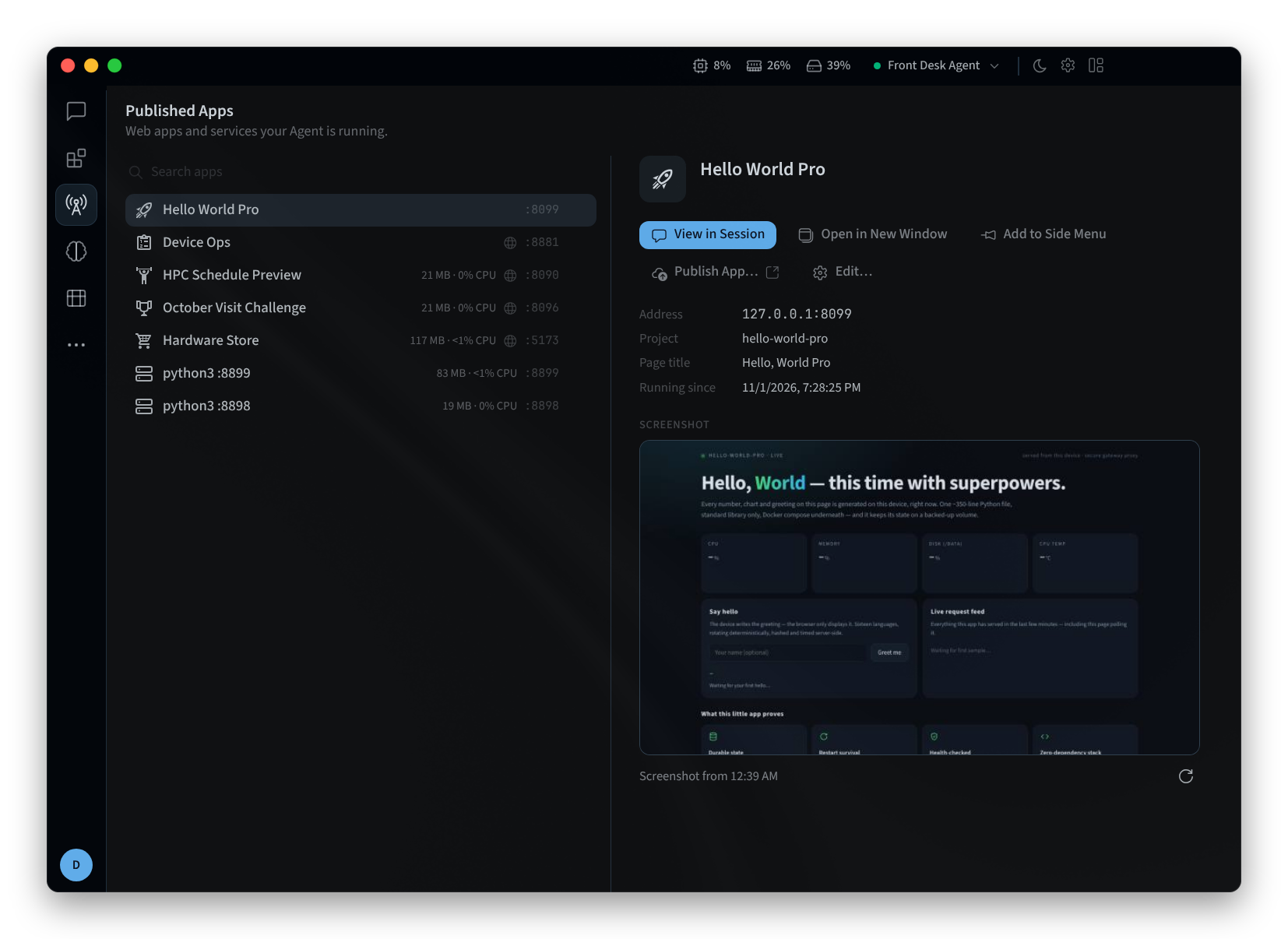
איור 1: Published Apps, עם אפליקציה נבחרת
לאפליקציה פתוחה יש בקרות Back, Forward ו-Reload והיא מציגה את הכתובת שלה.
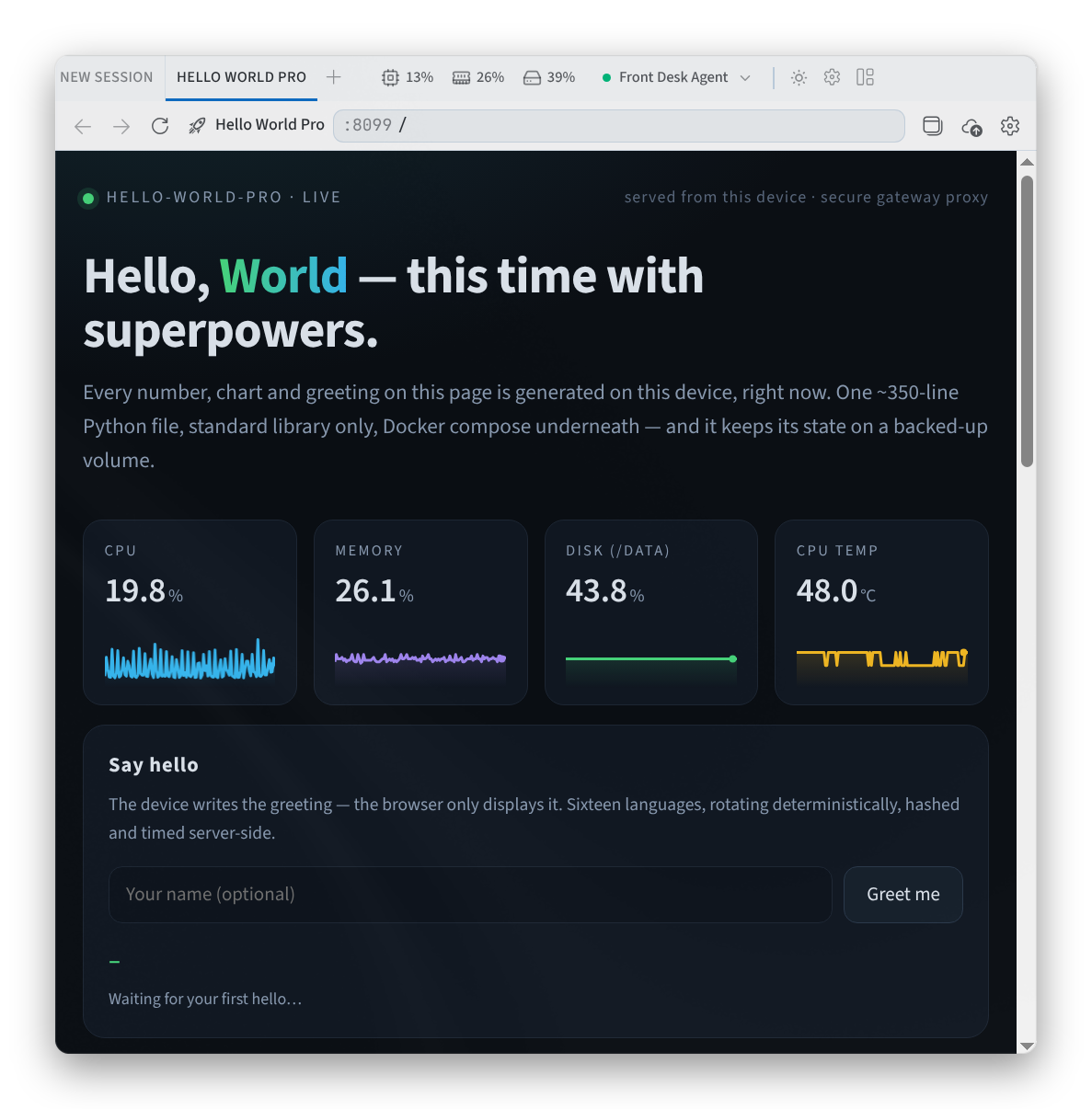
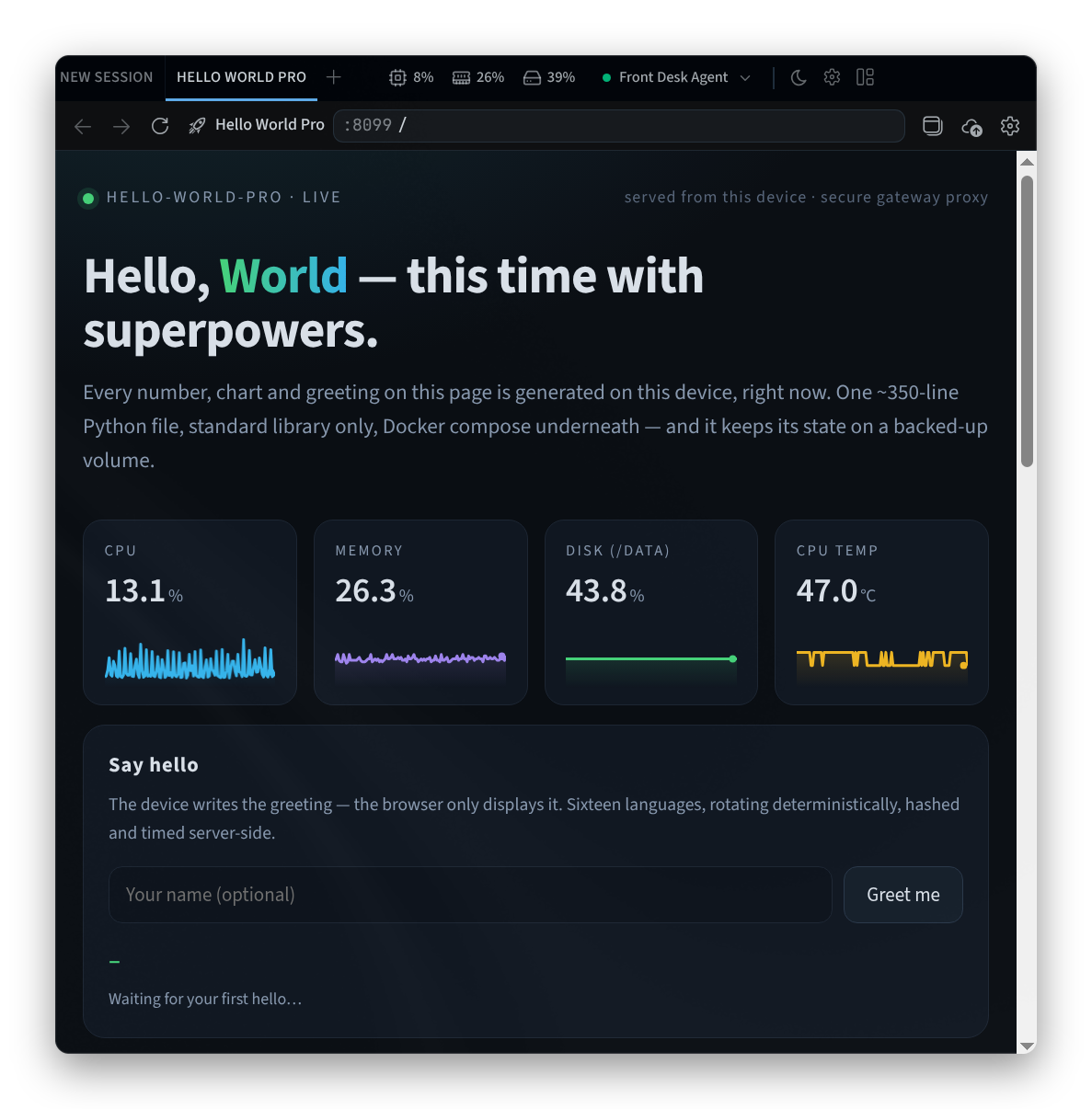
איור 2: אפליקציה שפורסמה פתוחה בלשונית
כדי לשנות את שמה של אפליקציה או להחליף את האייקון שלה, פתח את הגדרות השירות (Service Settings):
- שנה את ה-Name.
- תחת Icon, בחר אייקון או חפש אחד.
- כדי להסתיר את האפליקציה מהעין, הפעל את Hide this service. שירותים מוסתרים עוברים לתחתית הרשימה.
- בחר Save, או Cancel כדי להשאיר את המצב כפי שהיה.
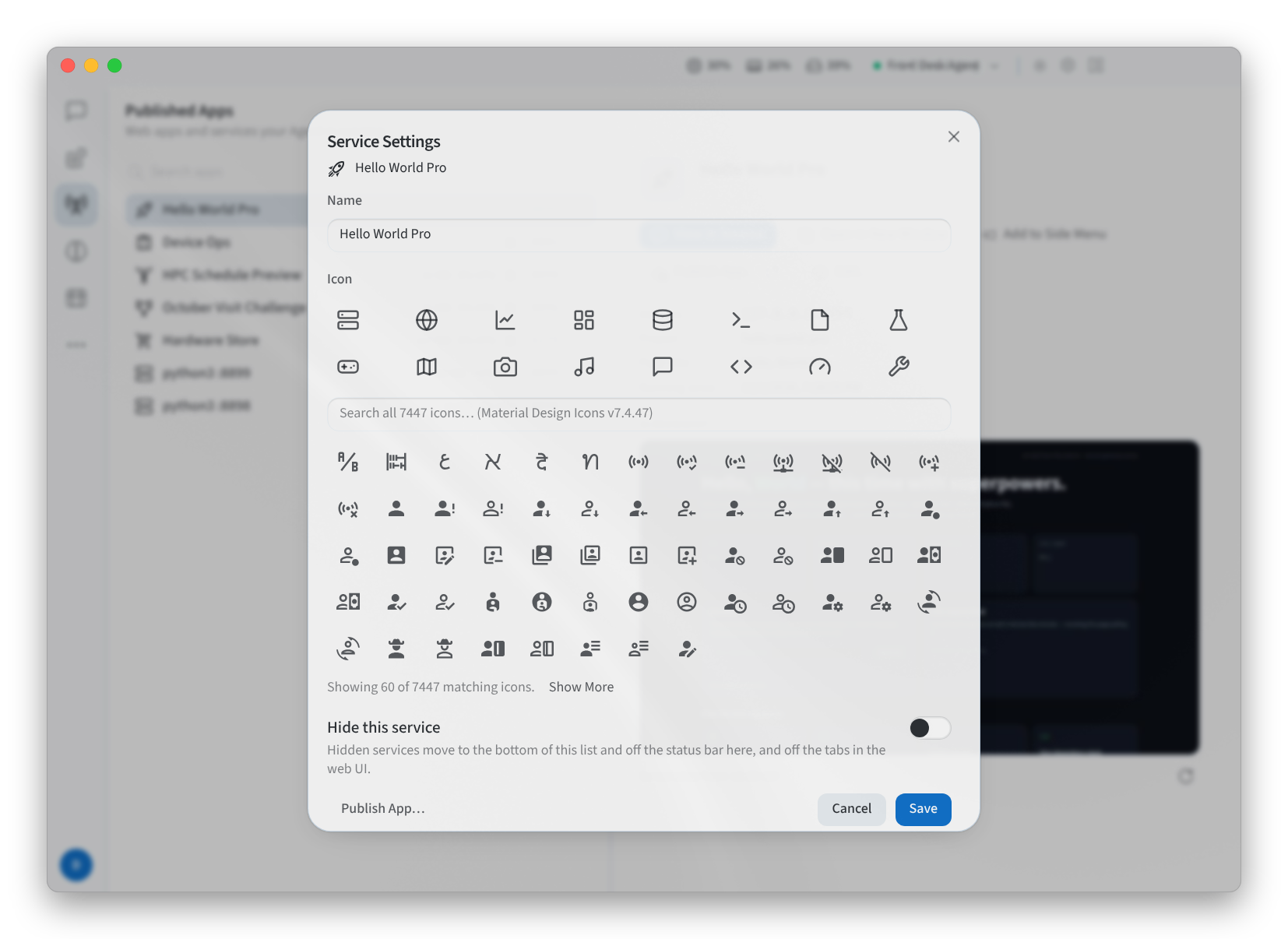
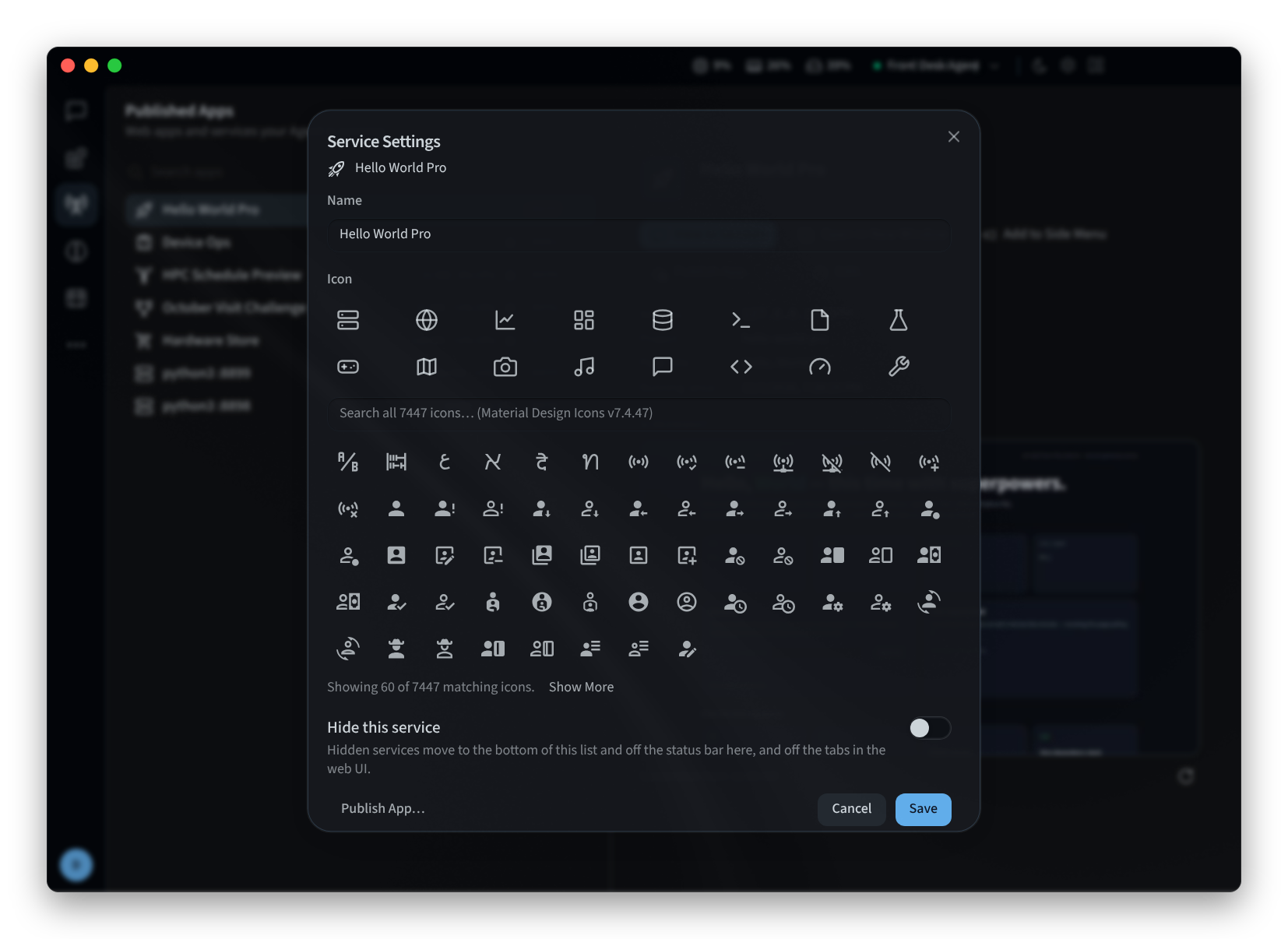
איור 3: הגדרות השירות (Service Settings)
ניהול אפליקציה
- הפעולות האחרות הן Edit…, Hide ו-Show, Publish App… ו-Manage Published App…. הפרסום עצמו מתבצע ב-Performance Hub.
- אפליקציה עשויה לשאת את האזהרה Exposed on the local network.
ראו אפליקציות עבור המסכים שלך למידע על מה שהסוכן שלך יכול לבנות ולפרסם.
דפים קשורים
- אפליקציית שולחן העבודה (Mac ו-Windows): התקנה, התחברות ובחירת סוכן בינה מלאכותית
- התקנה ב-Linux: אפליקציית שולחן העבודה ב-Linux
- יכולות סוכן בינה מלאכותית: לשונית Published Apps ב-Performance Hub