
אפליקציות מחוברות
בדף זה
כדי להתקין את Performance Hub Agent, ראו אפליקציית שולחן עבודה (Mac ו-Windows) או התקנה ב-Linux.
פתחו את Connected Apps & Capabilities מתפריט הצד. בעמוד Connected Apps יש שלוש לשוניות: Connected Apps, ולאחר מכן Skills ו-Tools, כל אחת עם מונה. זהו אותו סט חיבורים כמו Connected Apps ב-Performance Hub, והאפשרות Open in Performance Hub פותחת אותם שם.
Connected Apps
לשונית Connected Apps מציגה את האפליקציות שהסוכן שלכם יכול לעבוד איתן, כגון דוא"ל, יומנים, אחסון קבצים ומערכות הזמנות.
- Your Agent asked for מציג את האפליקציות שהסוכן ביקש מכם לחבר. Connected מציג את האפליקציות שכבר מחוברות.
- Suites ("חברו קבוצת אפליקציות באמצעות כניסה יחידה.") מציע את Google Workspace ו-Microsoft 365, כאשר כל אחת מהן מציגה כמה מהאפליקציות שלה מחוברות, לדוגמה "0 מתוך 5 מחוברות".
- Built-in services ("כלול בכל סוכן. אין צורך להתחבר.") מופיעים מעל Featured ו-All apps.
- כדי למצוא אפליקציה, חפשו בתיבה שלמעלה או סננו לפי All categories.
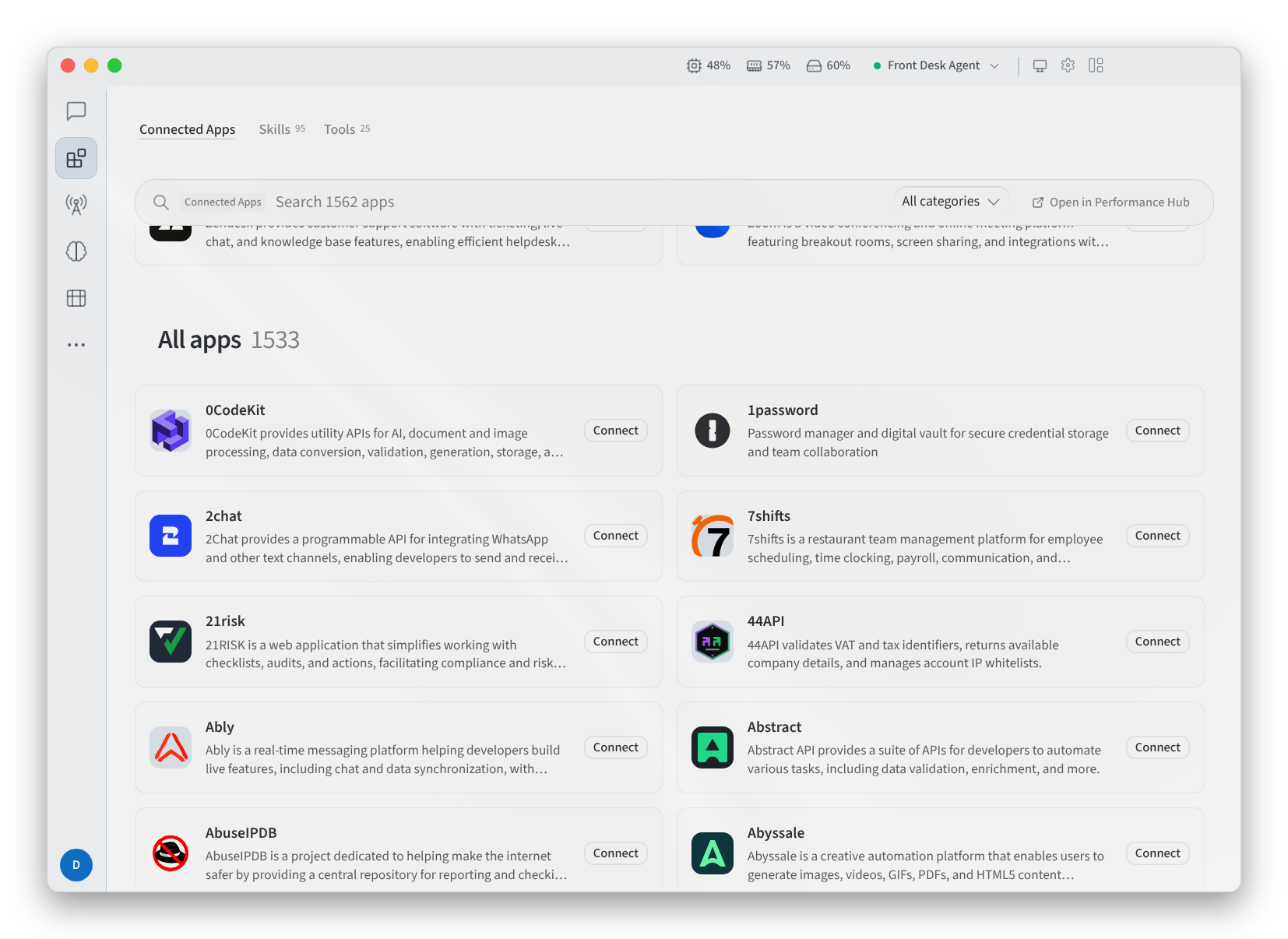
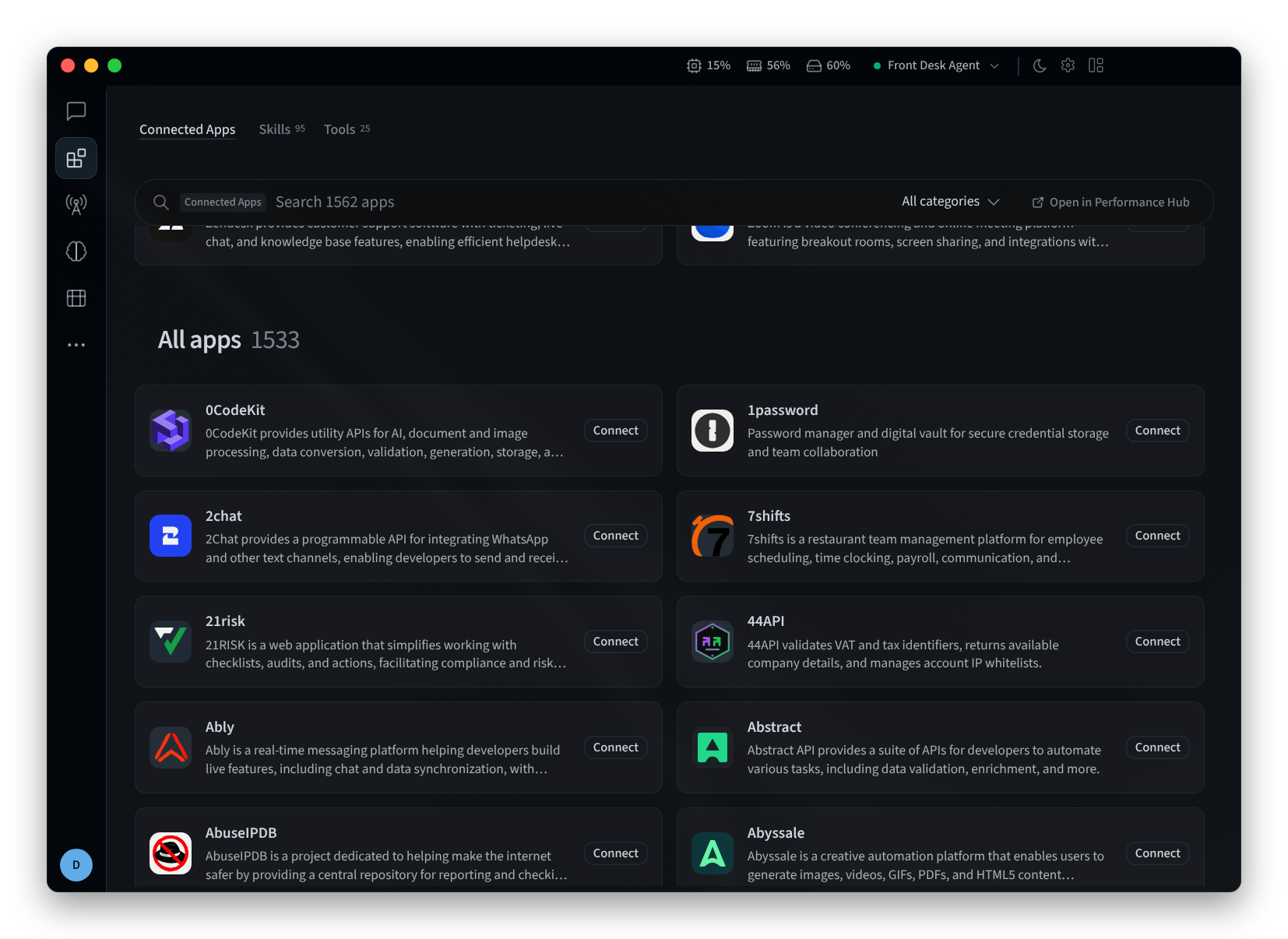
איור 1: לשונית Connected Apps, גלולה אל All apps
חיבור אפליקציה
- לחצו על Connect באפליקציה מסוימת, או על Connect all בחבילה (Suite). עבור Asana, לדוגמה, האפליקציה מציינת "התחברו באמצעות חשבון ה-Asana שלכם ואשרו גישה."
- תחת Account name (optional), באפשרותכם לתת שם לחשבון כדי להבדיל בינו לבין אחרים, לדוגמה "תיבת דואר של Front desk", "יומן הזמנות" או "הזמנות חנות".
- לחצו על Continue in browser. האפליקציה מציגה "השלימו את החיבור בדפדפן – התחברו ואשרו גישה שם. פעולה זו תתעדכן מעצמה כשתסיימו."
- התחברו ואשרו גישה בדפדפן, לאחר מכן חזרו אל Performance Hub Agent ולחצו על Done.
כדי להתחבר דרך אפליקציית OAuth שרשמתם בעצמכם אצל הספק, השתמשו ב-Use your own OAuth app, אשר דורשת Redirect URL, Client ID ו-Client secret.
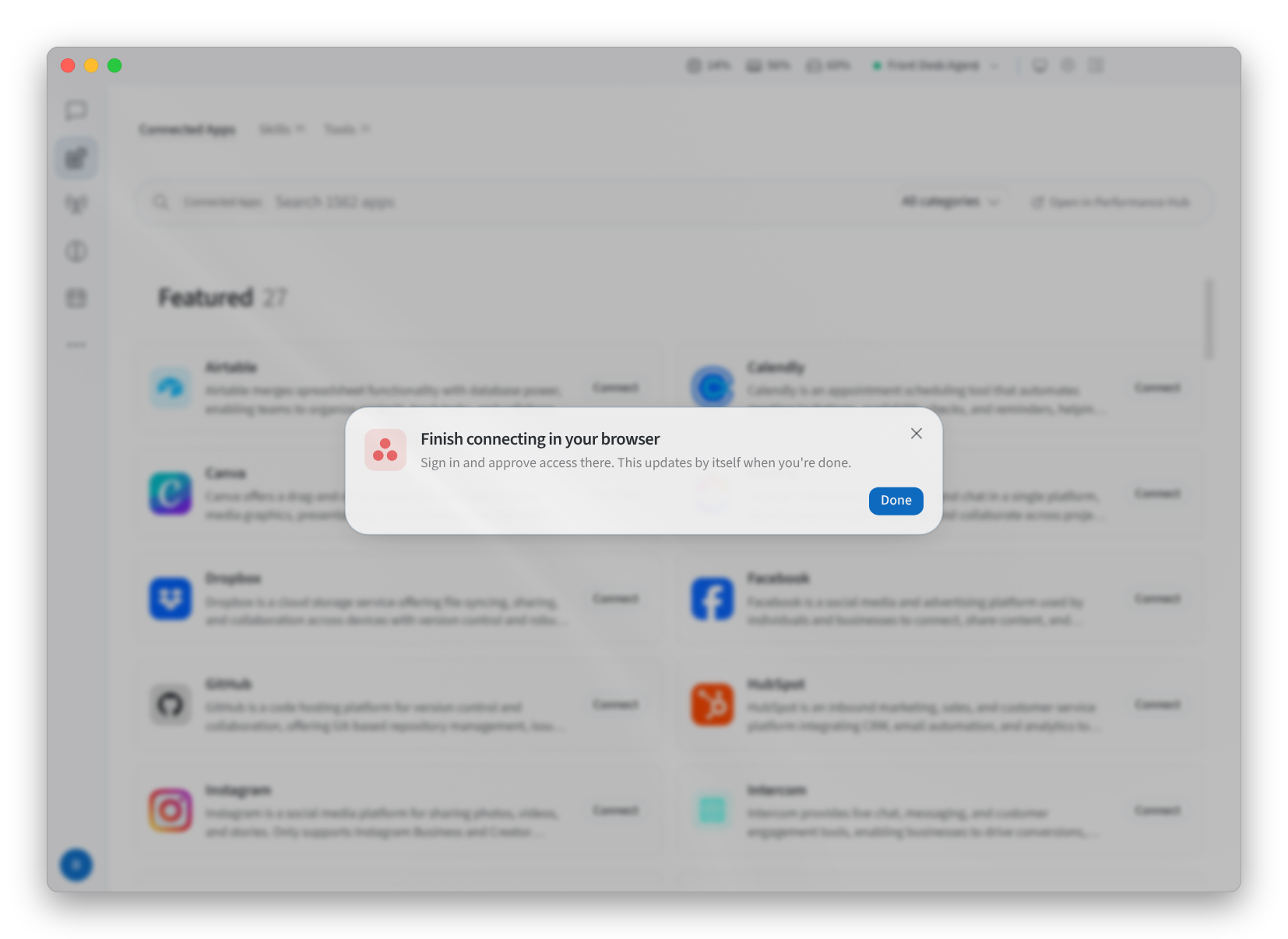
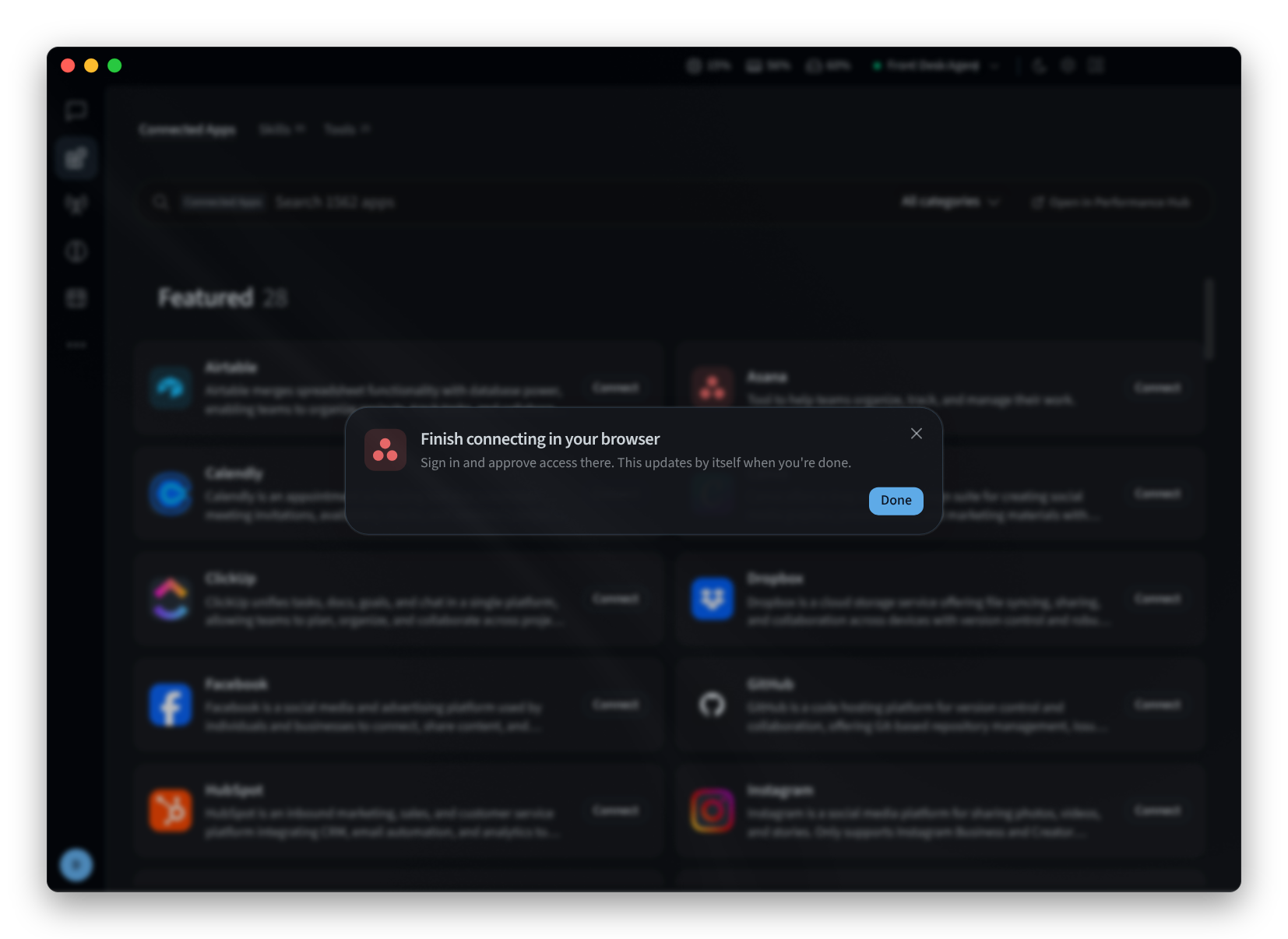
איור 2: השלמת חיבור בדפדפן
ניהול אפליקציה מחוברת
לחץ על כרטיסייה של אפליקציה מחוברת. היא מציגה את חשבונות (Accounts) האפליקציה:
- כדי לשנות את שמו של חשבון, לחץ על סמל העיפרון שלו.
- כדי להסיר חשבון, לחץ על סמל האשפה שלו.
- כדי לחבר חשבון נוסף לאותה אפליקציה, לחץ על הוסף חשבון נוסף (Add another account).
לחץ על בוצע (Done) כאשר תסיים.
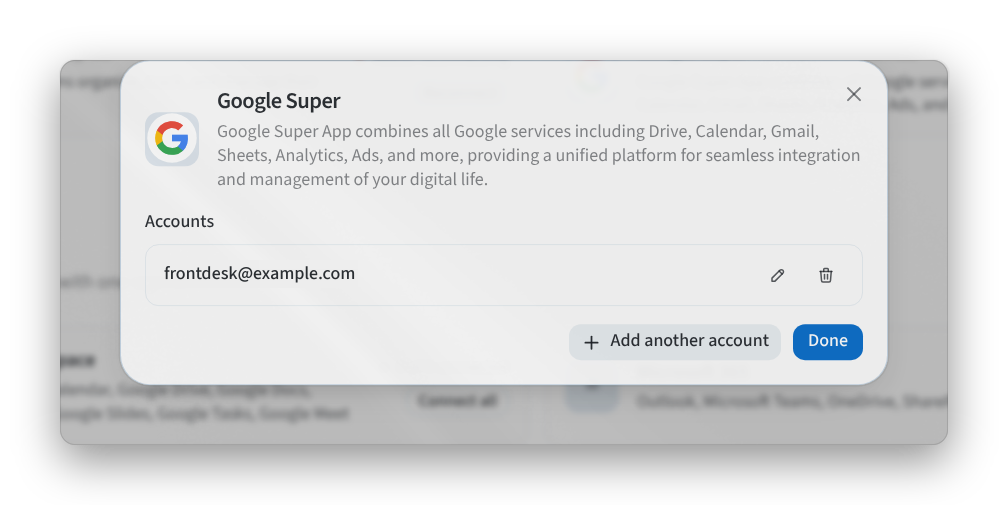
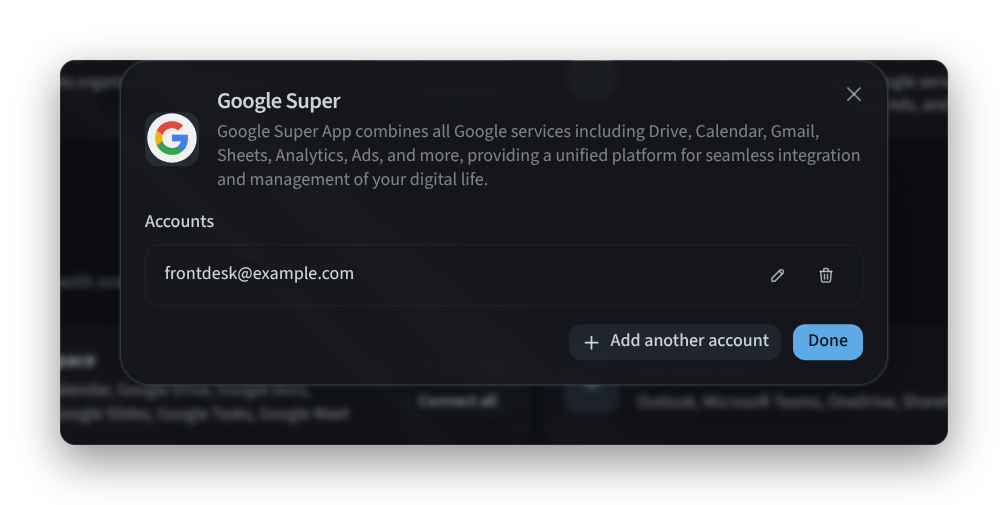
איור 3: ניהול החשבונות של אפליקציה מחוברת
אפליקציה המסומנת כ-דורש חיבור מחדש (Needs reconnecting) איבדה את החיבור שלה. לחץ על התחבר מחדש (Reconnect).
כאשר הסוכן זקוק לאפליקציה שטרם חיברת, יוצג באנר המציין "הסוכן שלך רוצה להשתמש" באפליקציה, לצד פתח אפליקציות מחוברות (Open Connected Apps).
אם מופיעה הודעה "אינך יכול לנהל את אפליקציות מחוברות של סוכן זה", גישתך לסוכן זה אינה כוללת ניהול של החיבורים שלו. יש לפנות לבעלים של הסוכן או למנהל המתקן שלך.
מיומנויות
כרטיסיית מיומנויות (Skills) מציגה את המיומנויות של הסוכן שלך: ההליכים שהוא למד או מגיע איתם, כגון כתיבת דוח מכירות שבועי או הכנת רשימת מטלות ליום הראשון של עובד חדש.
- הגדרה: מציגה את פרופיל המיומנויות שאתה צופה בו.
- חפש במיומנויות, או סנן אותן לפי קטגוריה (Category) ומקור (Source).
- גלה מיומנויות (Discover Skills) היא קרוסלת מיומנויות שכדאי לנסות. מיומנויות שמגיעות יחד עם הסוכן מסומנות כ-מוטמע (Built In).
- כדי למנוע מהסוכן להשתמש במיומנות מסוימת, לחץ על השבת (Disable) עליה.
- Skill Library ("הוסף מיומנויות מתוך ספריית המיומנויות של Performance Hub") פותחת את ה-Skill Library בתוך Performance Hub.
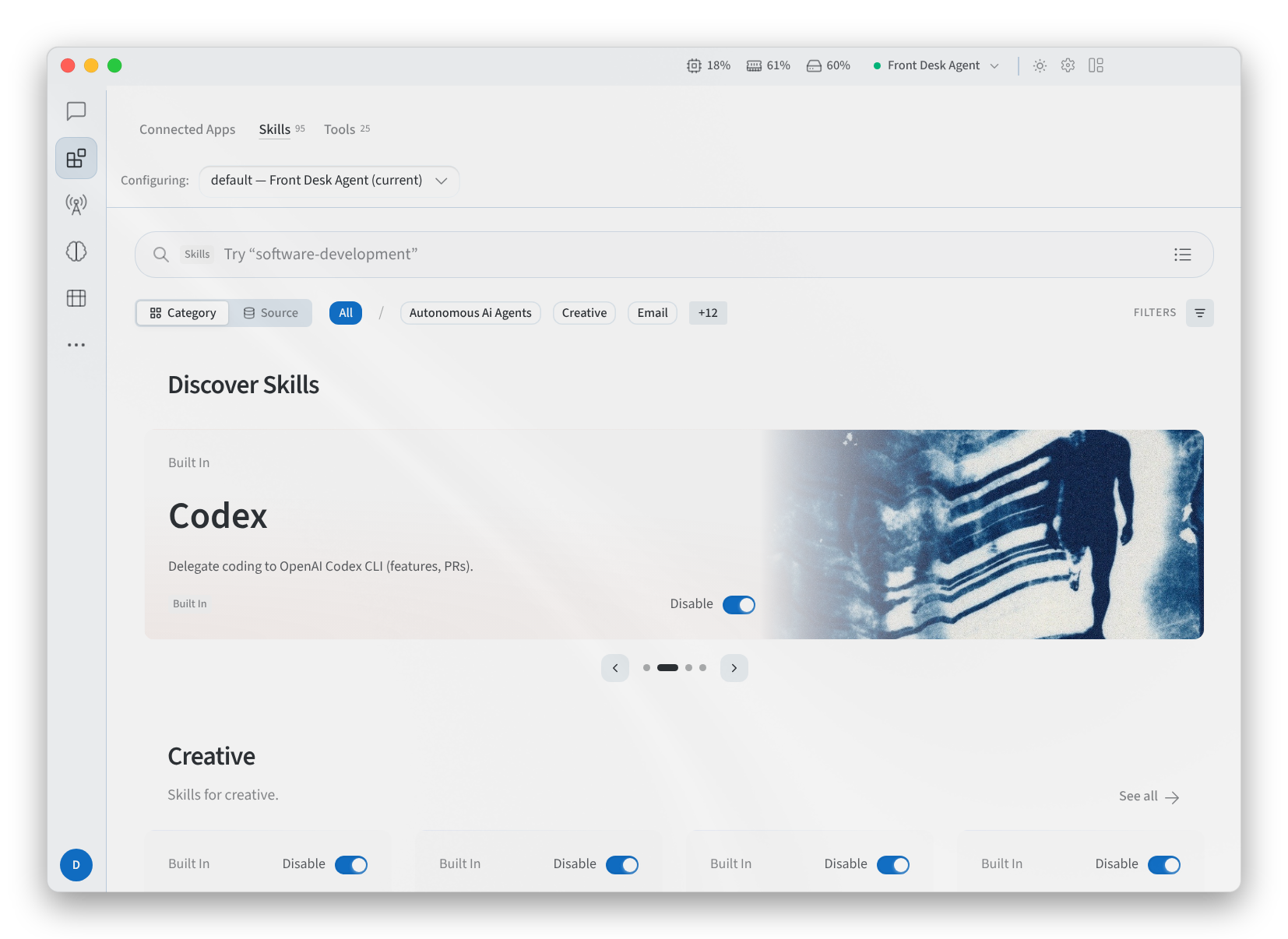
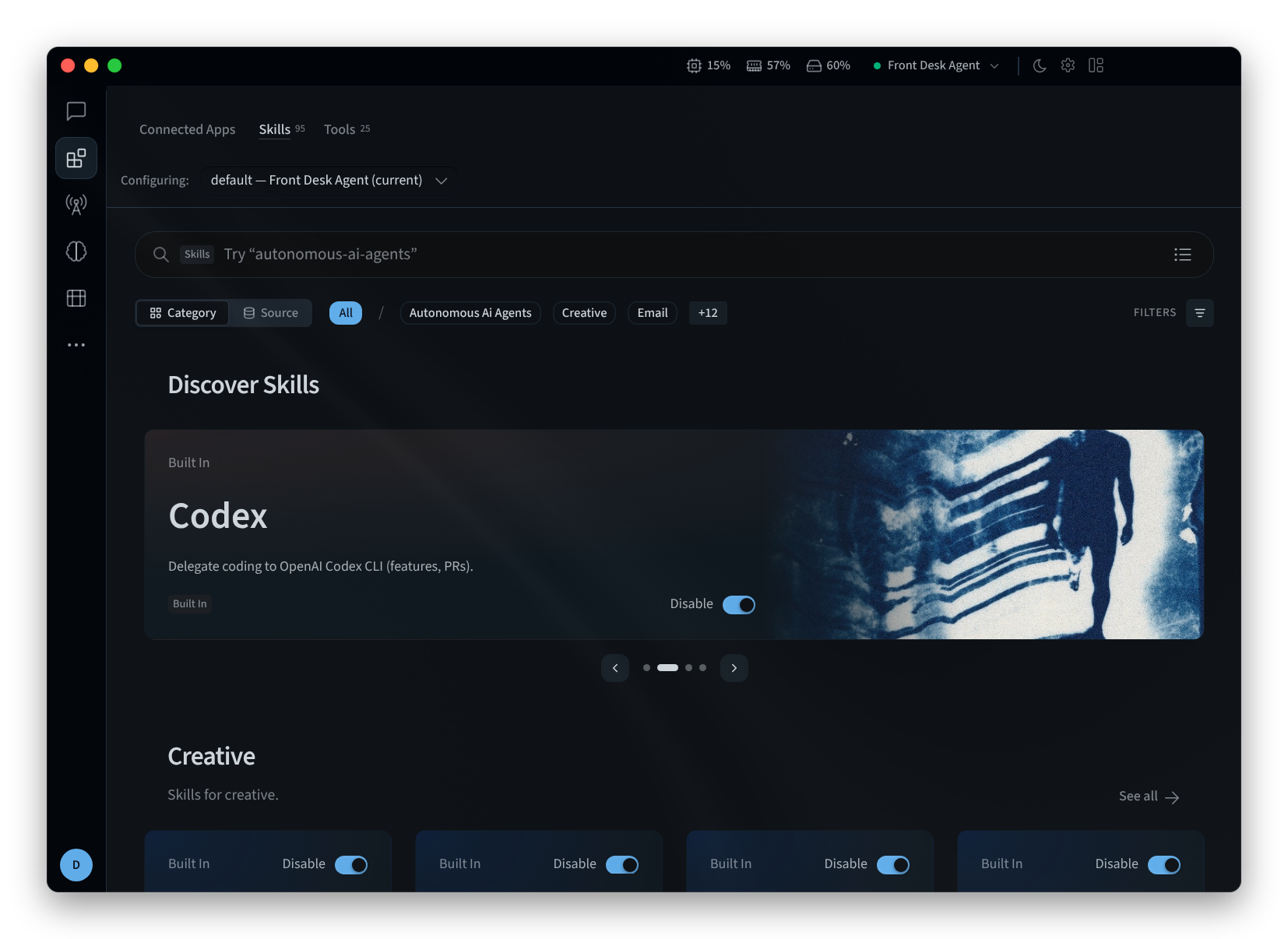
איור 4: כרטיסיית המיומנויות
כלים
כרטיסיית ה-Tools מציגה את ערכות הכלים שבהן משתמש הסוכן שלך לביצוע משימות, כגון חיפוש באינטרנט, עבודה עם קבצים ותזמון עבודה. ניתן לחפש בה באמצעות "חיפוש כלים, שירותים מובנים ותוספים".
- הנפוצים ביותר (Most used) מציגה את הכיתוב "ערכות הכלים שהסוכן נעזר בהן הכי הרבה בפרופיל זה", לצד מספר הקריאות שהסוכן ביצע באמצעותן.
- שאר ערכות הכלים מבוססות על תפקידן, לדוגמה גלישה, עבודה ואוטומציה (Browse, work and automate).
- כדי למנוע מהסוכן להשתמש בערכת כלים מסוימת, לחץ על השבת (Disable) עליה.
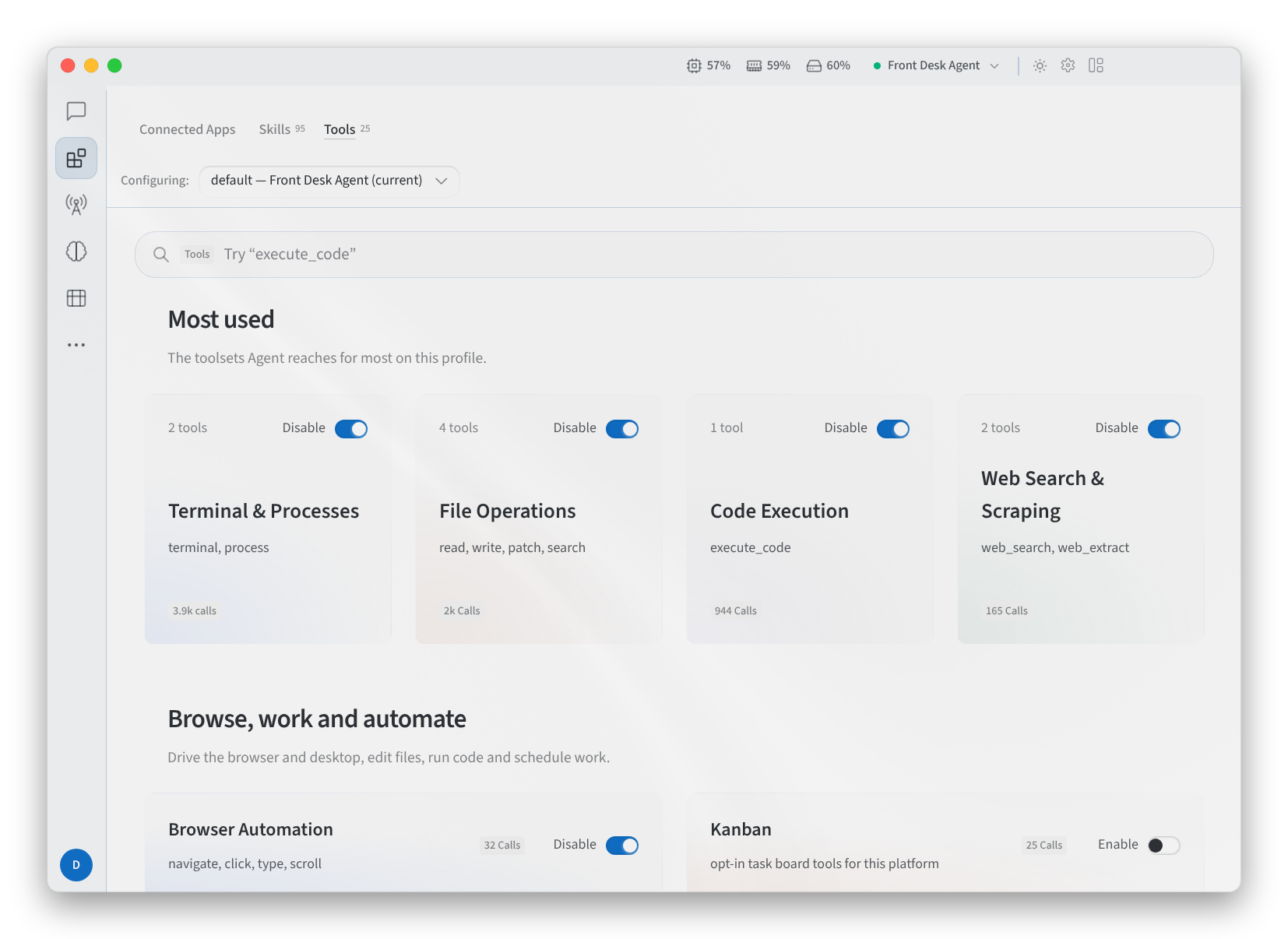
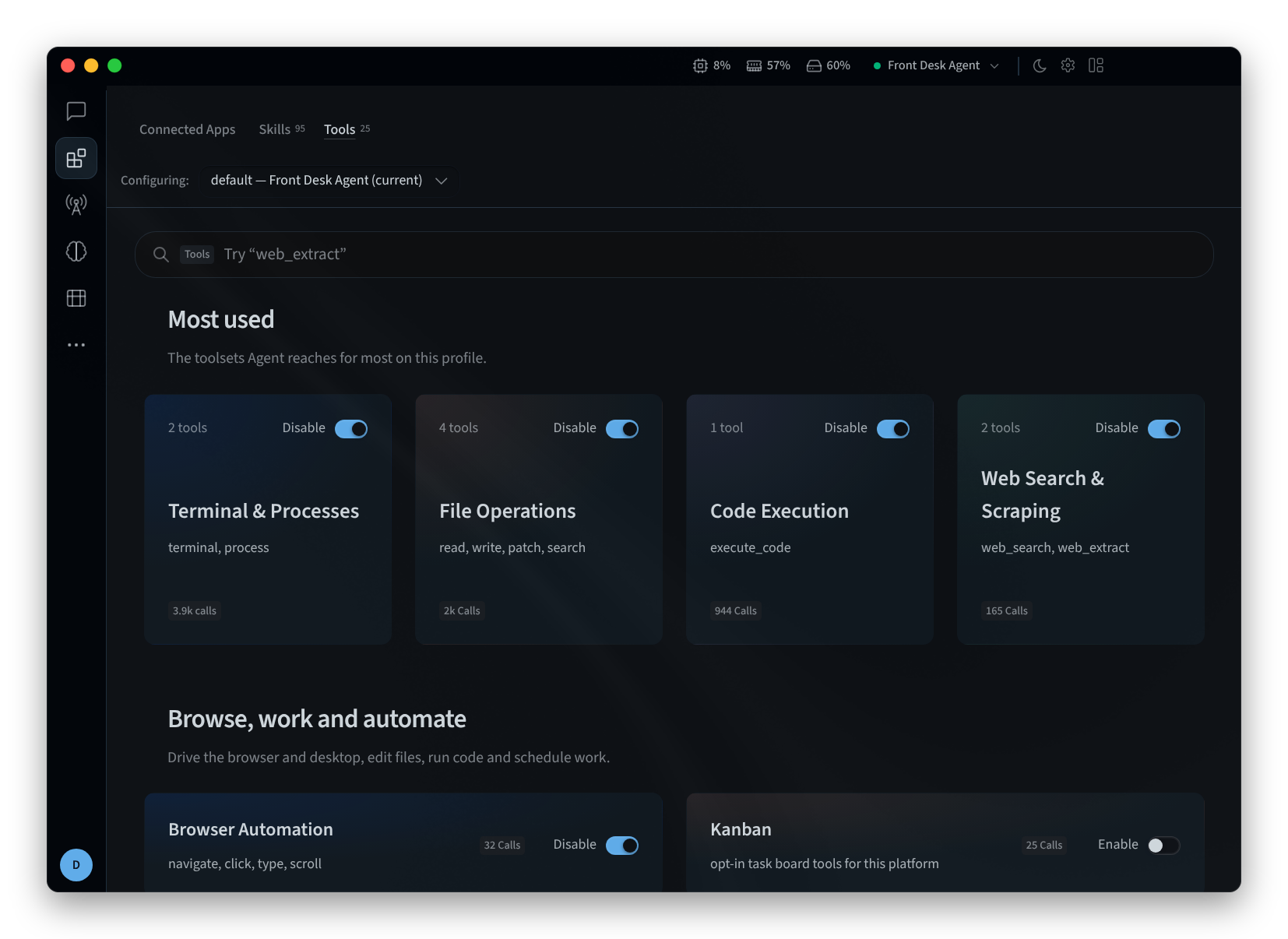
איור 5: כרטיסיית הכלים
דפים קשורים
- אפליקציית שולחן עבודה (Mac ו-Windows): התקנה, כניסה ובחירת סוכן
- התקנה ב-Linux: אפליקציית שולחן העבודה ב-Linux
- יכולות סוכן: אפליקציות מחוברות ב-Performance Hub
- מיומנויות: כרטיסיית המיומנויות ו-Skill Library ב-Performance Hub