
בחירת מודל
בדף זה
כדי להתקין את Performance Hub Agent, ראה אפליקציית שולחן העבודה (Mac ו-Windows) או התקנה ב-Linux.
הסוכן שלך חושב באמצעות מודל בינה מלאכותית מבית Model Router. ב-Performance Hub Agent באפשרותך לשנות את המודל עבור הצ'אט שבו אתה נמצא, מתוך חלונית הכתיבה, או להגדרת המודל הראשי שאיתו מתחילות הפעלות חדשות, בתוך הגדרות.
שינוי המודל עבור צ'אט זה
- בחלונית הכתיבה, לחץ על בורר המודלים, או הקש על ⌘⇧M.
- הקלד בשדה חיפוש מודלים כדי לסנן את הרשימה, לדוגמה לפי שמו של מודל.
- בחר מודל. המודלים מרוכזים תחת PERFORMANCE HUB.
השינוי חל על הצ'אט שבו אתה נמצא. כדי לחזור למודל שהוגדר בהגדרות, בחר השתמש בברירת המחדל של ההגדרות. האפשרויות רענן מודלים ו-ערוך מודלים… נמצאות בתחתית הרשימה.
תגית מלאה כגון FLASH או LATEST מציינת את גרסת המודל; תגית ממוסגרת כגון HIGH מראה כיצד הוא מוגדר, במקרה זה רמת ההסקה (או FAST). חלק מהמודלים מציגים תגיות נוספות.
כדי להוסיף מודל אל מועדפים, סמן אותו בכוכב.
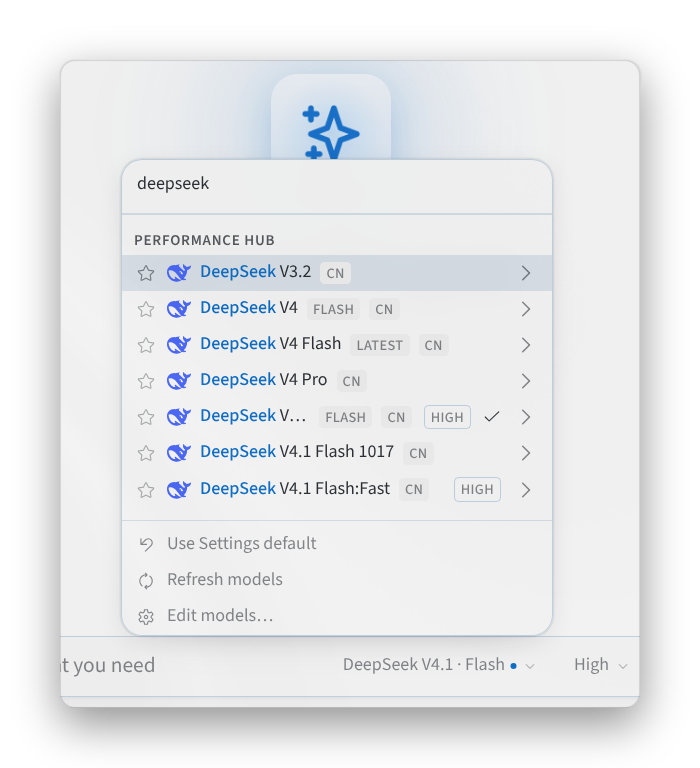
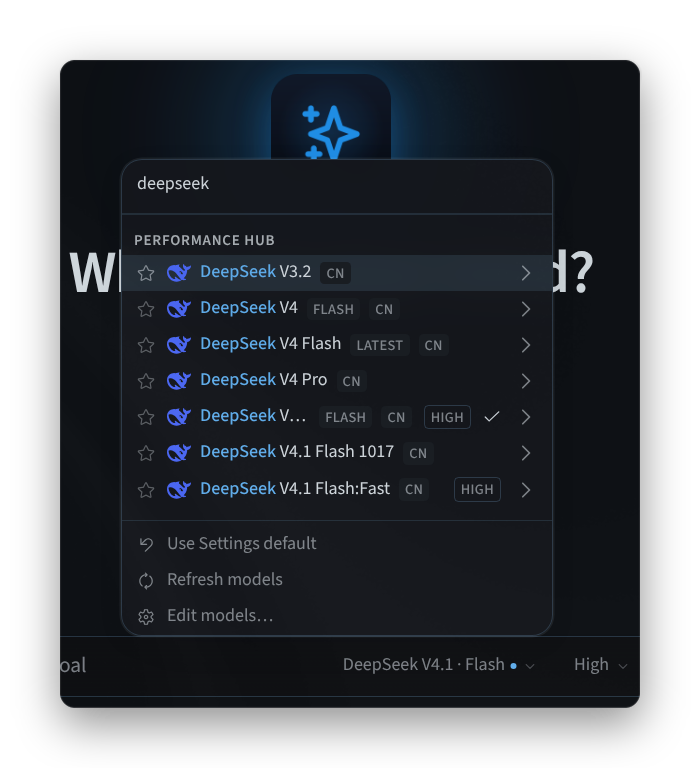
איור 1: בורר המודלים במלחין
הגדרת מידת המאמץ החשיבתי
העבירו את העכבר מעל מודל בבורר כדי לפתוח את אפשרויותיו:
- OPTIONS כולל מתג Thinking.
- EFFORT קובע כמה מאמץ חשיבתי המודל יפעיל: Minimal, Low, Medium, High, Extra High, Max או Ultra.
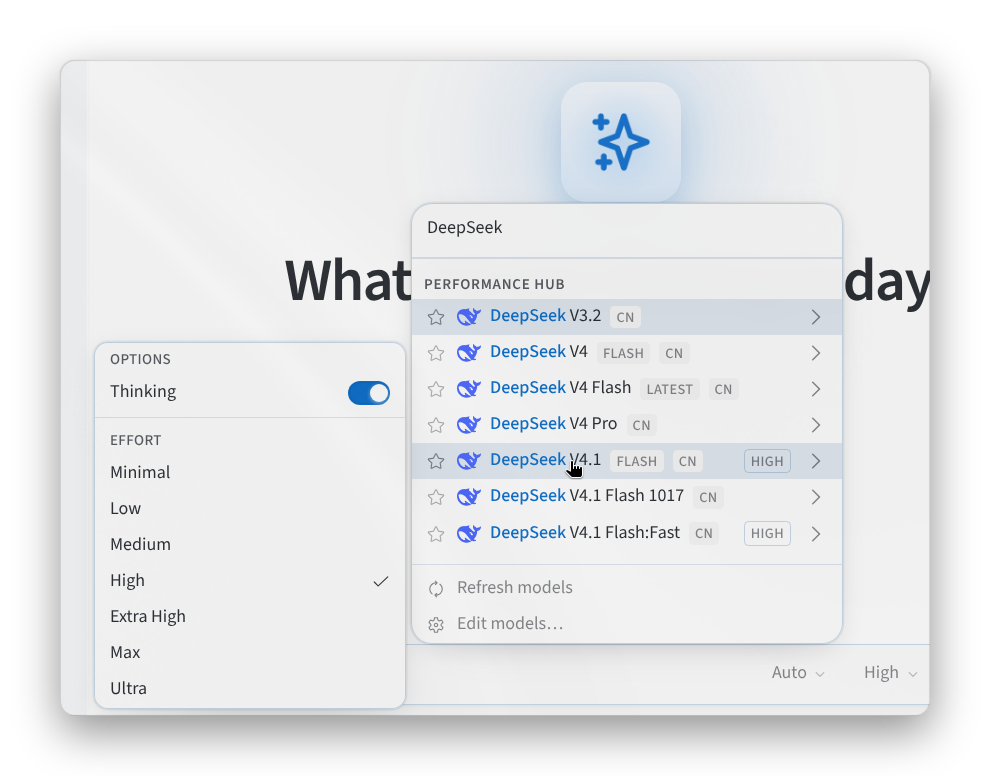
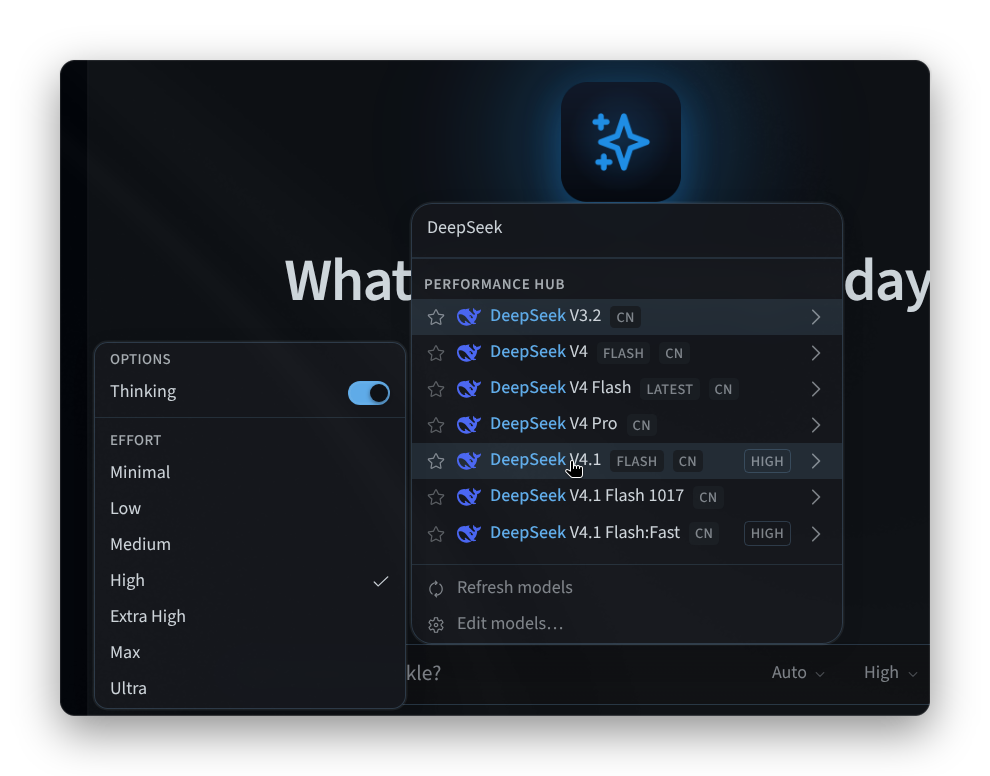
איור 2: אפשרויות המודל ורמות המאמץ
הגדרת המודל הראשי עבור סשנים חדשים
- פתחו את Settings > Model > Main model.
- בחרו Provider ו-Model.
- לחצו על Apply. תחת Defaults, הגדירו את Reasoning (וגם את Speed, אם המודל תומך בכך); אלה נשמרים מיד כברירות המחדל עבור סשנים חדשים.
כפי שמצוין בעמוד, המודל הראשי "חל על סשנים חדשים. השתמשו בבורר המודלים במלחין כדי להחליף במהירות את הצ'אט הפעיל."
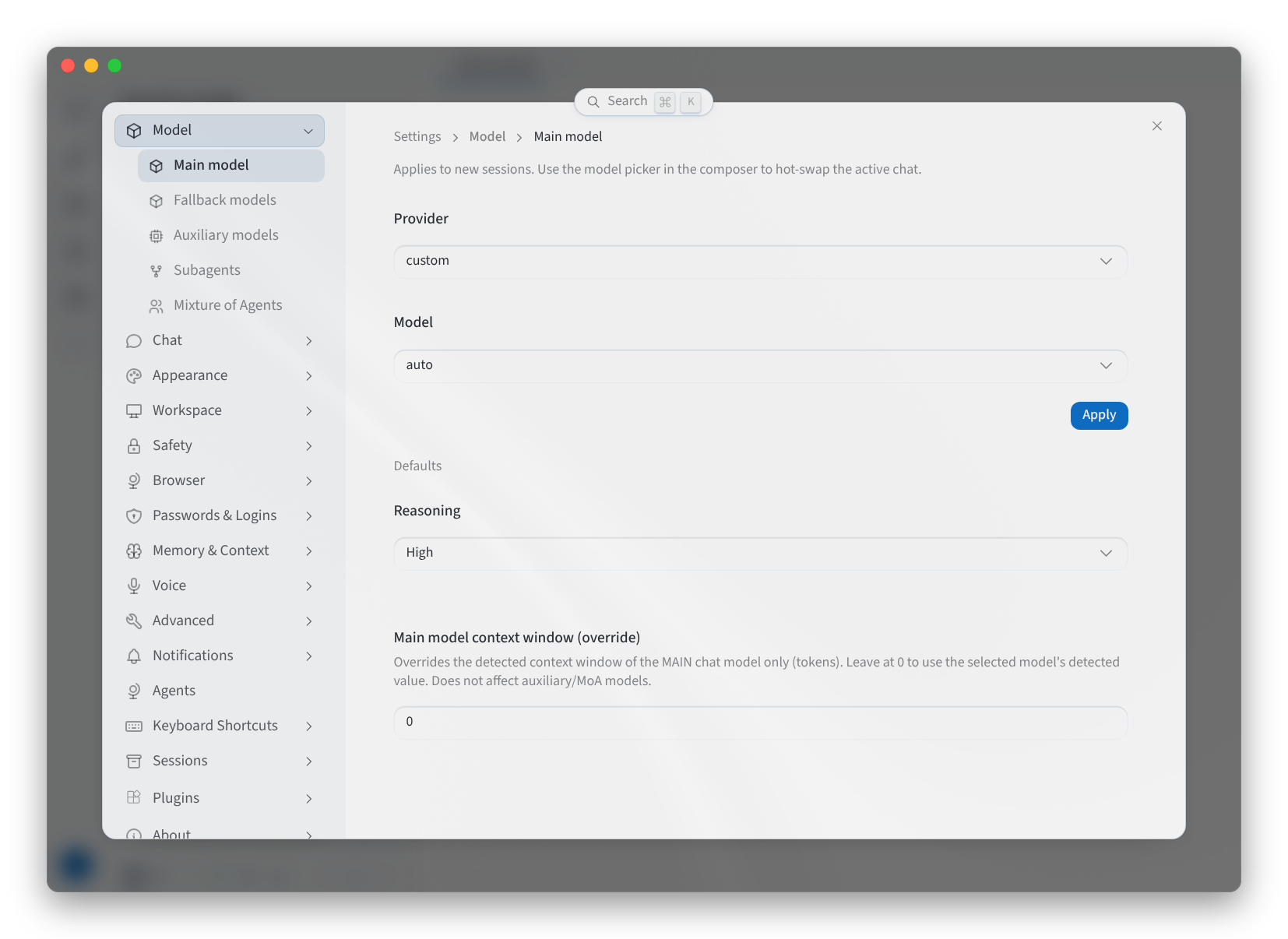
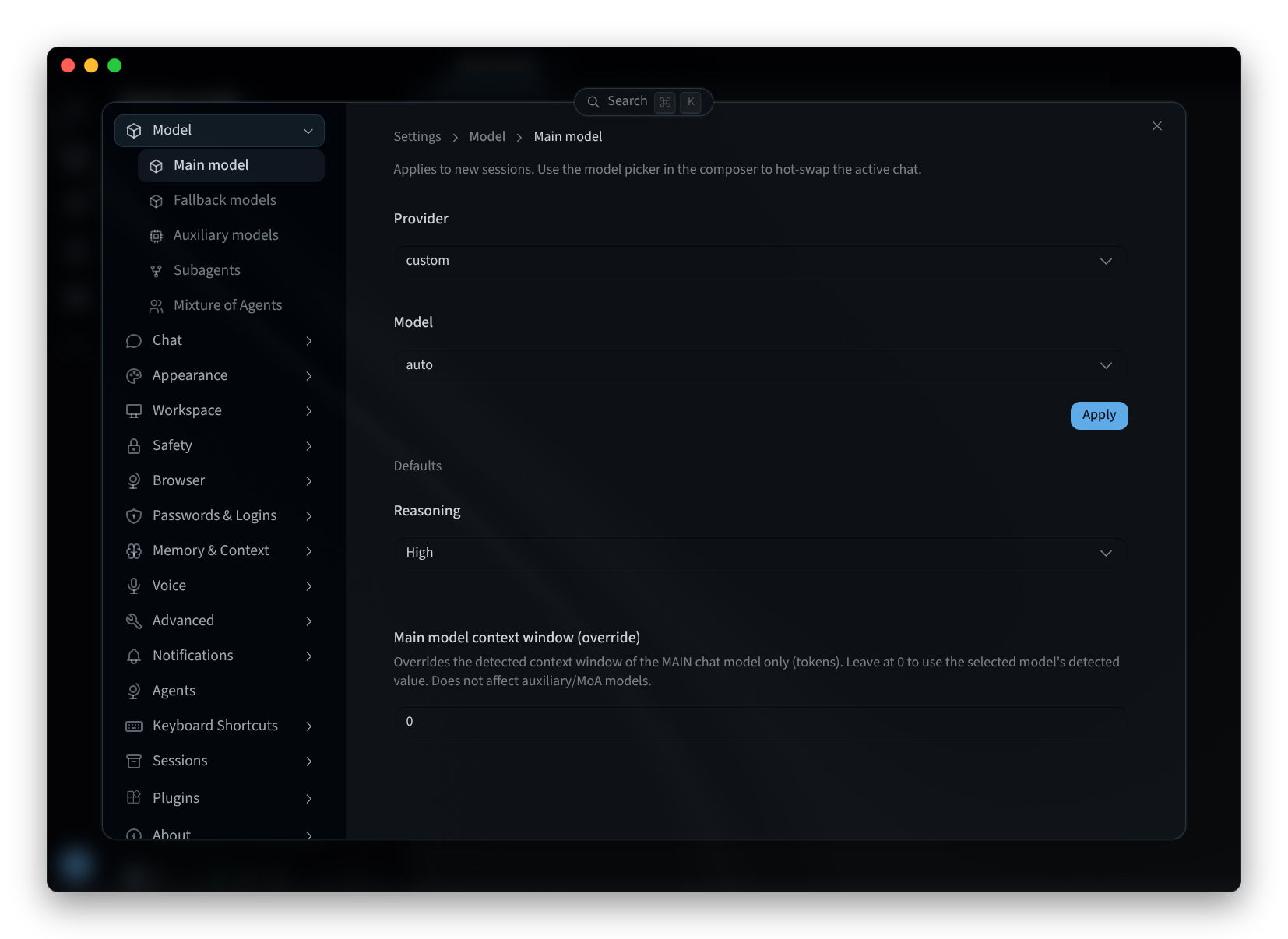
איור 3: המודל הראשי עבור סשנים חדשים
הגדרות מודל נוספות
הגדרות ה-Model כוללות ארבעה עמודים נוספים:
| עמוד | מה הוא עושה |
|---|---|
| Fallback models | מודלים לשימוש במקרה שהמודל הראשי נכשל. אם לא הוגדרו, "אין מודלים חלופיים — נעשה שימוש במודל ברירת המחדל אלא אם הוא נכשל." לחצו על Add fallback כדי להוסיף אחד. |
| Auxiliary models | "משימות עזר פועלות כברירת מחדל על המודל הראשי. הקצו מודל ייעודי לכל משימה כדי לדרוס זאת." השתמשו ב-Change במשימה כלשהי כדי לבחור את המודל שלה, ב-Set to main כדי להחזיר אותו, או ב-Reset all to main כדי לאפס את כולם לראשי. |
| Subagents | המודל שבו משתמשים סוכני המשנה של הסוכן שלכם: Inherit from main agent או Custom model (use parent credentials) לצד Subagent Provider ו-Subagent Model. "השינויים נשארים מקומיים עד ליישומם." |
| Mixture of Agents | הגדרות קבועות מראש בעלות שמות שמופיעות כמודלים תחת ספק Mixture of Agents בבורר. לכל הגדרה מוקדמים מודלי ייחוס (Add reference model) ומجمع (Aggregator). השתמשו ב-Add preset כדי ליצור הגדרה חדשה וב-Set default כדי להפוך אותה לברירת המחדל. |
עמודים קשורים
- אפליקציית שולחן עבודה (Mac ו-Windows): התקנה, התחברות ובחירת סוכן
- התקנה ב-Linux: אפליקציית שולחן העבודה ב-Linux
- שימוש בסוכן שלכם: איזה מודל חושב, ב-Performance Hub
- הגדרות: הגדרות נוספות של האפליקציה