
התקנה ב-Linux
בדף זה
Performance Hub Agent, אפליקציית שולחן העבודה של סוכן הבינה המלאכותית, זמינה עבור Linux כחבילת .deb עבור Debian ו-Ubuntu, וכחבילת .rpm עבור Fedora, RHEL ו-openSUSE. זוהי אותה אפליקציה שקיימת ב-Mac או במחשב Windows. עמוד זה מכסה את תהליך ההתקנה ב-Linux. מידע על שימוש באפליקציה לאחר הכניסה לחשבון זמין בDesktop app (Mac and Windows).
הורדה
שתי החבילות מיועדות למחשבי 64 סיביות x86 (x64), והקישורים מספקים תמיד את הגרסה העדכנית ביותר. החבילות אינן חתומות.
דרישות
| דרישה | |
|---|---|
| Linux | נבדק על Ubuntu 24.04, Debian 13 ו-Fedora 42. כמו כן, צפוי לפעול על Ubuntu 22.04 ואילך, Debian 12 ואילך, Fedora 39 ואילך, RHEL, Rocky Linux ו-AlmaLinux 9 ואילך, וכן openSUSE Leap 15.5 ואילך או Tumbleweed. |
| Processor | מחשבי 64 סיביות x86 (x64) בלבד. אין חבילה עבור מחשבים מבוססי Arm. |
| Desktop | הפעלת שולחן עבודה גרפי (X11 או Wayland). האפליקציה אינה פועלת ללא צג. |
| Disk space | כ-339 MiB לאחר ההתקנה. |
| Keyring | מנהל מפתחות (Keyring), כגון GNOME Keyring או KWallet, שומר עליכם מחוברים בין הפעלות. ללא מנהל מפתחות, תצטרכו להיכנס לחשבון בכל פעם שתפתחו את האפליקציה. |
| Tray icon | בחלק משולחנות העבודה, צלמית המגש (Tray icon) דורשת תמיכה ב-AppIndicator. |
| Account and network | זהה לאפליקציות עבור Mac ו-Windows. ראו System requirements. |
התקנה
הורידו את החבילה עבור ההפצה שלכם, פתחו מסוף (terminal) בתיקייה שבה שמרתם אותה והריצו את הפקודה המופיעה להלן. שמו של חבילת התוכנה הוא performance-hub-agent.
Debian ו-Ubuntu
sudo apt install ./PerformanceHubAgent-linux-x64.deb
לחלופין, כדי להוריד את החבילה מתוך המסוף:
wget https://agent-desktop.performancehub.co/prod/downloads/PerformanceHubAgent-linux-x64.deb
Fedora, RHEL, Rocky Linux ו-AlmaLinux
sudo dnf install ./PerformanceHubAgent-linux-x64.rpm
openSUSE
החבילה אינה חתומה, ולכן הפקודה zypper דורשת את האפשרות --allow-unsigned-rpm:
sudo zypper install --allow-unsigned-rpm ./PerformanceHubAgent-linux-x64.rpm
מה ההתקנה מגדירה
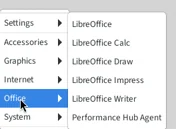
- Performance Hub Agent בתפריט היישומים שלכם, תחת Office.
- פקודת הטרמינל
performance-hub-agent. - מנגנון טיפול בקישורים (link handler), כדי שהדפדפן שלכם יוכל להחזיר אתכם לאפליקציה לאחר הכניסה לחשבון.
- במערכות שבהן AppArmor מופעל, כגון Ubuntu 24.04, פרופיל AppArmor המאפשר לסביבת הארגז החול (sandbox) המובנית של האפליקציה לפעול.
פתיחת האפליקציה
פתחו את Applications > Office > Performance Hub Agent, או הריצו את הפקודה performance-hub-agent במסוף. אם האפליקציה כבר פתוחה, פתיחתה מחדש תעביר אתכם לחלון הפתוח.
התחברות
הכניסה לחשבון מתבצעת בדפדפן ברירת המחדל שלכם, ולאחר מכן הדפדפן מחזיר אתכם לאפליקציה.
-
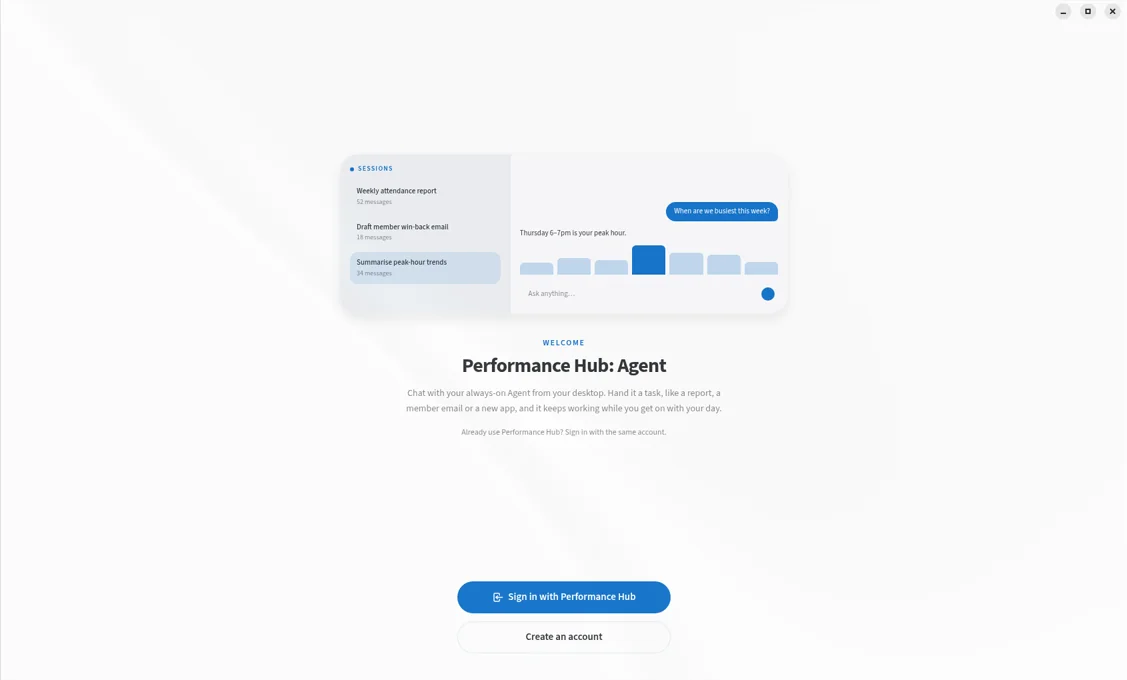
כאשר אינכם מחוברים, האפליקציה מציגה מסך ברוכים הבאים. לחצו על Sign in with Performance Hub. אין לכם עדיין חשבון Performance Hub? Create an account פותח את דף ההרשמה של Performance Hub.
-
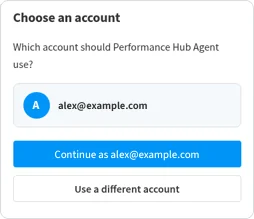
הדפדפן שלכם פותח את Performance Hub. אם אינכם מחוברים ל-Performance Hub באותו דפדפן, היכנסו לחשבון כרגיל. אם אתם כבר מחוברים, הדפדפן מציג את Choose an account: "Which account should Performance Hub Agent use?" בחרו את החשבון שבו תרצו להשתמש.
-
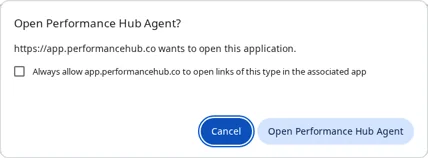
הדפדפן מציג את השאלה Open Performance Hub Agent?. לחצו על Open Performance Hub Agent.
-
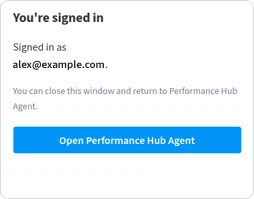
הדפדפן מציג את ההודעה You're signed in. תוכלו לסגור את חלון הדפדפן ולחזור לאפליקציה.
השלימו את תהליך הכניסה לחשבון בתוך 10 דקות מרגע הלחיצה על Sign in with Performance Hub, או התחילו מחדש מתוך האפליקציה.
האפליקציה שומרת את פרטי ההתחברות שלך מוצפנים במחזיק המפתחות של שולחן העבודה שלך (GNOME Keyring או KWallet), כך שתישאר מחובר בין הפעלה להפעלה.
בחר סוכן
בחזרה באפליקציה, Choose an Agent מציג את הסוכנים שהחשבון שלך יכול להשתמש בהם, מחולקים לפי מיקום. לחץ על Connect על הסוכן הרצוי. ראה Choose an agent.
הגדרה ראשונית
בפעם הראשונה שאתה מתחבר, ארבעה מסכים קצרים מגדירים את האפליקציה. תוכל לשנות הכל בהמשך ב-Settings.
- How much do you want to see? בחר Simple או Advanced.
- Where should the app open? בחר Bot mode (מומלץ) או Session mode.
- Pick a look: Light, Dark או System.
- You're all set. לחץ על Start.
מכאן האפליקציה פועלת בדיוק כמו ב-Mac או ב-PC עם Windows. ראו Getting around.
עדכון והסרת התקנה
עדכון
אפליקציית Linux אינה מתעדכנת באופן אוטומטי, והתקנתה אינה מוסיפה מאגר חבילות (package repository), כך שגם עדכוני התוכנה של המערכת שלך אינם מעדכנים אותה. About > Version & updates מציין "This build doesn't update itself. Install the new version from Performance Hub over this one."
כדי לעדכן, הורד את החבילה שוב מ-הורדה והתקן אותה באמצעות אותה פקודה שבה השתמשת להתקנה. הגרסה החדשה תחליף את הגרסה המותקנת.
כדי לבדוק איזו גרסה ברשותך:
dpkg -s performance-hub-agent | grep Version   # Debian and Ubuntu
rpm -q performance-hub-agent                   # Fedora, RHEL and openSUSE
הסרת התקנה
הסרת התקנת האפליקציה אינה משפיעה על הסוכן שלך: הצ'אטים והקבצים שלך נשארים בסוכן.
sudo apt remove performance-hub-agent      # Debian and Ubuntu
sudo dnf remove performance-hub-agent      # Fedora, RHEL, Rocky Linux and AlmaLinux
sudo zypper remove performance-hub-agent   # openSUSE
ההגדרות ופרטי ההתחברות שלך נשארים בתיקייה ~/.config/PerformanceHubAgent. כדי להסיר גם אותם, מחק תיקייה זו:
rm -rf ~/.config/PerformanceHubAgent
פתרון בעיות
האפליקציה אינה נפתחת
האפליקציה דורשת סביבת שולחן עבודה גרפית. אם היא מופעלת בלעדיה, למשל מטרמינל ללא תצוגה, היא יוצאת עם השגיאה "Missing X server or $DISPLAY". פתח אותה מתפריט היישומים של שולחן העבודה שלך, או מטרמינל בתוך סביבת שולחן העבודה שלך.
החלון אינו מוצג כהלכה ב-Wayland או ב-X11
בסביבת Wayland האפליקציה פועלת כאפליקציית Wayland, או כאפליקציית X11 כאשר נעשה שימוש במנהל התקן קנייני של NVIDIA. כדי לבחור בעצמך, הפעל אותה מטרמינל באמצעות:
performance-hub-agent --ozone-platform=x11
או --ozone-platform=wayland.
החלון ריק או שהגרפיקה נכשלת
אם מנהל ההתקן הגרפי נכשל בהפעלה, האפליקציה עוברת מעצמה לעיבוד מבוסס תוכנה (software rendering) וממשיכה להשתמש בו בהפעלות הבאות. אין צורך להגדיר דבר.
אין סמל במגש המערכת
סמל מגש המערכת דורש תמיכה ב-AppIndicator (StatusNotifier), שלחלק משולחנות העבודה אין כברירת מחדל. ב-GNOME, לדוגמה, ייתכן שתזדקק להרחבת AppIndicator. ב-Debian וב-Ubuntu, חבילת ה-.deb ממליצה על libappindicator3-1, שאינה זמינה ב-Debian 13 וייתכן שאינה זמינה גם בהפצות חדשות אחרות.
מתבקש לפתוח את נעילת מחזיק המפתחות, או שאתה מנותק בכל פעם
האפליקציה שומרת את פרטי ההתחברות שלך במחזיק המפתחות של שולחן העבודה, ולכן שולחן העבודה עשוי לבקש ממך לבטל את נעילת מחזיק המפתחות, או ליצור אחד כזה, בעת ההתחברות. אפשר זאת כדי להישאר מחובר.
إذا كنت تُسجل خروجك في كل مرة تفتح فيها التطبيق، فهذا يعني عدم تشغيل سلسلة مفاتيح، وهو ما قد يحدث في مديري النوافذ المصغرين. قم بتثبيت GNOME Keyring أو KWallet أو تشغيلهما، ثم سجل الدخول مرة أخرى.
הדפדפן אינו מחזיר אותך בחזרה לאפליקציה
-
כאשר הדפדפן שואל Open Performance Hub Agent?, לחץ על Open Performance Hub Agent.
-
סיים את הפעולה תוך 10 דקות מרגע הלחיצה על Sign in with Performance Hub באפליקציה. האפליקציה מקבלת רק התחברות שהיא עצמה יזמה, לכן התחל מחדש מהאפליקציה במקום להשתמש בלשונית דפדפן ישנה.
-
בדק שמטפל הקישורים (link handler) של האפליקציה רשום. פקודה זו אמורה להדפיס
co.performancehub.agent.desktop:xdg-mime query default x-scheme-handler/phagent
הודעות D-Bus במסוף
כאשר מריצים את היישום מטרמינל, ייתכן שיופיעו שגיאות המזכירות את D-Bus ואת system_bus_socket. הן אינן מזיקות, והיישום ממשיך לפעול.
דפים קשורים
- אפליקציית שולחן עבודה (Mac ו-Windows): שימוש באפליקציה, הגדרות ועדכונים
- אפליקציות סוכן בינה מלאכותית: מה האפליקציות עושות ומי יכול להשתמש בהן
- פתרון בעיות באפליקציות: הודעות באפליקציות ומה לעשות
- בקרת גישה: מי יכול לפתוח סוכן