
לוח משימות Kanban
בדף זה
כדי להתקין את Performance Hub Agent, ראה אפליקציית שולחן העבודה (Mac ו-Windows) או התקנה ב-Linux.
לוח ה-Kanban מציג את המשימות של הסוכן שלך ככרטיסים בעמודות, כך שתוכל לראות היכן נמצאת כל משימה במבט חטוף. פתח אותו מתוך Kanban בתפריט הצדדי.
בפעם הראשונה שפתחים אותו, מבוא מסכם את הלוח: "אתה לא מריץ את הכרטיסיות — סוכנים עושים זאת. שים כרטיס ב-Ready עם אחראי וסוכן יאסוף אותו בתוך דקה. אין אחראי, אין ריצה." יש ללחוץ על Got it כדי לסגור אותו.
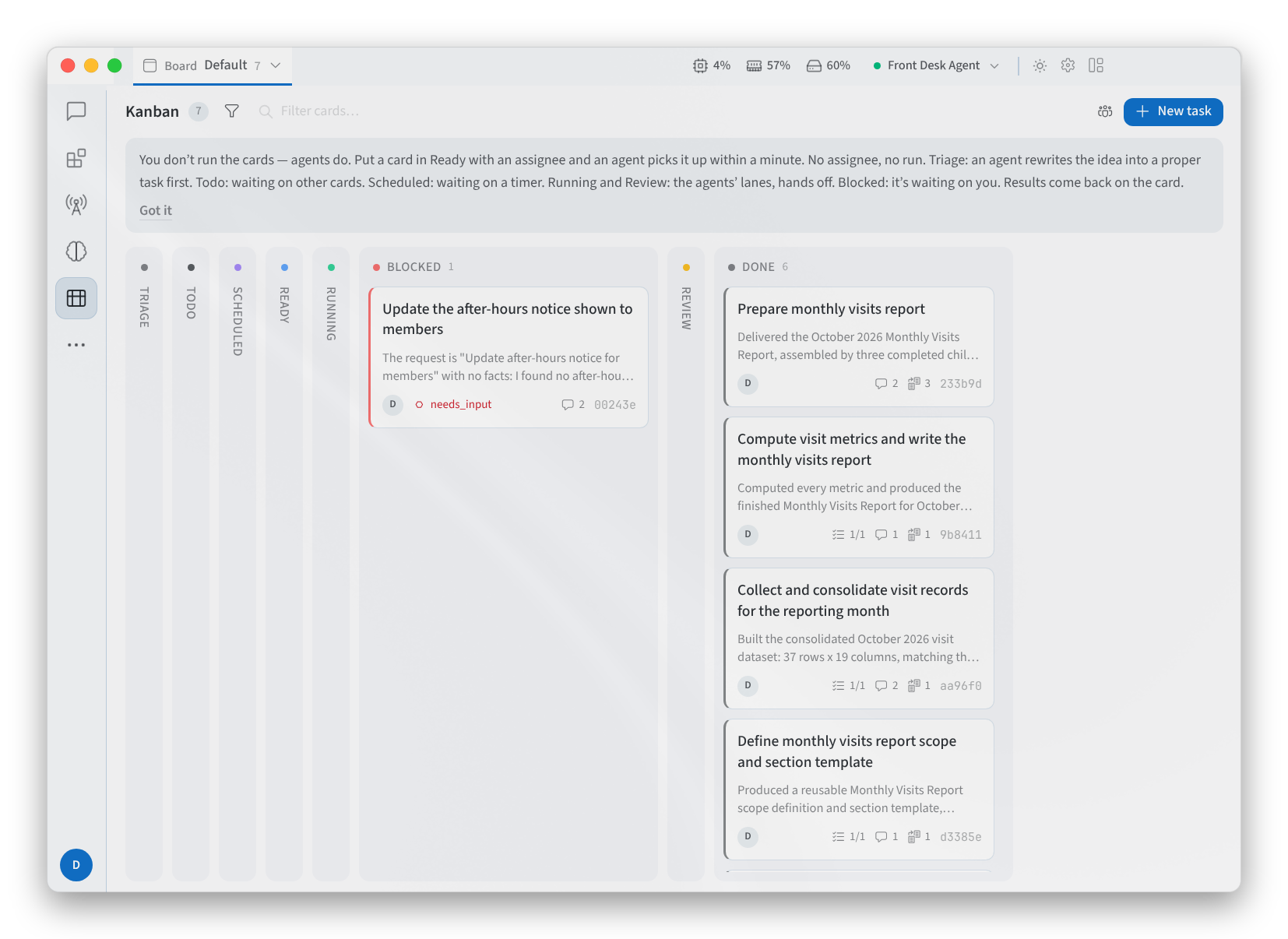
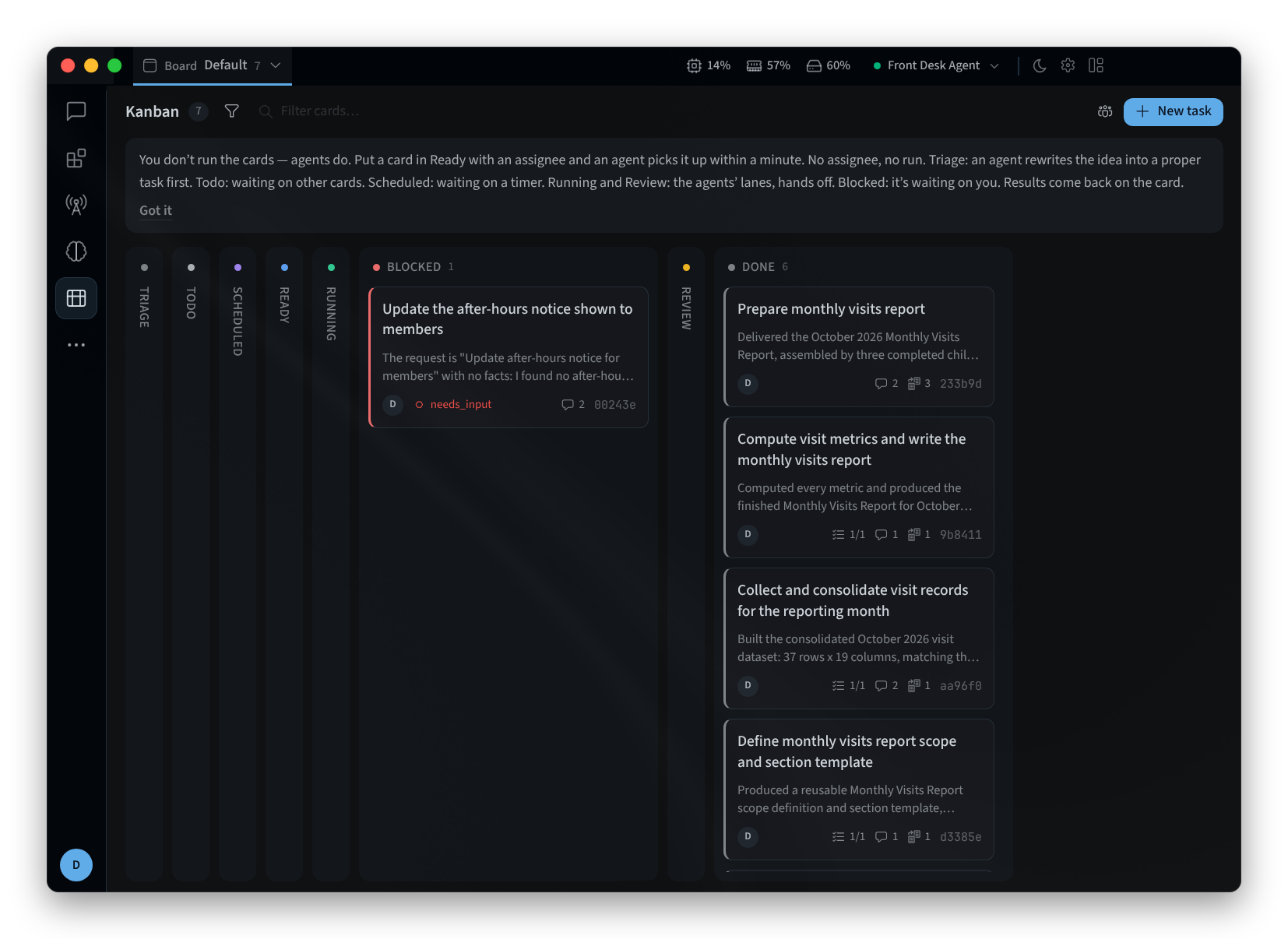
איור 1: לוח ה-Kanban
העמודות
העמודות נעות משמאל למין, וכל אחת מציינת את מספר הכרטיסיות שהיא מכילה. רחפו מעל כותרת של עמודה כדי לראות את המשמעות שלה:
| עמודה | משמעות |
|---|---|
| TRIAGE | "רעיונות גולמיים — ממפרט מגבש את המפרט." סוכן קודם כל כותב מחדש את הרעיון כמשימה תקינה. |
| TODO | "ממתין לתלויות, או לא משויך." |
| SCHEDULED | "ממתין להגעת זמן מתוזמן." |
| READY | "התלויות מסופקות — שייכו פרופיל והמתזמן יריץ זאת." כרטיס מוכן ללא משויך מציג won't run (לא יורץ). |
| RUNNING | "נדרש על ידי עובד — סוכן מטפל בכך." |
| BLOCKED | "העובד ביקש קלט משתמש." ממתין לכם. |
| REVIEW | "סוכן סקירה בודק את העבודה." |
| DONE | "הושלם; צאצאים תלויים הופכים למוכנים." |
כרטיסים בארכיון הם "מוסתרים מתצוגת לוח ברירת המחדל." כדי לראות אותם, הפעילו את Show archived תחת Filters.
כל כרטיס הוא משימה אחת, לדוגמה:
- "הכנת דו"ח ביקורים חודשי"
- "עדכון שעות המסחר בחגים של החנות"
- *"טיוטת אימייל תזכורת ליום הפתוח בשבוע הבא"*y
הוספת משימה
- לחצו על New task, או על New task in בעמודה מסוימת כדי להוסיף אותה ישירות לאותה עמודה.
- הזינו Title. בתוך TRIAGE, רעיון גולמי מספיק: "רעיון גולמי — ממפרט יגבש אותו".
- לחלופין, הוסיפו תיאור והגדירו את השדות האחרים:
- PRIORITY, וכן WORKSPACE שבו המשימה פועלת.
- ASSIGNEE: הפפרופיל שמריץ את המשימה.
- SKILLS (COMMA-SEPARATED): המיומנויות לשימוש.
- MODEL: "מריץ משימה זו במודל ספציפי ובעומק חשיבה מסוים. בהיעדר בחירה, נעשה שימוש בפרופיל המוקצה של עצמו."
- PARENT (BLOCKS UNTIL IT'S DONE): משימה שמשימה זו ממתינה לה.
- Goal mode (מצב מטרה) ("לולאות עובד עד ששופט מסכים שהדברים הושלמו").
- לחצו על Create task.
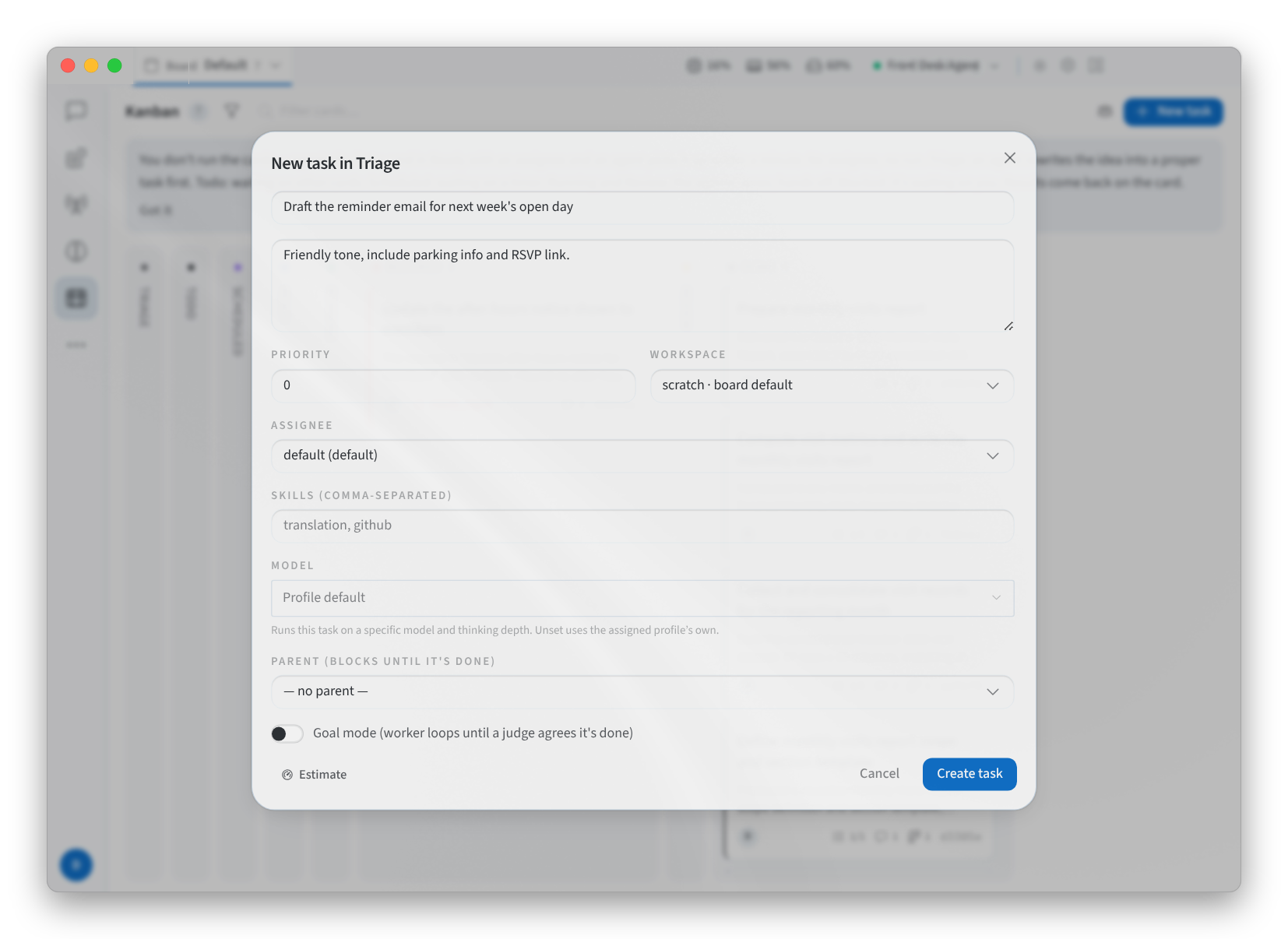
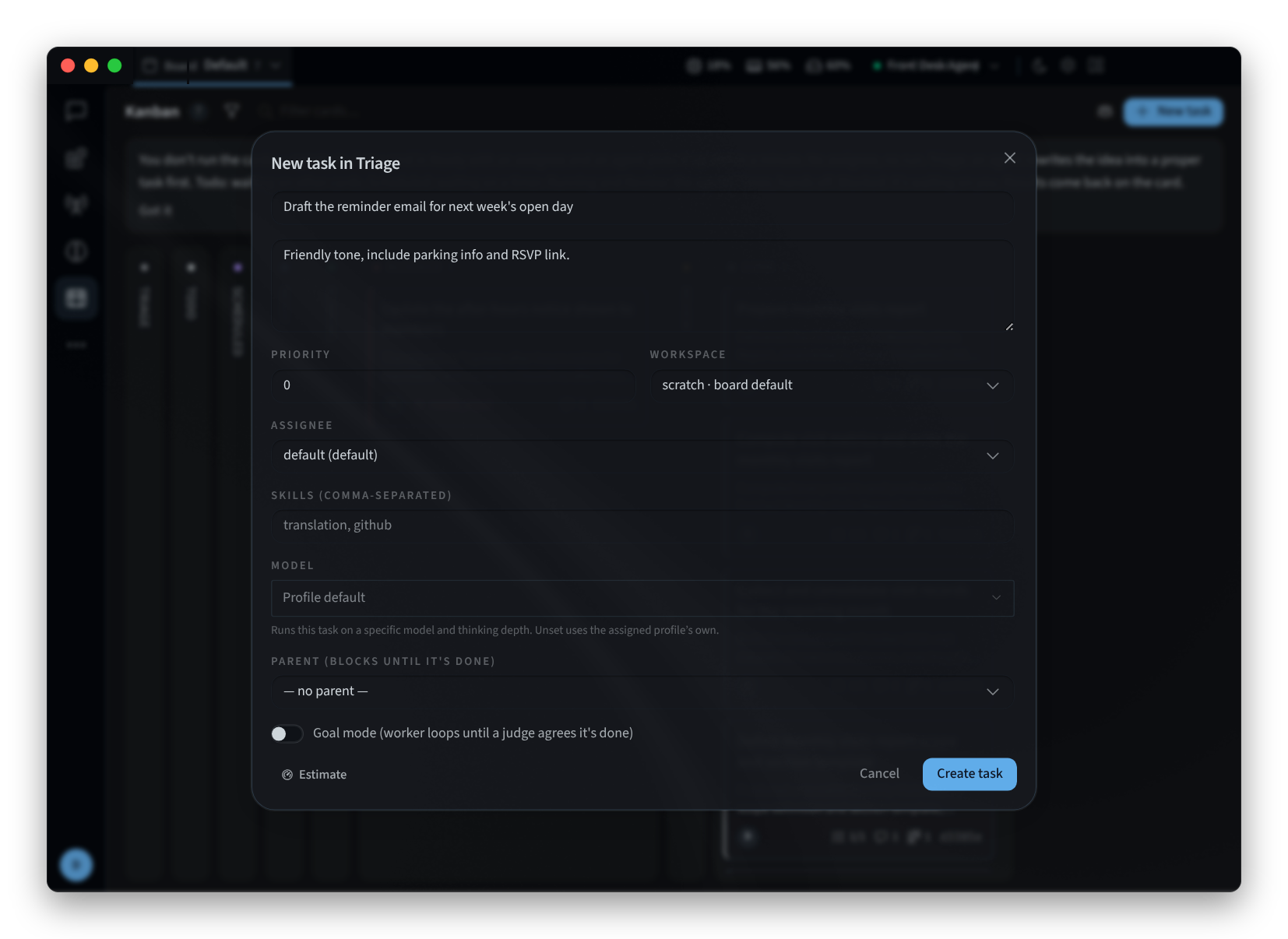
איור 2: הוספת משימה
כדי להריץ משימה, היא זקוקה למשויך: "כרטיסים מוכנים רצים רק לאחר הקצאת פרופיל".
העברת כרטיסים
- גררו כרטיס לעמודה אחרת, או לחצו עליה לחצן ימני ובחרו ב-Move to.
- כדי להעביר כמה יחד, החזיקו את מקש ⌘ ולחצו על כל כרטיס, ואז בחרו ב-Move to, Assign, Unassign או Archive. Clear selection מסתיים את הבחירה.
- לא ניתן לגרור כרטיס אל תוך RUNNING או REVIEW: הלוח מעביר לשם כרטיסים כאשר סוכן אוסף אותם. כמו כן, לא ניתן לגרור כרטיס אל SCHEDULED: *"תזמון דורש זמן התעוררות — סוכנים קובעים זאת; לא ניתן לגרור לשם."*y
משימות חסומות
כרטיسיית BLOCKED מציגה את הסיבה לחסימה שלה. needs_input אומר שהסוכן ממתין לקלט שלך, והאפליקציה מתריעה עם "המשימה חסומה — נדרש הקלט שלך". הסיבות האחרות הן capability, transient ו-dependency.
ניתן להוסיף הערה לכל כרטיס: *"הערות נוספות לשרשור המשימה. כאשר עובד אוספו את המשימה הוא קורא אותן כחלק מההקשר שלה."*y
פתיחת כרטיס
לחצו על כרטיס כדי לפתוח אותו במגירה. המגירה מציגה את Description של המשימה, את ה-Result או ה-Latest summary שלה, את ה-Dependencies שלה (Blocked by ו-Blocks), וכן את ה-Comments, Activity, Runs ו-Attachments שלה. בזמן שמשימה פועלת, הערה עוברת ישירות לסוכן שעובד עליה ("הודעה לעובד הפועל…"), ו-Requeue with note מפעיל מחדש את המשימה עם ההערה שלכם.
חיפוש משימות ולוחות
- Filter cards… מצמצם את הלוח לכרטיסים התואמים למה שהקלדתם, לדוגמה "report" או "roster". האפשרות Filters כוללת אפשרויות נוספות, כגון Show archived.
- Board מציג את הלוח שבו אתם צופים, לדוגמה Default, ומאפשר להחליף לוחות או ליצור חדש באמצעות New board….
דפים קשורים
- Desktop app (Mac and Windows): התקנה, כניסה ובחירת סוכן
- Install on Linux: אפליקציית שולחן העבודה בלינוקס
- Automations: לשונית המשימות ועבודות מתוזמנות ב-Performance Hub
- Getting around: החלון, תפריט הצד והפעלות