
הגדרות
בדף זה
להתקנת Performance Hub Agent, ראו אפליקציית שולחן העבודה (Mac ו-Windows) או התקנה ב-Linux.
פתחו את Settings מתפריט הצד. ההגדרות מקובצות ברשימה בצד שמאל, כגון Model, Chat, Appearance, Workspace, Notifications, Agents ו-Keyboard Shortcuts, ונתיב הניווט בחלק העליון מציג את מיקום נוכחי, למשל Settings > Appearance > Theme. כדי למצוא הגדרה לפי שמה, השתמשו ב-Search.
הגדרות המסומנות בכיתוב "זה מנוהל על ידי Performance Hub." נעולות באפליקציה.
חלון ופריסה
פתחו את Settings > Appearance > Window & layout.
| הגדרה | אפשרויות | מה היא עושה |
|---|---|---|
| Interface mode | Simple, Advanced | "משנה את מה שמוצג, לא את מה שהסוכן יכול לעשות." דפים אלו מתארים את מצב Simple. |
| Session List Density | Compact, Comfortable, Detailed | "בחר כמה הקשר מופיע מתחת לכותרות הפעילות בסרגל הצד." |
| Tab Strip | Auto, Always, Never | "הצג לשוניות מעל אזור. במצב Auto הן מוסתרות עבור חלון יחיד אלא אם כן פתוח חלון שיחה או אריחים נוסף." |
| App Actions | Right, Left | "היכן ממוקמים הגדרות, פריסה ו-HUD בשורת הכותרת. מימין משאיר מקום ללשוניות משמאל." |
| Minimize to tray | פועל או כבוי | ממזער את החלונות למגש המערכת (שורת התפריטים ב-Mac) בעת מזעור או סגירה של החלון הראשי, ושומר על פעילות הסוכן. ניתן לצאת דרך תפריט המגש. מוגדר ככבוי כברירת מחדל וחלים רק על מחשב זה. |
| Window Translucency | Clear, Glass | "ראה את שולחן העבודה דרך כל החלון, כולל טקסט והכל. מותאם בנפרד למצב בהיר וכהה." ניתן גם לכוונן את הגוון וההתמלאות, ולהחיל זאת על כל החלון או על סרגל הצד בלבד. אינו מוצג בלינוקס. |
| Chat Backdrop | פועל או כבוי | "תמונת הפסל העמומה שמאחורי השיחה." |
| File Browser | פועל או כבוי | "הצג את סייר הקבצים לצד השיחה כאשר סביבת עבודה פתוחה." במצב Simple: "מוגדר על ידי מצב Simple. שינוי כאן תקף לספירה זו; עבור למצב Advanced כדי להתאים אישית." |
| Floating Composer | פועל או כבוי | "אפשר לגרור את המלחין מחוץ לעגינה שלו. כאשר הוא כבוי, הוא נשאר מעוגן בתחתית." |
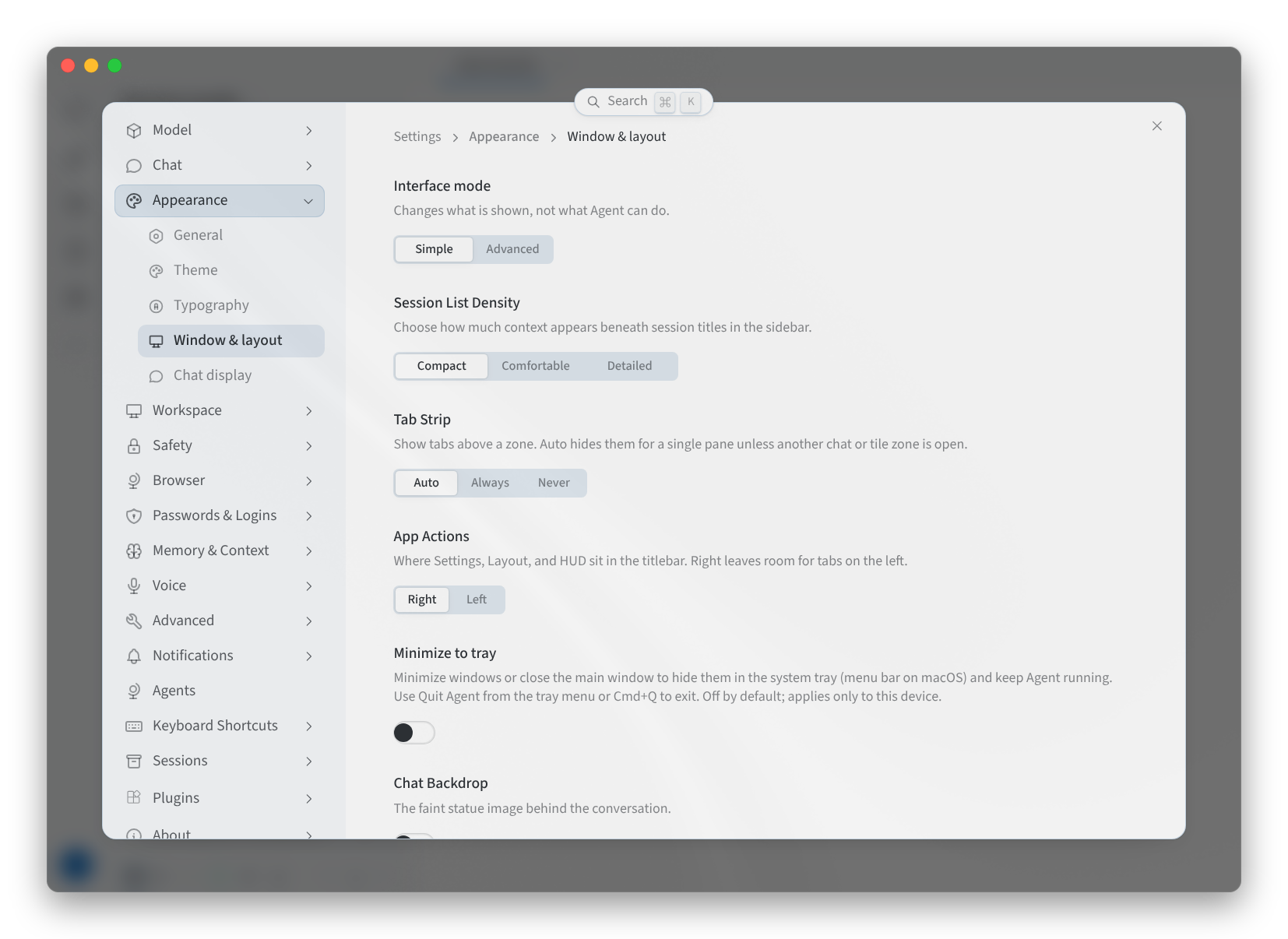
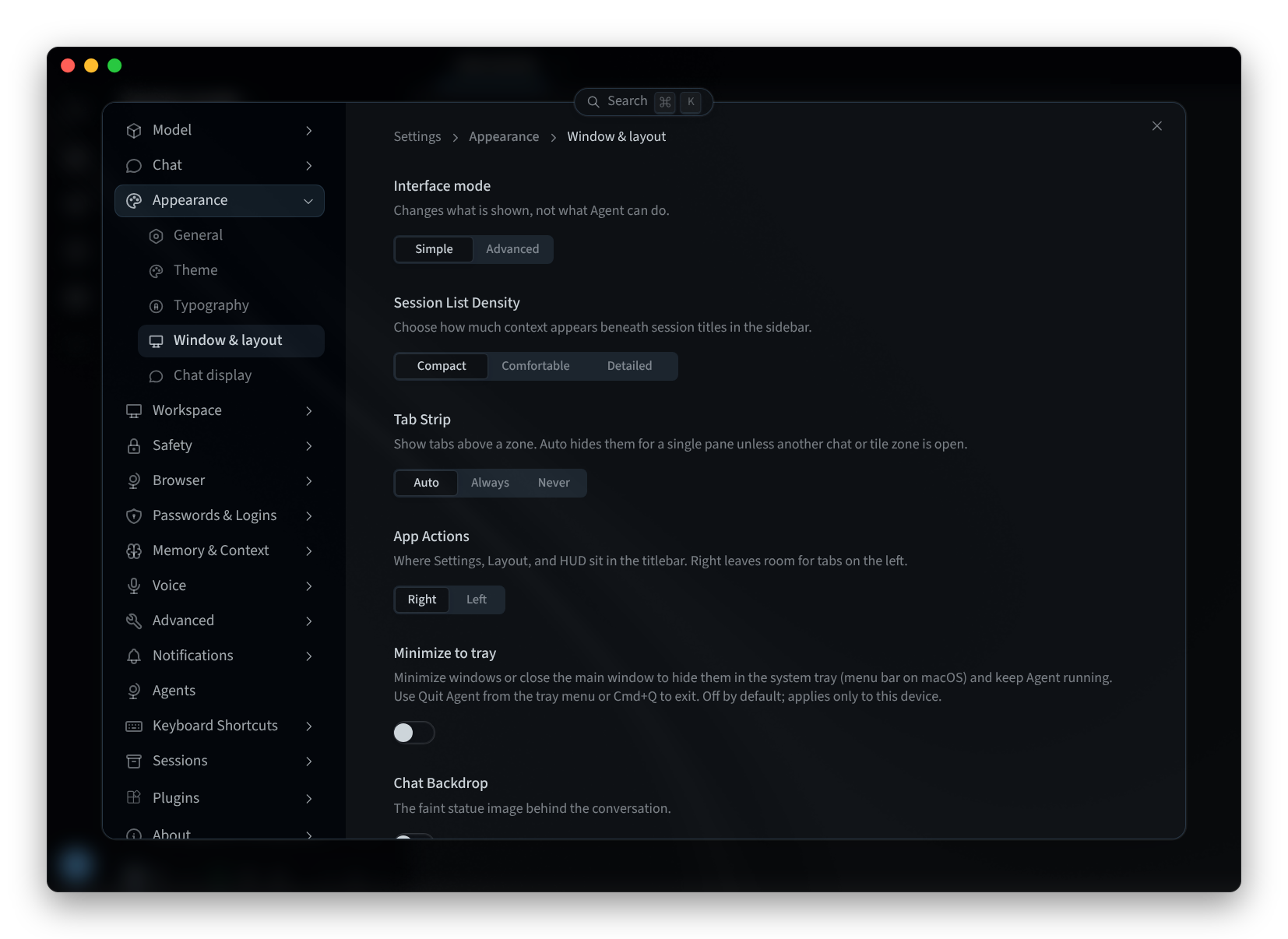
איור 1: חלון ופריסה
ערכת נושא
- פתחו את Settings > Appearance > Theme.
- בחלק העליון, בחרו Light, Dark או System, בהתאם להגדרות במחשב.
- בחרו ערכת נושא מתוך הכרטיסיות, לדוגמה Performance Hub ("מסגרת GitHub, הדגשה בכחול של Performance Hub") או GitHub ("GitHub Light Default ו-Dark Default"). ערכת הנושא הפעילה תודגש. כפי שמצוין בעמוד, אלה הם "לוחות צבעים לשולחן העבודה בלבד. מצב הנבחר מוחל מעל."
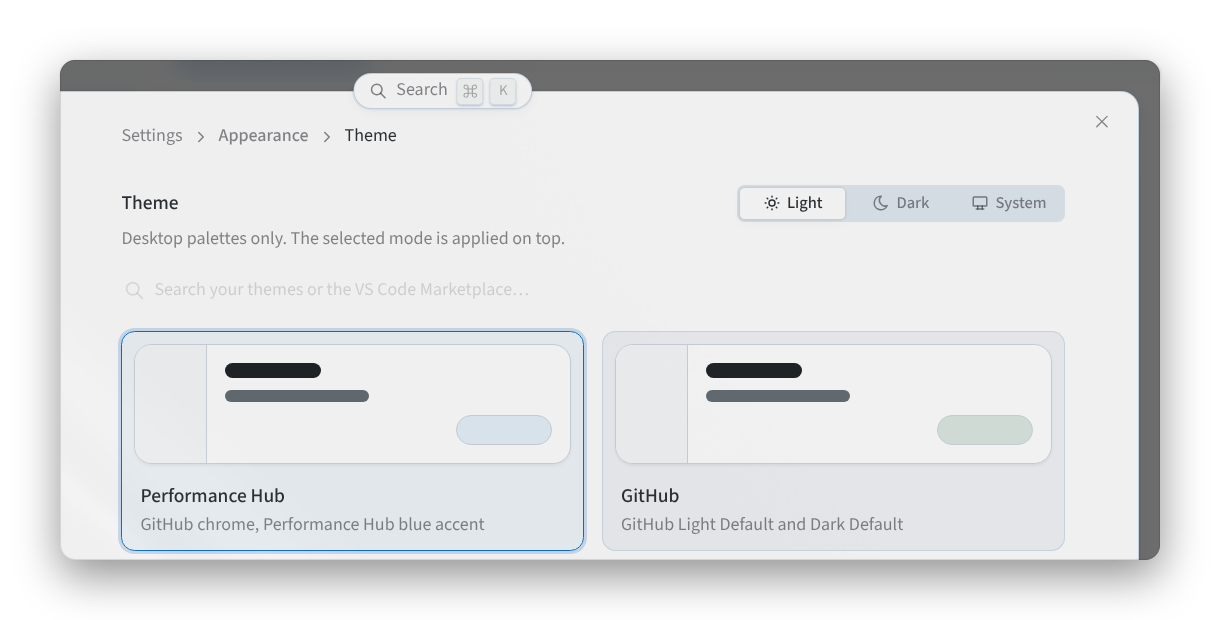
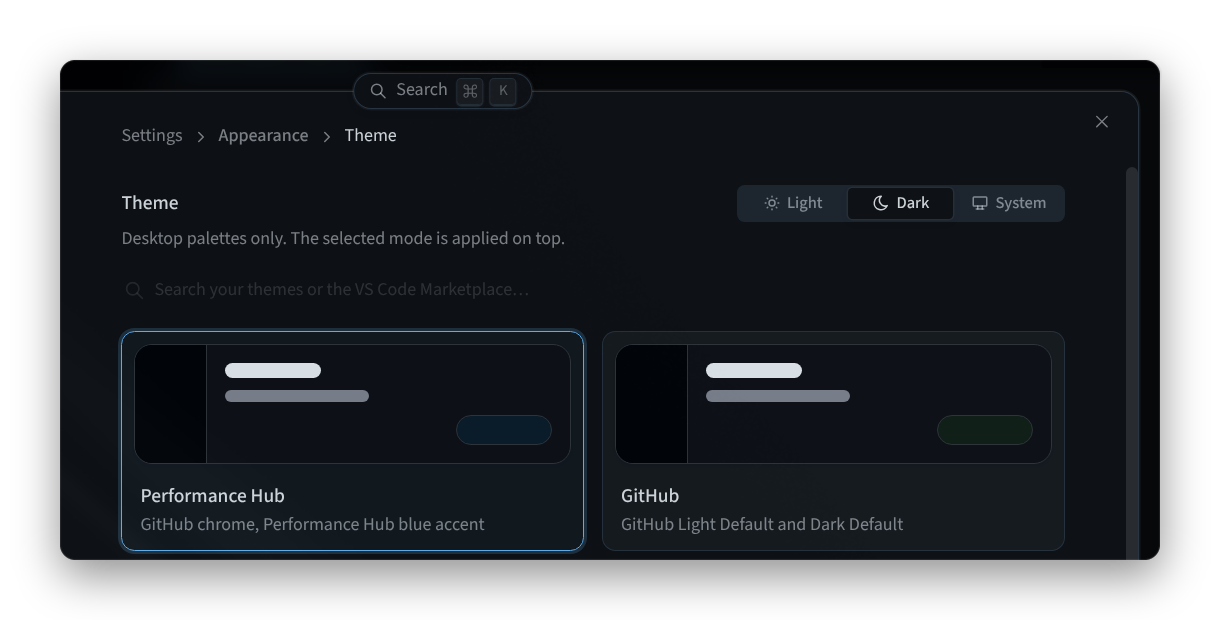
איור 2: בחירת מצב וערכת נושא
- גללו מטה כדי למצוא ערכות נושא נוספות, כגון Midnight, Ember או Slate.
כדי לחפש ערכות נושא נוספות, השמשו ב-"חפש בערכות הנושא שלך או ב-VS Code Marketplace…". תוכלו גם לעבור בין מצב בהיר לכהה באמצעות מתג ערכת הנושא שבשורת הכותרת.
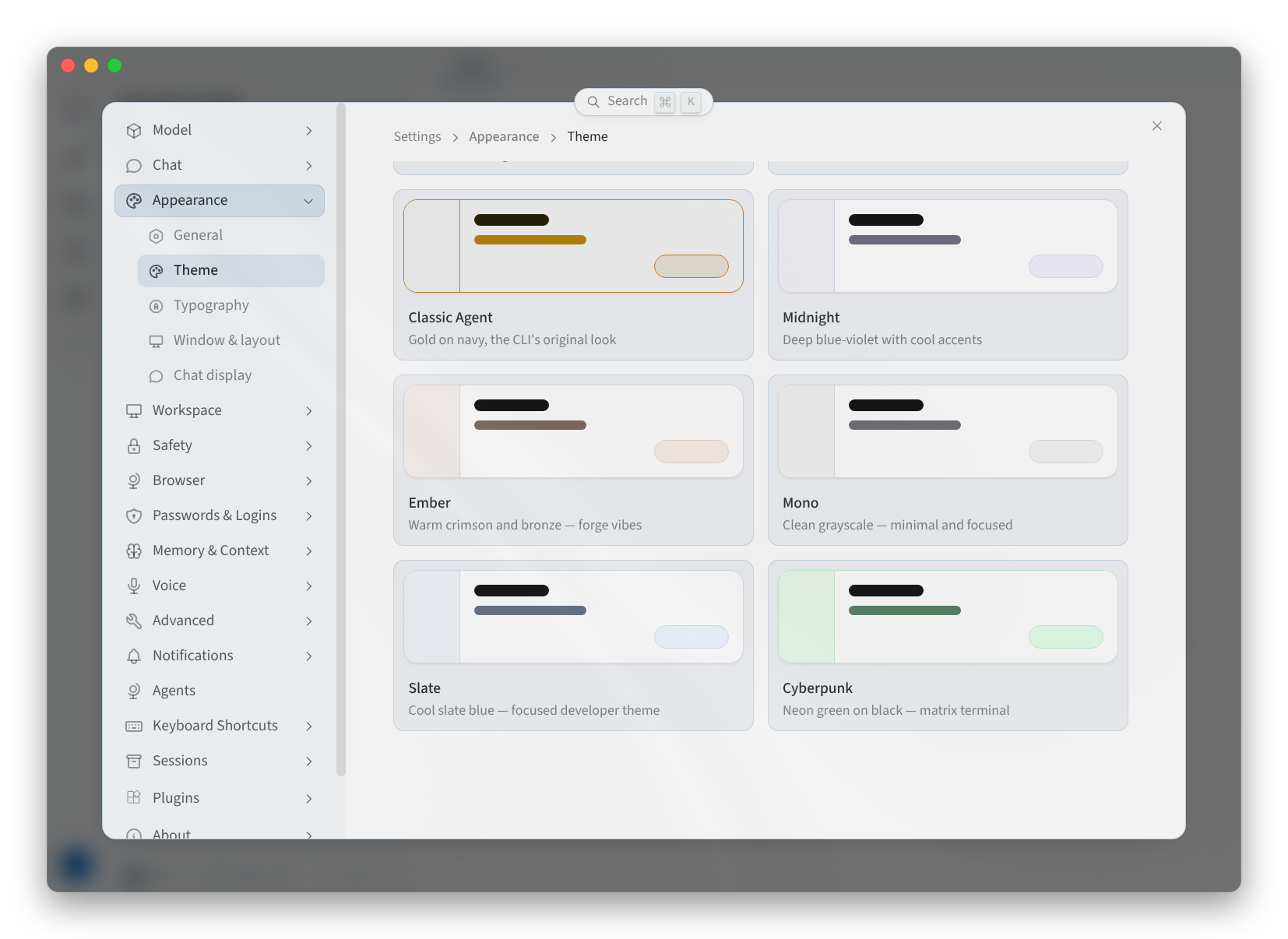
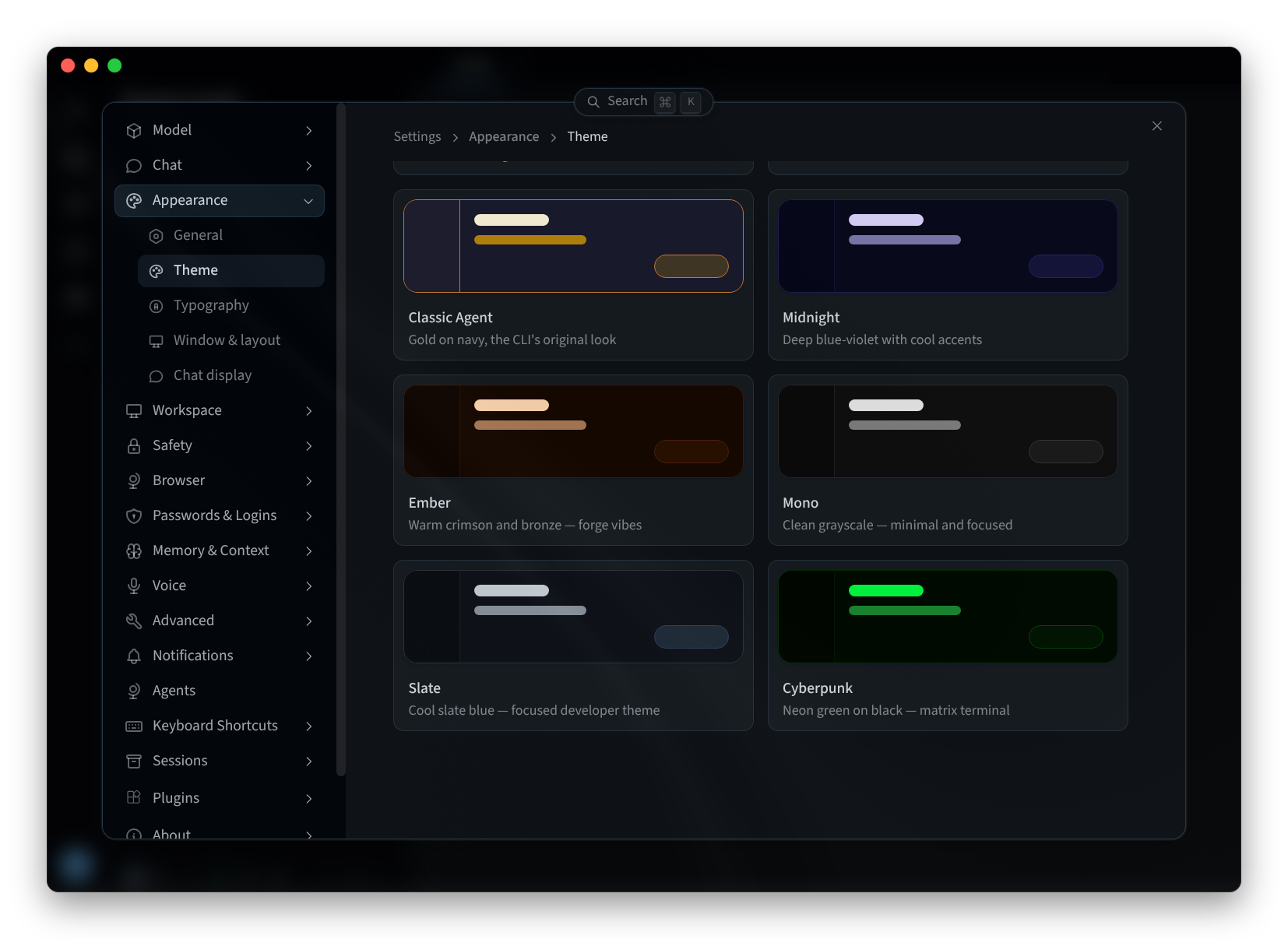
איור 3: גלריית הערכות
קיצורי מקלדת
לשציר קיצורי מקלדת (Keyboard Shortcuts) יש שלוש לשוניות: מיפוי מקש (Key bindings), מחווה ל-HUD (HUD gesture) ולכידת מסך (Screen capture).
תחת מיפוי מקש, הקיצורים ממוינים לפי המקום שבו הם פועלים: מלחין (Composer), פרופילים (Profiles), שיחה (Session), ניווט (Navigation) ותצוגה (View). לדוגמה, קבוצת המלחן כוללת את מיקוד במלחן (Focus composer), פתיחת בורר המודלים (Open model picker), התחלה / עצירה של שיחת קול (Start / stop voice conversation), שליחת הודעה (Send message), הוספת שורת חדשה (Insert newline), הכוונת התור הפעיל (Steer the running turn) והכנסת הודעה לתור (Queue message). להלן כמה מברירות המחדל ב-Mac:
| קיצור מקשים | ברירת מחדל ב-Mac |
|---|---|
| התחלה / עצירה של שיחת קול | ⌃B (Ctrl+Alt+V ב-Windows ו-Linux) |
| פתיחת בורר המודלים | ⌘⇧M |
| הכנסת הודעה לתור | ⌘↵ |
| שליחת התור הבא בתור | ⌘⇧K |
| התחלה / עצירה של הכתבה | אין מקש כברירת מחדל |
| העלאת רמת הסקת המסקנות | אין מקש כברירת מחדל |
| הורדת רמת הסקת המסקנות | אין מקש כברירת מחדל |
- כדי לשנות קיצור מקשים, לחץ עליו: "לחץ על קיצור מקשים כדי למפות אותו מחדש · ⌘/ פותח פאנל זה מחדש." לכל קיצור יש גם אפשרויות איפוס לברירת המחדל (Reset to default) וניקוי (Clear). אם המקשים שבחרת כבר בשימוש, האפליקציה תודיע לך שהם "ממופים גם עבור" (Also bound to).
- חיפוש קיצורי מקשים… (Search shortcuts…) מאתר קיצור לפי שמו.
- איפוס הכל (Reset all) מאפס את כל הקיצורים.
הקיצורים בדפים אלו מוצגים עם מקשי Mac. ב-Windows וב-Linux נעשה שימוש במקשים אחרים עבור חלק מהקיצורים, והקטע קיצורי מקלדת מציג את המיפויים המוגדרים במחשב שלך.
ב-Linux, מחוות ה-HUD מחייבת הפעלת סשן X11: "Linux דורש X11; Wayland אינו נתמך."
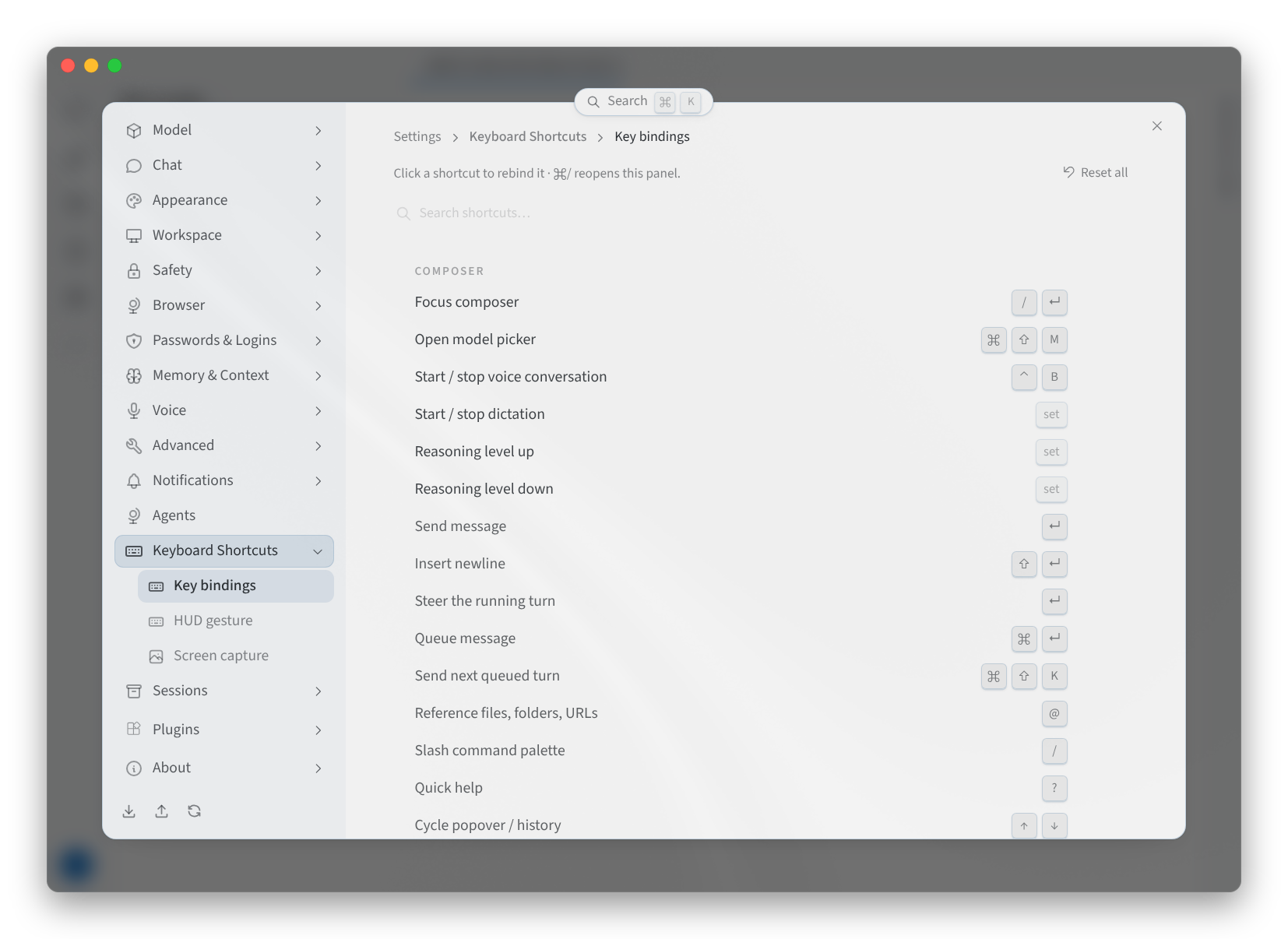
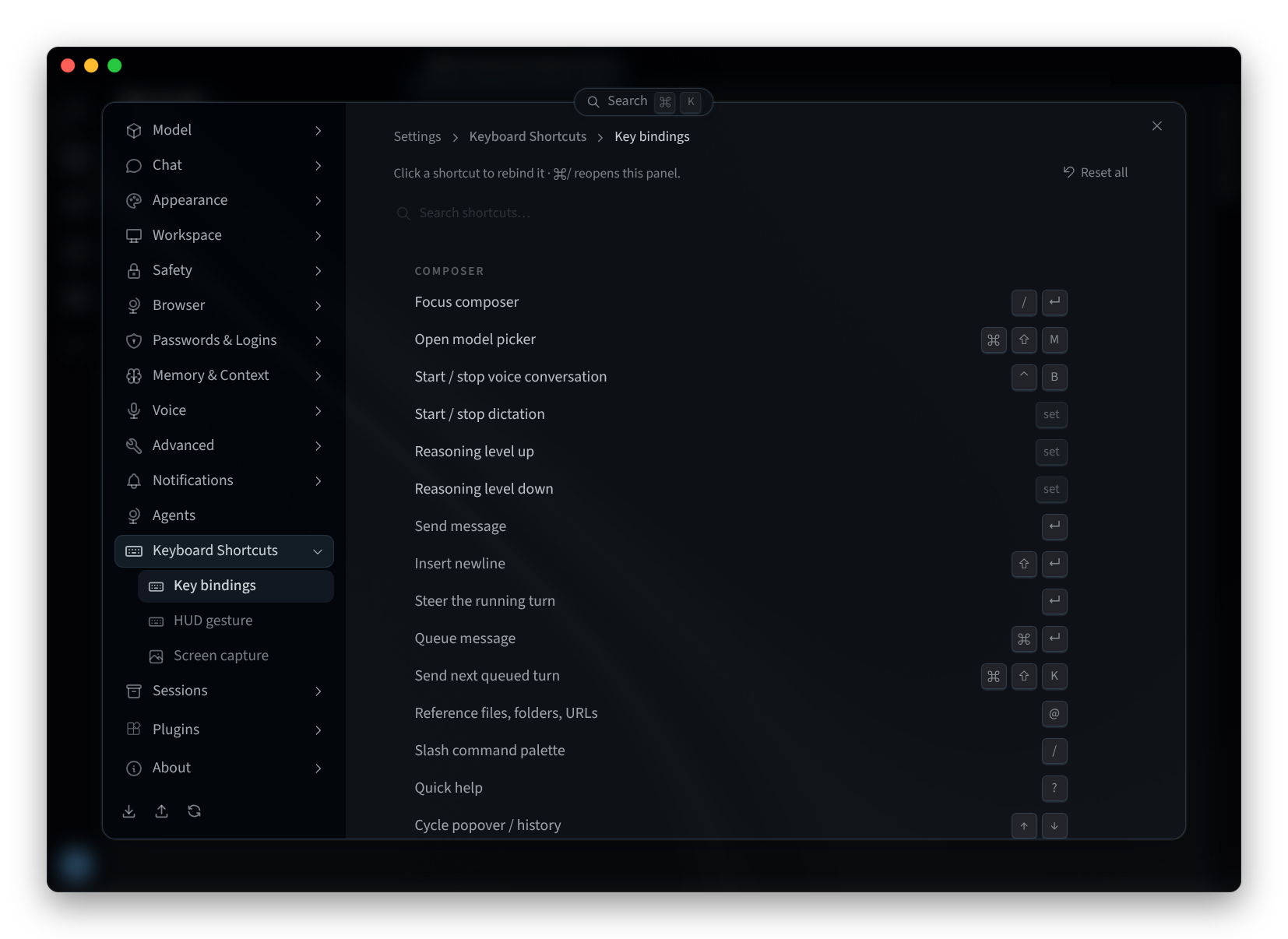
איור 4: קיצורי מקלדת
מודל
הנתיב הגדרות (Settings) > מודל (Model) מאפשר להגדיר את המודל הראשי עבור סשנים חדשים, לצד מודלי גיבוי (Fallback models), מודלי עזר (Auxiliary models), סוכני משנה (Subagents) ושילוב של סוכנים (Mixture of Agents). ראו בחירת מודל.
דפים קשורים
- אפליקציית שולחן העבודה (Mac ו-Windows): התקנה, התחברות ובחירת סוכן
- התקנה על Linux: אפליקציית שולחן העבודה ב-Linux
- ממשק הסוכן: הגדרות הסוכן ב-Performance Hub
- בחירת מודל: בורר המודלים והמודל הראשי