
ממשק הסוכן
בדף זה
מתחת לבורר הסוכן ולסרגל המדדים, שאר מודול סוכן בינה מלאכותית הוא הממשק של הסוכן עצמו: צ'אט, משימות, מיומנויות, Memory, סביבות עבודה והיישומים שהסוכן מריץ, הכל במקום אחד. דף זה הוא סיור במסך. עבור המכניקה היומיומית של שיחה, ראו שימוש בסוכן שלכם.


איור 1: ממשק הסוכן — לשוניות לאורך החלק העליון, שיחות משמאל, מלחין בתחתית
המסך במבט חטוף
| אזור | היכן | למה זה משמש |
|---|---|---|
| סרגל עליון | לאורך החלק העליון | שורת לשוניות (עברו עם העכבר מעל סמל כדי לראות את שמו), לשוניות Live Services כלשהן וגלגל ההגדרות הגדרות מימין |
| סרגל צד | שמאל | הרשימה של הלשונית הנוכחית: שיחות בסטטוס צ'אט, משימות מתוזמנות במשימות, מיומנויות בSkills וכן הלאה |
| אזור ראשי | מרכז | השיחה הפתוחה, או הפריט שבחרתם בסרגל הצד |
| מלחין | תחתית | המקום שבו אתם כותבים. מהדק הנייר ממצרף קבצים, המיקרופון מכתיב, שבב סביבת העבודה (לדוגמה בית) בוחר את סביבת העבודה, ושבב המודול (auto כברירת מחדל) בוחר את המודול. עבור מודולים התומכים בכך, שבב הסקת מסקנות (רמת מאמץ הסקת מסקנות) קובע כמה המודול חושב לפני שהוא עונה |
| לוח סביבת עבודה | ימין | הקבצים בסביבת העבודה הנוכחית. פתחו וסגרו אותו באמצעות החץ שבקצה הימני של המסך |
פקד ההרחבה בפינה העליונה הימנית מעניק לממשק הסוכן את כל המסך. לחצו עליו שוב כדי לחזור למודול.
הלשוניות בסרגל העליון:
| לשונית | מה היא מציגה |
|---|---|
| צ'אט | השיחות שלך עם הסוכן |
| משימות | המשימות המתוזמנות של הסוכן: ראה אוטומציות |
| Skills | המיומנויות בסוכן זה: ראה Skills |
| Memory | מה שהסוכן זוכר: ראה Memory |
| Spaces | סביבות העבודה של הסוכן: ראה סביבת עבודה, קבצים וויקי |
| Todos | רשימת המטלות של הסוכן עבור השיחה הפתוחה שלך |
| Insights | שימוש באסימונים ובמיומנויות לאורך זמן |
צ'אט
צ'אט הוא המקום שבו מתבצעת מרבית העבודה. סרגל הצד מציג את השיחות שלך תחת כותרות תאריכים כגון היום ואתמול, עם סנן שיחות... בחלק העליון כדי למצוא אחת לפי כותרתה או לפי מה שנאמר בה. לחצו על + כדי להתחיל שיחה חדשה.
כל מה שקשור לניהול שיחה (שינוי שם, נעמדה, פרויקטים, קבצים מצורפים, אישורים וקריאת תגובה) נמצא בשימוש בסוכן שלך.
משימות
משימות מציגה את המשימות המתוזמנות של הסוכן: התדרוכים, הדוחות והבדיקות שהוא מריץ בכוחות עצמו. באפשרותך ליצור ולנהל אותם כאן, או פשוט לבקש בשיחה. ראה לשונית המשימות.
מיומנויות
Skills מציגה את המיומנויות בסוכן זה לפי קטגוריה, כך שתוכל לקרוא, לערוך או להוסיף אחת. ראה לשונית המיומנויות. כדי לשתף מיומנויות עם אתרים אחרים, השתמש ב-Skill Library.
זיכרון
Memory מציגה מה הסוכן יודע: ההערות שלו, מה שהוא יודע עليك וכן זיכרון לטווח ארוך שלו (תצוגות Relations, Activity ו-Memories). ראה הצצה לתוך הזיכרון שלו.
מרחבים
מרחבים מציג את סביבות העבודה של הסוכנים ואת התיקיות שבהן הם פועלים. ניתן להחליף את סביבת העבודה של שיחה דרך שבב סביבת העבודה בכלי הכתיבה. ראו מרחבים.
משימות ורשימת המשימות
כאשר הסוכן מטפל במשימה הכוללת מספר שלבים (למשל, התאמת חשבונית ספק, בדיקת הזמנות חדרים לשבוע, ולאחר מכן ניסוח אימייל למנהל בית הקפה), הוא מנהל רשימת בדיקה ומסמן פריטים במקביל להתקדמותו. משימות מציג את רשימת המשימות הנוכחית עבור השיחה הפתוחה, כך שתוכלו לראות עד לאן הוא הגיע. שיחה ללא רשימת בדיקה מציגה את הטקסט "אין רשימת משימות פעילה בסָשָׁן זה."
כדי לראות את רשימת הבדיקה לצד השיחה, הפעילו את הצג לשונית משימות בחלון סביבת העבודה תחת הגדרות בלשונית מראה. לאחר מכן תופיע לשונית משימות בחלון סביבת העבודה.
תובנות
Insights מציג כיצד נעשה שימוש בסוכן: הטוקנים שבהם הוא משתמש, המיומנויות שעליהן הוא מתבסס ומתי הוא העמוס ביותר. בחרו את התקופה בראש העמוד: 7 ימים, 30 ימים, 90 ימים או 365 ימים. הכרטיסיות סָשָׁנִים, הודעות ו-טוקנים מספקות את הסיכומים לאותה תקופה.
הגרף טוקנים יומיים מציג את טוקני ה-קלט ושל ה-פלט עבור כל יום, ו-פירוט טוקנים מציג את סך טוקני ה-קלט, ה-פלט וה-סך הכל עבור התקופה.


איור 2: טוקנים יומיים בלשונית Insights
שימוש במיומנויות מציג את סך ההפעלה ואת מספר המיומנויות שבהן נעשה שימוש (מיומנויות בשימוש), לצד טבלה המפרטת לכל מיומנות את מיומנות, שימושים, צפיות, תיקונים ו-אחוז שימוש %. הוא מציג במבט חטוף אילו מיומנויות מבצעות את רוב העבודה, בין אם מדובר בדוח הזמנת חדרים למשרד, הזמנת מלאי מחדש לחנות או תזכורות תורים למרפאה.


איור 3: שימוש במיומנויות בלשונית Insights
פעילות לפי יום ו-פעילות לפי שעה מציגות מתי נעשה השימוש הרב ביותר בסוכן, בצירוף סמן שיא ביום ובשעה העמוסים ביותר.
Insights סופר טוקנים ופעילות. הוצאות AI מחויבות נמצאות תחת Budgets & limits, לצד המגבלות של הסוכן, וגם ב-Model Router.
לשוניות שירותים פעילים
כאשר הסוכן מפעיל אפליקציית אינטרנט, כגון מסך קבלת פנים בלובי, בדיקת מלאי לרצפת המכירה או לוח תפריטים לבית קפה, לשונית עבורה מופיעה בסרגל העליון, לצד הלשוניות האחרות. לחצו עליה כדי לפתוח את האפליקציה במסך מלא, או עגנו אותה לצד הצ'אט כדי לבדוק אותה בזמן שאתם שוחחים עם הסוכן על שינויים. ראו לשוניות שירותים פעילים.
הגדרות
לחצו על גלגל השיניים של הגדרות בצד ימין של הסרגל העליון. רוב ההגדרות להלן עוסקות באופן שבו אתם עובדים עם הסוכן ובאופן שבו הוא נראה. אישורי פקודות, דחיסת שיחות ו-אישיות הסוכן הן יוצאות הדופן: הן נשמרות על גבי הסוכן עצמו, ולכן חלות על כל מי שמשתמש בו.
לשונית שיחה
פעולות עבור השיחה הפתוחה שברשותכם:
- תמליל מוריד אותו כקובץ Markdown, דבר השימושי לפתק העברה או לתיעוד של החלטה.
- JSON מייצא את השיחה במלואה.
- ייבוא טוען בחזרה שיחה שיצאתם ממנה, למשל כדי להעביר אותה לסוכן אחר שלכם.
לשונית העדפות
| הגדרה | מה היא עושה |
|---|---|
| מקש שליחה | באיזה מקש שולחים הודעה: Enter (Shift+Enter لشורה חדשה), Ctrl+Enter (Enter لشורה חדשה) או Shift+Enter (Enter لشורה חדשה) |
| שפה | שפת הממשק של הסוכן |
| צליל התראה | "השמע צליל כאשר העוזר מסיים מענה." בחרו את הצלצול (Pulse כברירת מחדל). רק אתם שומעים אותו |
| הצג שימוש בטוקנים לאחר מענים | מציג את ספירת הטוקנים מתחת לכל תשובה. ניתן גם להקליד /usage |
| אישורי פקודות | מתי הסוכן מבקש אישור לפני הרצת פקודה. ראו אישורים |
| דחיסת שיחות | מתי שיחה ארוכה עוברת דחיסה, נבחר מתוך הגדרות מראש. ראו שיחות ארוכות ודחיסה |
| אישיות הסוכן | כיצד הסוכן אמור לדבר ולהתנהג, עם הגדרות מראש להתחלה. ראו אישיות |


איור 4: הגדרת אישיות הסוכן בלשונית העדפות
מראה
ממשק הסוכן עוקב אחר Performance Hub: החלפת Performance Hub בין מצב בהיר לכהה תגרום לסוכן להשתנות בהתאם. כברירת מחדל הוא משתמש בערכת העיצוב Performance Hub, כך שהוא נראה כמו שאר המודול. כדי לנסות מראה אחר, בחרו ערכת עיצוב אחרת תחת ערכת עיצוב בתוך הגדרות בלשונית מראה.
פקודות סלאש
הקלידו / בכלי הכתיבה כדי לראות את הפקודות הזמינות, ואז השתמשו במקשי החצים ובמקש Enter כדי לבחור אחת. גם המיומנויות שלכם מופיעות ברשימה: הקלידו חלק משם המיומנות כדי להריץ אותה ישירות. כל דבר שאחרי / שאינו פקודה נשלח אל הסוכן כהודעה רגילה.


איור 5: רשימת פקודות הסלאש
| פקודה | מה היא עושה |
|---|---|
/help | מציגה את רשימת הפקודות |
/new | מתחילה שיחה חדשה |
/clear | מנקה את ההודעות בשיחה זו |
/compress [topic] | מקווצת את השיחה כעת, תוך שמירה אופציונלית על נושא ממוקד. /compact עושה את אותו הדבר. ראו שיחות ארוכות וקיבוץ |
/model | מחליפה את המודל עבור שיחה זו מתוך המודלים שהארגון שלכם מתיר |
/workspace | עוברת לסביבת עבודה אחרת לפי שם |
/usage | מציגה או מסתירה את ספירת הטוקנים מתחת לכל תשובה |
/theme | משנה את הערכה. מצב בהיר ומצב כהה עוקבים אחר Performance Hub |
בטלפון או בטאבלט
ממשק הסוכן פועל גם בדפדפן של טלפון או טאבלט, מה שמתאים לבדיקה מהירה מרצפת הייצור, סבב מחלקות או דלפק הקבלה של מלון.
- במסך צר, הטאבים ממוקמים בראש סרגל הצד, וסרגל הצד מחליק פנימה מעל הצ'אט. בחרו שיחה והוא מחליק החוצה בחזרה.
- פאנל סביבת העבודה מחליק פנימה מהקצה הימני.
- במסך מגע, מקש Enter מוסיף שורה חדשה. הקלישו על כפתור השליחה כדי לשלוח.
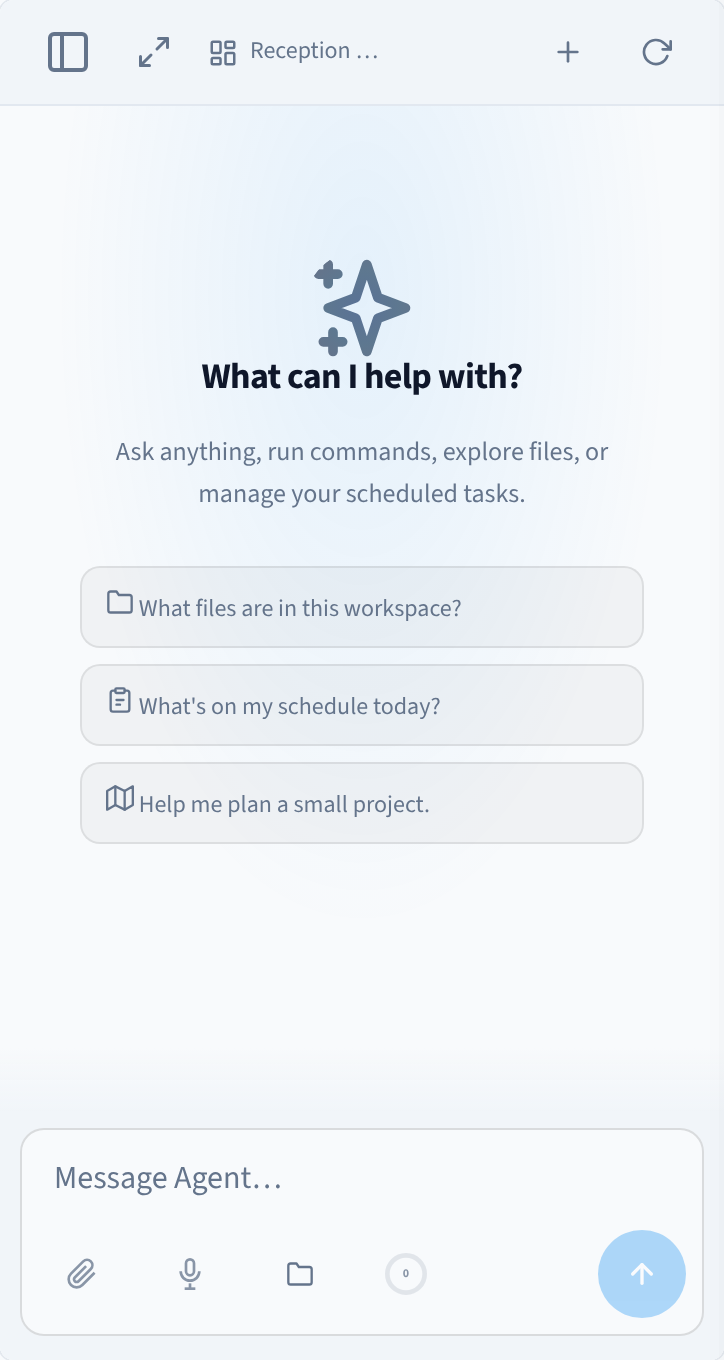
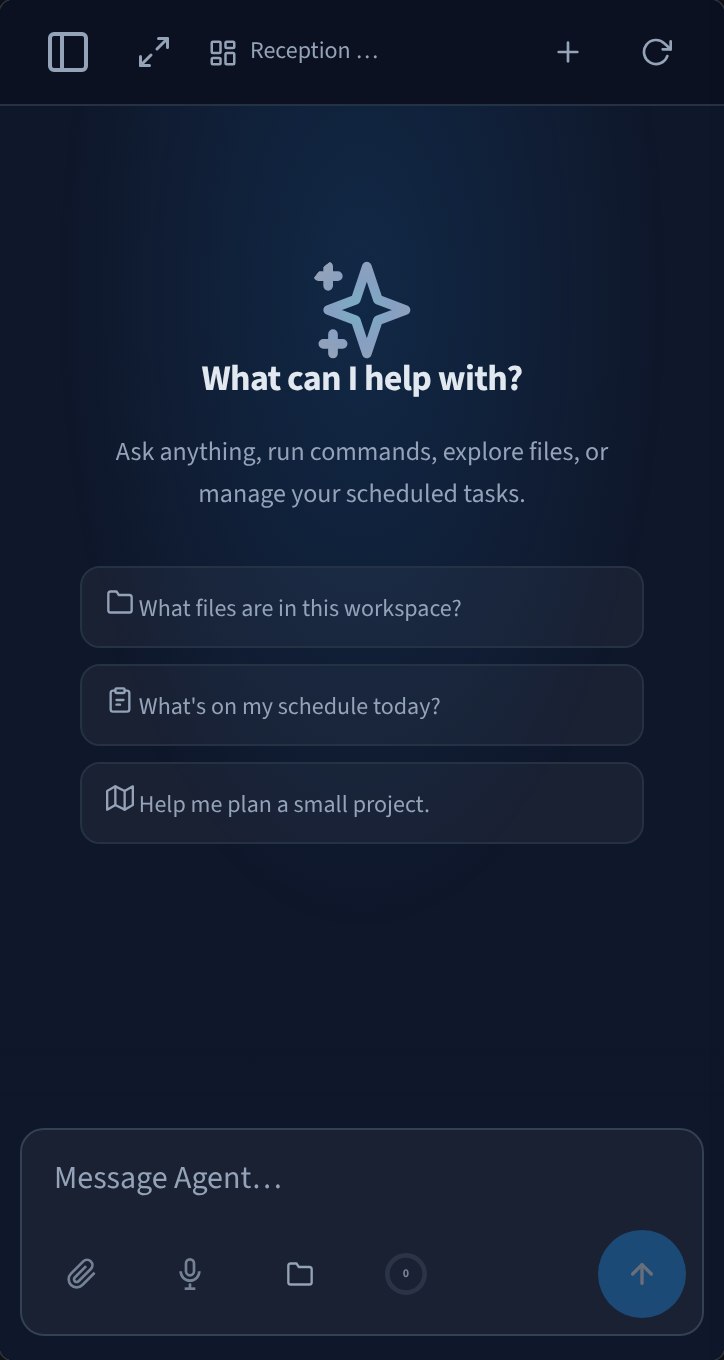
איור 6: הסוכן בטלפון
מנוהל עבורכם


איור 7: ממשק הסוכן, משולב במודול סוכן בינה מלאכותית
Performance Hub מפעיל עבורכם את ממשק הסוכן. עדכוני תוכנה, התחברות והשרת שעליו הוא רץ מטופלים עבורכם ומנוהלים מתוך מודול סוכן בינה מלאכותית, כך שההגדרות כאן הן רק אלו שאתם בוחרים: כיצד אתם עובדים, כיצד הוא נראה וכיצד הסוכן מתנהג. אתם נכנסים ל-Performance Hub פעם אחת, וזהו המשתמש שהסוכן רואה בכל שיחה.
דפים קשורים
- שימוש בסוכן שלכם — שיחות, קבצים מצורפים, מודלים ואישורים
- אוטומציות — משימות מתוזמנות וטאב המשימות
- מיומנויות — טאב המיומנויות ו-Skill Library
- Memory — מה שהסוכן זוכר
- סביבת עבודה, קבצים ו-wiki — מרחבים ופאנל הקבצים
- יכולות הסוכן — מה שהסוכן יכול לעשות, כולל טאבי שירותים חיים