
מצב הפעלה ומצב בוט
בדף זה
כדי להתקין את Performance Hub Agent, ראו אפליקציית שולחן העבודה (Mac ו-Windows) או התקנה ב-Linux.
ל-Performance Hub Agent יש שני מצבים, המשנים את האופן שבו האפליקציה נפתחת ואת דרך העבודה שלך עם ה-Agent שלך. אתה בוחר אחד מהם בפעם הראשונה שאתה מתחבר, במסך הקבלת פנים Where should the app open?: "בחר את המצב שבו תשתמש הכי הרבה. תוכל לעבור ביניהם בכל עת." Bot mode מסומן כ-Recommended.
| מצב | מה שהאפליקציה מציגה |
|---|---|
| Session mode | "שיחה חדשה לכל משימה, בדיוק כמו באפליקציית האינטרנט של Performance Hub." |
| Bot mode | "שוחחו עם הבוטים של הסוכן שלכם כמו עם חברי צוות." |
מעבר בין מצבים
- לחצו על תפריט המצבים בחלקו העליון של סרגל הצד ("מעבר בין מצב הפעלה למצב בוט"). הוא מציג את המצב הנוכחי שלכם, לדוגמה Session mode.
- בחרו מצב:
- "Session mode – שיחה חדשה לכל משימה, בדיוק כמו באפליקציית האינטרנט של Performance Hub."
- "Bot mode – שוחחו עם הבוטים של הסוכן שלכם כמו עם חברי צוות." s
כדי לעבור מצבים באמצעות מקלדת, הקישו על ⌘⌥B ב-Mac או על Ctrl+Alt+B ב-Windows ו-Linux. תוכלו לשנות את קיצור הדרך תחת הגדרות > קיצורי מקלדת.
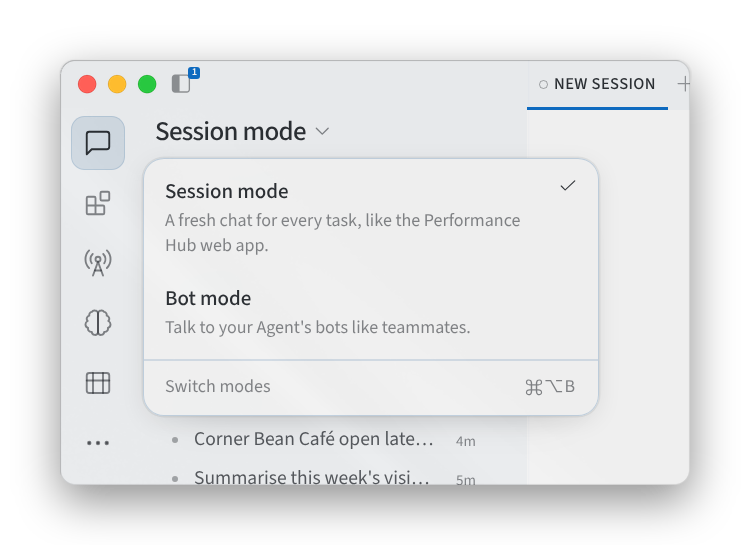
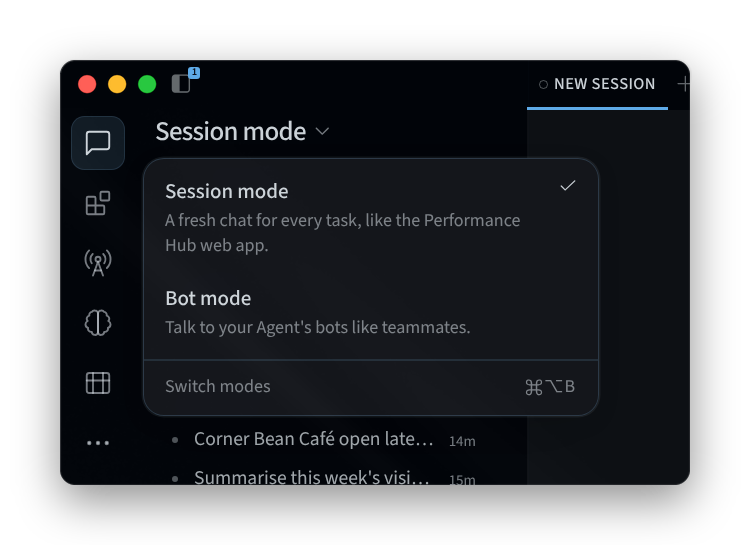
איור 1: מעבר בין מצב הפעלה למצב בוט
מצב הפעלה
ב-Session mode, כל משימה מקבלת שיחה חדשה, בדיוק כמו אצל הסוכן שלכם ב-Performance Hub. ההפעלות שלכם מופיעות בסרגל צד ההפעלות, שם תוכלו לחפש, לנעוץ ולהתחיל אותן. ראו ניווט באפליקציה.
מצב הפעלה מתאים למשימות חד-פעמיות, כגון ניסוח הודעה לאזור ההמתנה במרפאה, בדיקת מלאי בחנות או תכנון אירוע במקום אירועים.
מצב בוט
ב-Bot mode, אתם משוחחים עם הבוטים של הסוכן שלכם כמו עם חברי צוות, במקום לפתוח שיחה חדשה עבור כל משימה. כל בוט הוא חבר צוות בעל שם עם זיכרון, כישורים ושיחה משלו, כגון Bookings Assistant למרפאת שיניים או Stock Checker לחנות קמעונאית.
הבוטים שלכם מופיעים תחת BOTS בסרגל הצד. כדי למצוא בוט, השתמשו ב-Search bots and group chats…. לחצו על בוט כדי לפתוח את השיחה איתו.
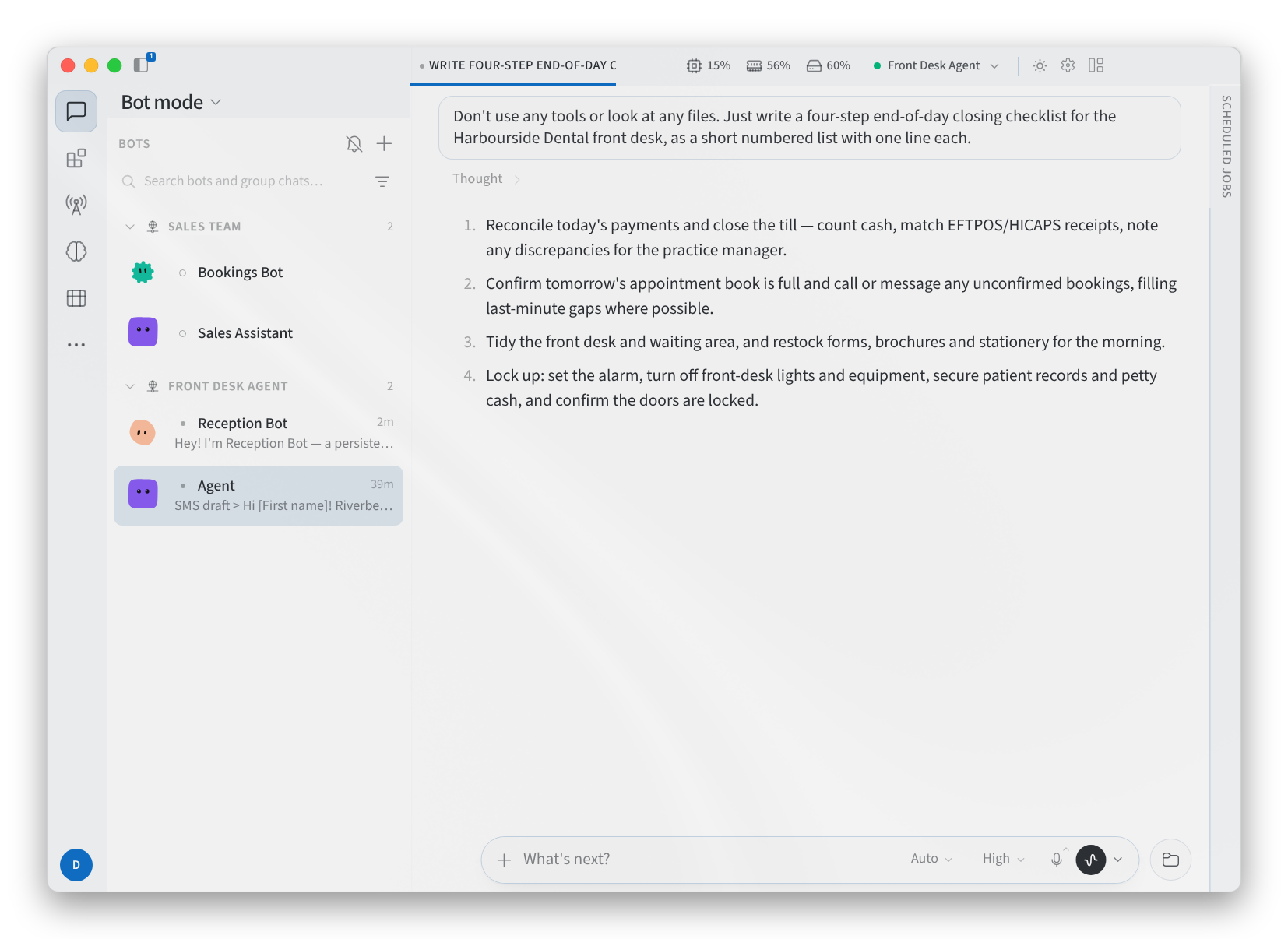
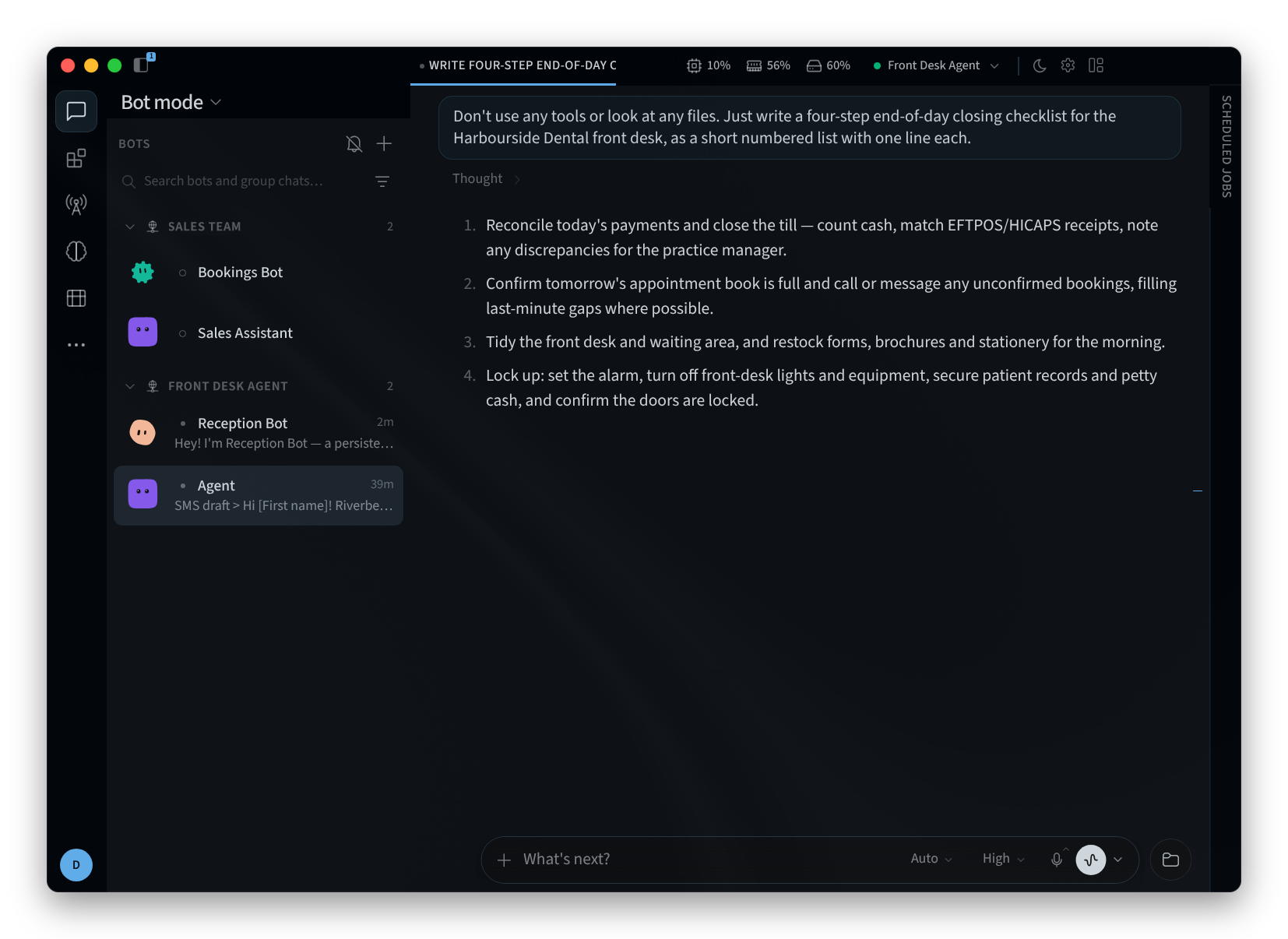
איור 2: מצב בוט
תפריט ה-+ בראש רשימת ה-BOTS כולל את New bot, New group chat ו-New section.
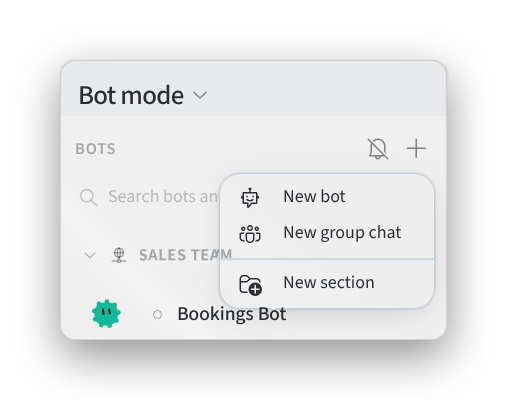
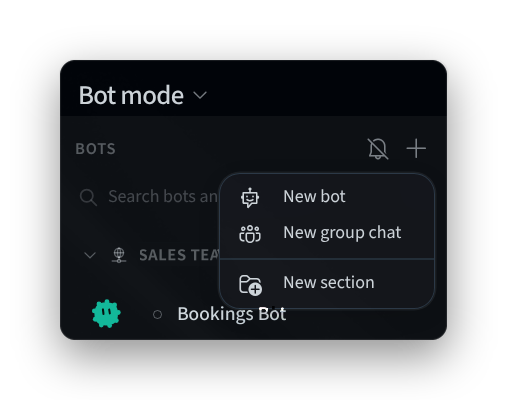
איור 3: תפריט ה-+ בסרגל הצד של הבוטים
יצירת בוט
- ברשימת ה-BOTS, לחצו על + ולאחר מכן על New bot. תיבת הדו-שיח New bot מציינת "חבר צוות בעל שם עם זיכרון, כישורים ושיחה משלו. הוא יכול לשלוח הודעות לסוכנים האחרים שלך."
- הזינו Name, לדוגמה "Bookings Assistant" או "Stock Checker".
- בחרו את דמות הבוט, או השאירו על Auto: "הדמות נקבעה לפי השם." האפשרות Randomize בוחרת דמות אחרת, ו-Lock face שומרת את הדמות הנוכחית.
- Create on מציג את הסוכן שבו אתם משתמשים, שבו הבוט נוצר.
- הוסיפו Title ו-Description לתפקיד הבוט, לדוגמה "Front desk" ו-"עונה על שאלות בנוגע להזמנות ומאשר פגישות". Advanced כולל אפשרויות מתקדמות יותר.
- לחצו על Create Bot, או על Cancel כדי לסגור את תיבת הדו-שיח מבלי ליצור אותו.
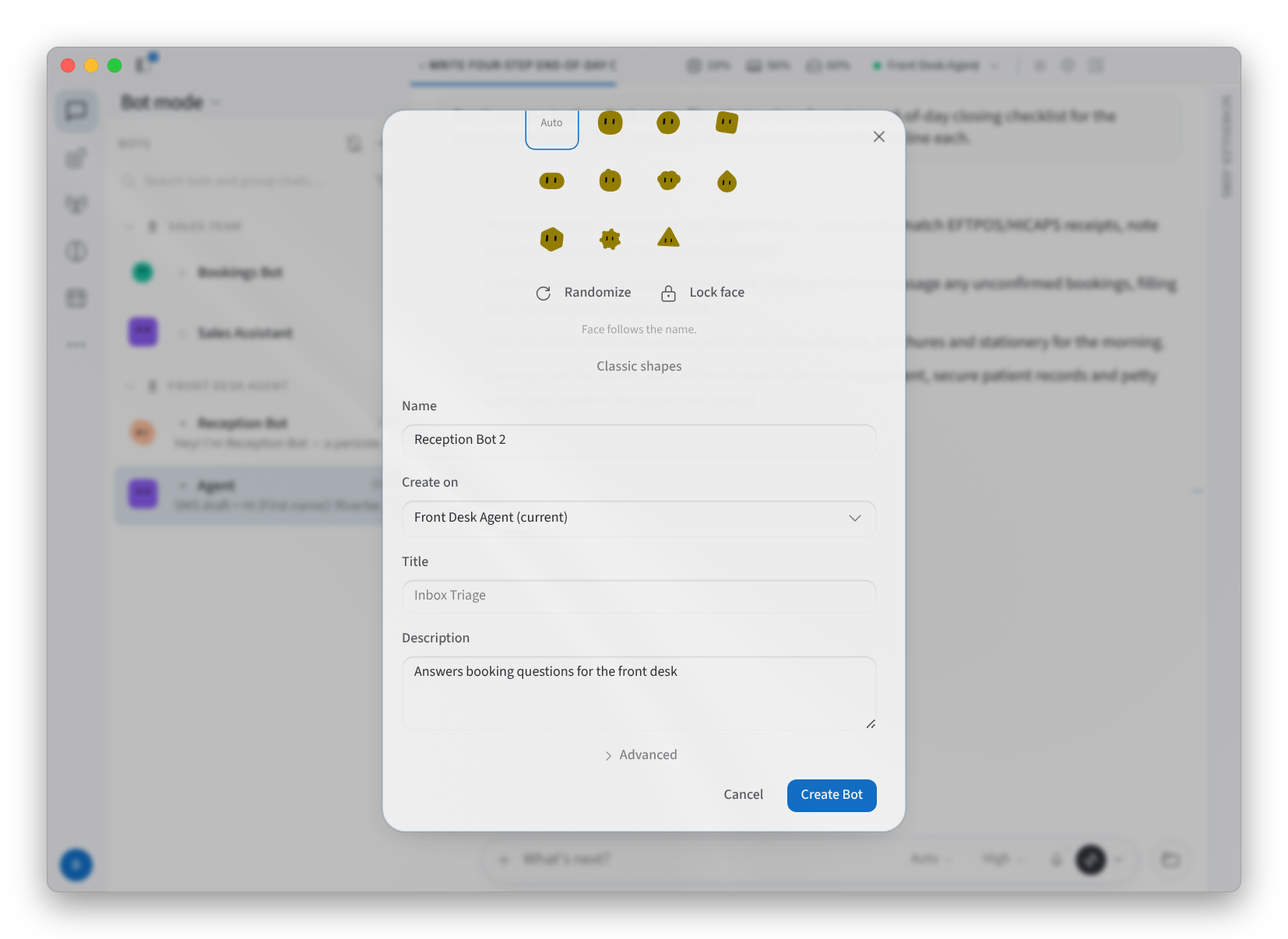
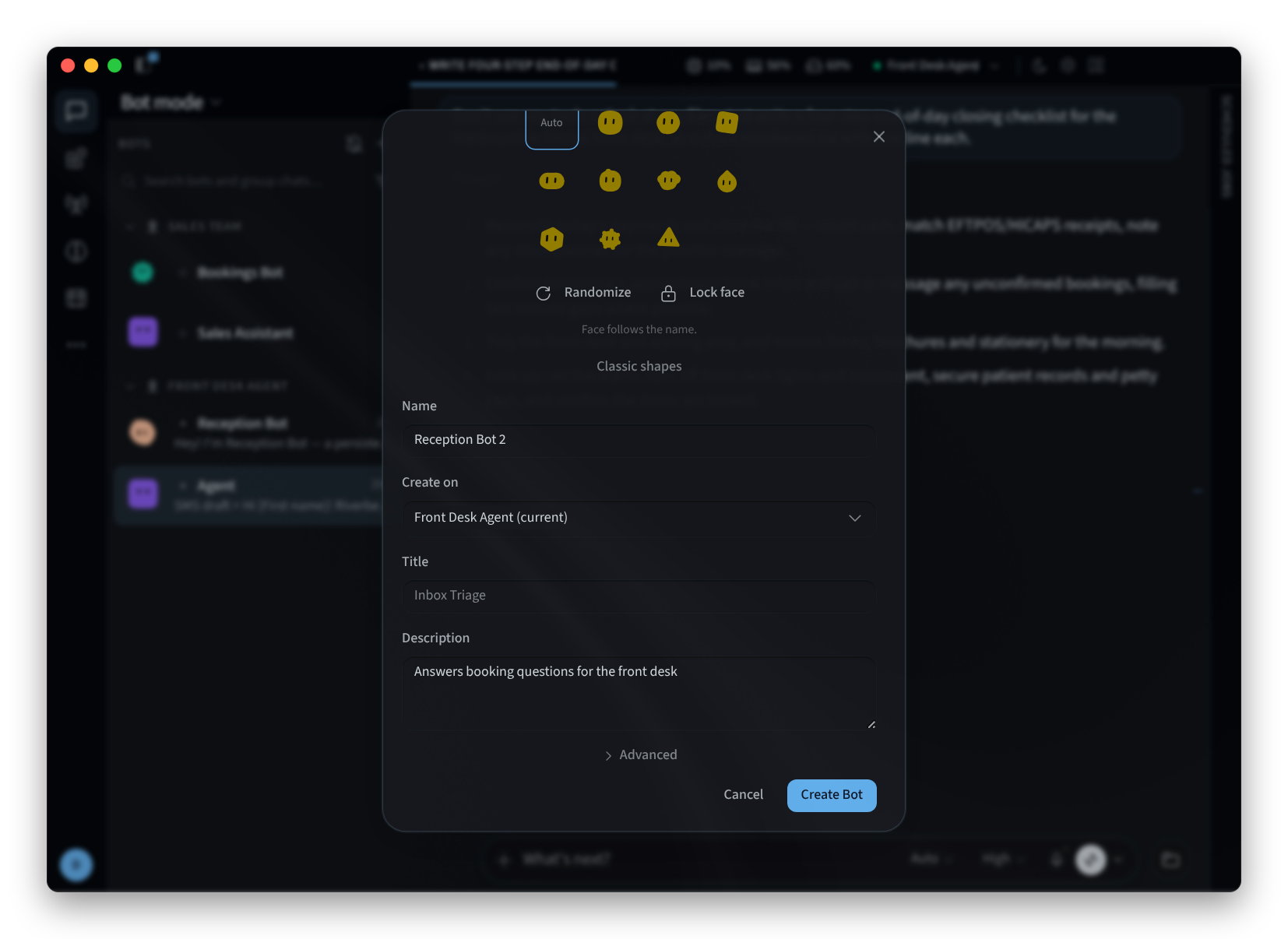
איור 4: יצירת בוט
יצירת צ'אט קבוצתי
צ'אט קבוצתי מאפשר לכם לשוחח עם מספר בוטים בו-זמנית.
- ברשימת ה-BOTS, לחצו על +, ולאחר מכן על New group chat. בתיבת הדו-שיח מופיע הכיתוב "בחר 2–6 בוטים."
- הקידו ב-Search bots to add… וסמנו את הבוטים הרצויים. כל בוט שתבחרו מוצג כתוجית מעל הרשימה.
- לחצו על Upload כדי להוסיף תמונה לקבוצה, והזינו לה שם, לדוגמה "Clinic front desk" או "Store team".
- לחצו על Create Group (N), כאשר N הוא מספר הבוטים שבחרתם, או על Cancel.
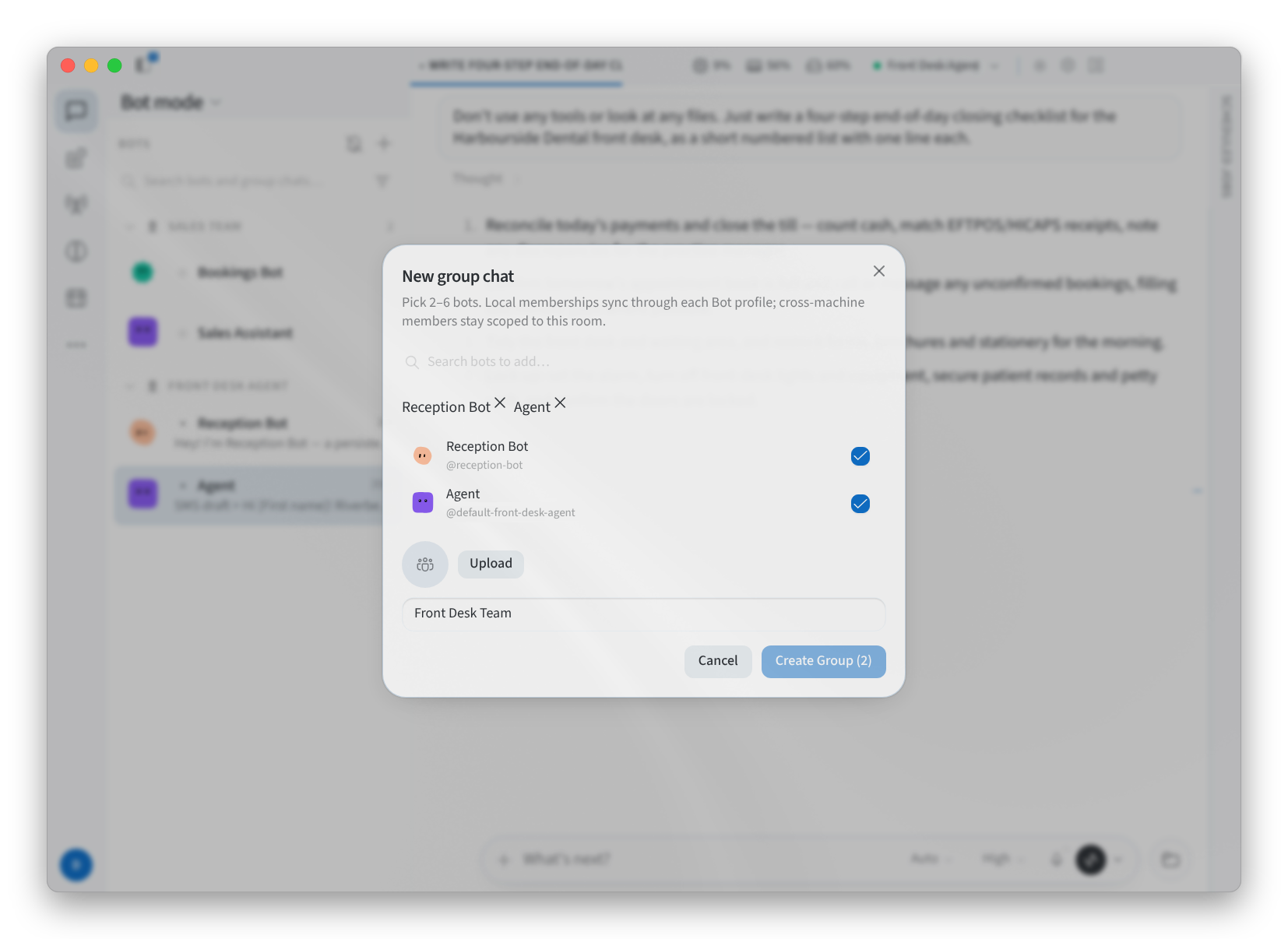
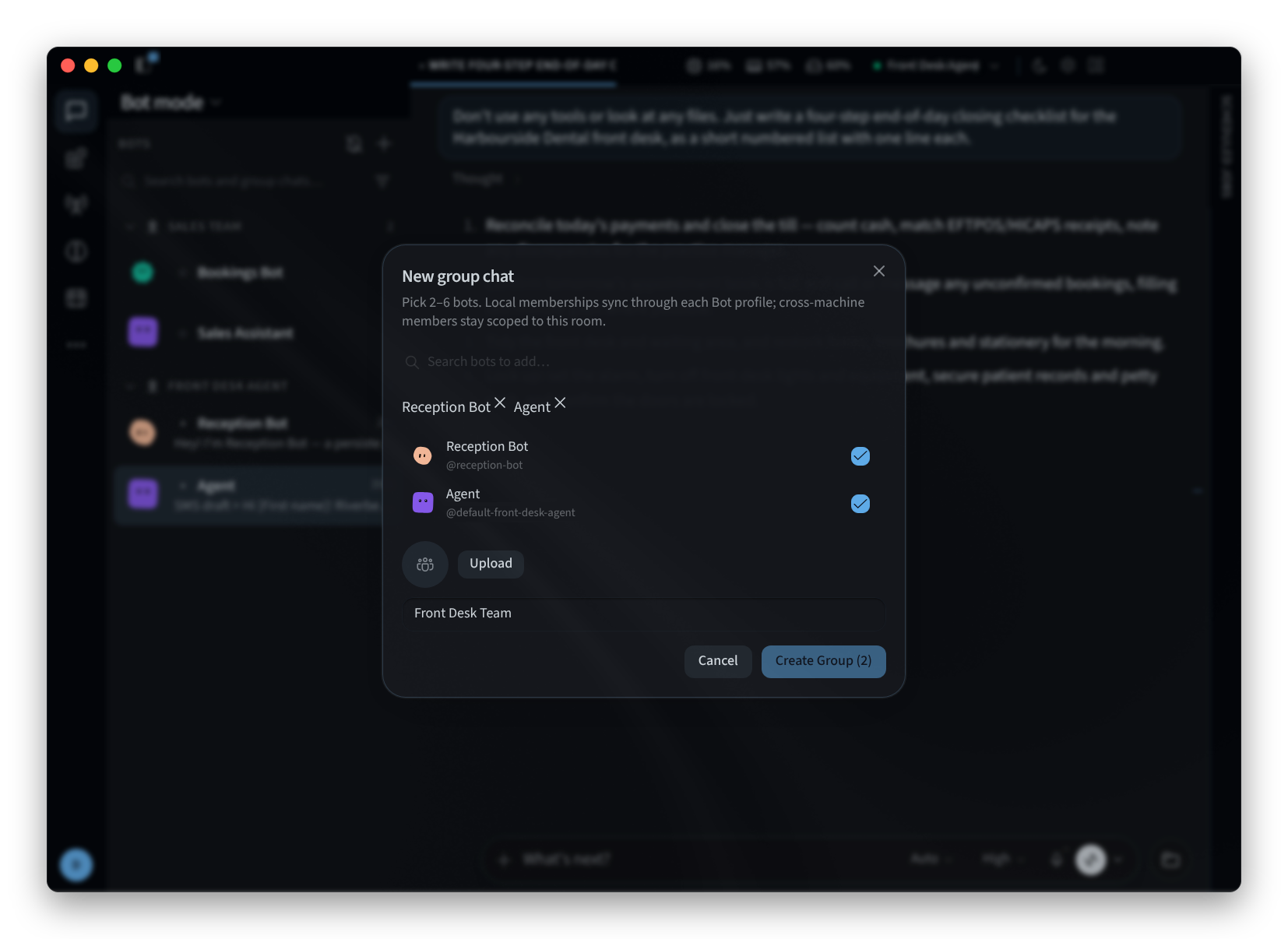
איור 5: יצירת צ'אט קבוצתי
עריכה או ניהול של בוט
לחצו לחיצה ימנית על בוט ברשימת ה-BOTS כדי לפתוח את התפריט שלו:
- פתח צ'אט בוט
- הצמד לראש
- הסתר
- ערוך…
- נהל קבוצות…
- שכפל
- צ'אט חדש עם בוט זה
- פתח הפעלה אחרונה
- העבר למקטע
- מחק
האפשרות Edit… פותחת את המסך Edit profile, המציג את שדה "Appearance and role" של הבוט:
- לשוניות ה-Bot, Upload ו-Pet קובעות את מראה הבוט. בלשונית Bot, בחרו פנים או Auto, והשתמשו ב-Randomize ו-Lock face בדיוק כמו בעת יצירת בוט.
- השדות Title ו-Description קובעים את תפקיד הבוט.
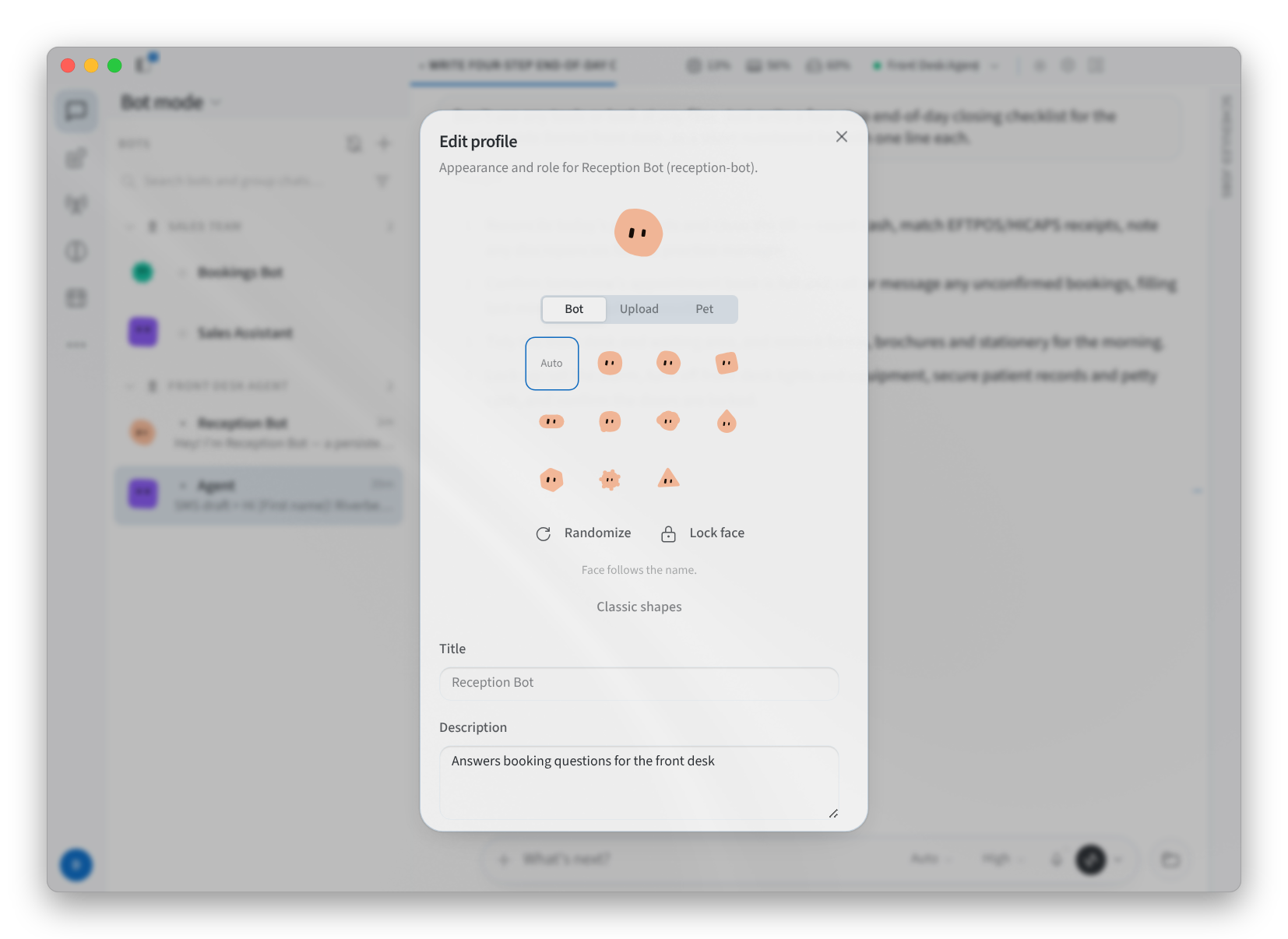
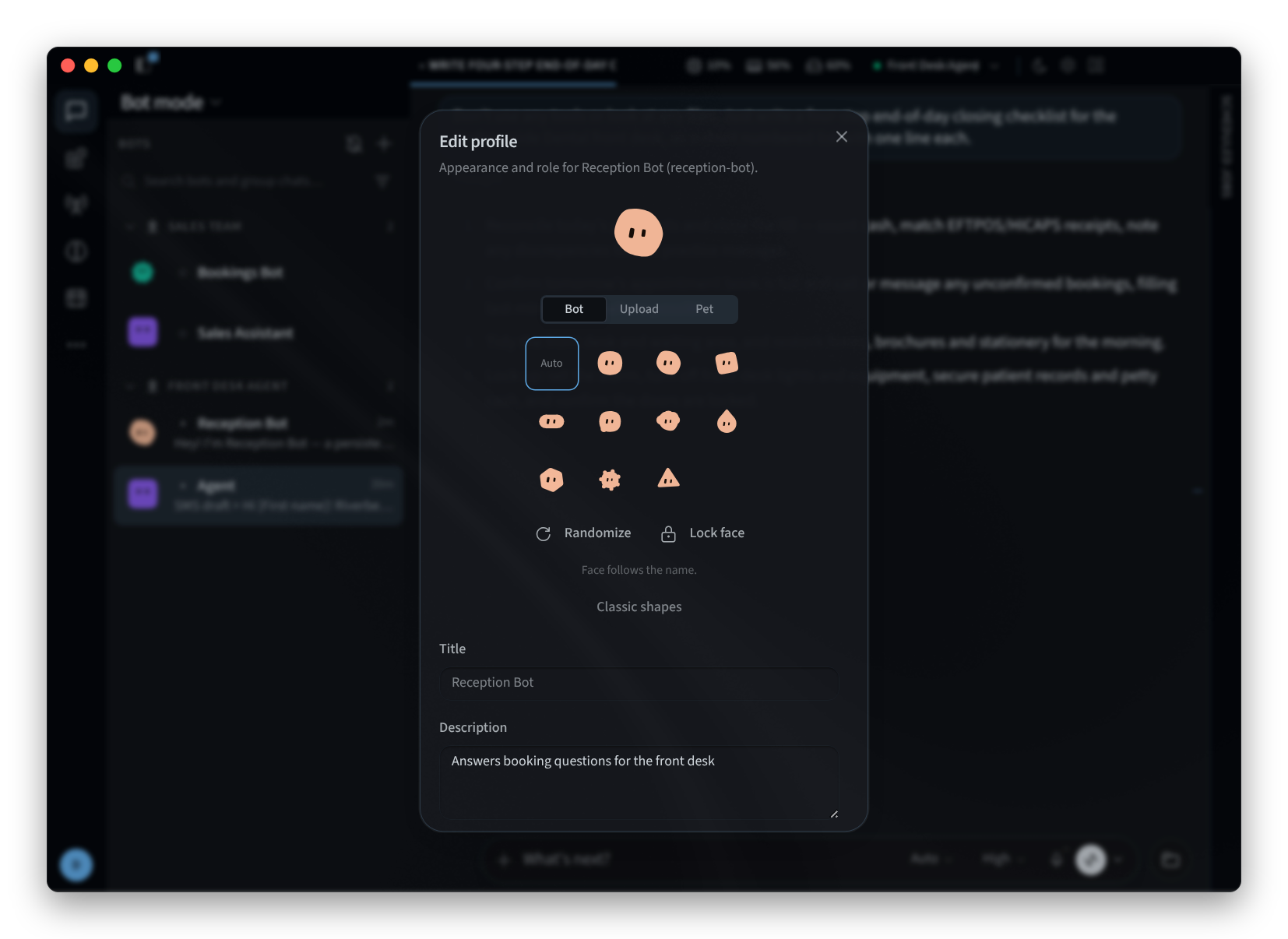
איור 6: עריכת המראה והתפקיד של הבוט
כדי לקבץ בוטים בסרגל הצדדי, לחצו על +, לאחר מכן על New section, והשתמשו באפשרות Move to section בכל בוט.
דפים קשורים
- אפליקציית שולחן העבודה (Mac ו-Windows): התקנה, כניסה ומסכי קבלת הפנים
- התקנה ב-Linux: אפליקציית שולחן העבודה ב-Linux
- התמצאות בסביבה: החלון, תפריט הצד והפעלות
- הגדרות: הגדרות האפליקציה