
Gezinme
Bu sayfada
Performance Hub Agent uygulamasını yüklemek için Masaüstü uygulaması (Mac ve Windows) veya Linux üzerine yükleme sayfasına bakın.
Bu sayfa, Performance Hub Agent penceresinin Basit moddaki görünümünü ve Ajanınızla oturumları nasıl bulacağınızı, sabitleyeceğinizi ve başlatacağınızı gösterir.
Pencere
- Başlık çubuğu CPU ve bellek sayaçlarını, uygulamanın kullandığı Ajanın adını içeren ajan seçiciyi, tema değiştirme düğmesini ve yerleşim denetimlerini gösterir. Ajanları değiştirmek için Ajan seçme bölümüne bakın.
- Yan menü Oturumlar, Bağlı Uygulamalar ve Yetenekler, Published Apps, Bellek, Kanban, Yapıtlar, Zamanlanmış işler ve Diğer öğelerini, ardından Özelleştir, Hesap, Ayarlar ve Ajan ayarları seçeneklerini listeler.
- Oturum kenar çubuğu oturumlarınızı listeler. En üstte Oturum modu veya Bot modunu gösteren mod menüsü bulunur. Oturum modu ve Bot modu bölümüne bakın.
- Sohbet, pencerenin geri kalanını doldurur; alt kısmında Ajanınıza yazabileceğiniz metin kutusu yer alır.
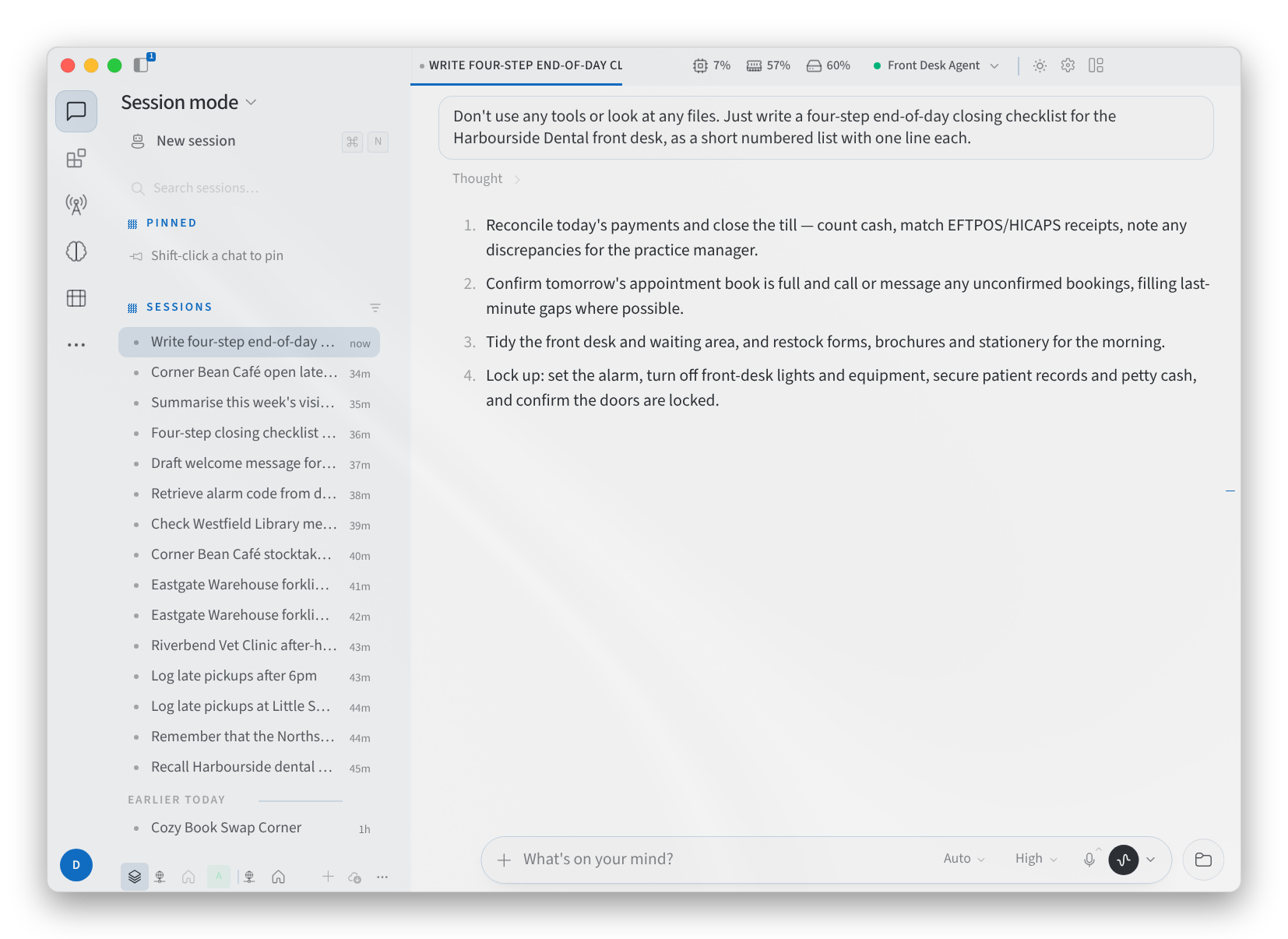
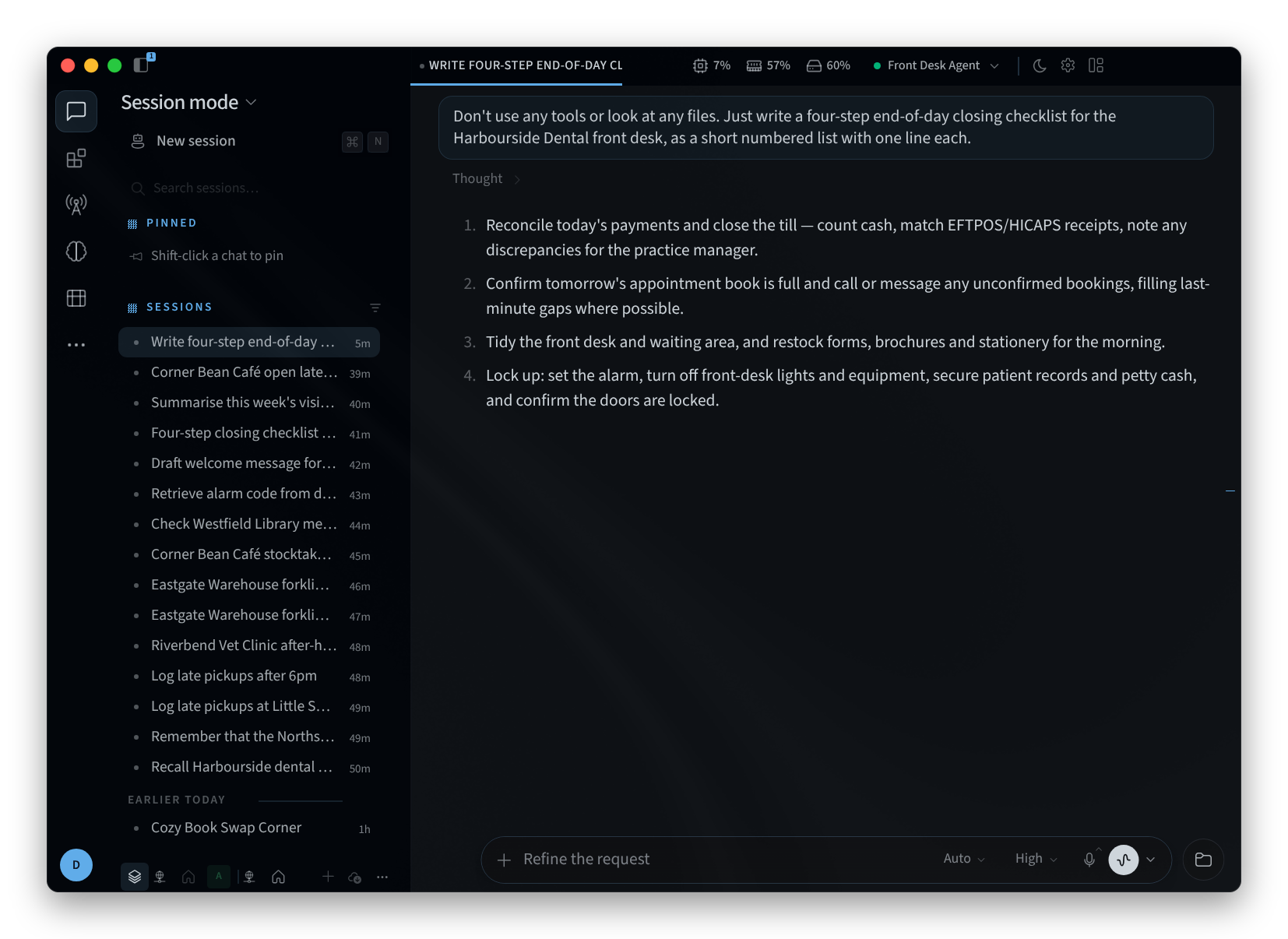
Şekil 1: Oturum kenar çubuğu ve açık bir sohbet
Yan menü
- Sessions Ajanınızla olan konuşmalarınızı barındırır.
- Connected Apps & Capabilities Ajanınızın kullanabileceği uygulamaları bağlar ve becerileri ile araçlarını listeler. Bkz. Connected Apps.
- Published Apps Ajanınızın çalıştırdığı web uygulamalarını ve servisleri listeler. Bkz. Published Apps.
- Memory Ajanınızın ne öğrendiğini gösterir. Bkz. Long-term Memory.
- Kanban Ajanınızın görevlerini bir pano üzerinde gösterir. Bkz. Kanban task board.
- Scheduled jobs Ajanın zamanlanmış görevleridir. Bkz. Automations.
- Customize ("Customize the side menu") Yan menünün ne gösterdiğini değiştirir.
- Settings Uygulamanın ayarlarını açar. Bkz. Settings.
- Agent settings Performance Hub içinde bu ajan için Aygıt Yönetimi'ni açar. Bkz. Device management.
Bazı özellikler Performance Hub içinde kalır ve uygulama bunları tarayıcınızda açar: uygulama yayınlama, Skill Library, aygıt yapılandırması ve Model Router.
Oturumlar
Oturum kenar çubuğu, oturumlarınızı iki listede tutar:
- PINNED sabitlenmiş oturumlarınızı tutar. Bir oturumu sabitlemek için, "Sohbeti sabitlemek için Shift tuşuna basarak tıklayın" ipucunda belirtildiği gibi Shift tuşuna basılı tutarak tıklayın.
- SESSIONS geri kalanını listeler.
Açmak için bir oturuma tıklayın. Ajan kendi akıl yürütme sürecini gösterdiğinde, bu, yanıtın üzerindeki bir Thought bloğunda belirir. Bloğu genişletmek veya daraltmak için üzerine tıklayın.
Oturumları arama
- Oturum kenar çubuğunun üst kısmındaki Search sessions… öğesine tıklayın.
- Oturumun başlığından bir sözcük yazın; örneğin "Harbourside", "stocktake" veya "roster".
- Eşleşen oturumlar RESULTS altında görünür. Açmak için birine tıklayın.
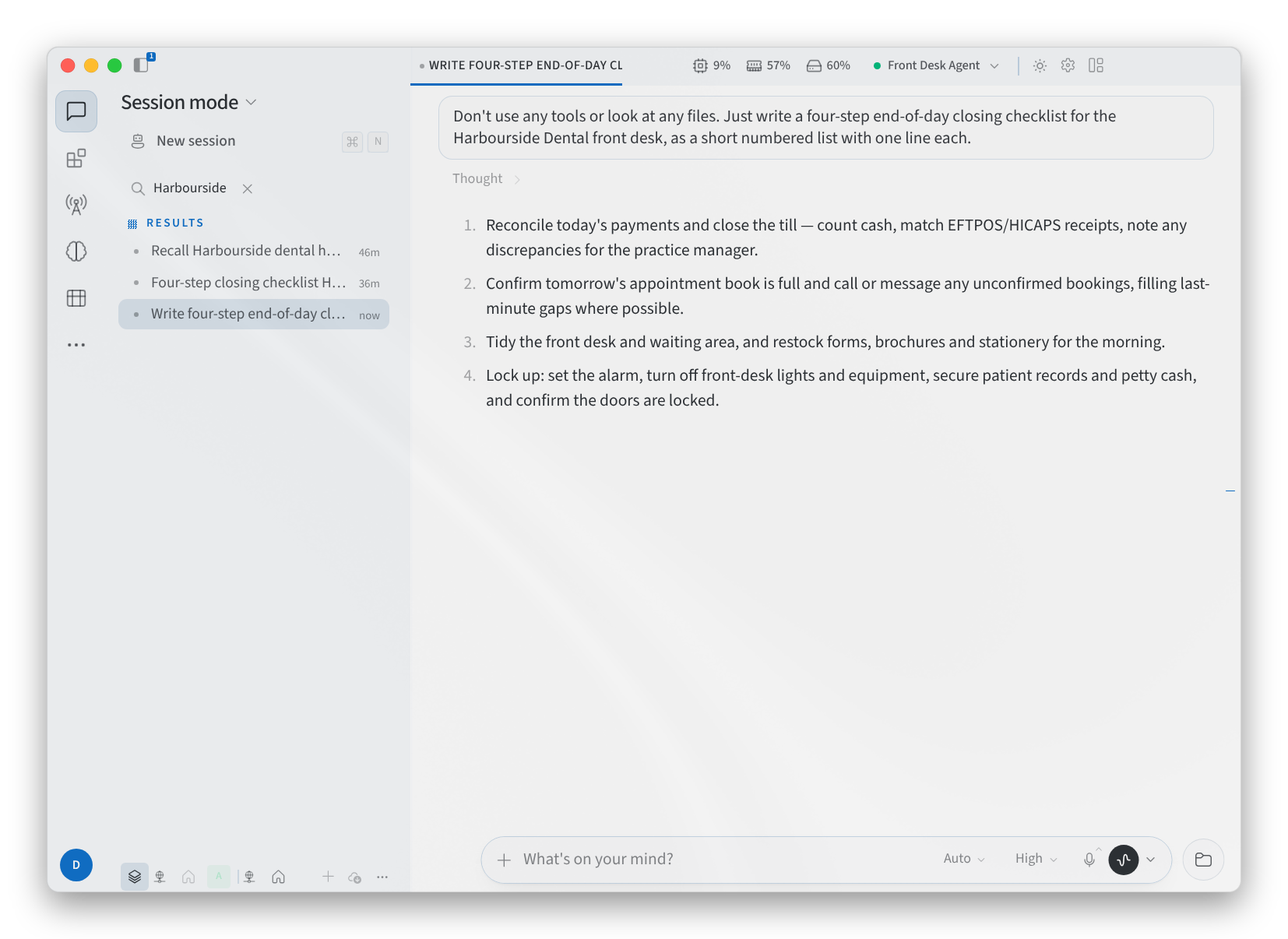
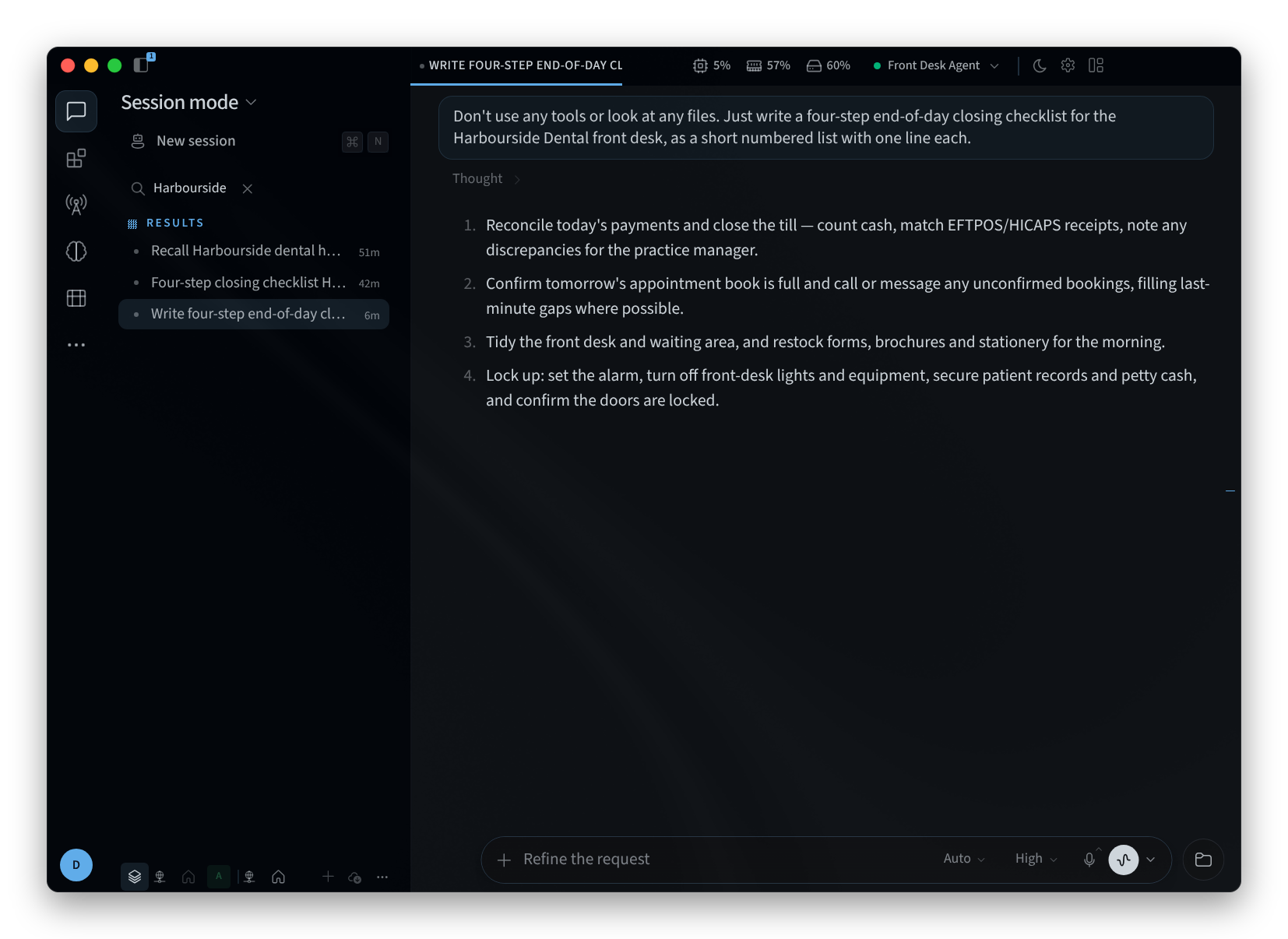
Şekil 2: Başlığa göre oturum arama
Yeni bir oturum başlatma
Oturum kenar çubuğunun üst kısmındaki New session öğesine tıklayın veya ⌘N tuşlarına basın. Yeni oturum, üst kısımda NEW SESSION ve Agent'ınızdan "Bana bir görevin var mı?" veya "Yapılması gerekenler neler?" gibi kısa bir karşılama mesajıyla açılır. Karşılama mesajı ve oluşturucudaki komut istemi her oturumda değişir.
Görevinizi oluşturucuya yazın ve gönderin. Örneğin:
- "Kliniğin ön kapısı için kısa bir mesai sonrası bildirimi taslağı hazırla."
- "Kafe için gece kapanış kontrol listesi yap."
- "Ofis yöneticisi için bu haftaki oda rezervasyonlarını özetle."
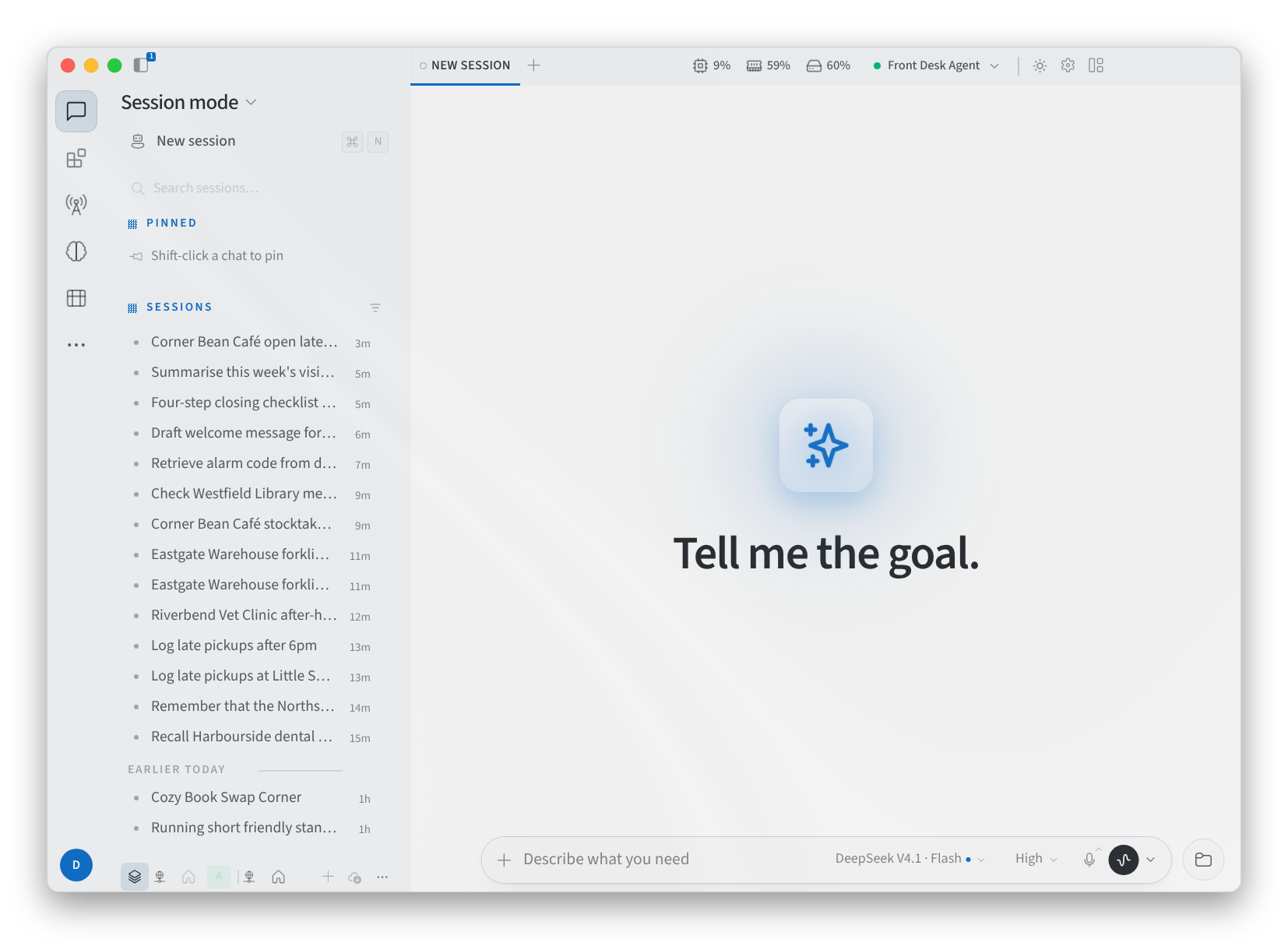
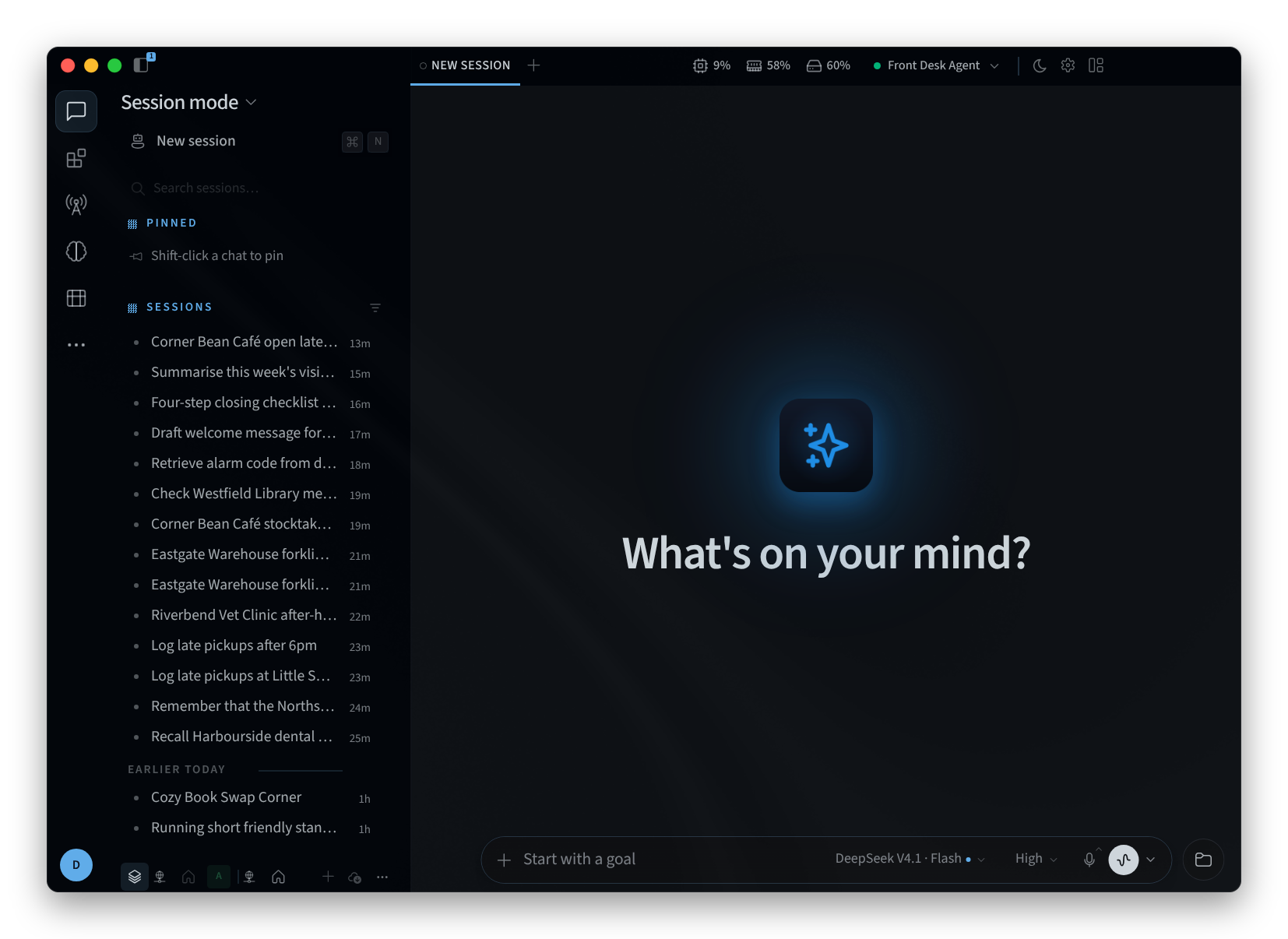
Şekil 3: Yeni bir oturum
Ajanınızın dosyaları
Show Agent's files, pencerenin sağ tarafında Ajanın çalışma alanı klasörünü açar. Etrafta gezinmek için Browse folders seçeneğini ve geri dönmek için Back to the workspace seçeneğini kullanın. Hide Agent's files öğesi bunu kapatır. Dosyalar bilgisayarınızda değil, Ajandadır. Bkz. Workspace, files & wiki.
İlgili sayfalar
- Desktop app (Mac and Windows): yükleme, oturum açma ve bir ajan seçme
- Install on Linux: Linux üzerinde masaüstü uygulaması
- Session mode and Bot mode: uygulamanın açıldığı iki yol
- Using your agent: Performance Hub içinde konuşmaları yönetme
- The agent interface: Performance Hub içinde ajanın sohbeti