
Ajan Arayüzü
Bu sayfada
Ajan seçici ve metrik çubuğunun altında kalan Yapay Zeka Ajanı modülünün kalanı, ajanın kendi arayüzüdür: sohbet, görevler, yetenekler, memory, çalışma alanları ve ajanın çalıştırdığı uygulamalar tek bir yerdedir. Bu sayfa, ekran turu niteliğindedir. Bir sohbetin günlük işleyişi için bkz. Ajanınızı kullanma.


Şekil 1: Ajanın arayüzü — üstte sekmeler, solda sohbetler, altta girdi alanı
Bir bakışta ekran
| Alan | Konum | Amacı |
|---|---|---|
| Üst çubuk | En üstte | Bir sekme satırı (bir simgenin adını görmek için üzerine gelin), varsa Canlı Hizmetler sekmeleri ve sağdaki Ayarlar dişlisi |
| Kenar çubuğu | Sol | Aktif sekmenin listesi: Sohbet üzerinde sohbetler, Görevler üzerinde zamanlanmış işler, Yetenekler üzerinde yetenekler vb. |
| Ana alan | Orta | Açık olan sohbet veya kenar çubuğundan seçtiğiniz öğe |
| Girdi alanı | Alt | Yazı yazdığınız yer. Ataç simgesi dosya ekler, mikrofon dikte yapar, çalışma alanı yipi (örneğin Home) çalışma alanını seçer ve model yipi (varsayılan olarak auto) modeli seçer. Bunu destekleyen modeller için bir akıl yürütme yipi (Akıl yürütme çaba düzeyi), modelin yanıt vermeden önce ne kadar düşüneceğini belirler |
| Çalışma alanı paneli | Sağ | Geçerli çalışma alanındaki dosyalar. Ekranın sağ kenarındaki okla açıp kapatabilirsiniz |
Sağ üstteki genişletme denetimi, ajan arayüzünü tam ekran yapar. Modüle dönmek için tekrar tıklayın.
Üst çubuktaki sekmeler:
| Sekme | Ne gösterdiği |
|---|---|
| Sohbet | Ajanla olan sohbetleriniz |
| Görevler | Ajanın zamanlanmış işleri: bkz. Otomasyonlar |
| Yetenekler | Bu ajandaki yetenekler: bkz. Yetenekler |
| Memory | Ajanın hatırladıkları: bkz. Memory |
| Spaces | Ajanın çalışma alanları: bkz. Çalışma alanı, dosyalar ve wiki |
| Yapılacaklar | Açık olan sohbet için ajanın kontrol listesi |
| Insights | Zaman içinde token ve yetenek kullanımı |
Sohbet
Sohbet, çoğu çalışmanın yapıldığı yerdir. Kenar çubuğu sohbetlerinizi Bugün ve Dün gibi tarih başlıkları altında listeler; bir sohbeti başlığına veya içinde söylenenlere göre bulmak için en üstte Sohbetleri filtrele... seçeneği bulunur. Yeni bir sohbet başlatmak için + simgesine tıklayın.
Bir sohbeti yürütmeyle ilgili her şey (yeniden adlandırma, sabitleme, projeler, ekler, onaylar ve yanıt okuma) Ajanınızı kullanma sayfasında yer alır.
Görevler
Görevler, ajanın kendi kendine çalıştırdığı brifingleri, raporları ve kontrolleri içeren Zamanlanmış işler listesini gösterir. Bunları buradan oluşturup yönetebilir veya doğrudan bir sohbet sırasında isteyebilirsiniz. Bkz. Görevler sekmesi.
Yetenekler
Yetenekler, bu ajandaki yetenekleri kategorilerine göre listeler; böylece bir yeteneği okuyabilir, düzenleyebilir veya ekleyebilirsiniz. Bkz. Yetenekler sekmesi. Yetenekleri diğer sitelerle paylaşmak için Skill Library kullanın.
Bellek
Memory, ajanın bildiklerini gösterir: notları, sizin hakkınızda bildikleri ve Uzun vadeli memory (İlişkiler, Etkinlik ve Anılar görünümleri). Bkz. Memory'sinin içine bakma.
Alanlar
Alanlar, ajanın çalışma alanlarını ve çalıştığı klasörleri listeler. Bir konuşma için çalışma alanını, oluşturucusundaki çalışma alanı yongasından değiştirebilirsiniz. Bkz. Alanlar.
Yapılacaklar ve görev listesi
Ajan, birkaç adımdan oluşan bir işi yerine getirirken (örneğin bir tedarikçi faturasını mutabık hale getirme, haftalık oda rezervasyonlarını kontrol etme ve ardından kafe müdürüne bir e-posta taslağı hazırlama) bir kontrol listesi tutar ve ilerledikçe maddeleri işaretler. Yapılacaklar, açık olan konuşmanın Mevcut görev listesini gösterir; böylece ne kadar ilerlediğini görebilirsiniz. Kontrol listesi olmayan bir konuşmada "Bu oturumda etkin görev listesi yok." mesajı görüntülenir.
Konuşmanın yanında kontrol listesini görmek için Ayarlar altındaki Görünüm sekmesinde bulunan Çalışma alanı panelinde Yapılacaklar sekmesini göster seçeneğini etkinleştirin. Ardından çalışma alanı panelinde bir Yapılacaklar sekmesi belirecektir.
İçgörüler
Insights, ajanın nasıl kullanıldığını gösterir: kullandığı token'lar, güvendiği yetenekler ve en yoğun olduğu zamanlar. Üst kısımda dönemi seçin: 7 gün, 30 gün, 90 gün veya 365 gün. Oturumlar, Mesajlar ve Token'lar kartları, o döneme ait toplam değerleri verir.
Günlük Token'lar, her gün için Girdi ve Çıktı token'larını grafikleştirir; Token Dağılımı ise döneme ait Girdi, Çıktı ve Toplam token'ları sağlar.


Şekil 2: Insights sekmesindeki Günlük Token'lar
Yetenek Kullanımı, Toplam çağrı sayısını ve kaç yeteneğin kullanıldığını (Kullanılan yetenekler) gösterir; ardından her yeteneğin Yetenek, Kullanım, Görüntülenme, Yama ve Kullanım % değerlerini içeren bir tablo sunar. Ofis için oda rezervasyonu raporu, dükkan için stok yeniden siparişi veya klinik için randevu hatırlatıcıları gibi hangi yeteneklerin işin çoğunu yaptığını bir bakışta gösterir.


Şekil 3: Insights sekmesindeki Yetenek Kullanımı
Güne Göre Etkinlik ve Saate Göre Etkinlik, en yoğun gün ve saat üzerinde bir Zirve işaretiyle birlikte ajanın en çok ne zaman kullanıldığını gösterir.
Insights, token'ları ve etkinlikleri sayar. Faturalandırılan yapay zeka harcamaları, ajana yönelik üst sınırlar ile birlikte Budgets & limits sayfasında ve Model Router içinde yer alır.
Canlı Hizmetler sekmeleri
Ajan; lobi karşılama ekranı, mağaza katı için stok sorgulama veya kafe için menü panosu gibi bir web uygulaması başlattığında, üst çubukta diğer sekmelerin yanında bu uygulama için bir sekme belirmektedir. Uygulamayı tam ekran açmak için tıklayın veya ajanda değişiklikler hakkında konuşurken kontrol etmek amacıyla sohbetin yanına sabitleyin. Bkz. Canlı Hizmetler sekmeleri.
Ayarlar
Üst çubuğun sağ tarafındaki Ayarlar dişlisine tıklayın. Aşağıdaki ayarların çoğu, ajanla nasıl çalıştığınız ve ajanın görünümü ile ilgilidir. Komut onayları, Konuşma sıkıştırma ve Ajan kişiliği istisnalardır: doğrudan ajanın üzerinde kaydedilirler, bu nedenle onu kullanan herkes için geçerli olurlar.
Konuşma sekmesi
Açık olan konuşma için işlemler:
- Metin dökümü, devir notu veya karar kaydı için kullanışlı bir Markdown dosyası olarak indirir.
- JSON, tüm konuşmayı dışarı aktarır.
- İçe aktar, örneğin başka bir ajana taşımak üzere daha önce dışarı aktardığınız bir konuşmayı geri yükler.
Tercihler sekmesi
| Ayar | Ne işe yarar |
|---|---|
| Gönderme Tuşu | Bir mesajı hangi tuşun gönderdiği: Enter (Yeni satır için Shift+Enter), Ctrl+Enter (Yeni satır için Enter) veya Shift+Enter (Yeni satır için Enter) |
| Dil | Ajan arayüzünün dili |
| Bildirim sesi | "Asistan bir yanıtı tamamladığında ses çal." Zil sesini seçin (varsayılan olarak Pulse). Sadece siz duyarsınız |
| Yanıtların ardından token kullanımını göster | Her yanıtın altında token sayısını gösterir. Ayrıca /usage yazabilirsiniz |
| Komut onayları | Ajanın bir komutu çalıştırmadan önce onay istemesi durumu. Bkz. Onaylar |
| Konuşma sıkıştırma | Ön ayarlar arasından seçilen, uzun bir konuşmanın sıkıştırıldığı durum. Bkz. Uzun konuşmalar ve sıkıştırma |
| Ajan kişiliği | Başlangıç için ön ayarlarla birlikte ajanın nasıl konuşması ve davranması gerektiği. Bkz. Kişilik |


Şekil 4: Tercihler sekmesindeki Ajan kişiliği ayarı
Görünüm
Ajanın arayüzü Performance Hub'ı takip eder: Performance Hub aydınlık ve karanlık mod arasında geçiş yaptığında ajan da onunla birlikte geçiş yapar. Varsayılan olarak Performance Hub temasını kullanır, bu nedenle modülün geri kalanıyla aynı görünür. Farklı bir görünüm denemek için Ayarlar altındaki Görünüm sekmesinde Tema başlığından başka bir tema seçin.
Eğik çizgi komutları
Kullanılabilir komutları görmek için oluşturucuya / yazın, ardından birini seçmek için ok tuşlarını ve Enter tuşunu kullanın. Yetenekleriniz de listede görünür: doğrudan çalıştırmak için bir yeteneğin adının bir kısmını yazın. / işaretinden sonra gelen ve bir komut olmayan her şey, ajana normal bir mesaj olarak iletilir.


Şekil 5: Eğik çizgi komut listesi
| Komut | Ne işe yarar |
|---|---|
/help | Komutları listeler |
/new | Yeni bir konuşma başlatır |
/clear | Bu konuşmadaki mesajları temizler |
/compress [topic] | Konuşmayı hemen sıkıştırır ve isteğe bağlı olarak bir konuyu odağınızda tutar. /compact da aynı işlevi yapar. Bkz. Uzun konuşmalar ve sıkıştırma |
/model | Organizasyonunuzun izin verdiği modeller arasından, bu konuşma için modeli değiştirir |
/workspace | İsme göre başka bir çalışma alanına geçer |
/usage | Her yanıtın altındaki token sayısını gösterir veya gizler |
/theme | Görünümü değiştirir. Açık ve koyu mod, Performance Hub ayarlarını takip eder |
Telefonda veya tablette
Ajanın arayüzü telefon veya tablet tarayıcısında da çalışır; bu da atölye katında, koğuş turunda veya bir otelin Front Desk biriminde hızlıca kontrol yapmaya uygundur.
- Dar ekranlarda sekmeler kenar çubuğunun üst kısmında yer alır ve kenar çubuğu sohbetin üzerine doğru kayarak açılır. Bir konuşma seçtiğinizde tekrar kaybolarak kapanır.
- Çalışma alanı paneli sağ kenardan içeri kayarak açılır.
- Dokunmatik ekranlarda Enter tuşu yeni bir satır ekler. Göndermek için gönder düğmesine dokunun.
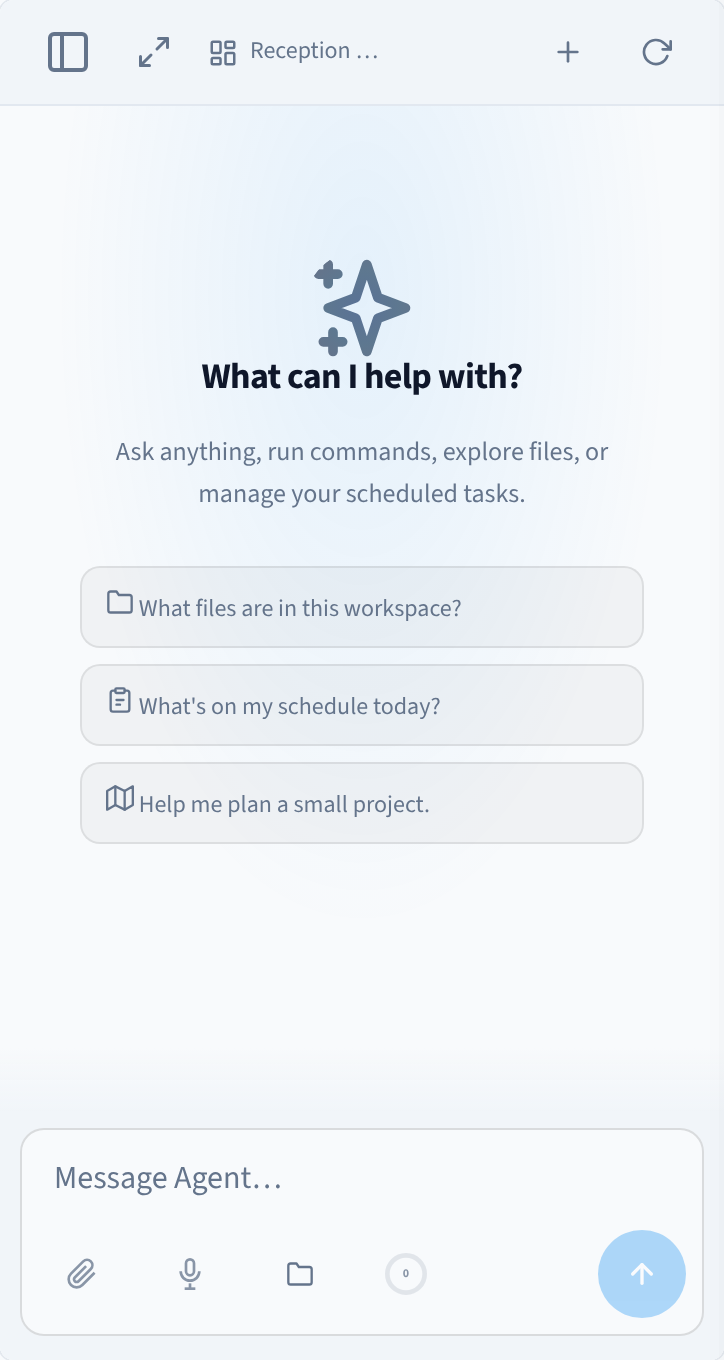
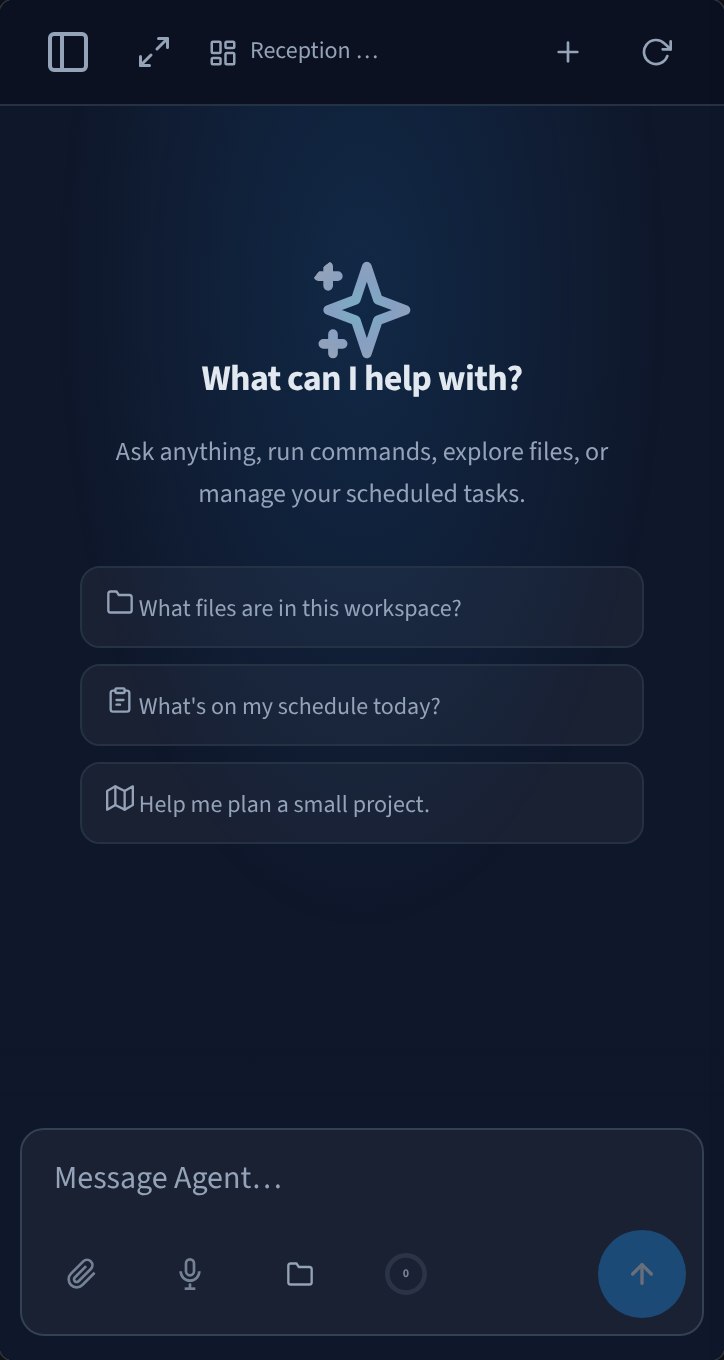
Şekil 6: Telefonda ajan
Sizin için yönetilir


Şekil 7: Yapay Zeka Ajanı modülüne gömülü olan ajan arayüzü
Performance Hub, ajanın arayüzünü sizin için çalıştırır. Yazılım güncellemeleri, oturum açma işlemleri ve üzerinde çalıştığı sunucu sizin adınıza ele alınır ve Yapay Zeka Ajanı modülünden yönetilir; bu nedenle buradaki ayarlar yalnızca sizin seçebileceğiniz ayarlarır: nasıl çalıştığınız, nasıl göründüğü ve ajanın nasıl davrandığı. Performance Hub'da bir kez oturum açarsınız ve ajan her konuşmada sizi bu kimlikle görür.
İlgili sayfalar
- Ajanınızı kullanma — konuşmalar, ekler, modeller ve onaylar
- Otomasyonlar — zamanlanmış görevler ve Görevler sekmesi
- Yetenekler — Yetenekler sekmesi ve Skill Library
- Memory — ajanın hatırladıkları
- Çalışma alanı, dosyalar ve wiki — alanlar ve dosyalar paneli
- Ajan yetenekleri — Canlı Servisler sekmeleri dahil olmak üzere ajanın yapabilecekleri