
Kanban görev panosu
Bu sayfada
Performance Hub Agent uygulamasını yüklemek için bkz. Desktop app (Mac and Windows) veya Install on Linux.
Kanban panosu, Ajanınızın görevlerini sütunlar içindeki kartlar halinde göstererek her görevin nerede olduğunu bir bakışta görmenizi sağlar. Yan menüdeki Kanban öğesinden açın.
İlk kez açtığınızda bir giriş panoyu özetler: "Kartları siz çalıştırmazsınız, ajanlar çalıştırır. Bir atananla birlikte Ready sütununa bir kart koyun; bir ajan kartı bir dakika içinde alır. Atanan yoksa çalıştırma da yok." Kapatmak için Got it öğesine tıklayın.
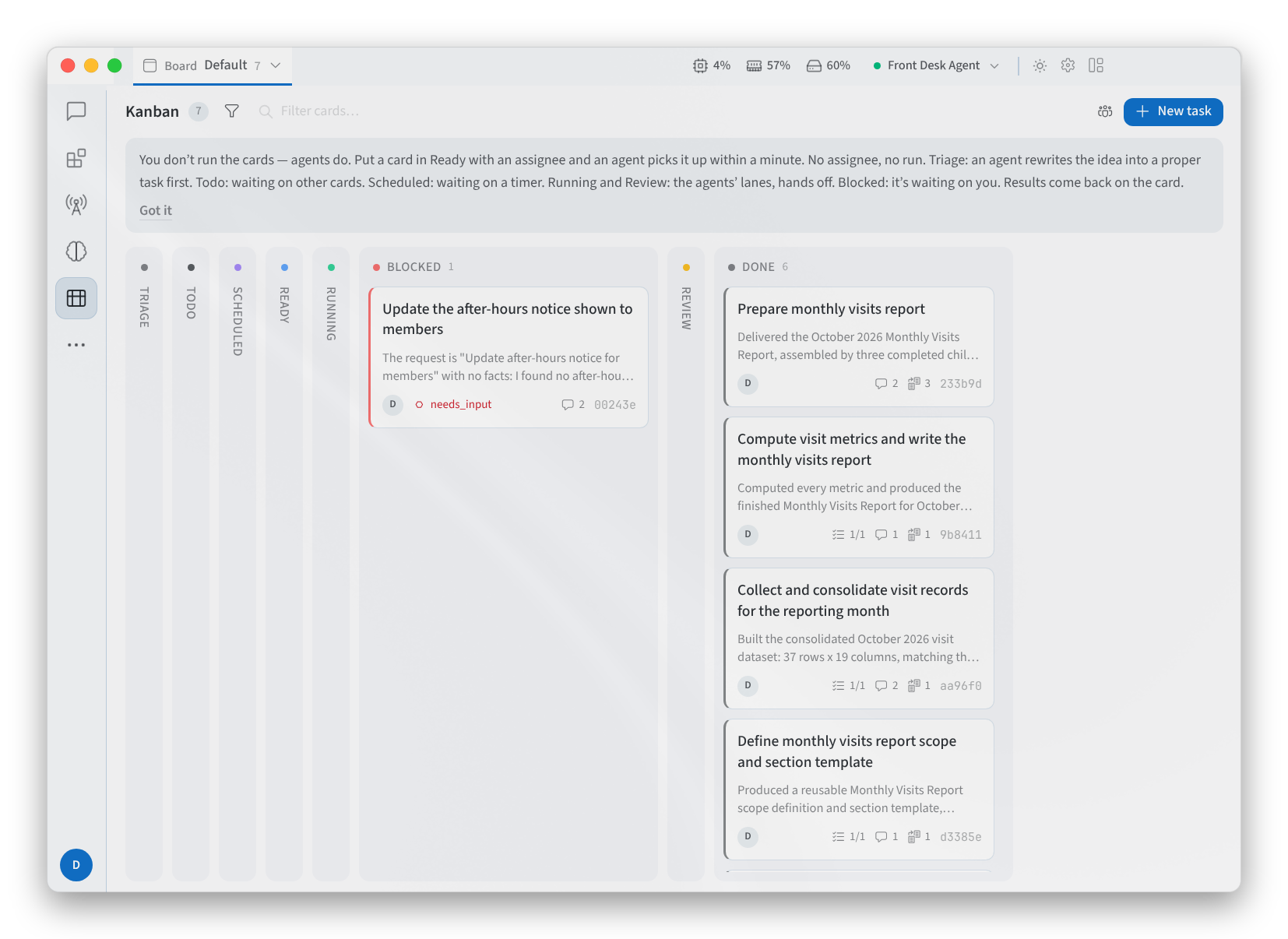
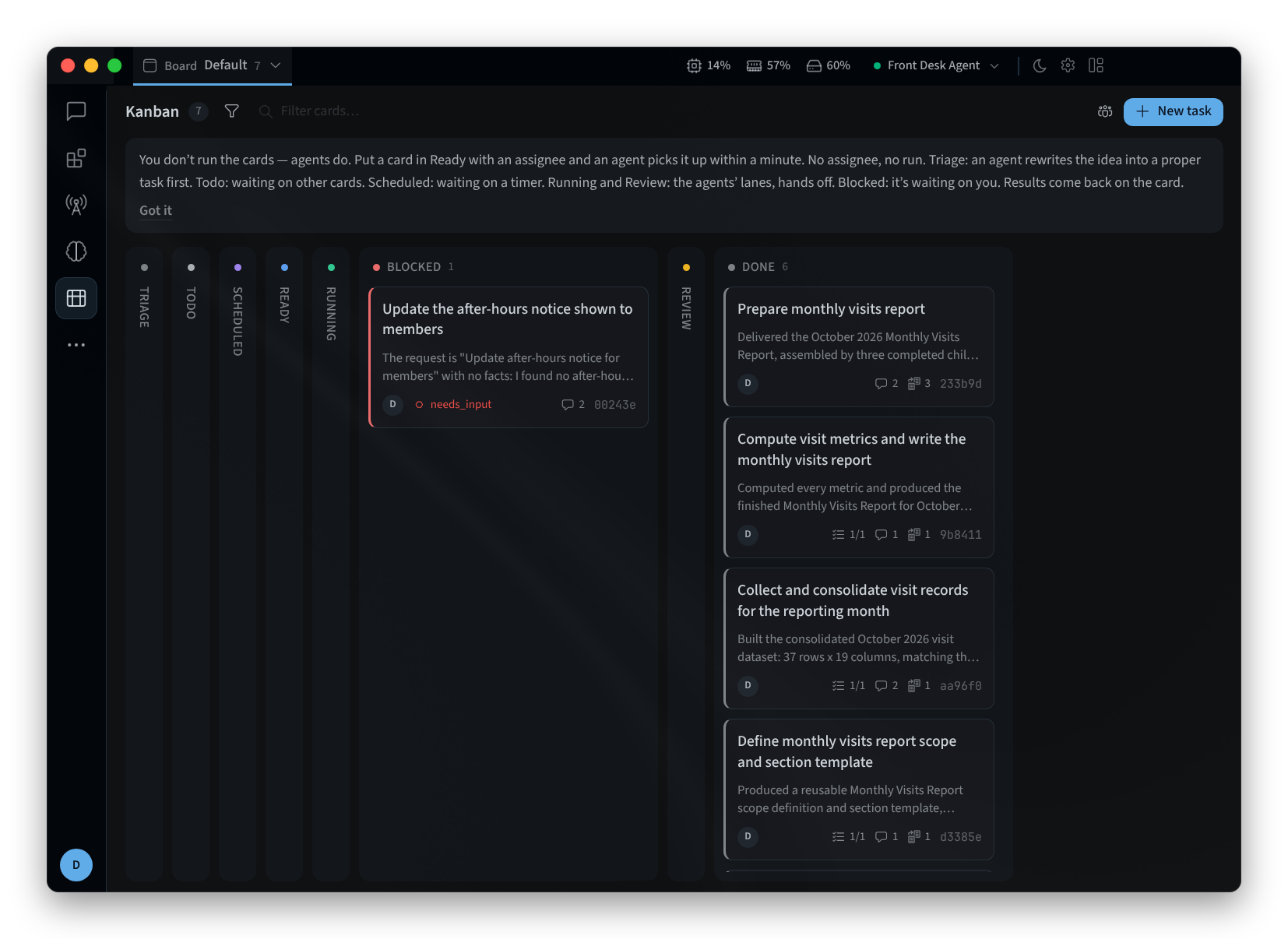
Şekil 1: Kanban panosu
Sütunlar
Sütunlar soldan sağa doğru uzanır ve her biri barındırdığı kart sayısını gösterir. Anlamını görmek için bir sütun başlığının üzerine gelin:
| Sütun | Anlamı |
|---|---|
| TRIAGE | "Ham fikirler; bir belirleyici özellikleri netleştirir." Bir ajan önce fikri uygun bir göreve dönüştürür. |
| TODO | "Bağımlılıklar bekleniyor veya atanmamış." |
| SCHEDULED | "Planlanmış bir zamanın gelmesi bekleniyor." |
| READY | "Bağımlılıklar karşılandı; bir profil atayın ve dağıtıcı çalıştırsın." Atanan kişisi olmayan hazır bir kart won't run (çalıştırılmayacak) gösterir. |
| RUNNING | "Bir çalışan tarafından üstlenildi; bir ajan bunun üzerinde çalışıyor." |
| BLOCKED | "Çalışan insan girdisi istedi." Sizi bekliyor. |
| REVIEW | "Bir inceleme ajanı çalışmayı kontrol ediyor." |
| DONE | "Tamamlandı; bağımlı alt öğeler hazır hale gelir." |
Arşivlenen kartlar "Varsayılan pano görünümünden gizlenmiştir." Bunları görmek için Filters altında Show archived seçeneğini etkinleştirin.
Her kart bir görevdir, örneğin:
- "Aylık ziyaretler raporunu haznele"
- "Mağazanın tatil çalışma saatlerini güncelle"
- *"Gelecek haftaki açık gün için hatırlatıcı e-postası taslağı oluştur"*s
Görev ekleme
- New task öğesine tıklayın veya doğrudan o sütuna eklemek için bir sütundaki New task in seçeneğini kullanın.
- Bir Title girin. TRIAGE aşamasında kaba bir fikir yeterlidir: "Kaba fikir — bir belirleyici bunu netleştirecektir".
- İsteğe bağlı olarak bir açıklama ekleyin ve diğer alanları ayarlayın:
- PRIORITY ve görevin çalıştığı WORKSPACE.
- ASSIGNEE: görevi çalıştıran profil.
- SKILLS (COMMA-SEPARATED): kullanılacak beceriler.
- MODEL: "Bu görevi belirli bir modelde ve düşünme derinliğinde çalıştırır. Ayarlanmamışsa atanan profilin kendi modeli kullanılır."
- PARENT (BLOCKS UNTIL IT'S DONE): bu görevin tamamlanmasını beklediği görev.
- Goal mode ("bir hakem bittiğini onaylayana kadar çalışan döngüde kalır").
- Create task öğesine tıklayın.
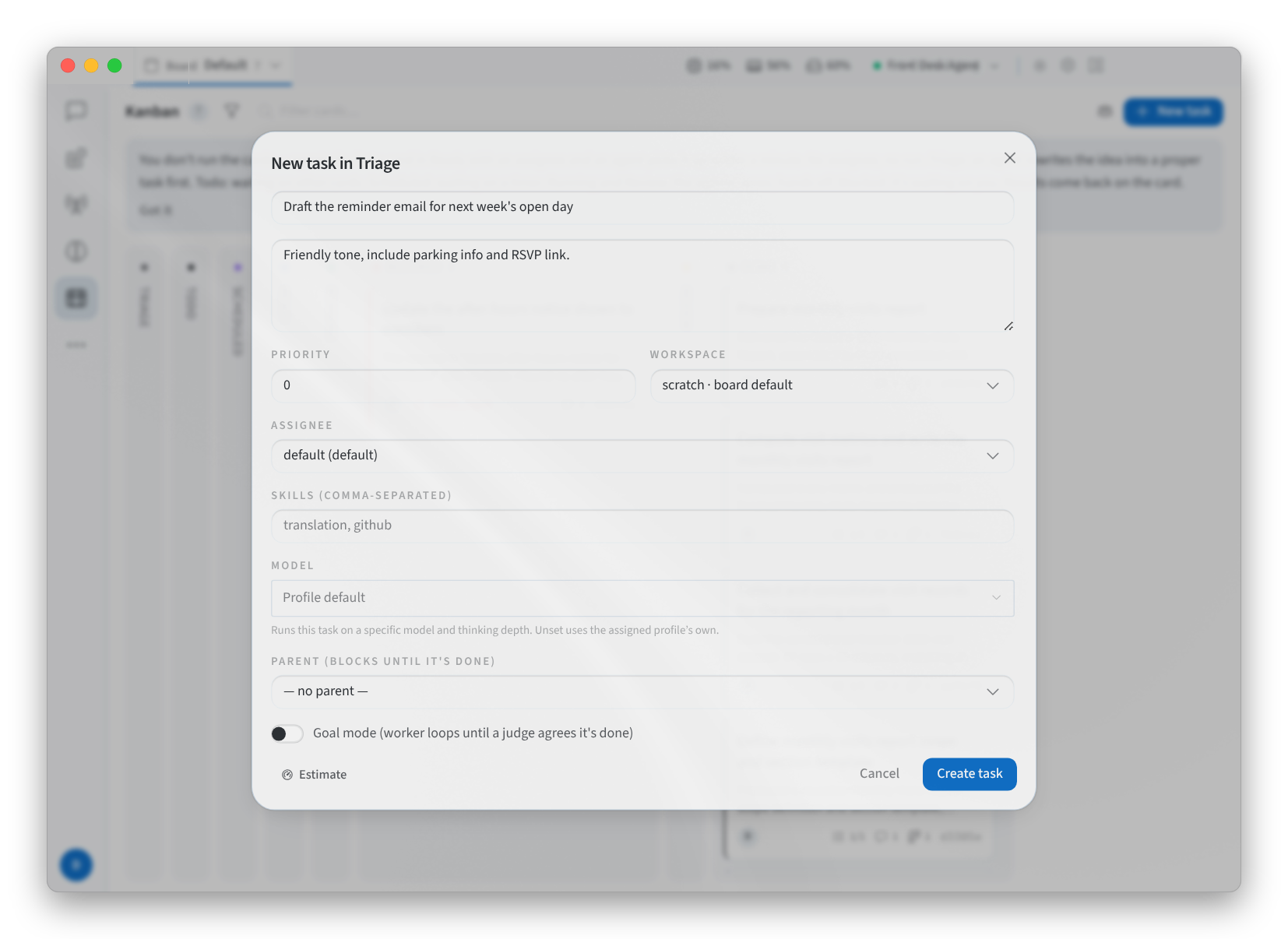
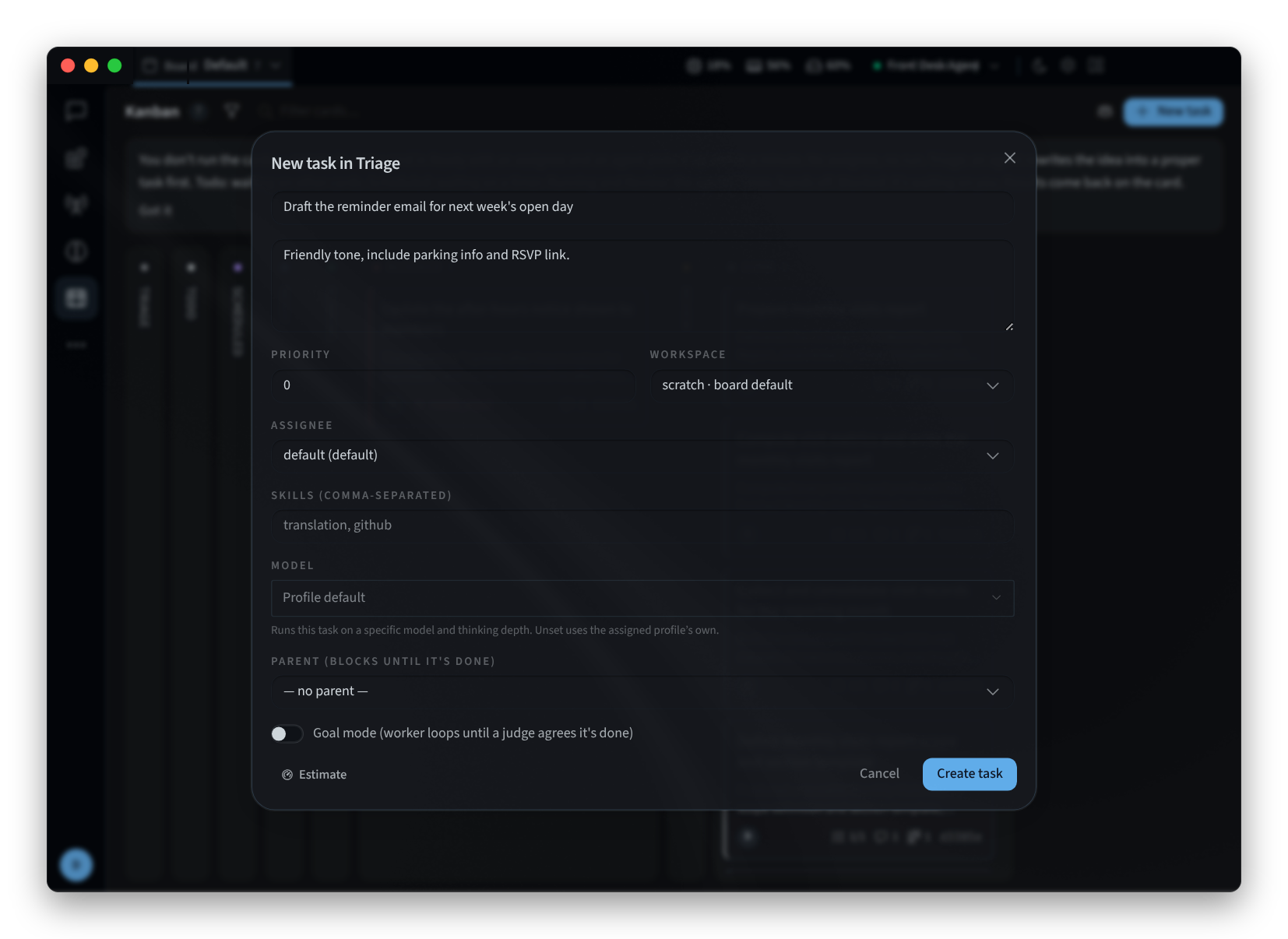
Şekil 2: Görev ekleme
Bir görevin çalıştırılabilmesi için atanan bir kişiye ihtiyacı vardır: "Hazır kartlar yalnızca bir profil atandığında çalıştırılır".
Kartları taşıma
- Bir kartı başka bir sütuna sürükleyin veya üzerine sağ tıklayıp Move to seçeneğini seçin.
- Birden fazla kartı aynı anda taşımak için ⌘ tuşunu basılı tutarak her bir karta tıklayın, ardından Move to, Assign, Unassign veya Archive seçeneklerinden birini belirleyin. Clear selection seçimi sonlandırır.
- Bir kartı RUNNING veya REVIEW sütunlarına sürükleyemezsiniz: ajanlar kartları aldığında pano onları bu sütunlara taşır. Bir kartı SCHEDULED sütununa da sürükleyemezsiniz: *"Planlanan görevler bir uyandırma saati gerektirir; bunu ajanlar ayarlar, sürüklenerek eklenemez."*s
Engellenen görevler
BLOCKED durumundaki bir kart, neden engellendiğini gösterir. needs_input, Agent'ın sizin girişinizi beklediği anlamına gelir ve uygulama sizi "Görev engellendi — girişiniz gerekiyor" bildirimiyle uyarır. Diğer nedenler capability, transient ve dependency'dir.
Herhangi bir karta yorum ekleyebilirsiniz: *"Yorumlar görev iş parçacığına eklenir. Bir çalışan görevi devraldığında bunları bağlamının bir parçası olarak okur."*s
Kart açma
Bir kartı bir çekmecede açmak üzere tıklayın. Çekmecete görevin Description (Açıklaması), Result (Sonucu) veya Latest summary (En son özeti), Dependencies (Blocked by ve Blocks), ayrıca Comments (Yorumlar), Activity (Etkinlik), Runs (Çalıştırmalar) ve Attachments (Ekler) bölümleri gösterilir. Görev çalışırken üzerinde çalışan ajana doğrudan bir not iletilebilir ("Çalışan çalışana mesaj gönder...") ve Requeue with note görevi sizin notunuzla yeniden başlatır.
Görevleri ve panoları bulma
- Filter cards… panoyu yazdığınız ifadeyle eşleşen kartlarla daraltır, örneğin "report" veya "roster". Filters altında Show archived gibi ek seçenekler bulunur.
- Board hangi panoya baktığınızı gösterir (örneğin Default) ve panolar arasında geçiş yapmanıza veya New board… ile yeni bir pano oluşturmanıza olanak tanır.
İlgili sayfalar
- Desktop app (Mac and Windows): yükleme, oturum açma ve ajan seçme
- Install on Linux: Linux üzerinde masaüstü uygulaması
- Automations: Performance Hub içindeki Görevler sekmesi ve planlanan işler
- Getting around: pencere, yan menü ve oturumlar