
Yayımlanan Uygulamalar
Bu sayfada
Performance Hub Agent uygulamasını yüklemek için bkz. Masaüstü uygulaması (Mac ve Windows) veya Linux'a yükleme.
Published Apps, bir resepsiyon karşılama panosu, kafe menü panosu, sınıf zaman çizelgesi veya oda rezervasyon sayfası gibi "Ajanınızın çalıştırdığı web uygulamaları ve servisleri" listeler. Yan menüdeki Published Apps öğesinden açın. Henüz hiçbir şey yoksa Yayınlanmış uygulama yok gösterir.
Bir uygulamayı bulma ve açma
- Ada göre uygulama bulmak için Uygulamalarda ara seçeneğini kullanın veya listeden birini seçin.
- Uygulamanın ayrıntıları Adres (Address), Proje (Project), ne kadar süredir çalıştığı (Çalışma süresi / Running since) ve bir EKRAN GÖRÜNTÜSÜ önizlemesi gösterir.
- Nasıl açılacağını seçin:
- Oturumda Görüntüle (View in Session) bir oturum içinde açar.
- Yeni Pencerede Aç (Open in New Window) kendine ait bir pencere verir.
- Yan Menüye Ekle (Add to Side Menu) yan menüye ekler.
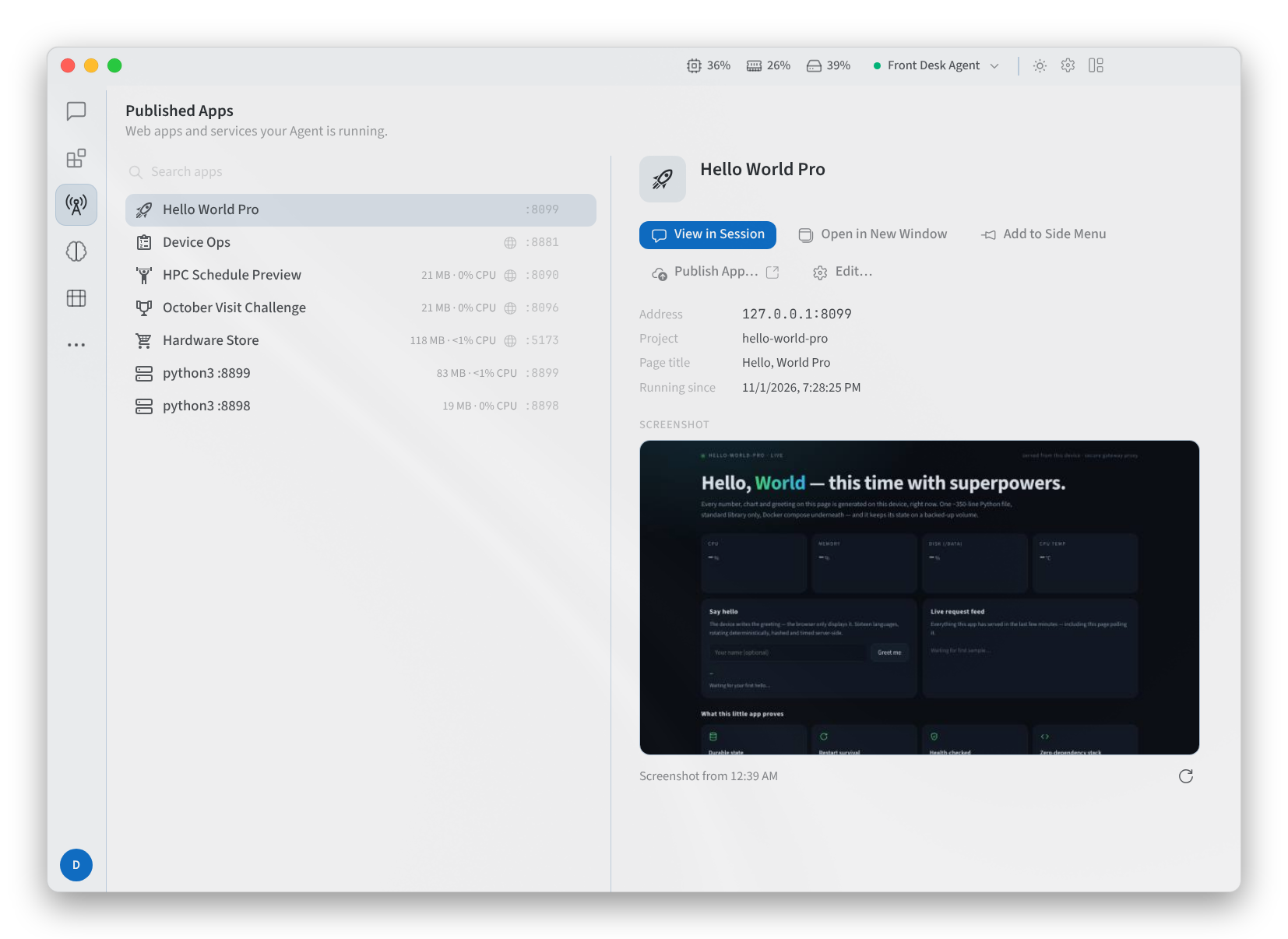
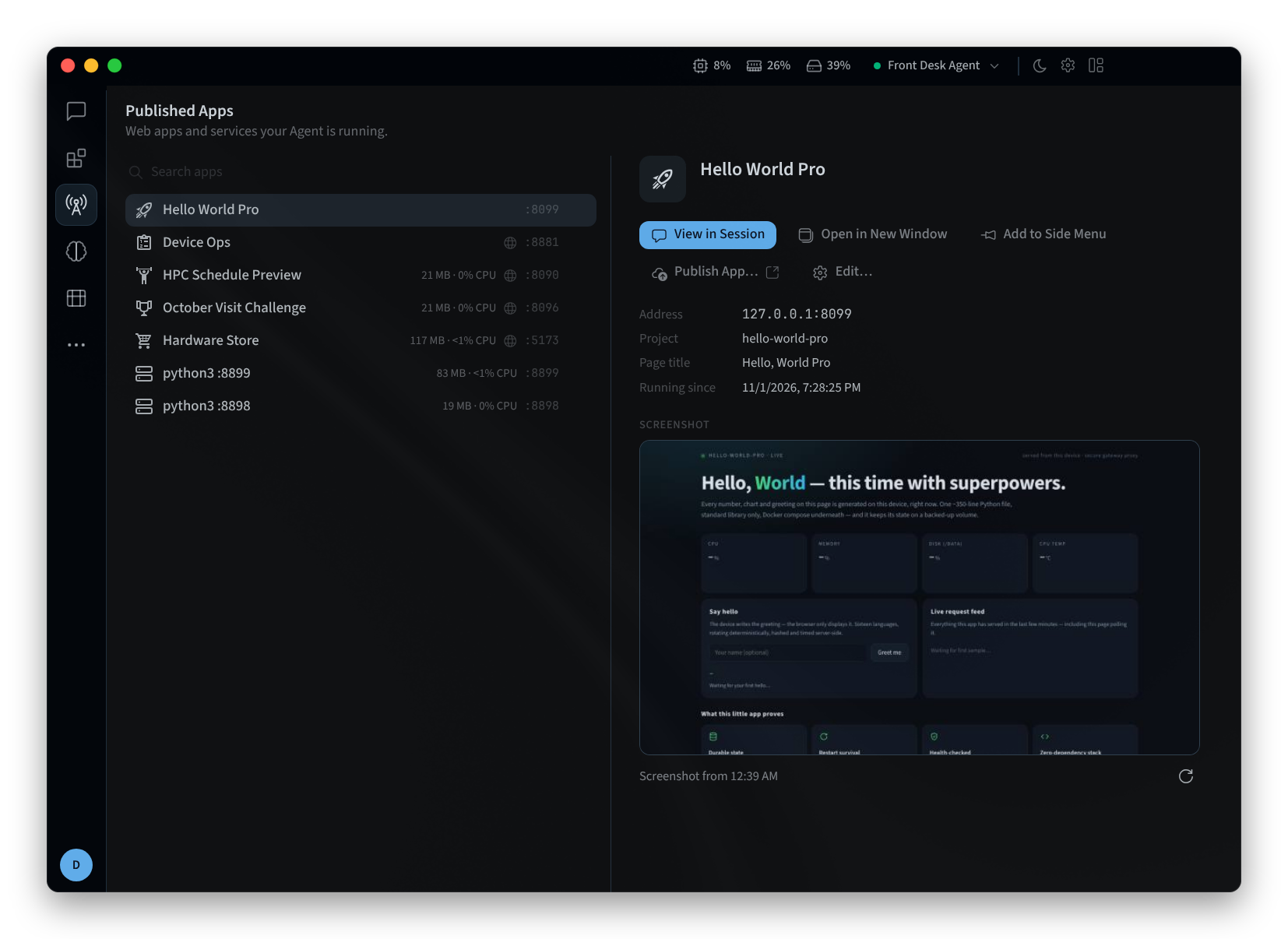
Şekil 1: Bir uygulaması seçili durumdaki Published Apps
Açık bir uygulamanın Geri, İleri ve Yenile denetimleri bulunur ve adresi görüntülenir.
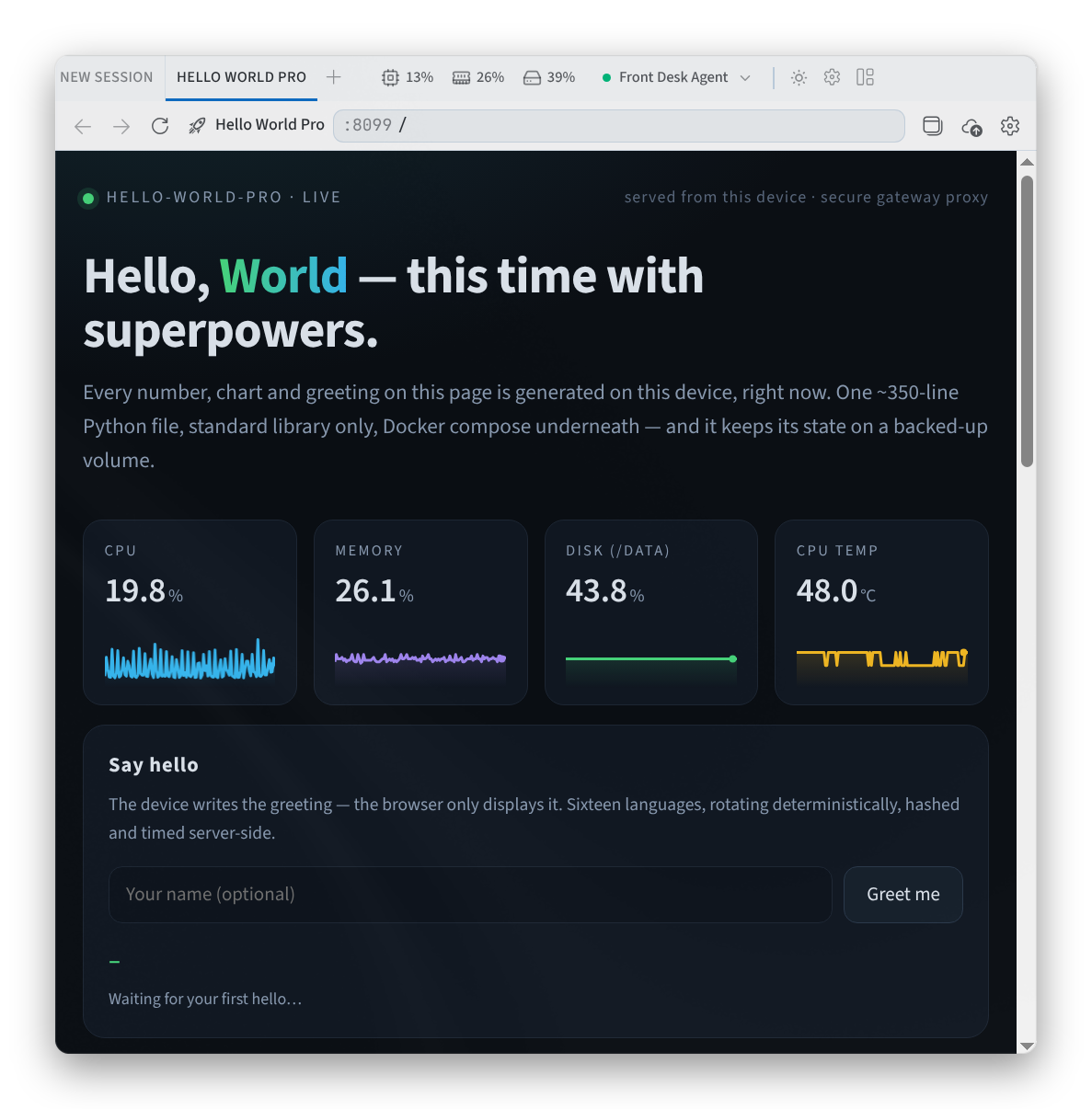
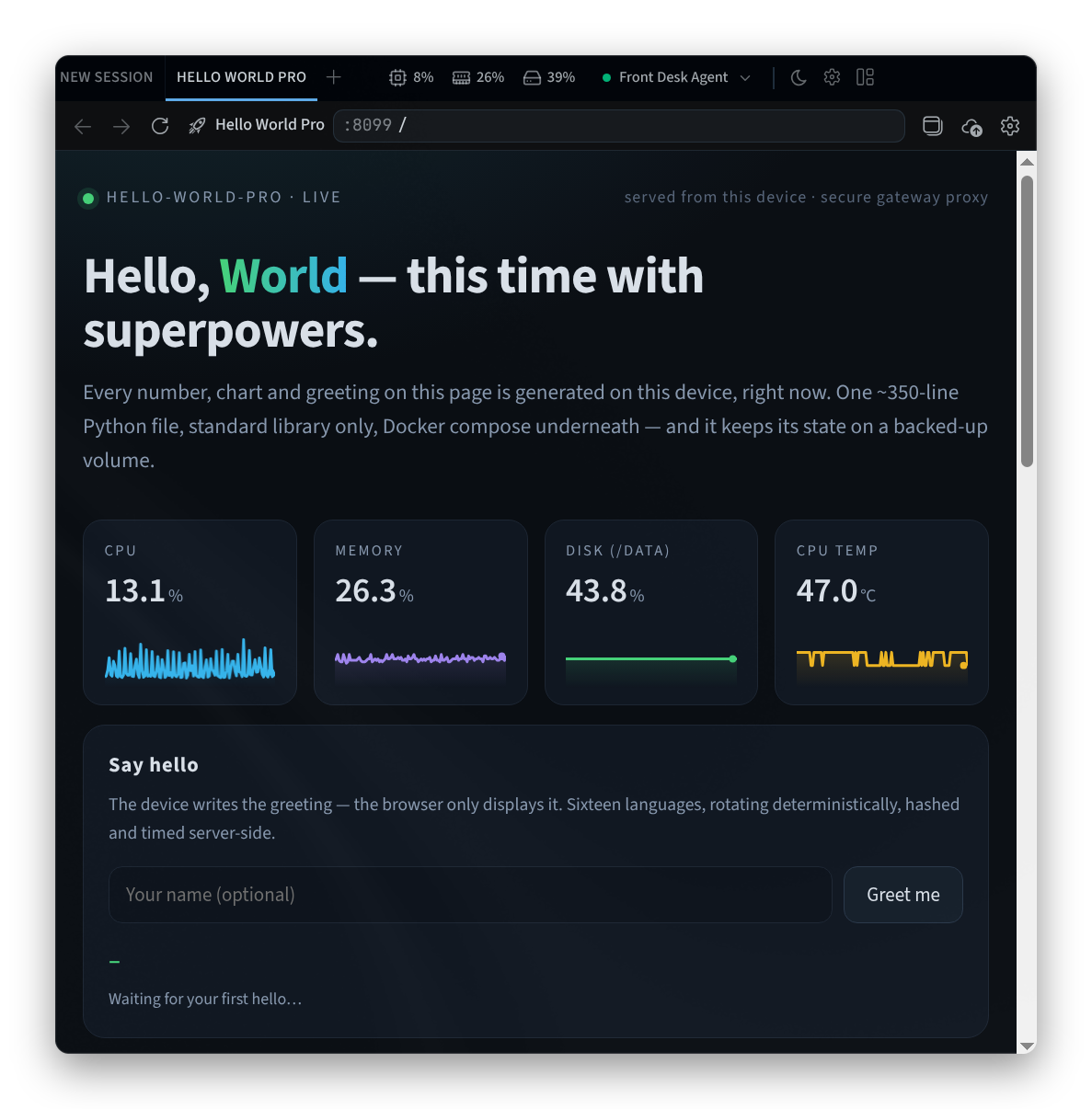
Şekil 2: Sekmede açılmış yayınlanmış bir uygulama
Bir uygulamayı yeniden adlandırmak veya simgesini değiştirmek için Service Settings öğesini açın:
- Ad (Name) alanını değiştirin.
- Simge (Icon) altında bir simge seçin veya arayın.
- Uygulamayı göz önünden uzak tutmak için Bu servisi gizle (Hide this service) seçeneğini açın. Gizlenen servisler listenin en altına taşınır.
- Olduğu gibi bırakmak için İptal (Cancel) veya Kaydet (Save) seçeneğini seçin.
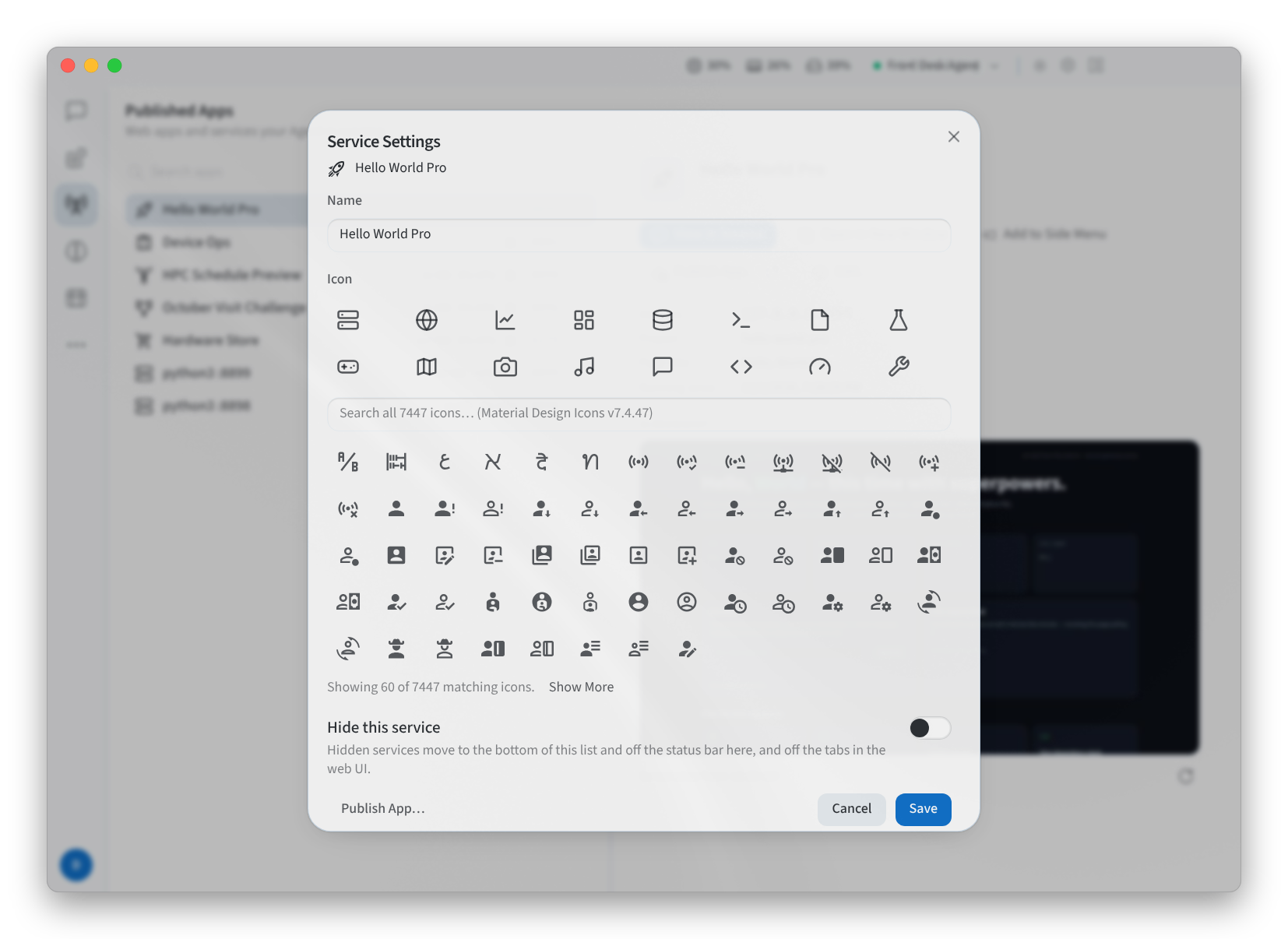
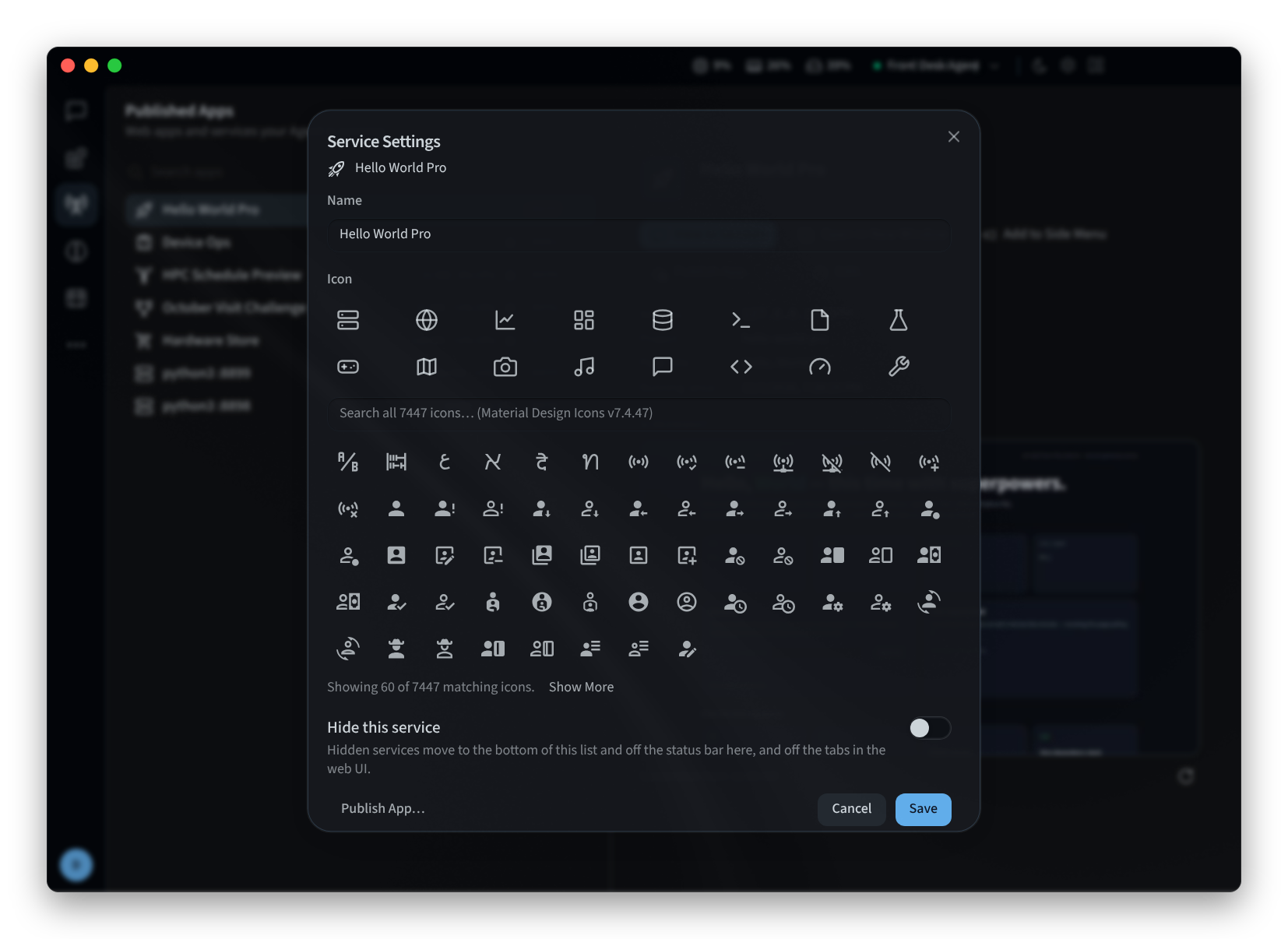
Şekil 3: Service Settings
Bir uygulamayı yönetme
- Diğer eylemler şunlardır: Düzenle… (Edit…), Gizle (Hide) ve Göster (Show), Uygulamayı Yayımla… (Publish App…) ve Yayınlanmış Uygulamayı Yönet… (Manage Published App…). Yayımlama işlemi Performance Hub içinde gerçekleşir.
- Bir uygulama Yerel ağda açık uyarısı taşıyabilir.
Ajanınızın neleri inşa edip yayımlayabileceği hakkında bilgi için bkz. Ekranlarınız için uygulamalar.
İlgili sayfalar
- Masaüstü uygulaması (Mac ve Windows): yükleme, oturum açma ve bir ajan seçme
- Linux'a yükleme: Linux üzerinde masaüstü uygulaması
- Ajan yetenekleri: Performance Hub içindeki Published Apps sekmesi