
Linux'a Yükle
Bu sayfada
Yapay Zeka Ajanı masaüstü uygulaması olan Performance Hub Agent, Debian ve Ubuntu için bir .deb paketi ve Fedora, RHEL ile openSUSE için bir .rpm paketi olarak Linux'ta kullanılabilir. Mac veya Windows PC'deki uygulamanın aynısıdır. Bu sayfa, uygulamanın Linux'a yüklenmesini kapsar. Oturum açtıktan sonra uygulamayı kullanmak için bkz. Desktop app (Mac and Windows).
İndir
Her iki paket de 64 bit x86 (x64) bilgisayarlar içindir ve bağlantılar her zaman size en son sürümü sunar. Paketler imzalanmamıştır.
Gereksinimler
| Gereksinim | |
|---|---|
| Linux | Ubuntu 24.04, Debian 13 ve Fedora 42 üzerinde test edilmiştir. Ayrıca Ubuntu 22.04 ve üzeri, Debian 12 ve üzeri, Fedora 39 ve üzeri, RHEL, Rocky Linux ve AlmaLinux 9 ve üzeri, openSUSE Leap 15.5 ve üzeri ile Tumbleweed üzerinde de çalışması beklenmektedir. |
| Processor | Yalnızca 64 bit x86 (x64). Arm tabanlı bilgisayarlar için paket bulunmamaktadır. |
| Desktop | Grafik masaüstü oturumu (X11 veya Wayland). Uygulama, ekran olmadan çalışmaz. |
| Disk space | Kurulduktan sonra yaklaşık 339 MiB. |
| Keyring | GNOME Keyring veya KWallet gibi bir anahtarlık, oturumlar arasında oturum açmış durumda kalmanızı sağlar. Olmadığı takdirde uygulamayı her açışınızda oturum açarsınız. |
| Tray icon | Bazı masaüstlerinde, sistem tepsisi simgesinin AppIndicator desteğine ihtiyacı vardır. |
| Account and network | Mac ve Windows uygulamalarıyla aynıdır. Bkz. System requirements. |
Kurulum
Dağıtımınız için olan paketi indirin, kaydettiğiniz klasörde bir terminal açın ve aşağıdaki komutu çalıştırın. Paket adı performance-hub-agent şeklindedir.
Debian ve Ubuntu
sudo apt install ./PerformanceHubAgent-linux-x64.deb
Bunun yerine paketi terminalden indirmek için:
wget https://agent-desktop.performancehub.co/prod/downloads/PerformanceHubAgent-linux-x64.deb
Fedora, RHEL, Rocky Linux ve AlmaLinux
sudo dnf install ./PerformanceHubAgent-linux-x64.rpm
openSUSE
Paket imzalanmamıştır, bu nedenle zypper --allow-unsigned-rpm seçeneğine ihtiyaç duyar:
sudo zypper install --allow-unsigned-rpm ./PerformanceHubAgent-linux-x64.rpm
Kurulumun yapılandırdıkları
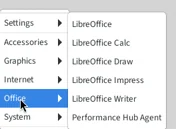
- Uygulamalar menünüzde Office altında Performance Hub Agent.
performance-hub-agentkomutu.- Tarayıcınızın, oturum açtıktan sonra sizi uygulamaya geri döndürebilmesi için bir bağlantı işleyicisi (link handler).
- Ubuntu 24.04 gibi AppArmor etkin olan sistemlerde, uygulamanın yerleşik korumalı alanının (sandbox) çalışmasını sağlayan bir AppArmor profili.
Uygulamayı aç
Applications > Office > Performance Hub Agent adımlarını izleyin veya terminalde performance-hub-agent komutunu çalıştırın. Uygulama zaten açıksa, tekrar açmak sizi açık olan pencereye götürür.
Oturum Aç
Oturum açma işlemi varsayılan tarayıcınızda gerçekleştirilir ve ardından tarayıcı sizi uygulamaya geri yönlendirir.
-
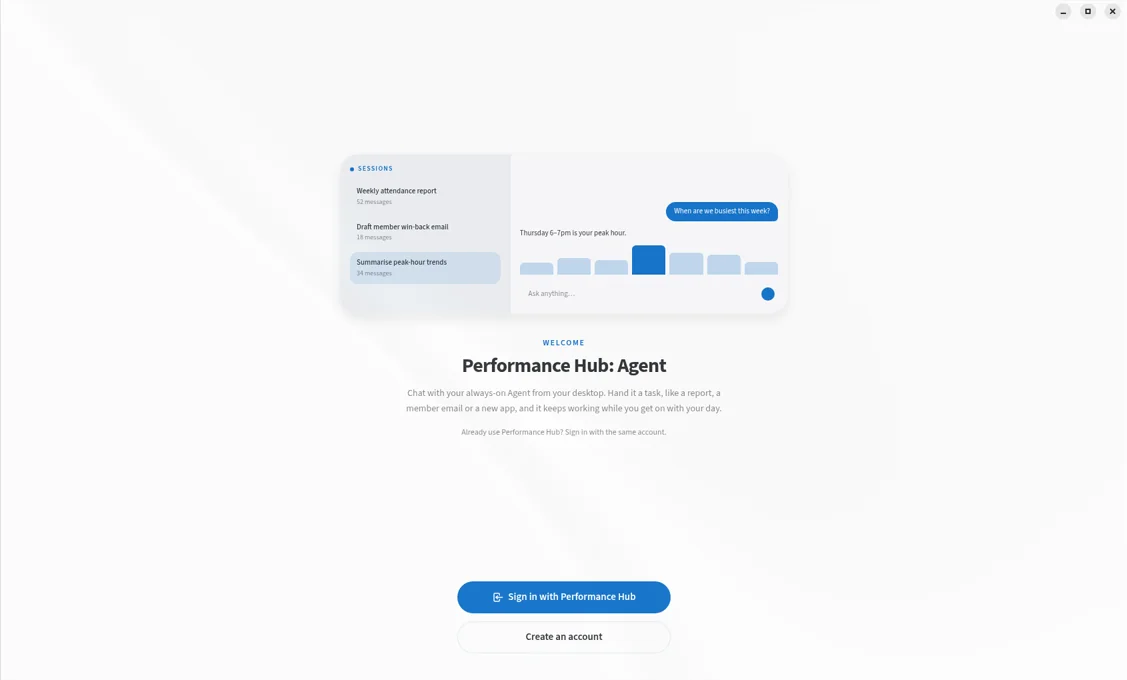
Oturumunuz kapalıyken uygulama bir hoş geldiniz ekranı gösterir. Sign in with Performance Hub öğesine tıklayın. Henüz bir Performance Hub hesabınız yok mu? Create an account seçeneği Performance Hub kaydolma sayfasını açar.
-
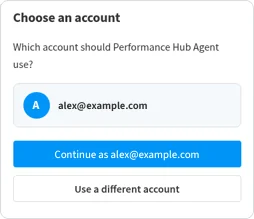
Tarayıcınız Performance Hub'ı açar. Bu tarayıcıda Performance Hub oturumunuz açık değilse, her zamanki gibi oturum açın. Açıksa, tarayıcı Choose an account ekranını gösterir: "Which account should Performance Hub Agent use?" Kullanılacak hesabı seçin.
-
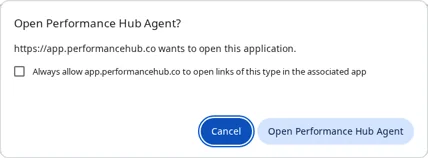
Tarayıcı Open Performance Hub Agent? sorusunu sorar. Open Performance Hub Agent öğesine tıklayın.
-
Tarayıcı You're signed in mesajını gösterir. Tarayıcı penceresini kapatıp uygulamaya dönebilirsiniz.
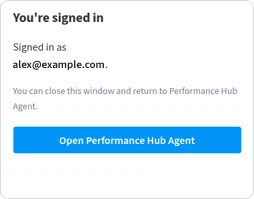
Sign in with Performance Hub öğesine tıkladıktan sonra 10 dakika içinde oturum açma işlemini tamamlayın veya uygulamadan yeniden başlayın.
Uygulama, oturum açma bilgilerinizi masaüstünüzün anahtar zincirinde (GNOME Keyring veya KWallet) şifrelenmiş olarak saklar; böylece başlatmalar arasında oturumunuz açık kalır.
Bir Agent seçin
Uygulamaya geri döndüğünüzde, Choose an Agent bölümünde hesabınızın kullanabileceği Agent'lar konuma göre gruplandırılmış olarak listelenir. İstediğiniz Agent için Connect öğesine tıklayın. Bkz. Choose an agent.
İlk çalıştırma kurulumu
İlk kez bağlandığınızda, dört kısa ekran uygulamayı kurmanızı sağlar. Her şeyi daha sonra Settings bölümünden değiştirebilirsiniz.
- How much do you want to see? Simple veya Advanced seçeneğini belirleyin.
- Where should the app open? Bot mode (önerilen) veya Session mode seçeneğini belirleyin.
- Pick a look: Light, Dark veya System.
- You're all set. Start öğesine tıklayın.
Buradan itibaren uygulama Mac veya Windows PC'de olduğu gibi çalışır. Bkz. Getting around.
Güncelleme ve kaldırma
Güncelleme
Linux uygulaması kendini güncellemez ve kurulumu bir paket deposu eklemez; bu nedenle sisteminizin yazılım güncellemeleri de uygulamayı güncellemez. About > Version & updates bölümünde "This build doesn't update itself. Install the new version from Performance Hub over this one." ifadesi yer alır.
Güncellemek için İndir adresinden paketi tekrar indirin ve yüklemek için kullandığınız komutla yükleyin. Yeni sürüm, kurulu olanın yerini alır.
Hangi sürüme sahip olduğunuzu kontrol etmek için:
dpkg -s performance-hub-agent | grep Version   # Debian and Ubuntu
rpm -q performance-hub-agent                   # Fedora, RHEL and openSUSE
Kaldırma
Uygulamayı kaldırmak Agent'ınızı etkilemez: sohbetleriniz ve dosyalarınız Agent üzerinde kalır.
sudo apt remove performance-hub-agent      # Debian and Ubuntu
sudo dnf remove performance-hub-agent      # Fedora, RHEL, Rocky Linux and AlmaLinux
sudo zypper remove performance-hub-agent   # openSUSE
Ayarlarınız ve oturum açma bilgileriniz ~/.config/PerformanceHubAgent konumunda kalır. Bunları da kaldırmak için bu klasörü silin:
rm -rf ~/.config/PerformanceHubAgent
Sorun giderme
Uygulama açılmıyor
Uygulama, grafiksel bir masaüstü oturumuna ihtiyaç duyar. Örneğin ekransız bir terminalden başlatıldığında "Missing X server or $DISPLAY" hatasıyla kapanır. Uygulamayı masaüstünüzün uygulama menüsünden veya masaüstü oturumunuzun içindeki bir terminalden açın.
Pencere Wayland veya X11 üzerinde düzgün görüntülenmiyor
Wayland oturumunda uygulama bir Wayland uygulaması olarak veya NVIDIA tescilli sürücüsü kullanımdayken bir X11 uygulaması olarak çalışır. Kendiniz seçmek için bir terminalden şu komutla başlatın:
performance-hub-agent --ozone-platform=x11
veya --ozone-platform=wayland.
Pencere boş veya grafikler çalışmıyor
Grafik sürücüsü başlatılamazsa uygulama kendi kendine yazılım oluşturmaya (software rendering) geçer ve sonraki başlatmalarda bunu kullanmaya devam eder. Ayarlamanız gereken bir şey yoktur.
Tepsi simgesi yok
Tepsi simgesi, bazı masaüstlerinin varsayılan olarak sahip olmadığı AppIndicator (StatusNotifier) desteğine ihtiyaç duyar. Örneğin GNOME'da bir AppIndicator uzantısı yüklemeniz gerekebilir. Debian ve Ubuntu'da .deb paketi, Debian 13'te bulunmayan ve diğernewer sürümlerde de bulunmayabilecek libappindicator3-1 paketini önerir.
Bir anahtar zincirinin kilidini açmanız isteniyor veya her seferinde oturumunuz kapatılıyor
Uygulama, oturum açma bilgilerinizi masaüstünüzün anahtar zincirinde saklar; bu nedenle masaüstünüz, oturum açtığınızda anahtar zincirinin kilidini açmanızı veya yeni bir anahtar zinciri oluşturmanızı isteyebilir. Oturumunuzun açık kalması için buna izin verin.
Uygulamayı her açtığınızda oturumunuz kapatılıyorsa, çalışan bir anahtar zinciri yoktur; bu durum minimal pencere yöneticilerinde yaşanabilir. GNOME Keyring veya KWallet'i yükleyin veya başlatın, ardından tekrar oturum açın.
Tarayıcı sizi tekrar uygulamaya yönlendirmiyor
-
Tarayıcı Open Performance Hub Agent? sorusunu sorduğunda Open Performance Hub Agent öğesine tıklayın.
-
Uygulama içindeki Sign in with Performance Hub düğmesine tıkladıktan sonra 10 dakika içinde işlemi tamamlayın. Uygulama yalnızca kendi başlattığı oturum açma isteğini kabul eder; bu nedenle eski bir tarayıcı sekmesi yerine uygulamadan yeniden başlayın.
-
Uygulamanın bağlantı işleyicisinin (link handler) kayıtlı olup olmadığını kontrol edin. Bu komut
co.performancehub.agent.desktopçıktısını vermelidir:xdg-mime query default x-scheme-handler/phagent
Terminalde D-Bus mesajları
Uygulamayı bir terminalden çalıştırdığınızda, D-Bus ve system_bus_socket öğesinden bahseden hatalar yazdırabilir. Bunlar zararsızdır ve uygulama çalışmaya devam eder.
İlgili sayfalar
- Desktop app (Mac and Windows): uygulamanın kullanımı, ayarlar ve güncellemeler
- AI Agent apps: uygulamaların ne yaptığı ve kimlerin kullanabileceği
- Apps troubleshooting: uygulamalardaki mesajlar ve yapılması gerekenler
- Access control: bir ajanı kimlerin açabileceği